Alcatel-Lucent 80x8s Cloud Edition, Myriad და Halo — ჩვენი ატს-ისთვის კონფიგურაცია
Alcatel-Lucent Enterprise (ALE) რამდენიმე ხაზის სამაგიდო ტელეფონს უშვებს და სხვის ატს-ზე — ისეთზე, როგორიც ჩვენია — ყველა არ უკავშირდება. ღია SIP (ALE მას „Open SIP“-ს უწოდებს) მხარს უჭერენ:
- Cloud Edition DeskPhone — 8008 CE, 8008G CE, 8018 CE, 8058s CE, 8068s CE, 8078s CE;
- Myriad — M3s, M5s, M7s, M7s Pro, M8;
- Halo — H3G, H6.
სამივე ხაზს ერთი და იგივე ვებ-ინტერფეისი აქვს (ALE მას WBM-ს, Web Based Management-ს უწოდებს) და ერთი ქარხნული ადმინისტრატორის პაროლი, ამიტომ ქვემოთ მოცემული ნაბიჯები საერთოა. განსხვავება მხოლოდ იმაშია, თუ როგორ იხსნება მენიუ აპარატზე: Cloud Edition-ზე მას Admin ჰქვია, Myriad-სა და Halo-ზე — Advanced Settings.
ტელეფონები SIP Business / Premium DeskPhone ხაზებიდან (8028s, 8038s, 8078s Premium), IP Touch 4008/4018 და 8082 My IC Phone — ეს ALE-ის საკუთარი სადგურებისთვის (OmniPCX) განკუთვნილი აპარატებია. ALE-ის ოფიციალურ სახელმძღვანელოში მესამე მხარის SIP-სადგურებთან დაკავშირების შესახებ ისინი არ არიან — იხილეთ „ოჯახის მოდელები“.
საერთო რეკვიზიტები, ქსელის მოთხოვნები და როდის საჭიროებს ტელეფონი ქარხნულ პარამეტრებზე დაბრუნებას — მიმოხილვის გვერდზე „SIP-ტელეფონების კონფიგურაცია“.
რა დაგჭირდებათ#
- დამატებითი ნომრის რეკვიზიტები ადმინ-პანელიდან: ადმინ-პანელი → ტელეფონია → „თანამშრომლები და ჯგუფები“ → „პაროლის აღდგენა“ — ფანჯარა „დამატებითი ნომრის მონაცემები“ (დეტალურად).
- ტელეფონი, კაბელით მიერთებული იმავე ქსელში, რომელშიც კომპიუტერია. კვება — PoE (IEEE 802.3af) კომუტატორიდან ან გარე კვების ბლოკი DCSV შესაერთებელში.
- კომპიუტერი ბრაუზერით იმავე ქსელში.
- 10 წუთი: ტელეფონი ორჯერ გადაიტვირთება თავისით — ქსელის პარამეტრების შენახვის შემდეგ და ანგარიშის შენახვის შემდეგ.
ნაბიჯი 1. ტელეფონის IP-მისამართის გარკვევა#
ტელეფონი მისამართს DHCP-ით ავტომატურად იღებს (ქარხნული რეჟიმი — დინამიკური). მისი ნახვა თავად აპარატზე შეიძლება:
- Cloud Edition (8008/8008G/8018/8058s/8068s/8078s CE): მთავარ ეკრანზე აირჩიეთ პარამეტრების ხატულა (⚙) → Network. ეკრანზე იქნება IP-მისამართი, ნიღაბი და კარიბჭე.
- Myriad და Halo (M3s/M5s/M7s/M7s Pro/M8, H3G/H6): როცა ტელეფონი მოსვენებულ მდგომარეობაშია, დააჭირეთ ნავიგატორზე ღილაკს OK — გაიხსნება გვერდი Status IP-მისამართით, MAC-მისამართითა და პროგრამული უზრუნველყოფის ვერსიით. პუნქტი More აჩვენებს ქსელის დეტალებსა და ანგარიშების რეგისტრაციის მდგომარეობას.
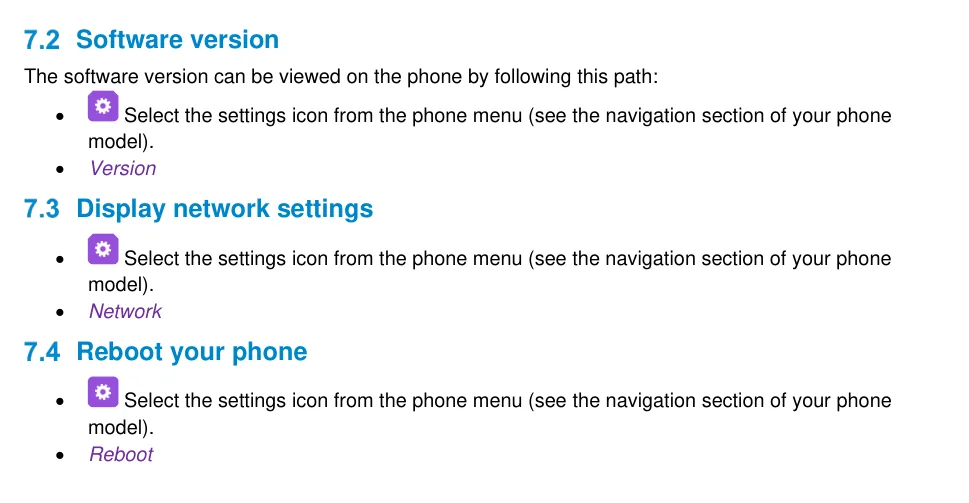 სკრინშოტი: Alcatel-Lucent Cloud Edition DeskPhone User Manual 8AL90362ENAB ed01, გვ. 62.
თუ ქსელში DHCP არ არის, მისამართი ხელით მიეთითება: Admin (Cloud Edition) ან Advanced Settings (Myriad/Halo) → პაროლი 123456 → IP param → IP Config → IPv4 settings, გადართეთ IPv4 mode Static-ზე და შეავსეთ IP, S/net (ნიღაბი) და Router (კარიბჭე). შენახვის შემდეგ ტელეფონი გადაიტვირთება.
ნაბიჯი 2. ვებ-ინტერფეისში შესვლა#
| ქარხნული მნიშვნელობა | |
|---|---|
| მისამართი | https://<ტელეფონის IP> — მაგალითად https://192.168.0.10 |
| ლოგინი | admin |
| პაროლი | 123456 |
ტელეფონი იღებს როგორც http://, ისე https:// — თუ ბრაუზერი თვითხელმოწერილ სერტიფიკატზე წუწუნებს, გააგრძელეთ გაფრთხილების მიხედვით.
პაროლი არ მოგწონთ? ესე იგი, ის შეცვლილია — მეორად აპარატზე ან წინა მფლობელის ავტოკონფიგურაციის სერვერის მეშვეობით. აღდგენა შეუძლებელია, მხოლოდ ტელეფონის ქარხნულ პარამეტრებზე დაბრუნება.
ნაბიჯი 3. შეიყვანეთ ატს-ის მონაცემები#
ვებ-ინტერფეისში გახსენით Accounts → Basic, სიაში Account აირჩიეთ Account1 და შეავსეთ ველები:
| ადმინპანელში („დამატებითი ნომრის მონაცემები“) | ტელეფონში (Accounts → Basic) |
|---|---|
| SIP-სერვერი | SIP Server |
| ლოგინი | User Name — და იგივე მნიშვნელობა Register Name-ში |
| პაროლი | Password |
პორტი 5060 |
SIP Server Port |
ტრანსპორტი UDP |
Transport Mode |
| შიდა ნომერი | Display Name (ხაზის წარწერა ეკრანზე) და SIP Label Name |
გვერდის დანარჩენი ველები ისე დატოვეთ, როგორც არის: Register Expire Time 3600, Secondary SIP Server და OutBound Proxy Address — ცარიელი (მეორე სერვერი და პროქსი ჩვენ არ გვჭირდება). დააჭირეთ Submit-ს.
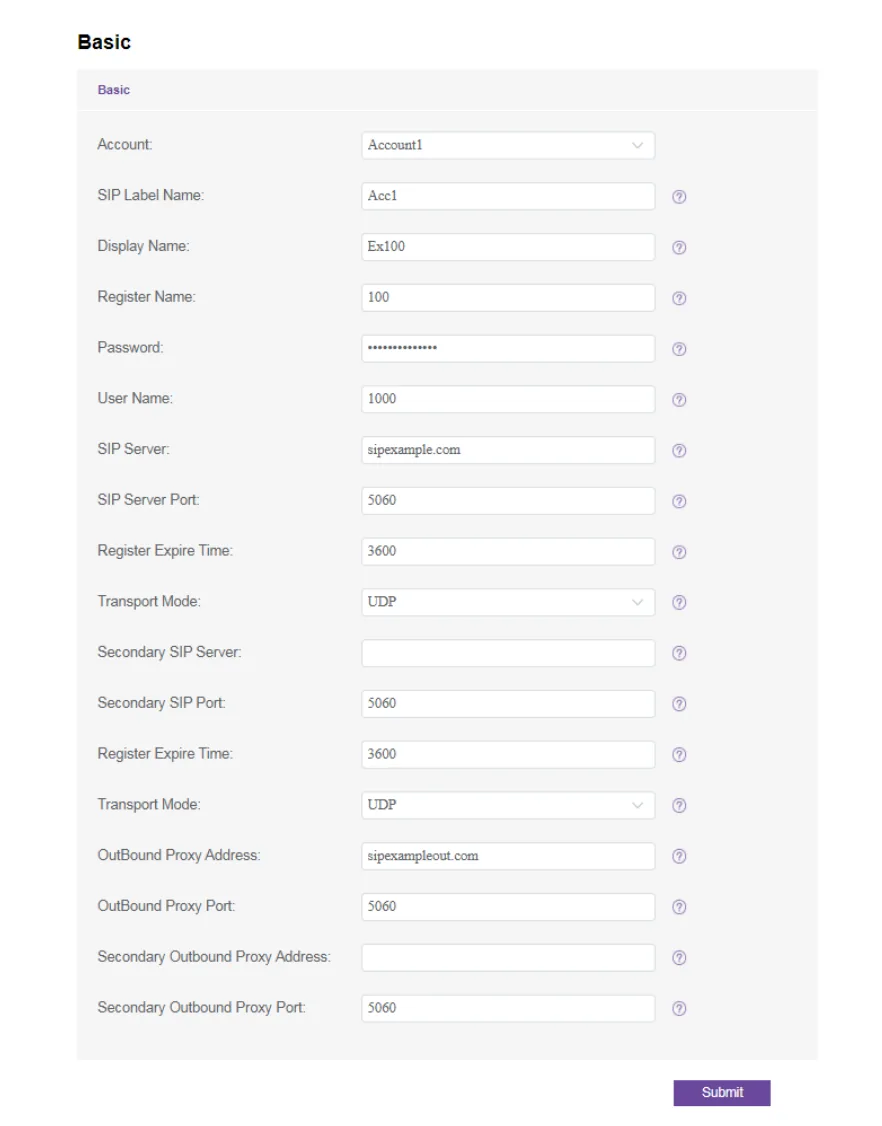 სკრინშოტი: Cloud Edition and Myriad Series SIP Phones Deployment Guide with Open SIP PBXs, 2020 July V1, გვ. 21.
იგივე ტელეფონის კლავიატურიდან, ბრაუზერის გარეშე
- Cloud Edition: პარამეტრების ხატულა → Admin → პაროლი
123456→ „ქვემოთ“ ღილაკით ბოლო გვერდამდე → პროგრამული ღილაკი Sip servers → აირჩიეთ ანგარიში და შეავსეთ პარამეტრები → OK. - Myriad და Halo: მენიუ → Advanced Menu (ზოგიერთ პროგრამულ უზრუნველყოფაში — Advanced Settings) → პაროლი
123456→ Account → აირჩიეთ ანგარიში → OK.
ასოების და წერტილების შეყვანა: 8008/8008G/8018 CE-ზე გადართავს პროგრამული ღილაკი 123<>abc, 8058s/8068s/8078s CE-ზე — i ღილაკის ხანგრძლივი დაჭერა. სიმბოლო @ — ღილაკი #, წერტილი — ღილაკი 0. შენახვის შემდეგ ტელეფონი თავად გადაიტვირთება.
დამატებით: კოდეკები, DTMF, NAT, დრო
- კოდეკები — Account → Codec → Audio Codec. დატოვეთ G.711 A-law (PCMA), G.711 µ-law (PCMU) და G.722, დანარჩენი შეიძლება მოხსნათ.
- DTMF — Account → Advanced → DTMF Mode, მნიშვნელობა RFC2833 (ისივე ქარხნული).
- NAT — Account → Advanced → Rport შეიძლება ჩართული დატოვოთ; STUN ჩვენ არ გვჭირდება.
- დრო — ტელეფონი დროს NTP-ით იღებს ქსელის DHCP-სერვერიდან; დროის სარტყელი ტელეფონის პარამეტრებში მითითდება. სწორი სარტყლის გარეშე ზარების ისტორიაში დრო უცხო იქნება.
- პარკის ავტოკონფიგურაცია — Settings → Auto Provision, ველი Provision URL (და HTTP-დაიჯესტის ლოგინი/პაროლი, თუ სერვერი მათ მოითხოვს). პლატფორმა საკუთარ ავტოკონფიგურაციის სერვერს არ უჭერს მხარს: ეს ველი თქვენივე სერვერისთვისაა.
ნაბიჯი 4. შეამოწმეთ რეგისტრაცია#
- ტელეფონზე. 8058s/8068s/8078s CE-ზე მთავარი ეკრანი აჩვენებს ანგარიშების სიას: რეგისტრირებულის გვერდით ჩნდება რეგისტრაციის ხატულა, ხაზის ღილაკზე დაჭერა კი მაშინვე აკრეფს ნომერს ამ ანგარიშიდან. Myriad და Halo-ზე: OK → Status → More — იქ არის ანგარიშების რეგისტრაციის მდგომარეობის სტრიქონი.
- ადმინპანელში. ტელეფონია → „თანამშრომლები და ჯგუფები“: ოპერატორთან ინთება მწვანე წერტილი და ჩნდება სტრიქონი, რომლითაც ტელეფონმა თავი წარმოადგინა. განახლდება წუთში ერთხელ მეტად არა.
- სატესტო ზარი. აკრიფეთ კოლეგის შიდა ნომერი და სთხოვეთ, ამ აპარატზე დაგირეკოს.
ხმის ხარისხი — ექო-ტესტი *43. მწვანე წერტილი მხოლოდ რეგისტრაციაზე მეტყველებს: ხმა ცალკე ნაკადით მიდის და ცალკე ზიანდება. აკრიფეთ ტელეფონიდან *43 და დააჭირეთ Send / OK-ს (ვარსკვლავით თვითონ აკრეფას აპარატების უმეტესობა არ იწყებს). ატსი აიღებს ყურმილს, წამის შემდეგ მოგცემთ მოკლე გუგუნს და შემდეგ დაგიბრუნებთ თქვენს ხმას — ისაუბრეთ ყურმილში ათიოდე წამი და მოუსმინეთ საკუთარ თავს. ისმის გუგუნიც და საკუთარი თავიც — ხმა ორივე მიმართულებით გადის. გუგუნია, საკუთარი თავი არა — ხმა ტელეფონიდან ატსამდე არ აღწევს (ყველაზე ხშირად როუტერზე SIP ALG არის დამნაშავე). გუგუნიც არ ისმის — ხმა ატსიდან ტელეფონამდე არ აღწევს. ყველა შედეგის ანალიზი და გაზომილი ციფრები (დანაკარგები, ჯიტერი, დაყოვნება) — განყოფილებაში „კავშირის ხარისხის შემოწმება“.
ქარხნულ პარამეტრებზე დაბრუნება#
დაბრუნება საჭიროა, თუ ტელეფონი მეორე ხელით შეგხვდათ, ადმინისტრატორის პაროლი უცნობია ან პარამეტრები „თავისით ბრუნდება“ — ეს უკანასკნელი ნიშნავს, რომ ტელეფონში წინა ოპერატორის Provision URL დარჩა და ტელეფონი ყოველ გადატვირთვაზე სხვის კონფიგურაციას იწერს.
აპარატიდან (Cloud Edition): დააჭირეთ ნავიგატორის მარჯვენა ღილაკს პარამეტრების მენიუს გასახსნელად → Admin → პაროლი 123456 → „ქვემოთ“ ღილაკით ბოლო გვერდამდე → Restore factory → OK.
აპარატიდან (Myriad და Halo): ნავიგატორის მარჯვენა ღილაკი → Advance Setting → პაროლი 123456 → „ქვემოთ“ ბოლო გვერდამდე → Restore factory → OK. Myriad-ის ტელეფონებს სწრაფი გზაც აქვთ: დააჭირეთ Conference ღილაკს 10 წამზე მეტხანს, შემდეგ დაადასტურეთ დაბრუნება პროგრამული ღილაკით.
ვებ-ინტერფეისიდან: Maintenance → Restore factory → ღილაკი Restore factory.
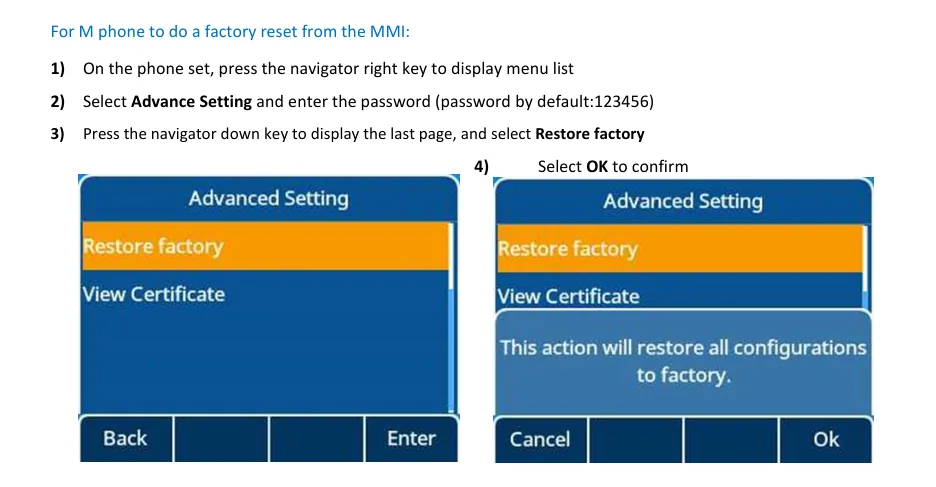 სკრინშოტი: Cloud Edition and Myriad Series SIP Phones Deployment Guide with Open SIP PBXs, 2020 July V1, გვ. 37.
რა იშლება: SIP-ანგარიშები, ავტოკონფიგურაციის სერვერის მისამართი, ადმინისტრატორის პაროლი (ისევ 123456 გახდება), ენა და ქსელის პარამეტრები — ტელეფონი დინამიკურ რეჟიმში დაბრუნდება და ისევ DHCP-ით აიღებს მისამართს. პროგრამული უზრუნველყოფა რჩება. დაბრუნების შემდეგ ტელეფონი გადაიტვირთება და მისი კონფიგურაცია პირველი ნაბიჯიდან არის საჭირო.
თუ ტელეფონი არ რეგისტრირდება#
- ლოგინი ბოლომდე არ არის შეყვანილი. საჭიროა
sip-xxxxxxxx-<ნომერი>,და არა მოკლე შიდა ნომერი, და ერთნაირად User Name-სა და Register Name-ში. - შევსებულია მხოლოდ ორი ველიდან ერთი. ცარიელი Register Name შევსებული User Name-ის დროს (ან პირიქით) — ავტორიზაციის უარყოფის ტიპური მიზეზია.
- პაროლი მოძველდა — ვიღაცამ ადმინპანელში დააჭირა „პაროლის განულებას“. გასცეთ ახალი და შეიყვანეთ ხელახლა.
- არასწორი მისამართია SIP Server-ში. გამოყოფილი მანქანის მქონე დაწესებულებას თავისი აქვს; დააკოპირეთ ადმინპანელის ფანჯრიდან, ნუ აკრიფებთ მეხსიერებიდან.
- Transport Mode არ არის UDP. თუ ტელეფონი საერთოდ დუმს, შეცდომის გარეშე — დააბრუნეთ UDP.
- შევსებულია OutBound Proxy Address. თუ ის წინა კონფიგურაციიდან დარჩა, ზარები არსად წავა — გაასუფთავეთ ველი.
- ტელეფონი სხვის კონფიგურაციას იწერს — Settings → Auto Provision-ში წინა ოპერატორის Provision URL არის მითითებული. გაასუფთავეთ ველი ან გააკეთეთ განულება.
- პარამეტრები არ გამოყენებულა. აპარატის მენიუს მეშვეობით ცვლილებები ძალაში შედის მხოლოდ ავტომატური გადატვირთვის შემდეგ: დაელოდეთ მას, კვების გათიშვის გარეშე.
- ქსელი. როუტერი წყვეტს UDP 5060-ს, ჩართულია SIP ALG, ტელეფონი სასტუმრო Wi-Fi-შია — იხ. მიმოხილვა.
არ დაეხმარა — ან ტელეფონი რეგისტრირებულია, მაგრამ ხმა არ არის, ზარი 30 წამში წყდება, შემომავალი არ მოდის: სიმპტომების მიხედვით ანალიზი — „ტელეფონი არ მუშაობს: დიაგნოსტიკა“, წარწერებისა და შეცდომის კოდების განმარტება — „არ რეგისტრირდება: შეცდომის კოდები“.
ოჯახის მოდელები#
| მოდელი | ეკრანი / ხაზები | PoE | კონფიგურაციის თავისებურებები |
|---|---|---|---|
| 8008 CE, 8008G CE | მონოქრომული, 1 ძირითადი + 1 დამატებითი ანგარიში | 802.3af (8008G — გიგაბიტი) | ასოები შეიყვანება სოფტ-ღილაკით 123<>abc |
| 8018 CE | მონოქრომული, 1 ძირითადი + 1 დამატებითი ანგარიში | 802.3af | იგივე, რაც 8008 |
| 8058s CE | ფერადი, 1 ძირითადი + 3 დამატებითი | 802.3af | ასოები — ღილაკ i-ის ხანგრძლივი დაჭერით |
| 8068s CE, 8078s CE | ფერადი, 1 ძირითადი + 3 დამატებითი | 802.3af | იგივე, რაც 8058s |
| M3s, M5s, M7s, M7s Pro | ფერადი, 8-მდე ანგარიში | 802.3af | აპარატის მენიუ — Advanced Settings, IP ღილაკ OK-ით |
| M8 | ფერადი, 20-მდე ანგარიში | 802.3af | იგივე; Wi-Fi ჩაშენებულია |
| H3G | მონოქრომული, 3-მდე ანგარიში | 802.3af | იგივე, რაც Myriad |
| H6 | ფერადი, 4-მდე ანგარიში | 802.3af | იგივე; Wi-Fi — ALE-ის USB-ადაპტერით |
რა არ ვარგა და რატომ:
- 8028s, 8038s, 8078s Premium DeskPhone, IP Touch 4008/4018, 8082 My IC Phone — ALE OmniPCX-ის სადგურებისთვის განკუთვნილი აპარატები. ALE-ის განლაგების სახელმძღვანელოში სხვა (Open SIP) სადგურებთან ისინი არ არიან, და ჩვენს ALE-ის სადგურთან მიერთებას ALE არ აღწერს.
- Temporis IP150/IP151/IP300/IP600/IP800, IP2015/IP2215 — ეს ALE არ არის, არამედ Atlinks-ის საოფისე ტელეფონები Alcatel-ის ბრენდით. მათ აქვთ საკუთარი ვებ-ინტერფეისი და საკუთარი პაროლები, ამ გვერდთან კავშირი არ აქვთ: დააკონფიგურირეთ კონკრეტული მოდელის ადმინისტრატორის სახელმძღვანელოს მიხედვით Atlinks-ის საიტიდან. ⚠️ verify — Atlinks-ის აქტუალური დოკუმენტი ღია წვდომაში ვერ ვიპოვეთ.
ხშირი კითხვები#
როგორ გავიგო, რომ ჩემი ტელეფონი Cloud Edition-ია და არა OmniPCX-ვერსია?#
ჩატვირთვის ეკრანზე არსებული წარწერით და აპარატის ქვეშ არსებული სტიკერით: Cloud Edition-ს მოდელის სახელში აქვს CE (მაგალითად „8018 Cloud Edition DeskPhone“). იმავე მოდელის OmniPCX-ვერსიის აპარატი გარეგნულად იგივეა, მაგრამ სხვა SIP-სადგურზე არ დადგება.
ტელეფონი პირველ ჩართვაზე აქტივაციის კოდს ითხოვს — რა არის ეს?#
ეს არის EDS (Easy Deployment Server) — ALE-ის ავტოკონფიგურაციის ღრუბლოვანი სერვისი, ჩართულია ახალ აპარატებზე ქარხნული პარამეტრებით. ჩვენთან კოდი არ გამოიყენება: გამოტოვეთ ეს ნაბიჯი, ხოლო ტელეფონი დააკონფიგურირეთ ხელით 1–3 ნაბიჯების მიხედვით. თუ ეკრანი არ გამოტოვდება, გააკეთეთ ქარხნულ პარამეტრებზე განულება.
შეიძლება ერთ ტელეფონზე ორი დამატებითი ნომრის გაკეთება?#
დიახ. 8008/8008G/8018 CE ინახავს ძირითად და ერთ დამატებით ანგარიშს, 8058s/8068s/8078s CE — ძირითადსა და სამს, Myriad — 8-მდე (M8 — 20-მდე), H3G — 3-მდე, H6 — 4-მდე. მეორე დამატებითი ნომერი იქმნება ადმინპანელში ცალკე ოპერატორად, ტელეფონში კი — Accounts → Basic-ში, პუნქტით Account2.
რატომ არის ანგარიშის გვერდზე ლოგინისთვის ორი ველი?#
ეს SIP პროტოკოლში სხვადასხვა რამეა: User Name — რომელი სახელით რეკავს ტელეფონი, Register Name — რომელი სახელით ავტორიზდება სერვერზე. ზოგიერთ სადგურზე ისინი განსხვავდება, ჩვენთან — არა: ორივე ველში შეიყვანება ერთი და იგივე გრძელი ლოგინი ადმინპანელიდან.
ტელეფონი წინა მფლობელთან მუშაობდა, ჩვენთან კი პარამეტრები ყოველ ღამე უკან იბრუნება#
მასში დარჩა წინა ოპერატორის ავტოკონფიგურაციის სერვერის მისამართი (Settings → Auto Provision → Provision URL): ტელეფონი გადატვირთვისას სხვის კონფიგურაციას იწერს და თქვენსას შლის. გაასუფთავეთ ველი ან გააკეთეთ ქარხნულ პარამეტრებზე განულება.
წყაროები#
- Cloud Edition and Myriad Series SIP Phones Deployment Guide with Open SIP PBXs, 2020 July V1 — https://www.aledevice.com/uploads/5f649faf/ALE_Myriad_CE_SIPTPPhoneDeploymentGuide%20V1.pdf
- Alcatel-Lucent Enterprise Myriad and Halo Series DeskPhone Administration Manual, 8AL91477ENAA ed04 — https://www.al-enterprise.com/-/media/assets/internet/documents/am-ale-myriad-and-halo-series-deskphone-8al91477enaa-1-en.pdf
- Cloud Edition DeskPhone User Manual (8078s/8068s/8058s/8018/8008G/8008), 8AL90362ENAB ed01 — https://www.al-enterprise.com/-/media/assets/internet/documents/ce-um-78s-68s-58s-18-08-r5x0-8al90362enab-1-en.pdf
- ღია კითხვა: Atlinks-ის აქტუალური ადმინისტრატორის სახელმძღვანელო Temporis IP ხაზისთვის მწარმოებლის საიტზე ვერ ვიპოვეთ — ამ აპარატების განყოფილება დაუწერელია.