QTECH QVP და QIPP — ჩვენი ატს-ისთვის კონფიგურაცია
QTECH არის ქსელური აღჭურვილობის რუსული ვენდორი და მისი სამაგიდო IP-ტელეფონები სერიების QVP და QIPP იყიდება იქ, სადაც დამკვეთი ვალდებულია აიღოს ტექნიკა შიდა პროდუქციის რეესტრიდან: ქსელური დაწესებულებები სახელმწიფო კონტრაქტებით, დაწესებულებებთან არსებული ობიექტები, ფრანშიზები იმპორტის ჩანაცვლების მოთხოვნით. ყველაზე გავრცელებულია მარტივი ორხაზიანი QVP-80P, QVP-95P, QVP-100(P), QVP-200(P); მენეჯერისა და რეცეპციისთვის იღებენ მრავალხაზიან QVP-300P/400PR/500PR/600P-ს.
ვებ-ინტერფეისი ყველა ამ ტელეფონს ერთი და იგივე აქვს — შავ-წითელი მენიუ მარცხნივ (ტელეფონის მდგომარეობა · ქსელი · SIP ანგარიშები · პროგრამირებადი ღილაკები · ტელეფონის პარამეტრები · ტელეფონის წიგნაკი · ტელეფონის მომსახურება · უსაფრთხოება) და ენის გადამრთველი ზედა მარჯვენა კუთხეში.
საერთო რეკვიზიტები, პორტები და ქსელის წესები — მიმოხილვის გვერდზე „SIP-ტელეფონების კონფიგურაცია“.
რა დაგჭირდებათ#
- დამატებითი ნომრის რეკვიზიტები ადმინიდან: SIP-სერვერი, შიდა ნომერი, ლოგინი, პაროლი, პორტი
5060, ტრანსპორტიUDP. სად აიღოთ — „რეკვიზიტები“ (ტელეფონია → „თანამშრომლები და ჯგუფები“ → „პაროლის აღდგენა“). - ტელეფონი იმავე ქსელში, როგორც კომპიუტერი: კაბელით ტელეფონის LAN პორტში (PC პორტი — გამტარი, მასში კომპიუტერს აერთებენ).
- კომპიუტერი ბრაუზერით იმავე ქსელში.
- კვების ბლოკი: PoE აქვს მოდელებს სახელში ასო
P-თი (QVP-80P, QVP-95P, QVP-100P, QVP-200P, QVP-300P…). QVP-100 და QVP-200 „P“-ს გარეშე იკვებება მხოლოდ ადაპტერით.
ნაბიჯი 1. ტელეფონის IP-მისამართის გაგება#
ქარხნული პარამეტრებით ტელეფონი მისამართს DHCP-ით იღებს და QTECH-ს ამისთვის ცალკე ღილაკი აქვს:
- ტელეფონზე დააჭირეთ ღილაკს „C“ — ეკრანზე გამოჩნდება აპარატის IP-მისამართი.
- ჩაიწერეთ: დაგჭირდებათ მე-2 ნაბიჯზე.
თუ მისამართი არ არის, ტელეფონმა ის ვერ მიიღო. შეამოწმეთ, რომ კაბელი LAN პორტშია და საჭიროების შემთხვევაში მისამართი ხელით მიუთითეთ: მენიუ → სისტემის პარამეტრები → გაფართოებული პარამეტრები → პაროლი admin → ქსელი → LAN-პორტი, იქ ირჩევა რეჟიმი DHCP / სტატიკური / PPPoE. რეჟიმის შეცვლის შემდეგ ტელეფონი გადატვირთვას მოგთხოვთ („ქსელის ახალი პარამეტრები, გადატვირთვისთვის დააჭირეთ OK“).
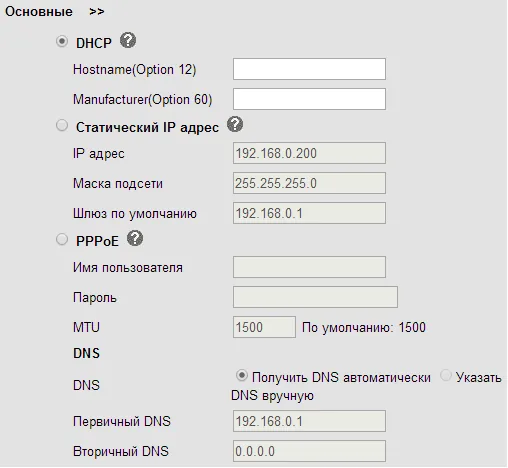 სკრინშოტი: QVP-100/QVP-100P მომხმარებლის სახელმძღვანელო, გვ. 25.
ნაბიჯი 2. ვებ-ინტერფეისში შესვლა#
ბრაუზერში გახსენით მე-1 ნაბიჯის მისამართი — უბრალოდ http://<ტელეფონის IP>.
| ქარხნული მნიშვნელობა | |
|---|---|
| მისამართი | http://<ტელეფონის IP> (ვებ-პორტი ნაგულისხმევად 80) |
| ლოგინი | admin |
| პაროლი | admin |
ლოგინი და პაროლი რეგისტრის მიმართ მგრძნობიარეა. იმავე პაროლს admin ტელეფონი თავად აპარატზეც ითხოვს სისტემის პარამეტრები → გაფართოებული პარამეტრები-ში შესვლისას.
გაიხსნება გვერდი „ტელეფონის მდგომარეობა“. თუ ინტერფეისი ინგლისურადაა, ენა გადართეთ სიით „აირჩიეთ ენა“ ზედა მარჯვენა კუთხეში.
პაროლი შეცვლილია და უცნობია — მისი აღდგენა შეუძლებელია, ეხმარება მხოლოდ ქარხნულ პარამეტრებზე დაბრუნება.
ნაბიჯი 3. ატს-ის მონაცემების შეყვანა#
მარცხენა მენიუში აირჩიეთ „SIP ანგარიშები“, გვერდის ზემოთ სიაში „ანგარიში“ აირჩიეთ „ანგარიში1“ და შეავსეთ ბლოკ „ძირითადი“-ს ველები:
| ადმინში („დამატებითი ნომრის მონაცემები“) | ტელეფონში (SIP ანგარიშები → ანგარიში1) |
|---|---|
| SIP-სერვერი | SIP სერვერი (ველი სავალდებულოა, ვარსკვლავით აღნიშნული) |
| ლოგინი | მომხმარებლის სახელი (ავთენტიფიკაციის სახელი) და სახელი (რომელი სახელით რეგისტრირდება ტელეფონი) — გრძელი სტრიქონი sip-…-<ნომერი> მთლიანად ორივე ველში |
| პაროლი | პაროლი |
პორტი 5060 |
ცალკე ველი არ არის: პორტი სერვერის მისამართს ორწერტილით ემატება, 5060 კი ისედაც ნაგულისხმევი მნიშვნელობაა. ველს „ლოკალური SIP-პორტი“ განყოფილებაში „ტელეფონის პარამეტრები“ არ შეეხოთ |
ტრანსპორტი UDP |
ტრანსპორტული პროტოკოლი SIP-ისთვის — გადამრთველი UDP / TCP / TLS, საჭიროა UDP |
| შიდა ნომერი | ნაჩვენები სახელი (ხაზის წარწერა, იგივე Caller ID) და ნიშანი |
აუცილებლად მონიშნეთ ჩამრთველი „გამოყენება“ ზემოთ — მის გარეშე ანგარიში გამორთულია. ველები „დამატებითი SIP სერვერი“, „Outbound Proxy სერვერი“ და „დამატებითი საექსპორტო პროქსი სერვერი“ დატოვეთ ცარიელი, „NAT-ის გვერდის ავლა“ — არა. გვერდის ბოლოში დააჭირეთ „გამოყენება“.
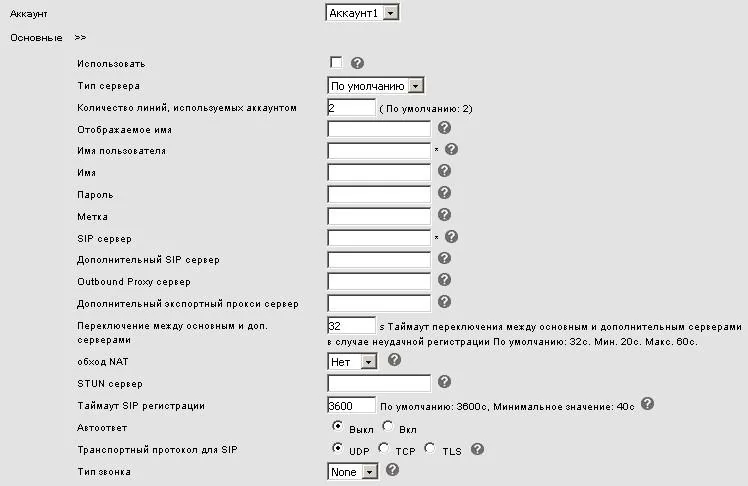 სკრინშოტი: QVP-100/QVP-100P მომხმარებლის სახელმძღვანელო, გვ. 29.
თუ უფრო მოსახერხებელია თავად ტელეფონიდან შეყვანა, კომპიუტერის გარეშე
- მენიუ → სისტემის პარამეტრები → გაფართოებული პარამეტრები.
- შეიყვანეთ ტელეფონის პაროლი — ნაგულისხმევად
admin. - აირჩიეთ „SIP-ანგარიშები“ და სასურველი ანგარიში.
- შეავსეთ: „ანგარიშის ჩართვა“ —
ჩართული; „ეკრანზე სახელი“ — შიდა ნომერი; „მომხმარებლის ID“ — ლოგინიsip-…-<ნომერი>მთლიანად (ეს ავთენტიფიკაციის სახელია); „ანგარიში“ — იგივე ლოგინი (ამით რეგისტრირდება ტელეფონი); „მომხმ. პაროლი“ — პაროლი; „SIP-სერვერი“ — ატს-ის მისამართი. - დააჭირეთ „შენახვა“.
ველი „პროქსი სერვერი“ (გამავალი ზარების სერვერი) და „STUN სტატუსი“ დატოვეთ ცარიელი და გამორთული.
დამატებით: კოდეკები, დაშიფვრა, დრო
- კოდეკები — „SIP ანგარიშები“ → ანგარიშის კოდეკების ბლოკი: პრიორიტეტში დატოვეთ G.711A და G.711U, HD Voice-ის მქონე მოდელებს შეუძლიათ დაამატონ G.722.
- დაშიფვრა — განყოფილებაში „SIP ანგარიშები“ → „უსაფრთხოება“ არის „SIP-დაშიფვრა“ და „RTP-დაშიფვრა“: მათი ჩართვა არ არის საჭირო, პლატფორმა მათ არ უზრუნველყოფს.
TLSტრანსპორტი იმავე მიზეზით არ აირჩიოთ. - SIP-რეგისტრაციის ტაიმაუტი — ნაგულისხმევად 3600 წმ, შეცვლა არ არის საჭირო.
- დრო — ტელეფონის პარამეტრები → SNTP: დაწესებულების დროის სარტყელი, წინააღმდეგ შემთხვევაში ზარების ჟურნალი წანაცვლებით იქნება.
- ვებ-პორტი იცვლება გაფართოებულ პარამეტრებში; თუ შეიცვალა, მისამართი პორტით შეიყვანება —
http://192.168.0.200:88.
ნაბიჯი 4. რეგისტრაციის შემოწმება#
- ვებ-ინტერფეისში: გვერდი „ტელეფონის მდგომარეობა“, ბლოკი „რეგისტრაციის სტატუსი“ — „ანგარიში 1“-ის წინაშე წითელი „არ არსებობს“-ის ნაცვლად უნდა გამოჩნდეს წარმატებული რეგისტრაციის შეტყობინება. იქვე, ბლოკში „ქსელის სტატუსი“, ჩანს ტელეფონის LAN IP მისამართი.
- ტელეფონზე: ეკრანზე ხაზს უჩნდება მისი სახელი, ხატულა „ქსელი მიუწვდომელია“ ქრება.
- ადმინპანელში: ტელეფონია → ჩანართი „თანამშრომლები და ჯგუფები“ — ოპერატორთან ინთება მწვანე წერტილი და სტრიქონი, რომლითაც ტელეფონმა თავი წარმოადგინა. სტატუსი განახლდება წუთში ერთხელ მაინც.
- სატესტო ზარი: აკრიფეთ ტელეფონიდან კოლეგის შიდა ნომერი.
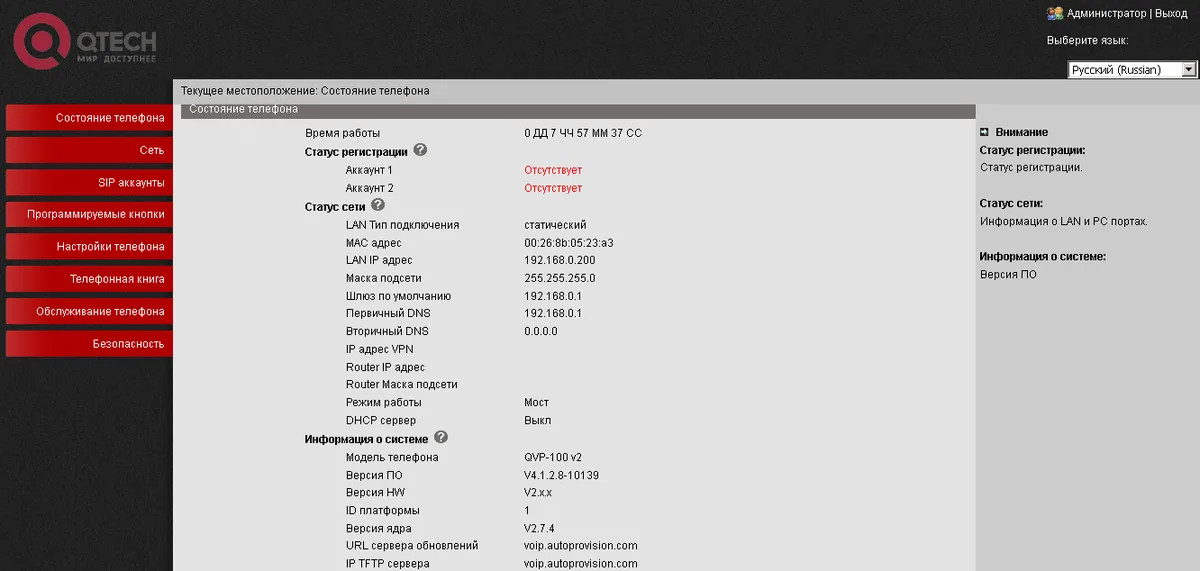 სკრინშოტი: QVP-300P-ის მომხმარებლის სახელმძღვანელო, გვ. 23.
ხმის ხარისხი — ექო-ტესტი *43. მწვანე წერტილი მხოლოდ რეგისტრაციაზე მეტყველებს: ხმა ცალკე ნაკადად მიდის და ცალკე ზიანდება. აკრიფეთ ტელეფონიდან *43 და დააჭირეთ Send / OK (თავად ვარსკვლავით აკრეფას აპარატების უმეტესობა არ იწყებს). ატსი ტელეფონს აიღებს, წამში მოკლე გუგუნს მოგცემთ და შემდეგ თქვენსავე ხმას დაგიბრუნებთ — ისაუბრეთ ტელეფონში ათიოდე წამი და მოისმინეთ საკუთარი თავი. ისმის გუგუნიც და საკუთარი თავიც — ხმა ორივე მიმართულებით გადის. გუგუნია, საკუთარი თავი არა — ხმა ტელეფონიდან ატსამდე არ აღწევს (ყველაზე ხშირად როუტერზე SIP ALG არის დამნაშავე). გუგუნიც კი არ ისმის — ხმა ატსიდან ტელეფონამდე არ აღწევს. ყველა შედეგის ანალიზი და გაზომილი ციფრები (დანაკარგები, ჯიტერი, შეყოვნება) — განყოფილებაში „კავშირის ხარისხის შემოწმება“.
ქარხნულ პარამეტრებზე დაბრუნება#
დაბრუნება საჭიროა, თუ ტელეფონი მეორე ხელით შეგხვდათ (მასში სხვისი ანგარიშია და, რაც უარესია, სხვისი ავტოკონფიგურაციის მისამართი — ის ყოველ გადატვირთვაზე თავის პარამეტრებს დააბრუნებს), ვებ-ინტერფეისის პაროლი დავიწყებულია ან აპარატი არაპროგნოზირებადად იქცევა.
ვებ-ინტერფეისიდან (ძირითადი ხერხი, აღწერილია ვენდორის მიერ): მარცხენა მენიუ „ტელეფონის მომსახურება“ → „ძირითადი“ → „ქარხნული პარამეტრები“ → ღილაკი „ქარხნულ პარამეტრებზე დაბრუნება“. ცვლილებები ძალაში შედის ტელეფონის გადატვირთვის შემდეგ — ის თავად დაიწყება.
 სკრინშოტი: QVP-100/QVP-100P-ის მომხმარებლის სახელმძღვანელო, გვ. 57.
აპარატიდან ცალკე დაბრუნების პუნქტი QTECH-ის სახელმძღვანელოებში არ არის აღწერილი ⚠️ verify — ტელეფონზე ხელმისაწვდომია მხოლოდ „სისტემის პარამეტრები → გაფართოებული პარამეტრები“ იმავე პაროლით admin. ამიტომ, თუ ვებ-ინტერფეისის პაროლი და გაფართოებული პარამეტრების პაროლი ერთდროულად დაიკარგა, მიმართეთ QTECH-ის მხარდაჭერას: პაროლის გამოცნობა უსარგებლოა.
იშლება ყველა მიმდინარე პარამეტრი — ანგარიშები, ქსელი, პროგრამირებადი ღილაკები, ტელეფონის წიგნაკი; პროგრამული უზრუნველყოფა რჩება. დაბრუნების შემდეგ შესვლა ისევ admin/admin-ით ხდება, მისამართს ტელეფონი DHCP-ით იღებს და კონფიგურაცია 1-ლი ნაბიჯიდან უნდა დაიწყოთ.
თუ ტელეფონი არ რეგისტრირდება#
- მოხსნილია ნიშანი „გამოყენება“. ანგარიში გამორთულია — „ყველაფერი შეყვანილია, მაგრამ არაფერი ხდება“-ს ყველაზე ხშირი მიზეზი.
- ლოგინი ბოლომდე არ არის შეყვანილი. საჭიროა
sip-…-<ნომერი>, და არა თავად ნომერი, და ორივე ველში — „მომხმარებლის სახელი“ და „სახელი“. - პაროლი მოძველდა. ვიღაცამ ადმინპანელში „პაროლის განულება“ დააჭირა — გასცით ახალი და თავიდან შეიყვანეთ.
- ტრანსპორტი. გადამრთველი „SIP-ის სატრანსპორტო პროტოკოლი“
UDP-ზე უნდა იდგეს; არჩეულიTLS„სიჩუმეს“ იძლევა შეცდომის შეტყობინების გარეშე. - ჩართულია დაშიფვრა. „SIP-დაშიფვრა“ ან „RTP-დაშიფვრა“ განყოფილებაში „უსაფრთხოება“ — გამორთეთ.
- შევსებულია Outbound Proxy. თუ ველში წინა პროვაიდერის მისამართი დარჩა, რეგისტრაცია არასწორ ადგილას მიდის — გაასუფთავეთ.
- ჩართულია „NAT-ის გვერდის ავლა“ (STUN). ჩვენს ატსს STUN არ სჭირდება, დააყენეთ
არა. - ტელეფონმა IP ვერ მიიღო. ღილაკი „C“ არაფერს აჩვენებს — შეამოწმეთ კაბელი LAN პორტში და ქსელში არსებული DHCP.
- დაწესებულების ქსელი. SIP ALG როუტერზე, სტუმრების Wi-Fi კლიენტების იზოლაციით, დახურული UDP 5060 — იხ. მიმოხილვა.
არ დაეხმარა — ან ტელეფონი რეგისტრირებულია, მაგრამ ხმა არ არის, ზარი 30 წამში წყდება, შემომავალი არ მოდის: სიმპტომების მიხედვით ანალიზი — „ტელეფონი არ მუშაობს: დიაგნოსტიკა“, წარწერებისა და შეცდომის კოდების განმარტება — „არ რეგისტრირდება: შეცდომის კოდები“.
მოდელების ოჯახი#
| მოდელი | ეკრანი / ხაზები | PoE | კონფიგურაციის თავისებურებები |
|---|---|---|---|
| QVP-80P | 128×64 მონოქრომული, 2 ხაზი | კი | 25 ღილაკი, 5 პროგრამირებადი |
| QVP-95P / QVP-95PR | 128×64 (95PR-ს — 132×64) მონოქრომული, 2 ხაზი | კი | კლავიატურა კირილიცით |
| QVP-100 / QVP-100P | 128×64 მონოქრომული, 2 ხაზი | QVP-100P-ს | 13 პროგრამირებადი ღილაკი; ამ მოდელზე დაწერილია ვენდორის ყველაზე დეტალური სახელმძღვანელო |
| QVP-200 / QVP-200P | 132×64 მონოქრომული, 2 ხაზი | QVP-200P-ს | 2 პროგრამირებადი ღილაკი |
| QVP-300P / QVP-300PR | 132×64 მონოქრომული, 3 ხაზი | კი | 12 პროგრამირებადი ღილაკი, გიგაბიტიანი პორტები |
| QVP-400PR | 2,4″ 320×240 ფერადი, 2 ხაზი | კი | 5 პროგრამირებადი ღილაკი |
| QVP-500PR | 2,8″ 320×240 ფერადი, 6 ხაზი | კი | 5 პროგრამირებადი ღილაკი |
| QVP-600P / QVP-600PR | 4,3″ 480×272 ფერადი, 8 ხაზი | კი | 8 პროგრამირებადი ღილაკი; აპარატის მენიუში — „SIP-ანგარიშები“ ველებით „მომხმარებლის ID“ და „ანგარიში“ |
| QIPP-100 / QIPP-100P | 128×48 მონოქრომული, 2 ხაზი | QIPP-100P-ს | QIPP-ის უმცროსი ხაზი, ვებ-ინტერფეისი იგივეა |
| QIPP-225PG / QIPP-300PG / QIPP-401PG | 320×240 ფერადი, 4–6 ხაზი | კი | გიგაბიტიანი პორტები |
| QIPP-425PG / QIPP-475PG | 3,5″ 320×240 ფერადი, 12 ხაზი | კი | QIPP-475PG-ს კომპლექტში უსადენო მილია |
| QIPP-800PG V2 / QIPP-1000PG | 4,3″ 480×272 ფერადი, 20 ხაზი | კი | გაფართოების მოდული QIPP-EXT (მხოლოდ QIPP-800PG V2-სთვის) |
| QWFP-1000-NV | 320×240, 2 ხაზი | არა | Wi-Fi-ტელეფონი, ქსელს კაბელის გარეშე უკავშირდება |
QTECH-ის ცალკე ხაზია შლიუზები QVI (QVI-2101…QVI-2172 ანალოგური ტელეფონებისთვის, QVI-21xx FXO ანალოგური ხაზებისთვის) და IP-სატელეფონო სადგური QPBX. ეს სხვა მოწყობილობებია საკუთარი ვებ-ინტერფეისით და ეს გვერდი მათ არ ეხება: ტელეფონები მათში სხვანაირად ჩაირთვება, ვიდრე სამაგიდო აპარატში. მოდელები QVP-90/90P/90R და პირველი თაობის სერია QIPP-300/400/500/800 ვენდორმა არქივში გადაიყვანა, მაგრამ ვებ-ინტერფეისი მათც იგივე აქვთ.
ხშირი კითხვები#
პაროლი admin არ მოდის — რა ვქნათ?#
ნიშნავს, რომ ის უკვე შეცვლილია (ან ტელეფონი წინა მფლობელს კონფიგურირებული ჰქონდა). ქარხნული პაროლის აღდგენა შეუძლებელია, გამოცნობა უსარგებლოა — გააკეთეთ ქარხნულ პარამეტრებზე დაბრუნება ვებ-ინტერფეისიდან. თუ ვებ-პაროლიც უცნობია, რჩება QTECH-ის მხარდაჭერასთან მიმართვა.
QTECH-ის ტელეფონი სავალდებულოა, თუ დაწესებულებას სახელმწიფო შეკვეთა აქვს?#
მოთხოვნა „რუსული პროდუქციის რეესტრიდან აღჭურვილობა“ ტექნიკის შესყიდვას ეხება და არა ჩვენს პლატფორმას: სატელეფონო სადგური ერთნაირად მუშაობს ნებისმიერ SIP-ტელეფონთან. სერიები QVP და QIPP რეესტრშია, ამიტომ სწორედ მათ იღებენ, როცა შესყიდვა ასეთი წესებით მიმდინარეობს.
რით განსხვავდება QVP QIPP-ისგან?#
ეს ერთი ვენდორის ორი ხაზია საერთო ვებ-ინტერფეისით: QVP — კლასიკური საოფისე აპარატები (2–8 ხაზი), QIPP — უფრო ახალი სერია, სადაც არის 12 და 20 ხაზიანი, სენსორული და ვიდეო მოდელებიც. ანგარიშის კონფიგურაცია მათში ერთნაირია: განყოფილება „SIP ანგარიშები“, იგივე ველები.
რამდენი დამატებითი ნომერი შეიძლება ერთ ტელეფონში?#
იმდენი, რამდენი ხაზიც აქვს მოდელს: QVP-80P/95P/100/200/400PR-ს — ორი, QVP-300P-ს — სამი, QVP-500PR-ს — ექვსი, QVP-600P-ს — რვა, უფროს QIPP-ებს — ოცამდე. თითოეული ანგარიში ცალკე კონფიგურირდება (სია „ანგარიში“ გვერდის ზემოთ) და მოითხოვს საკუთარ ლოგინსა და პაროლს ადმინ-პანელიდან.
შეიძლება ტელეფონების პარკის ავტომატურად კონფიგურაცია?#
ჩვენი პლატფორმის მხრიდან — არა, მას ავტოკონფიგურაციის სერვერი არ აქვს. თავად ტელეფონებს მექანიზმი აქვთ: ტელეფონის მომსახურება → გაფართოებული პარამეტრები → ავტომატური განახლება (პროფილი FTP/TFTP/HTTP-ით). თუ საკუთარი პროვიჟენინგის სერვერი გაქვთ აწყობილი, პარამეტრები QTECH-ის სახელმძღვანელოს განყოფილებაში „ტელეფონის მომსახურება“აა აღწერილი.
წყაროები#
- მომხმარებლის სახელმძღვანელო QVP-100/QVP-100P — https://files.qtech.ru/upload/voip/QVP-100_QVP-100P/QVP-100_QVP-100P_user_manual.pdf
- მომხმარებლის სახელმძღვანელო QVP-300P — https://files.qtech.ru/upload/voip/QVP-300P/QVP-300P_user_manual.pdf
- მომხმარებლის სახელმძღვანელო QVP-600P — https://files.qtech.ru/upload/voip/QVP-600P/QVP-600P_user_manual.pdf
- ხაზის შემადგენლობა და მახასიათებლები — მწარმოებლის კატალოგი: https://www.qtech.ru/catalog/voip/ip_phones/