Yeastar TA და Dinstar DAG შლიუზები — ჩვენი ატს-ისთვის კონფიგურაცია
დაწესებულებაში უკვე დგას ჩვეულებრივი ანალოგური ტელეფონები — სამზარეულოში, სათავსოში, რეცეპციაზე — და მათი IP-აპარატებით შეცვლა არ გვსურს. მაშინ მათა და ქსელს შორის აყენებენ FXS-შლიუზს: ყუთი სატელეფონო ბუდეებით RJ-11, რომლებშიც ძველი ტელეფონები ჩაირთვება, და ერთი ქსელური პორტით. ატს-ისთვის ყოველი ბუდე ცალკე დამატებითი ნომერია.
ასეთი შლიუზების ორი ყველაზე გავრცელებული მარკაა Yeastar სერია TA (TA100-იდან ერთი პორტით TA3200-მდე 32-ით) და Dinstar სერია DAG (DAG1000 1–8 პორტით, DAG2000 16–32-ით). ორივე ვებ-ინტერფეისით კონფიგურირდება და ორივეს აქვს ხმოვანი მენიუ: შლიუზი თავად ამბობს თავის IP-მისამართს ტელეფონში.
საერთო რეკვიზიტები, პორტები და ქსელის წესები — მიმოხილვის გვერდზე „SIP-ტელეფონების კონფიგურაცია“.
რა დაგჭირდებათ#
- დამატებითი ნომრის რეკვიზიტები ადმინიდან — თითო ყოველი დაკავებული FXS პორტისთვის: SIP-სერვერი, შიდა ნომერი, ლოგინი, პაროლი, პორტი
5060, ტრანსპორტიUDP. სად ვიპოვოთ — „რეკვიზიტები“ (ტელეფონია → „თანამშრომლები და ჯგუფები“ → „პაროლის აღდგენა“). - ანალოგური ტელეფონი, ჩართული შლიუზის
FXSპორტში (Line,Phone) — მის გარეშე ხმოვან მენიუს ვერ მოისმენთ. - შლიუზი იმავე ქსელში, რომელშიც კომპიუტერია: კაბელით
WAN/Ethernetპორტში. - კომპიუტერი ბრაუზერით იმავე ქსელში.
- FXO პორტები (Yeastar TA410/TA810-ზე და DAG მოდელებზე ასო
O-თი) — სხვა რამისთვისაა: მათში საქალაქო ანალოგური ხაზები ირთვება და არა ტელეფონები. ეს გვერდი FXS-ზეა.
ნაბიჯი 1. შლიუზის IP-მისამართის გაგება#
ქარხნული პარამეტრებით შლიუზი მისამართს DHCP-ით იღებს და ხმით ამბობს მას.
Yeastar TA: აიღეთ FXS პორტში ჩართული ანალოგური ტელეფონის ტელეფონი და აკრიფეთ *** — დაიწყება ხმოვანი მენიუ. დააჭირეთ 1, რომ IP-მისამართი მოისმინოთ, ან 2 — რომ ვებ-ინტერფეისის მისამართი მოისმინოთ.
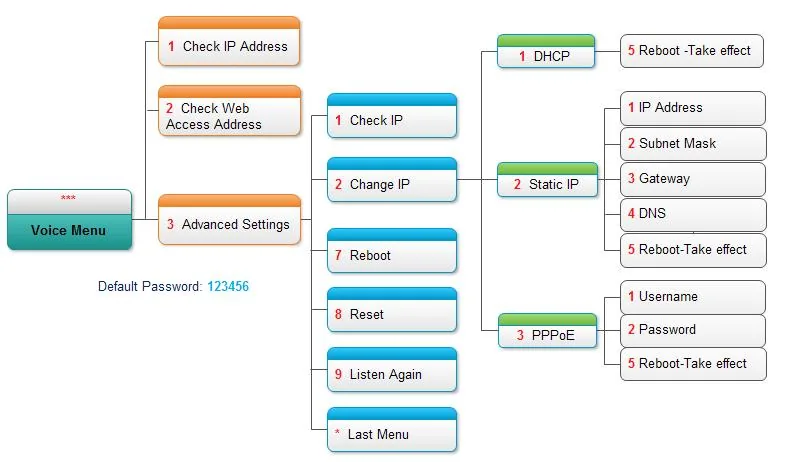 სკრინშოტი: Yeastar TA400/800 User Manual, გვ. 8.
იმავე მენიუს განყოფილება Advanced Settings (ღილაკი 3, ნაგულისხმევი პაროლი 123456, შეიყვანება ბადით — 123456#) საშუალებას გაძლევთ, შლიუზი სტატიკურ მისამართზე ან PPPoE-ზე გადართოთ, თუ ქსელში DHCP არ არის.
Dinstar DAG: ასევე აიღეთ ტელეფონი და აკრიფეთ *158# — შლიუზი კარნახობს LAN პორტის მისამართს, *159# — WAN პორტის მისამართს. თუ ქსელი საერთოდ არ არის, DAG-ს ყოველთვის ხელმისაწვდომია LAN პორტის მუდმივი მისამართი — 192.168.11.1: შეაერთეთ ის კაბელით კომპიუტერთან, მიანიჭეთ კომპიუტერს იმავე ქვექსელის მისამართი და გახსენით ეს მისამართი ბრაუზერში.
ნაბიჯი 2. ვებ-ინტერფეისში შესვლა#
გახსენით ბრაუზერში 1-ლი ნაბიჯის მისამართი.
| Yeastar TA | Dinstar DAG | |
|---|---|---|
| მისამართი | http://<IP шлюза> |
http://<IP шлюза> ან http://192.168.11.1 LAN პორტიდან |
| ლოგინი | admin |
admin |
| პაროლი | password |
admin |
ორივე ვენდორი გვირჩევს, ქარხნული პაროლი კონფიგურაციისთანავე შეიცვალოს: Yeastar-ზე ესაა System → System Preferences → Password Settings. პაროლი შეცვლილია და უცნობია — მისი აღდგენა შეუძლებელია, ეხმარება მხოლოდ ქარხნულ პარამეტრებზე დაბრუნება.
ნაბიჯი 3. შეიყვანეთ ატს-ის სამომხმარებლო მონაცემები#
შლიუზზე კონფიგურაცია ორ ეტაპად მიმდინარეობს: ჯერ ერთხელ აღიწერება სერვერი (ჩვენი ატს), შემდეგ თითოეულ პორტზე მიება საკუთარი სამომხმარებლო ჩანაწერი.
Yeastar TA — ნაბიჯი „სერვერი“. გახსენით Gateway → VoIP Settings → VoIP Server Settings და შექმენით შაბლონი:
| ადმინპანელში | შლიუზში (VoIP Server Settings) |
|---|---|
| SIP-სერვერი | Hostname/IP და Domain — ერთი და იგივე მისამართი |
პორტი 5060 |
პორტის ველი Hostname/IP-ის გვერდით; 5060 — სტანდარტული მნიშვნელობაა, შეცვლა არ საჭიროებს |
ტრანსპორტი UDP |
Transport — UDP (ქარხნული მნიშვნელობა) |
| — | Type — SIP; Register Mode — Port Register: თითოეულ პორტს ექნება საკუთარი ჩანაწერი |
ველები Enable Outbound Proxy Server და Failover Hostname/IP დატოვეთ ცარიელი, Enable SRTP — გამორთული.
Yeastar TA — ნაბიჯი „პორტი“. გახსენით Gateway → Port List, დააჭირეთ Edit-ს სასურველი პორტის გვერდით:
| ადმინპანელში („დამატებითი ნომრის სამომხმარებლო მონაცემები“) | შლიუზში (Edit FXS Port → General) |
|---|---|
| SIP-სერვერი | VoIP Server — აირჩიეთ შექმნილი შაბლონი |
| ლოგინი | User Name და Authentication Name — გრძელი სტრიქონი sip-…-<ნომერი> მთლიანად ორივე ველში |
| პაროლი | Password |
| შიდა ნომერი | Caller ID Name და Caller ID Number |
პორტი 5060, ტრანსპორტი UDP |
მითითებულია სერვერის შაბლონში |
ველი From User დატოვეთ ცარიელი. შეინახეთ და გამოიყენეთ ცვლილებები (ღილაკი Apply Changes გვერდის ზემოთ).
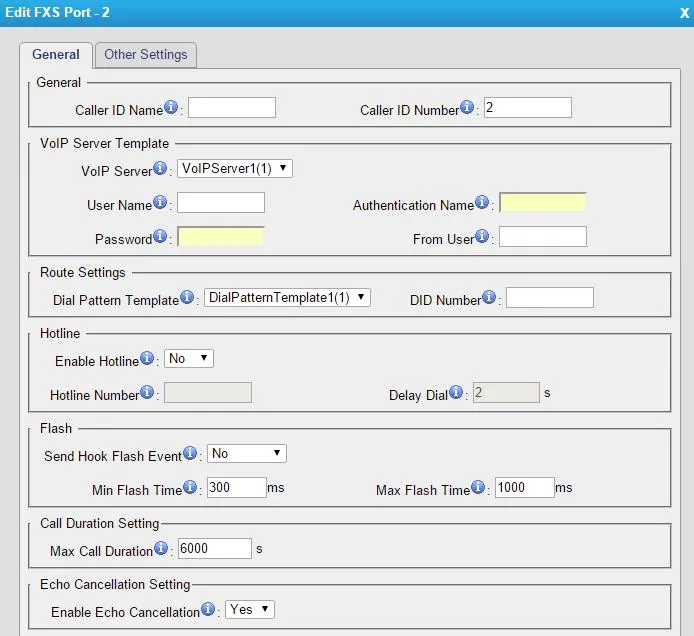 სკრინშოტი: Yeastar TA400/800 User Manual, გვ. 12.
Dinstar DAG — ნაბიჯი „სერვერი“. გახსენით განყოფილება SIP Server:
| ადმინპანელში | შლიუზში (SIP Server) |
|---|---|
| SIP-სერვერი | Primary SIP Server Address |
პორტი 5060 |
Primary SIP Server port — 5060 (ნაგულისხმევი მნიშვნელობა) |
ტრანსპორტი UDP |
SIP Transport Type — UDP (ნაგულისხმევი მნიშვნელობა) |
Secondary SIP Server და Outbound Proxy დატოვეთ ცარიელი.
Dinstar DAG — ნაბიჯი „პორტი“. გახსენით განყოფილება Port და დაარედაქტირეთ სასურველი პორტი:
| ადმინპანელში („დამატებითი ნომრის სამომხმარებლო მონაცემები“) | შლიუზში (Port Modify) |
|---|---|
| ლოგინი | Primary SIP User ID და Primary Authenticate ID — სტრიქონი sip-…-<ნომერი> მთლიანად ორივე ველში |
| პაროლი | Primary Authenticate Password |
| შიდა ნომერი | Primary Display Name |
მონიშნეთ Registration → Enable და მოხსენით Disable Port. ველები Secondary პრეფიქსით არ შეავსოთ — ეს სარეზერვო სერვერია.
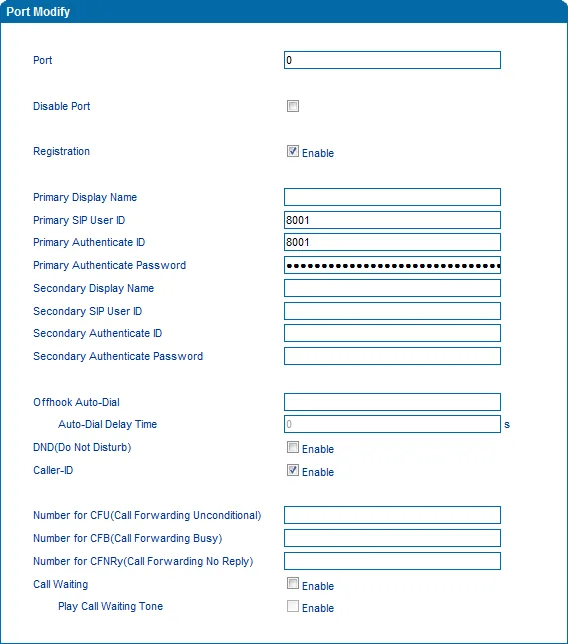 სკრინშოტი: Dinstar DAG1000-4S FXS Gateway User Manual, გვ. 34.
დამატებით: კოდეკები, ფაქსი, დაშიფვრა
- კოდეკები. პრიორიტეტში დატოვეთ G.711A და G.711U; G.729 და G.723 ჩვენი ატს-ისთვის არ არის საჭირო. Yeastar-ზე — პორტის პარამეტრებში („Other Settings“), Dinstar-ზე — განყოფილებაში Advanced → Media Parameter.
- ფაქსი. თუ პორტზე ფაქსია ჩართული, დატოვეთ რეჟიმი T.38 (Dinstar-ზე ის ქარხნულია). ხმოვანი კოდეკები ფაქსს არ გადასცემს.
- დაშიფვრა. არ ჩართოთ SRTP და არ აირჩიოთ ტრანსპორტი
TLS— პლატფორმა მათ არ უზრუნველყოფს. - პირდაპირი ზარები IP-ით. სერვისული კოდები
*96(Yeastar) და*47(Dinstar) რეკავს IP-მისამართზე ატს-ის გვერდის ავლით — კავშირის შესამოწმებლად, მაგრამ არა სამუშაოდ. - ხმოვანი მენიუ. გაფართოებული განყოფილების პაროლი იცვლება Yeastar-ზე Gateway → Gateway Settings → Feature Codes → Voice Menu Password Settings-ში.
ნაბიჯი 4. შეამოწმეთ რეგისტრაცია#
- შლიუზში: Yeastar-ზე — გვერდი Status → System Status, ბლოკი FXS Port Status, Dinstar-ზე — მთავარი გვერდი პორტების სიით: პორტის გვერდით უნდა ეწეროს Registered.
Unregisteredნიშნავს, რომ რეგისტრაცია ვერ გაიარა. - ადმინპანელში: ტელეფონია → ჩანართი „თანამშრომლები და ჯგუფები“ — თითოეულ ოპერატორს, რომლის დამატებითი ნომერიც პორტზეა მიბმული, მწვანე წერტილი ინთება. სტატუსი განახლდება წუთში ერთხელ მაინც.
- აპარატზე: აიღეთ ანალოგური ტელეფონის ყურმილი — უნდა გაისმას გუგუნი. აკრიფეთ კოლეგის შიდა ნომერი: ზარი უნდა გაიაროს.
- შეამოწმეთ თითოეული პორტი ცალ-ცალკე: ისინი დამოუკიდებლად რეგისტრირდებიან და „პირველი მუშაობს, მეორე — არა“ ჩვეულებრივი სიტუაციაა არასრულად შევსებული ჩანაწერის დროს.
ხმის ხარისხი — ექო-ტესტი *43. აიღეთ ანალოგური ტელეფონის ყურმილი და აკრიფეთ *43: ატს უპასუხებს, მოგცემთ მოკლე გუგუნს და შემდეგ დაგიბრუნებთ თქვენს ხმას — ისაუბრეთ ყურმილში დაახლოებით ათი წამი. ეს ერთადერთი გზაა გადამყვანის ხმის შესამოწმებლად ცოცხალი თანამოსაუბრის ჩაურთველად: გესმის გუგუნი და საკუთარი თავი — ორივე მხარე რიგზეა; გუგუნია, მაგრამ საკუთარი თავი არა — ხმა შლიუზიდან ატს-მდე არ აღწევს; გუგუნიც კი არ ისმის — არ აღწევს ატს-იდან შლიუზამდე (ხოლო თუ ყურმილში შიშინი ან ფონია — საქმე თავად ანალოგურ აპარატში ან მის გაყვანილობაშია და არა ქსელში). ⚠️ აპარატს ძველი დისკოთი (იმპულსური) აკრეფით ვარსკვლავის გაგზავნა არ შეუძლია: გადართეთ ის ტონალურ რეჟიმში გადამრთველით Pulse/Tone, ხოლო თუ ასეთი გადამრთველი არ არის — ხმა შეამოწმეთ კოლეგასთან ჩვეულებრივი ზარით. შედეგების ანალიზი და ციფრები — განყოფილებაში „კავშირის ხარისხის შემოწმება“.
ქარხნულ პარამეტრებზე დაბრუნება#
დაბრუნება საჭიროა, თუ შლუზი მეორე ხელით შეგხვდათ (მასში სხვისი ანგარიშები და სხვისი ავტოკონფიგურაციის მისამართია — ყოველ გადატვირთვაზე ის თავის პარამეტრებს აღადგენს), დაგავიწყდათ ვებ-ინტერფეისის პაროლი ან მოწყობილობა არაპროგნოზირებლად იქცევა.
Yeastar TA, აპარატიდან: აიღეთ ყურმილი, აკრიფეთ ***, დააჭირეთ 3 (Advanced Settings), შეიყვანეთ პაროლი 123456# და დააჭირეთ 8 — Reset.
Yeastar TA, ვებ-ინტერფეისიდან: System → System Preferences → Reset and Reboot → ღილაკი Reset to Factory Defaults. შლუზი გაგაფრთხილებთ, რომ მთელ კონფიგურაციას წაშლის; არ გამორთოთ კვება, სანამ ინდიკატორი RUN არ დაიწყებს ციმციმს.
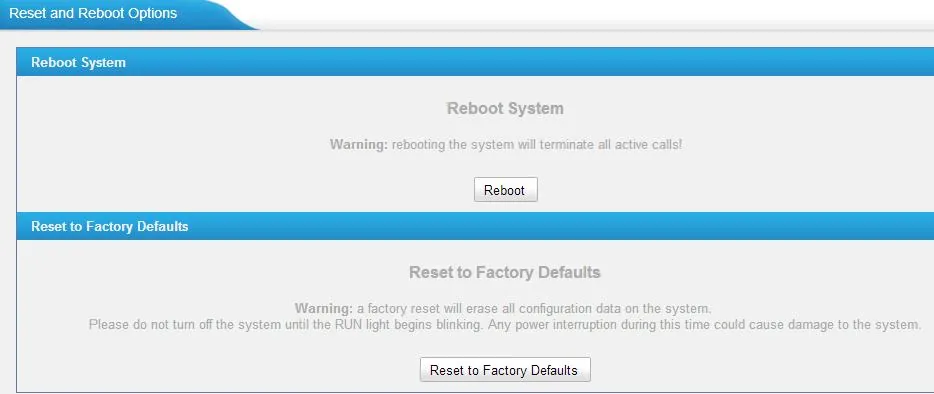 სკრინშოტი: Yeastar TA400/800 User Manual, გვ. 60.
Dinstar DAG, აპარატიდან: აიღეთ ყურმილი და აკრიფეთ *166*000000#. ხმოვანი „setting successfully“-ის შემდეგ დადეთ ყურმილი — შლუზი დაბრუნებულია. მისი ცალკე გადატვირთვა შესაძლებელია კოდით *111#. DAG-ის კორპუსზე ასევე არის ღილაკი Reset.
Dinstar DAG, ვებ-ინტერფეისიდან: განყოფილება Tools → Factory Reset → ღილაკი Apply.
იშლება პორტების ყველა ანგარიში, ქსელური პარამეტრები, ნუმერაციის გეგმები და პაროლები; პროგრამული უზრუნველყოფა რჩება. დაბრუნების შემდეგ შესვლა კვლავ admin/password (Yeastar) ან admin/admin (Dinstar), მისამართს შლუზი DHCP-ით იღებს და კონფიგურაცია 1-ლი ნაბიჯიდან უნდა დაიწყოთ.
თუ შლუზი არ რეგისტრირდება#
- პორტი გამორთულია. Dinstar-ზე მოხსენით ნიშანი Disable Port და მონიშნეთ Registration → Enable; Yeastar-ზე დარწმუნდით, რომ პორტს მინიჭებული აქვს შაბლონი VoIP Server.
- რეგისტრაციის რეჟიმი არასწორია. Yeastar-ზე სერვერის შაბლონში უნდა იყოს
Port Register:Service Provider-ის შემთხვევაში შლუზი საერთოდ არ რეგისტრირდება, ხოლოTemplate Registerყველა პორტს ერთი ანგარიშით არეგისტრირებს. - ლოგინი ბოლომდე არ არის შეყვანილი. საჭიროა
sip-…-<ნომერი>, და არა თავად ნომერი, და ორივე ველში — User Name / Authentication Name (Yeastar) ან SIP User ID / Authenticate ID (Dinstar). - ერთი დამატებითი ნომერი ყველა პორტისთვის. თითოეულ პორტს სჭირდება თავისი ანგარიში ადმინ-პანელიდან, წინააღმდეგ შემთხვევაში მხოლოდ ერთი დარეგისტრირდება.
- პაროლი მოძველებულია. ვიღაცამ ადმინ-პანელში დააჭირა „პაროლის აღდგენას“ — გასცეთ ახალი და ხელახლა შეიყვანეთ.
- ტრანსპორტი ან დაშიფვრა. ტრანსპორტი —
UDP; ჩართული SRTP ანTLSიწვევს „სიჩუმეს“ შეცდომის შეტყობინების გარეშე. - Outbound Proxy შევსებულია. თუ ველში წინა პროვაიდერის მისამართი დარჩა, რეგისტრაცია არასწორ ადგილას მიდის — გაასუფთავეთ იგი.
- ცვლილებები არ არის გამოყენებული. Yeastar-ზე პარამეტრები ძალაში შედის მხოლოდ გვერდის ზემოთ Apply Changes-ის შემდეგ.
- დაწესებულების ქსელი. SIP ALG როუტერზე, დახურული UDP 5060 — იხ. მიმოხილვა.
არ დაეხმარა — ან ტელეფონი რეგისტრირებულია, მაგრამ ხმა არ არის, ზარი 30 წამში წყდება, შემომავალი არ მოდის: სიმპტომების მიხედვით ანალიზი — „ტელეფონი არ მუშაობს: დიაგნოსტიკა“, წარწერებისა და შეცდომის კოდების განმარტება — „არ რეგისტრირდება: შეცდომის კოდები“.
ოჯახის მოდელები#
| მოდელი | პორტები | PoE | კონფიგურაციის თავისებურებები |
|---|---|---|---|
| Yeastar TA100 / TA200 | 1 / 2 პორტი FXS | არა | ყველაზე გავრცელებული „ერთი-ორი აპარატისთვის“; თავისი ვენდორის სახელმძღვანელო |
| Yeastar TA400 / TA800 | 4 / 8 პორტი FXS | არა | ამ წყვილზე დაწერილია Yeastar-ის ყველაზე დეტალური სახელმძღვანელო |
| Yeastar TA1600 / TA2400 / TA3200 | 16 / 24 / 32 პორტი FXS | არა | თაროში ჩასადგმელი; V3 და V4 რევიზიებს ცალკე სახელმძღვანელოები აქვთ |
| Yeastar TA410 / TA810 | 4 / 8 პორტი FXO | არა | სხვა დანიშნულება: პორტებში ჩართულია საქალაქო ანალოგური ხაზები და არა ტელეფონები |
| Dinstar DAG1000-1S / 2S | 1 / 2 პორტი FXS | არა | კომპაქტური „გადამყვანი“ მაგიდაზე |
| Dinstar DAG1000-4S / 8S | 4 / 8 პორტი FXS | არა | LAN პორტის მუდმივი მისამართი — 192.168.11.1 |
| Dinstar DAG2000-16S / 24S / 32S | 16 / 24 / 32 პორტი FXS | არა | თაროში ჩასადგმელი, პორტები გამოტანილია RJ-21 კონექტორით |
| Dinstar DAG1000-4S4O, DAG2000-8S8O | შერეული FXS + FXO | არა | პორტების ნაწილი — ტელეფონებისთვის, ნაწილი — საქალაქო ხაზებისთვის |
ორივე ვენდორის უფროსი მოდელები (Dinstar DAG2500/DAG3000 48–312 პორტზე, Yeastar TA1610/TA3210) ასევე კონფიგურირდება, მაგრამ ჩვეულებრივ კავშირგაბმულობის ოპერატორთანაა და არა დაწესებულებაში. შლუზები FXO და GSM-შლუზები (Yeastar TG, Dinstar UC) სხვა ამოცანას წყვეტენ — გარე ხაზებს შეაქვთ ავტომატურ სატელეფონო სადგურში; ასეთი ხაზების მიერთების შესახებ ჰკითხეთ ჩვენს მხარდაჭერას.
ხშირი კითხვები#
რამდენი დამატებითი ნომერი სჭირდება შლუზს?#
იმდენი, რამდენ ანალოგურ ტელეფონსაც მასში ჩართავთ: თითოეული FXS პორტი — ცალკე დამატებითი ნომერია თავისი ლოგინითა და პაროლით. რვაპორტიან შლუზს რვა აპარატით რვა ოპერატორი სჭირდება ადმინ-პანელში. ცარიელი პორტების კონფიგურირება არ არის საჭირო.
შეიძლება ერთი შლუზი მთელ დაწესებულებაზე დავაყენოთ?#
დიახ, თუ პორტები საკმარისია და ყველა ტელეფონამდე არსებული სატელეფონო გაყვანილობა აღწევს: შლუზი სერვერულ კარადაში თავსდება, აპარატები კი მას უკვე გაყვანილი წყვილებით უკავშირდება. თუ გაყვანილობა არ არის, ჩვეულებრივ უფრო იაფია ცალკეული ერთპორტიანი შლუზები აპარატების გვერდით ან DECT-ყურმილები.
ძველი დისკიანი ტელეფონი იმუშავებს?#
იმპულსურ აკრეფას შლუზები, როგორც წესი, არ იღებენ — ნომერი უბრალოდ არ აკრიფება. შემომავალ ზარს ასეთი აპარატი მიიღებს (ზარი და საუბარი მუშაობს), თუმცა მისგან აკრეფა ვერ მოხერხდება. აკრეფისთვის საჭიროა ტონალური (DTMF) ტელეფონი ან რეჟიმის გადამრთველი თავად აპარატზე.
ფაქსი შლუზის გავლით იმუშავებს?#
FXS პორტის გავლით ფაქსის მიერთება შესაძლებელია, ნაგულისხმევი რეჟიმია T.38. მაგრამ ხარისხი ქსელზეა დამოკიდებული: ხმოვანი არხი პაკეტების დანაკარგს პატიობს, ფაქსი — არა. თუ ფაქსი კრიტიკულია, დატოვეთ ის ცალკე საქალაქო ხაზზე.
როგორ გავიგო, რომელი დამატებითი ნომერი რომელ პორტზეა?#
შიდა ნომრის ველის მიხედვით: Yeastar-ზე ესაა Caller ID Name / Caller ID Number, Dinstar-ზე — Primary Display Name. შეავსეთ ისინი თანამშრომლის ნომრით ან ადგილის სახელწოდებით („სამზარეულო“, „საწყობი“) — მაშინ შლუზში პორტების სია ადმინ-პანელთან შედარების გარეშე იკითხება.
წყაროები#
- Yeastar TA400/TA800 FXS Gateway User Manual — https://help.yeastar.com/download/docs/ta400-ta800-user-manual-en.pdf
- Yeastar TA100/TA200 FXS Gateway User Manual — https://help.yeastar.com/download/docs/ta100-ta200-user-manual-en.pdf
- Yeastar TA1600/TA2400/TA3200 User Manual V4 — https://help.yeastar.com/download/docs/ta1600-ta2400-ta3200-v4-user-manual-en.pdf
- Yeastar TA410/TA810 FXO Gateway User Manual — https://help.yeastar.com/download/docs/ta410-ta810-user-manual-en.pdf
- Dinstar DAG1000-4S FXS Gateway User Manual — https://www.dinstar.com/WEB/files/13121/2023-07-11/DAG1000-4S_FXS_Gateway_User_Manual.pdf
- Dinstar DAG2000-16S FXS Gateway User Manual — https://www.dinstar.com/WEB/files/13121/2019-04-25/DAG2000-16S_FXS_Gateway_User_Manual.pdf
- ხაზების შემადგენლობა — მწარმოებლების კატალოგები: https://help.yeastar.com/en/voip-gateways/index.html და https://www.dinstar.com/download/