Unify OpenScape Desk Phone CP და OpenStage — ჩვენი ატს-ისთვის კონფიგურაცია
ეს ტელეფონებია, რომლებიც ადრე Siemens-ის ბრენდით გამოდიოდა, შემდეგ — Unify-ის ბრენდით (დღეს ის Mitel-ს ეკუთვნის). დაწესებულებებში ისინი ორი თაობით გვხვდება: უფრო ახალი — OpenScape Desk Phone CP (CP100, CP200/CP205, CP400, CP600/CP600E, CP700/CP700X) და ძველი, მაგრამ ძალიან გამძლე — OpenStage 15/20/40/60/80 და მისი გაგრძელება OpenScape Desk Phone IP 35G/55G. ისინი თითქმის ერთნაირად კონფიგურირდება: ორივე თაობას აქვს ერთი და იგივე ვებ-ინტერფეისი (Unify მას WBM-ს უწოდებს), ერთი და იგივე მენიუს პუნქტები System → Registration და ერთი და იგივე ქარხნული ადმინისტრატორის პაროლი.
საერთო რეკვიზიტები, ქსელის მოთხოვნები და ტიპური შეცდომები — მიმოხილვის გვერდზე „SIP-ტელეფონების კონფიგურაცია“.
რა დაგჭირდებათ#
- Unify-ის ტელეფონი SIP-პროშივკით, კაბელით მიერთებული იმავე ქსელში, რომელშიც თქვენი კომპიუტერია (კვება — PoE კომუტატორიდან ან ცალკე კვების ბლოკი).
- დამატებითი ნომრის რეკვიზიტები ადმინ-პანელიდან: ადმინ-პანელი → ტელეფონია → „თანამშრომლები და ჯგუფები“ → „პაროლის აღდგენა“ — ფანჯარა „დამატებითი ნომრის მონაცემები“ (დეტალურად).
- კომპიუტერი ბრაუზერით იმავე ქსელში.
- ტელეფონის ადმინისტრატორის პაროლი. ქარხნული —
123456; თუ ტელეფონი უკვე ვინმეს ჰქონდა კონფიგურირებული, პაროლი შეიძლება შეცვლილი იყოს, მაშინ დაგჭირდებათ ქარხნულ პარამეტრებზე დაბრუნება.
ნაბიჯი 1. ტელეფონის IP-მისამართის გარკვევა#
ტელეფონი ნაგულისხმევად მისამართს DHCP-ით იღებს და არსად აჩვენებს — მისამართი აპარატის მენიუში უნდა ნახოთ.
- დააჭირეთ მთავარი მენიუს ღილაკს (სამი ზოლის ხატულა) ან Settings ღილაკს.
- აირჩიეთ Settings → User settings. თუ ტელეფონი მომხმარებლის პაროლს მოგთხოვთ — ქარხნულ პარამეტრებზე ის დაყენებული არ არის, უბრალოდ დაადასტურეთ.
- გახსენით Network information.
- სტრიქონი IPv4 address — ეს ტელეფონის მისამართია; სტრიქონი URL (OpenStage-ზე — Web address) — მისი ვებ-ინტერფეისის მზა მისამართი.
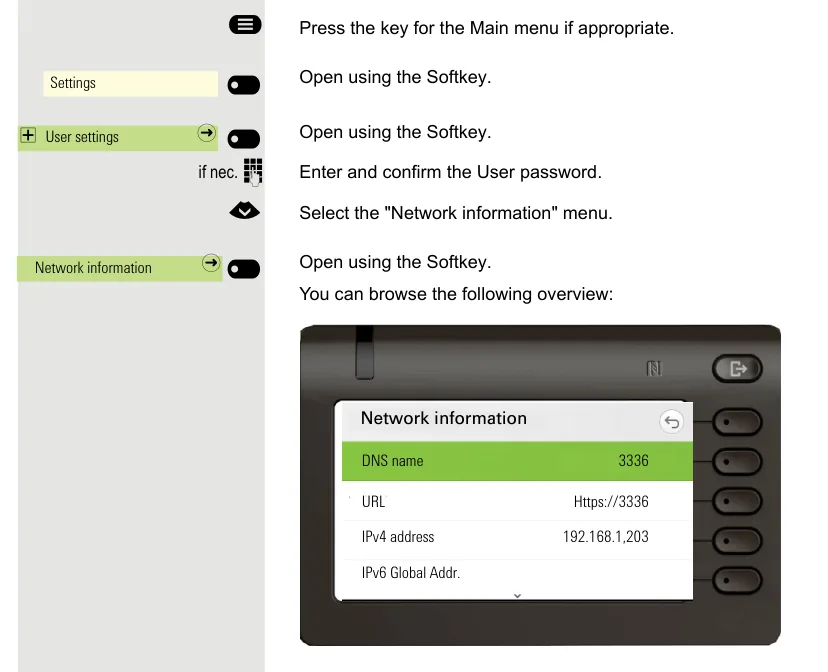 სკრინშოტი: OpenScape Desk Phone CP600/CP600E SIP, User Guide, გვ. 210.
თუ ქსელში DHCP არ არის ან მისამართი ხელით უნდა მიუთითოთ
იგივე მისამართი ჩანს ადმინისტრატორის მენიუშიც: ღილაკი Settings → Administration settings → პაროლი 123456 → Network → IPv4 configuration → IP address. იქვე, DHCP-ის გამორთვით, შეგიძლიათ მისამართი, ნიღაბი და კარიბჭე ხელით მიუთითოთ — ასე აკეთებენ, როცა ტელეფონი DHCP-სერვერის გარეშე ქსელში დგას.
ნაბიჯი 2. ვებ-ინტერფეისში შესვლა#
ბრაუზერში გახსენით ტელეფონის მისამართი. ბრაუზერი სერტიფიკატის შესახებ გაფრთხილებას აჩვენებს — ეს ნორმალურია, ტელეფონის სერტიფიკატი თვითხელმოწერილია; გააგრძელეთ.
| ქარხნული მნიშვნელობა | |
|---|---|
| მისამართი | https://<IP телефона> (მაგალითად https://192.168.1.203) |
| ჩანართი | Administrator settings („Administrator Pages“) |
| ადმინისტრატორის პაროლი | 123456 |
| მომხმარებლის პაროლი (ჩანართი User settings) | დაყენებული არ არის |
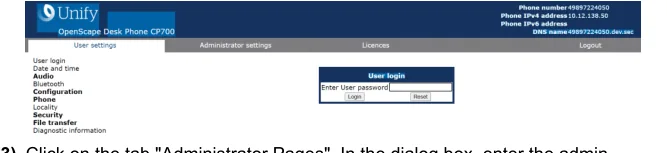 სკრინშოტი: OpenScape Desk Phone CP SIP, Administrator Documentation, Issue 1 (05/2024), გვ. 28.
გვერდის ზედა მარჯვენა კუთხეში ტელეფონი თავად აჩვენებს თავის ნომერს, IPv4-მისამართს და DNS-სახელს — ამით მოხერხებულად დარწმუნდებით, რომ სწორ აპარატზე მოხვდით.
ადმინისტრატორის პაროლი შეცვლილია და არ იცით? მისი აღდგენა შეუძლებელია — მხოლოდ ქარხნულ პარამეტრებზე დაბრუნება. ქარხნული პაროლის 123456 შეცვლას ვენდორი პირველივე შესვლისთანავე გირჩევთ (Security and policies → Password → Change Admin password).
ნაბიჯი 3. შეიყვანეთ ატს-ის მონაცემები#
ანგარიშის ყველა ველი ვებ-ინტერფეისის ორ გვერდზეა: System → Registration და System → System identity.
| ადმინპანელში („დამატებითი ნომრის მონაცემები“) | ტელეფონში |
|---|---|
| SIP-სერვერი | System → Registration → SIP addresses → SIP server address და SIP registrar address — ორივე ველში ერთი და იგივე მისამართი ჩაწერეთ |
ლოგინი (sip-xxxxxxxx-101 მთლიანად) |
System → System identity → Terminal number და System → Registration → SIP session → User ID |
| პაროლი | System → Registration → SIP session → Password |
პორტი 5060 |
Network → Port configuration → SIP server და SIP registrar — ქარხნული მნიშვნელობა უკვე 5060-ია, შეცვლა არ საჭიროებს |
ტრანსპორტი UDP |
System → SIP interface → SIP transport — ქარხნული მნიშვნელობა უკვე UDP-ია |
| შიდა ნომერი | System → System identity → Display identity + ჩართეთ Enable identity — ასე ნომერი ეკრანზე გამოჩნდება |
იმავე გვერდზე System → Registration კიდევ სამი ველია:
- SIP gateway address — დატოვეთ
0.0.0.0(ცალკე შლუზი ჩვენ არ გვაქვს); - Server type — აირჩიეთ Other. ქარხნული მნიშვნელობა
OS Voiceრთავს Unify-ს ფირმული ატს-ის თავისებურებებს, რომლებიც ჩვენს ატს-ს არ აქვს; - Realm — დატოვეთ ცარიელი, ჩვენი ატსი მას არ მოითხოვს.
გვერდის ბოლოში დააჭირეთ Submit-ს. მისამართებისა და ანგარიშის ცვლილებას ტელეფონი მაშინვე იყენებს, გადატვირთვა არ საჭიროებს; თუ რამე არ აითვისა — Maintenance → Restart Phone.
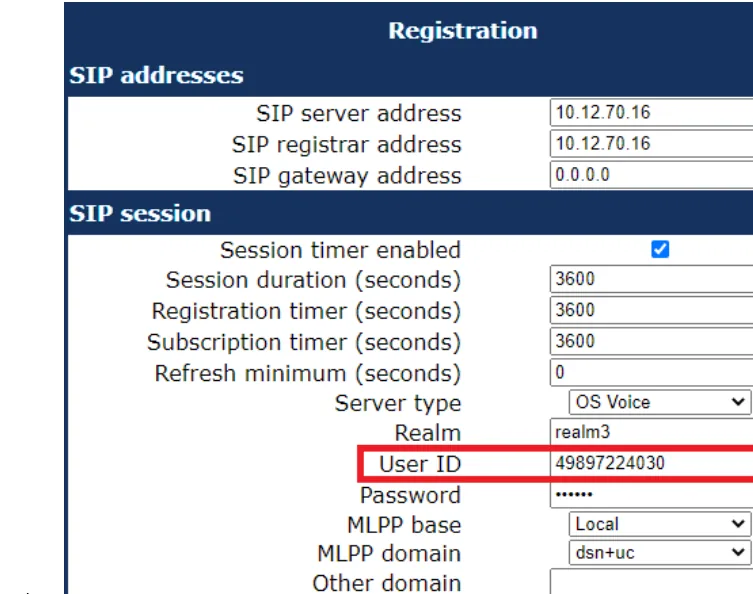 სკრინშოტი: OpenScape Desk Phone CP SIP, Administrator Documentation, Issue 1 (05/2024), გვ. 46.
დამატებით: კოდეკები, დრო, ტაიმერები
კოდეკები — Speech → Codec preferences. ჩვენი ატსი მუშაობს G.711 A-law, G.711 µ-law და G.722-ით. ტელეფონზე G.711 ქარხნულად ჩართულია (Choice 2), ხოლო G.722 ქარხნულად Disabled-ია — ჩართეთ ის (Choice 1), თუ შიდა ზარებზე „ფართო ზოლი“ გსურთ. G.729 ჩვენ არ გვჭირდება, ის Disabled-ში შეიძლება დაყენდეს.
DTMF. ვებ-ინტერფეისში DTMF-ის გადაცემის ხერხის ცალკე გადამრთველი არ არის: ტელეფონი RFC 2833-ით მუშაობს (ვენდორის დოკუმენტაციაში — „DTMF … received using RFC2833 coding“), სწორედ ამას ელოდება ჩვენი ატსიც.
დრო — განყოფილება Date and time. თუ DHCP-სერვერი SNTP-სერვერის მისამართს გასცემს, არაფრის კეთება არ საჭიროებს; წინააღმდეგ შემთხვევაში მიუთითეთ SNTP primary და Timezone offset — თქვენი ქალაქის UTC-დან გადახრა (თბილისისთვის 4, მოსკოვისთვის 3, სტამბოლისთვის 3). ამის გარეშე ზარების ისტორიაში დრო არასწორი იქნება.
ტაიმერები. Registration timer და Subscription timer ქარხნულად 3600 წამია — შეცვლა არ საჭიროებს. თუ რეგისტრაცია ჩაიშალა, ტელეფონი ყოველ 30 წამში ცდილობს ხელახლა დარეგისტრირებას (ეს პროგრამულ უზრუნველყოფაშია ჩადებული და არ კონფიგურირდება).
ნაბიჯი 4. შეამოწმეთ რეგისტრაცია#
- ტელეფონზე. მოსვენებულ ეკრანზე ხაზის წარწერა ჩნდება — შიდა ნომერი, რომელიც
Display identity-ში მიუთითეთ. თუ ტელეფონი არ არის დარეგისტრირებული, წარწერა არ არის და ზარი არ აკრიფება. - ვებ-ინტერფეისში. გახსენით
Diagnostics → Fault trace configurationმხოლოდ მაშინ, თუ რამე რიგზე არ არის; ჩვეულებრივ საკმარისია შეამოწმოთ, რომSystem → Registration-ის ველებიSubmit-ის შემდეგ შენახულია. - ადმინპანელში. ადმინპანელი → ტელეფონია → „თანამშრომლები და ჯგუფები“: ოპერატორთან მწვანე წერტილი ინთება და ჩნდება სტრიქონი, რომლითაც ტელეფონმა თავი წარმოადგინა (მაგალითად
OpenScape Desk Phone CP400). სტატუსი ატსიდან მოდის და წუთში ერთხელ მაინც არ განახლდება. - სატესტო ზარი. აკრიფეთ კოლეგის შიდა ნომერი. ზარი მიდის, მაგრამ მხოლოდ ერთი მხარე ისმის — საქმე რეგისტრაციაში არ არის, არამედ RTP-ში: შეხედეთ SIP ALG-ს როუტერზე (მიმოხილვა).
ხმის ხარისხი — ექო-ტესტი *43. მწვანე წერტილი მხოლოდ რეგისტრაციაზე მეტყველებს: ხმა ცალკე ნაკადად მიდის და ცალკე ფუჭდება. ტელეფონიდან აკრიფეთ *43 და დააჭირეთ Send / OK (თვითონ ვარსკვლავით აკრეფას აპარატების უმეტესობა არ იწყებს). ატსი ტელეფონს აიღებს, წამის შემდეგ მოკლე გუგუნს მოგცემთ და შემდეგ თქვენსავე ხმას დაგიბრუნებთ — ათიოდე წამი ილაპარაკეთ ტელეფონში და საკუთარ თავს უსმინეთ. ისმის გუგუნიც და საკუთარი თავიც — ხმა ორივე მიმართულებით გადის. გუგუნი არის, საკუთარი თავი არა — ხმა ტელეფონიდან ატსამდე არ აღწევს (ყველაზე ხშირად როუტერზე SIP ALG არის დამნაშავე). გუგუნიც კი არ არის — ხმა ატსიდან ტელეფონამდე არ აღწევს. ყველა შედეგის ანალიზი და გაზომილი ციფრები (დანაკარგები, ჯიტერი, დაყოვნება) — განყოფილებაში „კავშირის ხარისხის შემოწმება“.
ქარხნულ პარამეტრებზე დაბრუნება#
Unify-ს ტელეფონებს ორი განსხვავებული პაროლი აქვთ: ადმინისტრატორის პაროლი 123456 და ცალკე აღდგენის პაროლი 124816. აღდგენა შესაძლებელია მაშინაც, თუ ადმინისტრატორის პაროლი დავიწყებულია — სწორედ ამისთვისაა საჭირო მეორე პაროლი.
აპარატიდან (მუშაობს ადმინისტრატორის დავიწყებული პაროლის შემთხვევაშიც):
- დააჭირეთ ღილაკს Settings (Service), რომ გაიხსნას ადმინისტრატორის მენიუ.
- დააჭირეთ ერთდროულად ციფრულ ღილაკებს 2 – 8 – 9. გაიხსნება ქარხნული აღდგენის მენიუ. თუ მენიუ არ გაიხსნა — კომბინაცია გამორთულია უსაფრთხოების პარამეტრებში (პარამეტრი
Factory reset claw), მაშინ აღდგენა მხოლოდ ვებ-ინტერფეისიდანაა შესაძლებელი. - შეიყვანეთ აღდგენის პაროლი
124816და დაადასტურეთ ღილაკით OK.
ვებ-ინტერფეისიდან: Maintenance → Factory reset → ველში Factory reset password შეიყვანეთ 124816 → Submit. იგივე პუნქტია აპარატის მენიუშიც: Admin → Maintenance → Factory reset.
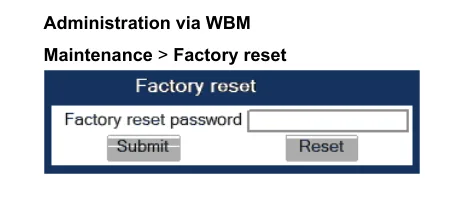 სკრინშოტი: OpenScape Desk Phone CP SIP, Administrator Documentation, Issue 1 (05/2024), გვ. 288.
რა იშლება: ყველა პარამეტრი უბრუნდება ქარხნულს — SIP ანგარიში, სერვერების მისამართები, ქსელის პარამეტრები (ჩაირთვება DHCP), ენა, დროის სარტყელი, პროგრამირებადი ღილაკები. ადმინისტრატორის პაროლი კვლავ ხდება 123456, მომხმარებლის პაროლი — ცარიელი.
როდის აუცილებელია აღდგენა: ტელეფონი ნაყიდია მეორე ხელით ან წინა ოპერატორისგან დარჩა (მასში რჩება სხვისი ავტოკონფიგურაციის სერვერის DLS მისამართი და ტელეფონი ყოველ გადატვირთვაზე წაშლის თქვენს კონფიგურაციას); დავიწყებულია ადმინისტრატორის პაროლი; აპარატი უცნაურად იქცევა პროგრამული უზრუნველყოფის განახლების შემდეგ.
აღდგენის შემდეგ ტელეფონი გადაიტვირთება და შეიძლება ეკრანზე მოითხოვოს „Terminal number“-ის შეყვანა — ეს ნაბიჯი შეიძლება გამოტოვოთ და დაუბრუნდეთ ნაბიჯ 1-ს: მისამართს ის ხელახლა მიიღებს DHCP-ით, ხოლო მთელ ანგარიშს ვებ-ინტერფეისიდან მიუთითებთ.
თუ ტელეფონი არ რეგისტრირდება#
Terminal number-ში მოკლე ნომერია. REGISTER-ში სწორედ ეს ველი მიდის — იქ უნდა იყოს გრძელი ლოგინიsip-xxxxxxxx-101მთლიანად, იგივე, რაცUser ID-ში.- ლოგინი ყველა ველში არ არის შეყვანილი.
System identity → Terminal numberდაRegistration → User IDუნდა ემთხვეოდეს. - პაროლი მოძველდა. ადმინპანელში პაროლი ერთხელ ჩანს; თუ ფანჯარა დახურეთ — ოპერატორთან დააჭირეთ „პაროლის აღდგენას“ და შეიყვანეთ ახალი. ძველი ამის შემდეგ აღარ მუშაობს.
- სადგურის მისამართი მხოლოდ ერთ ველშია ჩაწერილი.
SIP server address— გამავალი ზარებისთვის,SIP registrar address— რეგისტრაციისთვის; ჩვენთან ეს ერთი და იგივე მისამართია და ორივე უნდა შეავსოთ. - პროგრამული უზრუნველყოფა HFA-სია და არა SIP-ის. თუ გვერდზე
Systemსაერთოდ არ არის პუნქტიRegistration, თქვენ HFA-აპარატი გაქვთ — ის ჩვენს სადგურს არ უკავშირდება. - ტრანსპორტი ან პორტი შეცვლილია.
System → SIP interface → SIP transportუნდა იყოსUDP,Network → Port configuration—5060. თუ ვინმემTLSდააყენა, პორტიც5061-ზე გადაიყვანა; TLS-ს ჩვენი სადგური არ იძლევა. - ტელეფონი წინა ოპერატორისგან დარჩა და DHCP-ით იღებს სხვისი DLS სერვერის მისამართს, რომელიც ძველ პარამეტრებს აბრუნებს. მკურნალობს მხოლოდ აღდგენით და, საჭიროების შემთხვევაში, თქვენს DHCP-სერვერზე 43-ე ოპციის გამორთვით.
- ზოგადი ქსელური მიზეზები — SIP ALG როუტერზე, კლიენტების იზოლაცია Wi-Fi-ში, დახურული პორტები: იხ. მიმოხილვა.
არ დაეხმარა — ან ტელეფონი რეგისტრირებულია, მაგრამ ხმა არ არის, ზარი 30 წამში წყდება, შემომავალი არ მოდის: სიმპტომების მიხედვით ანალიზი — „ტელეფონი არ მუშაობს: დიაგნოსტიკა“, წარწერებისა და შეცდომის კოდების განმარტება — „არ რეგისტრირდება: შეცდომის კოდები“.
ოჯახის მოდელები#
| მოდელი | ეკრანი / ხაზები | PoE | კონფიგურაციის თავისებურებები |
|---|---|---|---|
| CP100 | მონოქრომული, 1 ხაზი | 802.3af | არ აქვს G.722 და OPUS — მხოლოდ G.711; დანარჩენში კონფიგურაცია იგივეა |
| CP200 / CP205 | მონოქრომული, 2 ხაზი | 802.3af | დაწესებულებების საბაზისო მოდელი; CP205 — ვარიანტი ჰარნიტურის ბუდის გარეშე |
| CP400 | მონოქრომული დიდი, 6 ხაზამდე | 802.3af | მხარს უჭერს ღილაკების მოდულს (Key module) |
| CP600 / CP600E | ფერადი სენსორული | 802.3af | CP600E — Bluetooth-ისა და ჰარნიტურის ბუდის გარეშე |
| CP700 / CP700X | ფერადი სენსორული, უფროსი მოდელი | 802.3af | CP700X — ვარიანტი გაფართოებული ინტერფეისებით |
| OpenStage 15 / 20 / 20E | მონოქრომული, 1–2 ხაზი | 802.3af | წინა თაობა; იგივე მენიუს პუნქტები და იგივე პაროლები |
| OpenStage 40 / 60 / 80 | მონოქრომული დიდი / ფერადი | 802.3af | იგივე; 60/80-ს სენსორული მენიუ აქვს |
| OpenScape Desk Phone IP 35G / 55G | მონოქრომული / ფერადი | 802.3af | OpenStage-ის რებრენდინგი; კონფიგურირდება OpenStage-ის სახელმძღვანელოს მიხედვით |
ყველა ჩამოთვლილი მოდელი HFA-ვარიანტშიც არსებობს — ჩვენს სადგურს მხოლოდ SIP შეეფერება.
ხშირად დასმული კითხვები#
რით განსხვავდება SIP-ვერსია HFA-სგან და როგორ გავიგო, რომელი მაქვს?#
HFA (CorNet-IP) — Unify-ს ფირმული პროტოკოლია OpenScape Business და OpenScape 4000 ატს-ებისთვის; ასეთი აპარატი მესამე მხარის ატს-ს საერთოდ არ უკავშირდება. შეამოწმეთ ადმინისტრატორის მენიუ: თუ System-ის განყოფილებაში არის Registration პუნქტი SIP-მისამართების ველებით — პროშივკა SIP-ია. HFA-ს SIP-ზე გადაპროშივკება ოფიციალურად შესაძლებელია, მაგრამ ამას Unify-ს პარტნიორი აკეთებს თავისი პროცედურით და ნახმარ აპარატზე, სერვისული კონტრაქტის გარეშე, ამაზე დათვლა არ ღირს.
ადმინისტრატორის პაროლი დამავიწყდა — რა ვქნა?#
აღდგენა შეუძლებელია, მხოლოდ განულება. განულებისთვის ადმინისტრატორის პაროლი არ არის საჭირო: აპარატზე დააჭირეთ Settings-ს, შემდეგ ერთდროულად 2-8-9 ღილაკებს და შეიყვანეთ განულების ცალკე პაროლი 124816. განულების შემდეგ ადმინისტრატორის პაროლი ისევ 123456 გახდება.
საჭიროა თუ არა ავტოკონფიგურაციის სერვერი (DLS)?#
არა. DLS — Unify-ს ფირმული ინსტრუმენტია ტელეფონების პარკის მასობრივი კონფიგურაციისთვის და ჩვენს პლატფორმას საკუთარი ავტოკონფიგურაციის სერვერი არ აქვს: ტელეფონი ველებით ხელით კონფიგურდება, როგორც ამ გვერდზეა აღწერილი. სხვისი DLS კი ზიანს აყენებს: წინა ოპერატორისგან მიღებულ ტელეფონს შეიძლება მისი მისამართი DHCP-ით მიეღოს და ყოველი გადატვირთვის შემდეგ ძველი პარამეტრები აღადგინოს.
ჩართვის შემდეგ ტელეფონი ითხოვს „Terminal number“-ს — რა შევიყვანო?#
ეს აპარატის ნომრის ქარხნული მოთხოვნაა. შეიყვანეთ თქვენი ლოგინი ადმინიდან (sip-xxxxxxxx-101) — ეს იგივე მნიშვნელობაა, რაც System identity → Terminal number ველი. ნაბიჯის გამოტოვება და ყველაფრის მოგვიანებით ვებ-ინტერფეისიდან შევსება შეიძლება.
შეიძლება დაშიფვრის (TLS/SRTP) ჩართვა?#
ამჟამად არა: ჩვენი ატსი იღებს UDP-ს და TCP-ს, TLS-სა და SRTP-ს არ გვაწვდის. დატოვეთ SIP transport = UDP და პორტი 5060.
წყაროები#
- OpenScape Desk Phone CP100/CP200/CP205/CP400/CP600/CP600E/CP700/CP700X SIP, Administrator Documentation, Issue 1 (A31003-C1000-M101-21-76A9, 05/2024) — https://wiki.unify.com/images/a/a3/OpenScape_Desk_Phone_CP200_400_600_SIP%2C_Administrator_Documentation%2C_Issue_1.pdf
- OpenScape Desk Phone CP600/CP600E SIP, User Guide — https://wiki.unify.com/images/5/5d/OpenScape_Desk_Phone_CP600_CP600E_SIP_User_Guide.pdf
- OpenScape Desk Phone CP200/CP205 SIP, User Guide, Issue 2 — https://wiki.unify.com/images/d/db/OpenScape_Desk_Phone_CP200_SIP%2C_User_Guide%2C_Issue_2.pdf
- Administration Manual OpenStage 20/40/60/80 SIP (OpenScape Voice) — https://wiki.unify.com/images/1/1b/Administration_Manual_OpenStage_OpenScape_Voice.pdf
- ოჯახის მიმოხილვა და მოდელების სია — https://wiki.unify.com/wiki/OpenScape_Desk_Phone_CP