Htek UC9xx / UC8xx — ჩვენს ატს-თან დაკონფიგურება
Htek (Nanjing Hanlong Technology-ის სავაჭრო ნიშანი) — იაფფასიანი სამაგიდო IP-ტელეფონები, რომლებსაც ხშირად აყენებენ კაფეებში, სასტუმროებსა და საწყობებში: ერთხაზიანი UC902-დან UC926-მდე ფერადი ეკრანითა და გიგაბიტიანი პორტით. UC9 სერიის ყველა აპარატს ერთი და იგივე ვებ-ინტერფეისი აქვს, ამიტომ ეს გვერდი ნებისმიერ მათგანს ერგება.
Htek-ის თავისებურება: კონფიგურაცია ორ ეკრანზეა გაყოფილი — Profile (რომელი ატს-ია: სერვერის მისამართი, ტრანსპორტი — ივსება ერთხელ) და Account (ვინ არის ამ ატს-ში: ლოგინი, პაროლი, ნომერი). თუ მხოლოდ ერთ მათგანს შეავსებთ, ტელეფონი არ დარეგისტრირდება.
საერთო რეკვიზიტები, პორტები და ქსელის მოთხოვნები — მიმოხილვის გვერდზე „SIP-ტელეფონების კონფიგურაცია“.
რა დაგჭირდებათ#
- დამატებითი ნომრის რეკვიზიტები ადმინ-პანელიდან: ადმინ-პანელი → ტელეფონია → ჩანართი „თანამშრომლები და ჯგუფები“ → ოპერატორთან „პაროლის აღდგენა“ (როგორ მივიღოთ ისინი).
- ტელეფონი, კაბელით მიერთებული იმავე ქსელში, სადაც კომპიუტერია. მოდელების უმეტესობა იკვებება PoE-ით (802.3af); სახელში ასო P-ს გარეშე ვერსიებს კვების ბლოკი სჭირდება.
- კომპიუტერი ბრაუზერით იმავე ქსელში.
ნაბიჯი 1. გაიგეთ ტელეფონის IP-მისამართი#
ყველაზე სწრაფი გზა: ტელეფონზე ლოდინის რეჟიმში დააჭირეთ OK ღილაკს — ეკრანზე გამოჩნდება მიმდინარე IP-მისამართი, MAC-მისამართი და პროგრამული უზრუნველყოფის ვერსია.
უფრო დეტალურად — მენიუს მეშვეობით: Menu → Status → Network → IPV4. იქვე ჩანს, მიღებულია თუ არა მისამართი DHCP-ით (WAN Type: DHCP mode) თუ ხელით არის მითითებული.
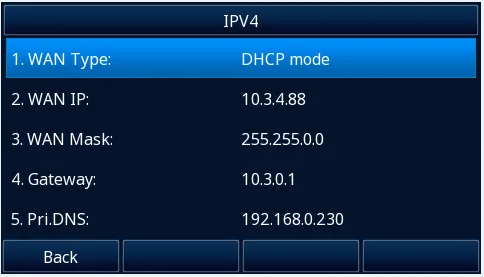 სკრინშოტი: Htek UC9 Series IP Phone User Guide, გვ. 35.
პუნქტი Menu → Status → Accounts გვიჩვენებს, დარეგისტრირებულია თუ არა ხაზი — ის მე-4 ნაბიჯზე გამოგადგებათ.
ნაბიჯი 2. შედით ვებ-ინტერფეისში#
ბრაუზერში შეიყვანეთ ტელეფონის მისამართი: http://<IP телефона>.
| ქარხნული მნიშვნელობა | |
|---|---|
| მისამართი | http://<IP телефона> |
| მომხმარებლის სახელი | admin |
| პაროლი | admin |
| შეზღუდული უფლებების ანგარიში | user / 1234 |
| ტელეფონის მენიუს პაროლი (Advanced Setting) | admin |
პირველ შესვლისას ტელეფონი გაფრთხილებას აჩვენებს, რომ ქარხნული პაროლი გამოიყენება — როგორც საკუთარ ეკრანზე, ისე ბრაუზერში. შეცვალეთ ადმინისტრატორის პაროლი და ჩაიწერეთ ახალი: მისი აღდგენა შეუძლებელია, მხოლოდ ტელეფონის ქარხნულ პარამეტრებზე დაბრუნება.
კომპიუტერი და ტელეფონი ერთ ქვექსელში უნდა იყოს — წინააღმდეგ შემთხვევაში გვერდი უბრალოდ არ გაიხსნება.
ნაბიჯი 3. შეიყვანეთ ატს-ის მონაცემები#
3.1. ატს-ის პროფილი (კეთდება ერთხელ)#
გახსენით Profile → Basic, სიაში Profile აირჩიეთ Profile 1 და შეავსეთ:
| ადმინ-პანელში („დამატებითი ნომრის მონაცემები“) | ტელეფონში (Profile → Basic) |
|---|---|
| SIP-სერვერი | Primary SIP Server |
პორტი 5060 |
ქარხნული მნიშვნელობა; თუ თქვენს ატს-ს სხვა პორტი აქვს, ის ორწერტილით იწერება: სერვერი:5090 |
ტრანსპორტი UDP |
SIP Transport → UDP |
ველი DHCP SIP Server დატოვეთ No მდგომარეობაში. დააჭირეთ გვერდის ქვედა ნაწილში შენახვის ღილაკს.
3.2. თანამშრომლის ანგარიში#
გახსენით Account → Basic, სიაში Account აირჩიეთ თავისუფალი სტრიქონი (Account 1) და შეავსეთ:
| ადმინ-პანელში („დამატებითი ნომრის მონაცემები“) | ტელეფონში (Account → Basic) |
|---|---|
| — | Account Active → Yes |
| — | Profile → 3.1 ნაბიჯზე შექმნილი პროფილი |
| ლოგინი | SIP User ID და Authenticate ID — გრძელი სტრიქონი sip-…-<номер> მთლიანად, ორივე ველში |
| პაროლი | Authenticate Password |
| შიდა ნომერი | Label (ხაზის წარწერა ეკრანზე) და Name (სახელი, რომელსაც დარეკილი დაინახავს) |
SIP-სერვერი, პორტი 5060, ტრანსპორტი UDP |
მითითებულია 3.1 ნაბიჯის პროფილით |
ვარსკვლავით * მონიშნული ველები სავალდებულოა. დააჭირეთ SaveSet.
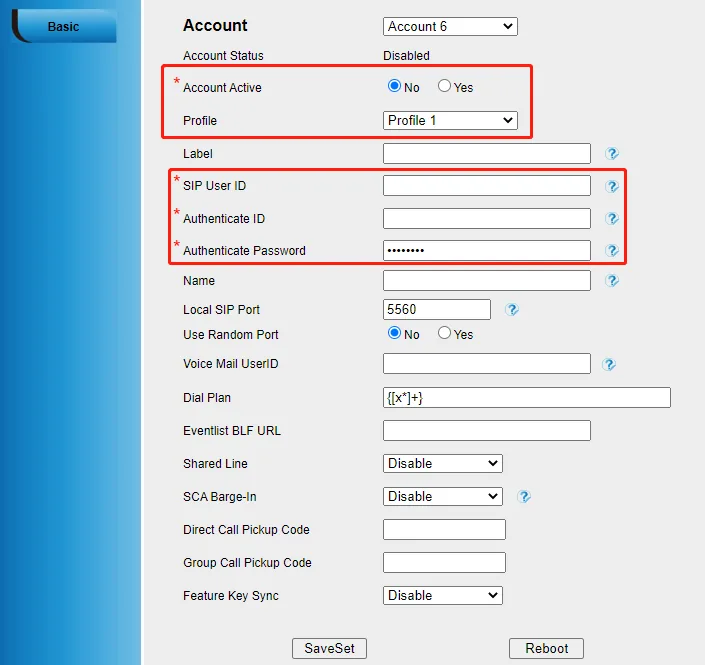 სკრინშოტი: Htek UC9 Series IP Phone User Guide, გვ. 39.
დამატებით: კოდეკები, დრო, ენა, კონფიგურაცია უშუალოდ ტელეფონიდან
- კოდეკები. Htek-ის კოდეკების ქარხნული თანმიმდევრობაა PCMU (G.711 µ-law), PCMA (G.711 A-law), G.729A/B, G.726-32, G.723.1, G.722, — ანუ ყველაფერი, რაც გვჭირდება, უკვე ჩართულია პირველ ადგილზე. არაფრის შეცვლა არ საჭიროებს.
- დრო. ტელეფონი დროს NTP-ით ავტომატურად სინქრონიზებს, მაგრამ დროის სარტყელი ჯობია ხელით დააყენოთ: Setting → Date & Time. ამის გარეშე ზარების ისტორიაში დრო არასწორი იქნება.
- ეკრანის ენა: Setting → Preference → LCD Language ბრაუზერში ან Menu → Setting → Basic Settings → Language თავად ტელეფონზე.
- კონფიგურაცია კომპიუტერის გარეშე. იგივე ანგარიში შეგიძლიათ კლავიატურიდან შეიყვანოთ: Menu → Settings → Advanced (პაროლი
admin) → Accounts → აირჩიეთ ხაზი → Active: Enable, შემდეგ Profile, SIP User ID, Authenticate ID, Password, Name → პროგრამული ღილაკი Save. პორტის ორწერტილი ABC რეჟიმში „1“ ღილაკით იბეჭდება. მეთოდი მუშაობს, მაგრამ გრძელი ლოგინის ციფრულ კლავიატურაზე აკრეფა დიდხანს გრძელდება — ბრაუზერით უფრო სწრაფია.
ნაბიჯი 4. რეგისტრაციის შემოწმება#
- ვებ-ინტერფეისში: გვერდზე Account → Basic ველი Account Status პირდაპირ გეუბნებათ, დარეგისტრირებულია ხაზი თუ არა. საერთო მიმოხილვა — საწყის გვერდზე (Version, Account Status, Network).
- ტელეფონზე: Menu → Status → Accounts; მთავარ ეკრანზე დარეგისტრირებული ხაზის ხატულა იცვლება „Line (Registered)“-ით.
- ადმინპანელში: ტელეფონია → „თანამშრომლები და ჯგუფები“ — ოპერატორთან აინთება მწვანე წერტილი და სტრიქონი, რომლითაც ტელეფონმა თავი წარმოადგინა. სტატუსი მოდის ატს-იდან და ახლდება არა უფრო ხშირად, ვიდრე წუთში ერთხელ.
- სატესტო ზარი: აკრიფეთ კოლეგის შიდა ნომერი.
ხმის ხარისხი — ექო-ტესტი *43. მწვანე წერტილი მხოლოდ რეგისტრაციაზე მეტყველებს: ხმა ცალკე ნაკადით მიდის და ცალკე ზიანდება. აკრიფეთ ტელეფონიდან *43 და დააჭირეთ Send / OK (თავად ვარსკვლავით აკრეფას აპარატების უმეტესობა არ იწყებს). ატსი აიღებს ყურმილს, წამის შემდეგ მოგცემთ მოკლე გუგუნს და შემდეგ დაგიბრუნებთ თქვენს ხმას — ილაპარაკეთ ყურმილში ათიოდე წამი და მოუსმინეთ საკუთარ თავს. ისმის როგორც გუგუნი, ისე საკუთარი თავი — ხმა ორივე მიმართულებით გადის. გუგუნი არის, საკუთარი თავი არა — ხმა ტელეფონიდან ატს-ამდე არ აღწევს (ყველაზე ხშირად როუტერზე SIP ALG არის დამნაშავე). გუგუნიც არ ისმის — ხმა ატს-იდან ტელეფონამდე არ აღწევს. ყველა შედეგის გარჩევა და გაზომილი ციფრები (დანაკარგები, ჯიტერი, დაყოვნება) — განყოფილებაში „კავშირის ხარისხის შემოწმება“.
ქარხნულ პარამეტრებზე დაბრუნება#
დაბრუნება საჭიროა, თუ ტელეფონი მეორე ხელით არის ნაყიდი (მასში დარჩა სხვისი ანგარიში და, რაც უარესია, სხვისი ავტოკონფიგურაციის მისამართი — ის ყოველ გადატვირთვაზე წაშლის თქვენს პარამეტრებს), თუ დავიწყებულია ადმინისტრატორის პაროლი ან თუ აპარატი არაპროგნოზირებადად იქცევა. იშლება ყველაფერი: ანგარიშები და SIP პროფილები, ქსელის პარამეტრები, პაროლები, ტელეფონის წიგნაკი, ზარების ისტორია, ენა.
მეთოდი 1. ტელეფონიდან. Menu → Settings → Advanced Setting (ქარხნული პაროლი admin) → Phone Setting → Factory Reset, შემდეგ პროგრამული ღილაკი OK გაფრთხილების ეკრანზე.
მეთოდი 2. ვებ-ინტერფეისიდან. Management → Upgrade → ღილაკი Reset To Factory → დადასტურება.
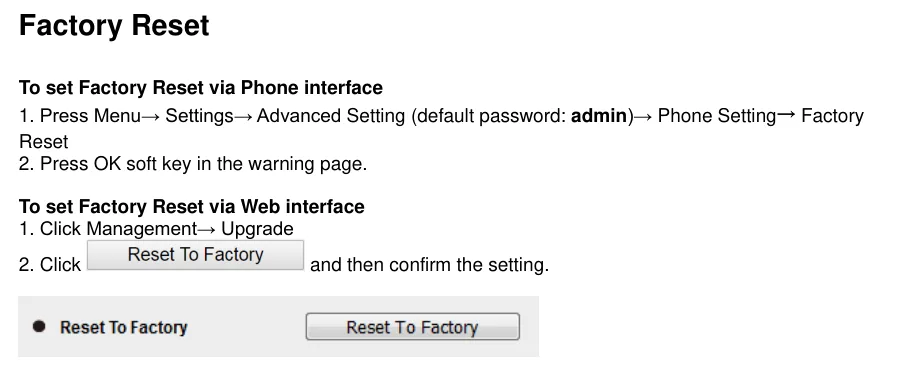 სკრინშოტი: Htek UC9 Series IP Phone User Guide, გვ. 162.
დაბრუნების შემდეგ. ტელეფონი გადაიტვირთება და ისევ აიღებს მისამართს DHCP-ით — გაიგეთ ის ღილაკით OK (ნაბიჯი 1). ადმინისტრატორის პაროლი ისევ admin-ია და ტელეფონი კვლავ გაფრთხილებთ, რომ პაროლი ქარხნულია. პროფილი და ანგარიში ხელახლა უნდა შეიყვანოთ.
თუ ტელეფონი არ რეგისტრირდება#
- შევსებულია მხოლოდ Account ან მხოლოდ Profile. ეს Htek-ზე ყველაზე ხშირი შეცდომაა: ატს-ის მისამართი Profile → Basic-შია, ლოგინი და პაროლი კი — Account → Basic-ში, და ანგარიშში აუცილებლად უნდა იყოს არჩეული საჭირო Profile.
- არ არის დაყენებული Account Active → Yes. ხაზი კონფიგურირებულია, მაგრამ გამორთულია.
- ლოგინის ველში შიდა ნომერია შეყვანილი. SIP User ID-სა და Authenticate ID-ში მთლიანად უნდა იდგეს გრძელი სტრიქონი
sip-xxxxxxxx-<номер>, და არა „101“. - პაროლი სხვა ფანჯრიდან არის შეყვანილი. დამატებითი ნომრის პაროლი ერთხელ ჩანს; თუ არ არის შენახული — დააჭირეთ ადმინპანელში „პაროლის განულება“ და შეიყვანეთ ახალი.
- პორტი სერვერის ველში არასწორად არის მიწერილი. ჩვენი ატსი სტანდარტულ
5060-ზე მუშაობს — პორტი სერვერის მისამართს საერთოდ არ უნდა მიუწეროთ. - არჩეულია ტრანსპორტი TLS. ჩვენი ატსი TLS/SRTP დაშიფვრას არ გთავაზობთ: SIP Transport უნდა იყოს
UDP. - SIP ALG როუტერზე. რეგისტრაცია გადის, მაგრამ ზარი წყდება ან მხოლოდ ერთი მხარე ისმის — გამორთეთ SIP ALG (დაწვრილებით — მიმოხილვაში).
არ დაეხმარა — ან ტელეფონი დარეგისტრირებულია, მაგრამ ხმა არ არის, ზარი 30 წამში წყდება, შემომავალი არ მოდის: სიმპტომების მიხედვით გარჩევა — „ტელეფონი არ მუშაობს: დიაგნოსტიკა“, წარწერებისა და შეცდომის კოდების გაშიფვრა — „არ რეგისტრირდება: შეცდომის კოდები“.
ოჯახის მოდელები#
| მოდელი | ეკრანი / ხაზები | PoE | კონფიგურაციის თავისებურებები |
|---|---|---|---|
| UC902 / UC902S / UC902P / UC902G / UC902E | შ/თ, 2 ხაზი SIP | P-იან შესრულებებს აქვს; G — გიგაბიტიანი პორტი, E — ჩაშენებული Wi-Fi 2.4 გჰც | საბაზისო მოდელი, ამ გვერდის ნაბიჯები უცვლელია |
| UC903 | შ/თ, 2 ხაზი SIP | არა | ნაბიჯები იგივეა |
| UC912 / UC912E / UC912G / UC912P | შ/თ, 4 ხაზი SIP | P-იან შესრულებას აქვს | ნაბიჯები იგივეა |
| UC921 / UC921U / UC921E / UC921G / UC921P | შ/თ, 6 ხაზი SIP | P-იან შესრულებას აქვს | ნაბიჯები იგივეა |
| UC923 / UC923U | შ/თ, 6 ხაზი SIP | დიახ | ნაბიჯები იგივეა; U — Wi-Fi დონგლის WFBT60 მხარდაჭერა |
| UC924 / UC924U / UC924W / UC924E | ფერადი, 6 ხაზი SIP | დიახ | ნაბიჯები იგივეა; W/U — ორდიაპაზონიანი Wi-Fi |
| UC926 / UC926U / UC926S / UC926E | ფერადი, 6 ხაზი SIP, გიგაბიტი | დიახ | უფროსი მოდელი; ნაბიჯები იგივეა |
| UC842 / UC862, UC802 / UC803 / UC804 / UC806, UC840 / UC860 | შ/თ, 2–6 ხაზი | დამოკიდებულია შესრულებაზე | ⚠️ verify: წარმოებიდან მოხსნილია და მოქმედ UC9 სახელმძღვანელოში არ შედის. ლოგიკა იგივეა (Profile + Account, admin/admin), მაგრამ ძველ ვებ-ინტერფეისში პუნქტების სახელები შეიძლება განსხვავდებოდეს — გადაამოწმეთ თქვენი მოდელის სახელმძღვანელოში Htek-ის საიტის EOL განყოფილებაში |
ხშირად დასმული კითხვები#
რით განსხვავდება Profile Account-ისგან და რატომ არის ორივე საჭირო?#
Profile აღწერს ატს-ს: სერვერის მისამართი, ტრანსპორტი, რეგისტრაციის ვადები. Account აღწერს თანამშრომელს: ლოგინი, პაროლი, ნომერი. ერთი პროფილი ემსახურება ტელეფონის ყველა ანგარიშს, ამიტომ ატს-ის მისამართის შეცვლისას საკმარისია ერთი ადგილის შესწორება. თუ დაწესებულებაში ერთი ატს გაქვთ, Profile 1 საკმარისი იქნება.
შესაძლებელია ერთ ტელეფონზე რამდენიმე დამატებითი ნომრის რეგისტრაცია?#
დიახ: UC912-ს ოთხი ხაზი აქვს, UC921/923/924/926-ს — ექვსი. შექმენით Account 2, Account 3 და ასე შემდეგ, თითოეულში მიუთითეთ იგივე Profile 1, მაგრამ საკუთარი ლოგინი და პაროლი. ხაზები კორპუსზე არსებულ ღილაკებზე ნაწილდება.
ტელეფონი წერს, რომ ქარხნული პაროლი გამოიყენება. ეს შეცდომაა?#
არა, ეს Htek-ის სტანდარტული გაფრთხილებაა: სანამ ადმინისტრატორის პაროლი admin-ად რჩება, ის ჩანს როგორც ტელეფონის ეკრანზე, ისე ვებ-ინტერფეისში. შეცვალეთ პაროლი პარამეტრებში — გაფრთხილება გაქრება. რეგისტრაციასა და ზარებზე ის არ მოქმედებს.
მუშაობს ავტოკონფიგურაცია (auto provisioning) თქვენს ატს-თან?#
არა, პლატფორმას ავტოკონფიგურაციის სერვერი არ აქვს — ტელეფონი წინა აბზაცებში აღწერილი ველებით კონფიგურდება. თავად Htek-ს ავტოკონფიგურაციის მექანიზმი აქვს და მას კავშირგაბმულობის ოპერატორები იყენებენ: თუ აპარატი მეორე ხელით არის ნაყიდი და მასში სხვისი პროვიჟენინგის სერვერის მისამართი დარჩა, თქვენი პარამეტრები ყოველ გადატვირთვაზე წაიშლება. დაიწყეთ ქარხნულ პარამეტრებზე დაბრუნებით.
საჭიროა რაიმეს შეცვლა კოდეკებში?#
არა. Htek-ის ქარხნული ნაკრები უკვე იწყება G.711-ით (PCMU/PCMA), და მასში G.722-ც არის — ეს ზუსტად ის არის, რასაც ჩვენი ატს იყენებს.
წყაროები#
- Htek IP Phones Administrator Guide, ვერსია 2.42.6.5 — https://www.htek.com/wp-content/uploads/2025/10/Htek-UC9-Series-IP-Phone-Administrator-Guide.pdf (სერიის მოდელების სია — გვ. 14, IP-ის ჩვენება OK ღილაკით და ქარხნული
admin/admin— გვ. 17, მომხმარებლის პაროლი1234— გვ. 51, კოდეკების ცხრილი და მათი ქარხნული პრიორიტეტი — გვ. 132) - Htek UC9 Series IP Phone User Guide — https://www.htek.com/wp-content/uploads/2025/10/Htek-UC9-Series-IP-Phone-User-Guide.pdf (ეკრანები Menu → Status — გვ. 34–36, რეგისტრაცია Profile → Basic-ისა და Account → Basic-ის მეშვეობით — გვ. 37–40, ქარხნულ პარამეტრებზე დაბრუნება — გვ. 162)
- Htek-ის მხარდაჭერის განყოფილება — https://www.htek.com/all-support-phone/ (სახელმძღვანელოები და პროგრამული უზრუნველყოფა მოდელების მიხედვით, აქვე წარმოებიდან მოხსნილი აპარატების განყოფილება)