Flyingvoice FIP1x, P-სერია და FTA გადამყვანები — ჩვენი ატს-ისთვის კონფიგურაცია
Flyingvoice — იაფი SIP-ტელეფონების ჩინელი მწარმოებელი ჩაშენებული Wi-Fi-ით: აპარატი შეიძლება დადგათ იქ, სადაც Ethernet-ის ბუდე არ არის — ჰოსტესის სადგამთან, მმართველის კაბინეტში, სამზარეულოში. დაწესებულებებში ყველაზე ხშირად გვხვდება მარტივი ორხაზიანი FIP10/FIP11C და P10/P11, „ფართოეკრანიანი“ P20–P23 და ფერადი FIP13G/FIP14G/FIP15G Plus. ოჯახის ცალკე შტოა გადამყვანები (ATA): FTA1101, FTA5102E2, G504/G508. მათში ჩართავთ ჩვეულებრივ ანალოგურ ტელეფონს, ქსელში კი უკვე SIP გადის.
ვებ-ინტერფეისი ყველა ამ მოწყობილობას ერთი და იგივე აქვს — ლურჯი ჩანართები Status · Network · SIP Account · Phone · Administration, ამიტომ ქვემოთ მოცემული ინსტრუქცია ერგება როგორც ტელეფონს, ისე გადამყვანს; განსხვავებები ცალკეა აღნიშნული.
საერთო რეკვიზიტები, პორტები და ქსელის წესები — მიმოხილვის გვერდზე „SIP-ტელეფონების კონფიგურაცია“.
რა დაგჭირდებათ#
- დამატებითი ნომრის რეკვიზიტები ადმინიდან: SIP-სერვერი, შიდა ნომერი, ლოგინი, პაროლი, პორტი
5060, ტრანსპორტიUDP. სად აიღოთ — „რეკვიზიტები“ (ტელეფონია → „თანამშრომლები და ჯგუფები“ → „პაროლის აღდგენა“). - ტელეფონი იმავე ქსელში, რომელშიც კომპიუტერი: კაბელით პორტში
WAN/Internet(არაPC) ან Wi-Fi-ით. - კომპიუტერი ბრაუზერით იმავე ქსელში.
- FTA/G50x გადამყვანებისთვის — ჩვეულებრივი ანალოგური ტელეფონი, ჩართული პორტში
FXS(Phone,Tel): მის გარეშე ხმოვან მენიუს ვერ მოისმენთ. - მოდელები, რომელთა სახელშიც ასო
P/Gარ არის (FIP10, P11, P20), PoE-ით არ იკვებება — მათ კვების ბლოკი სჭირდებათ.
ნაბიჯი 1. ტელეფონის IP-მისამართის გაგება#
ტელეფონი მისამართს ავტომატურად იღებს DHCP-ით. მისი ნახვა თავად აპარატზე შეიძლება:
- დააჭირეთ ღილაკს Menu.
- აირჩიეთ Status.
- გახსენით ჩანართი Network → სტრიქონი IPv4.
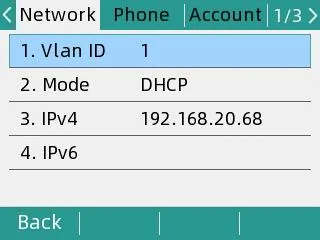 სკრინშოტი: Flyingvoice P11S/P11U User Guide V1.3, გვ. 15.
ჩაიწერეთ მისამართი 192.168.20.68-ის მსგავსი — ის მე-2 ნაბიჯზე დაგჭირდებათ.
FTA/G50x გადამყვანს ეკრანი არ აქვს, ამიტომ მისამართს ხმით ამბობს:
- აიღეთ ტელეფონის ყურმილი ანალოგური ტელეფონიდან, რომელიც
FXSპორტშია ჩართული. - აკრიფეთ
****(ოთხი ვარსკვლავი) — დაიწყება ხმოვანი მენიუ (IVR): „1 WAN port configuration…“. - დააჭირეთ
2— მოწყობილობა WAN პორტის მიმდინარე IP-მისამართს წაიკითხავს. - გასასვლელად დააჭირეთ
*.
ნაბიჯი 2. ვებ-ინტერფეისში შესვლა#
ბრაუზერში გახსენით მე-1 ნაბიჯის მისამართი — უბრალოდ http://<ტელეფონის IP>, პორტის გარეშე.
| ქარხნული მნიშვნელობა | |
|---|---|
| მისამართი | http://<ტელეფონის IP> (პორტი 80) |
| ლოგინი | admin |
| პაროლი | admin |
FTA გადამყვანებს ორი ანგარიში აქვს: admin / admin — ადმინისტრატორის რეჟიმი (ჩანს პარამეტრების სრული ნაკრები) და admin / user — მომხმარებლის რეჟიმი, რომელშიც SIP-სერვერის მისამართსა და პორტს ვერ შეცვლით. კონფიგურაცია ადმინისტრატორის რეჟიმში გააკეთეთ.
პაროლი შეცვლილია და უცნობია — მისი აღდგენა შეუძლებელია, ეხმარება მხოლოდ ქარხნულ პარამეტრებზე დაბრუნება.
ნაბიჯი 3. შეიყვანეთ ატს-ის მონაცემები#
ვებ-ინტერფეისში გახსენით ჩანართი SIP Account → ქვეჩანართი Line 1 და შეავსეთ ორი ბლოკი — Proxy and Registration და Subscriber Information:
| ადმინპანელში („დამატებითი ნომრის მონაცემები“) | ტელეფონში (SIP Account → Line 1) |
|---|---|
| SIP-სერვერი | Proxy Server |
| ლოგინი | Account (ავტორიზაციის ველი) და Phone Number — გრძელი სტრიქონი sip-…-<ნომერი> მთლიანად ორივე ველში |
| პაროლი | Password |
პორტი 5060 |
Proxy Port |
ტრანსპორტი UDP |
Transport (ქარხნული მნიშვნელობა — უკვე UDP) |
| შიდა ნომერი | Display Name — ხაზის წარწერა ეკრანზე |
თავდაპირველად გადაიყვანეთ Basic Setup → Line Enable მდგომარეობაში Enable, თორემ ხაზი არ დარეგისტრირდება. ველები Outbound Server და Backup Outbound Server დატოვეთ ცარიელი. გვერდის ბოლოში დააჭირეთ Save & Apply — გადატვირთვა საჭირო არ არის.
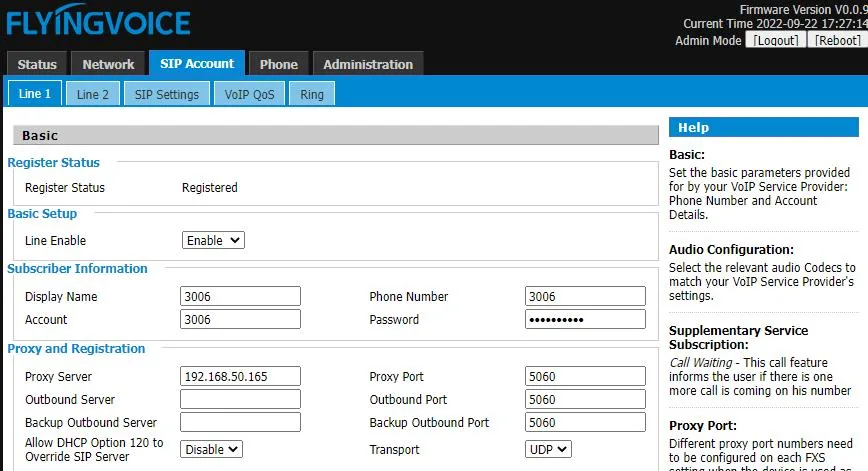 სკრინშოტი: Flyingvoice P11S/P11U User Guide V1.3, გვ. 17.
FTA გადამყვანებზე გვერდს იგივე სახელი აქვს, ოღონდ ბლოკი Proxy and Registration Subscriber Information-ზე მაღლა დგას, ხოლო ხაზი ცალკეა თითოეული FXS პორტისთვის (G504-ს აქვს ოთხი, G508-ს — რვა):
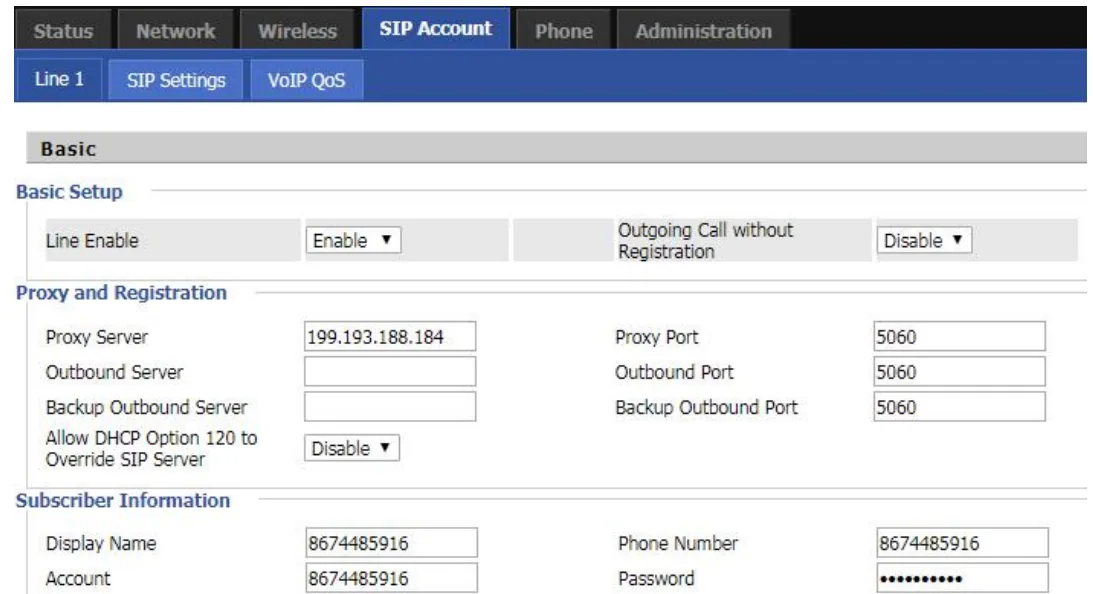 სკრინშოტი: Flyingvoice FTA1101 Administrator Guide, განყოფილება SIP Account (docs.flyingvoice.com/docs/fta).
თუ უფრო მოსახერხებელია თავად ტელეფონიდან შეყვანა, კომპიუტერის გარეშე
- Menu → Advanced Settings (ნაგულისხმევი პაროლი —
admin) → Account. - აირჩიეთ Line 1 და დააჭირეთ OK.
- ღილაკით Switch გადაიყვანეთ Registration მდგომარეობაში
Enable. - შეავსეთ ველები: Display Name — შიდა ნომერი, Register Name და User Name — ლოგინი
sip-…-<ნომერი>მთლიანად, Password — პაროლი, SIP Server — ატს-ის მისამართი, SIP Port —5060. - დააჭირეთ OK შესანახად.
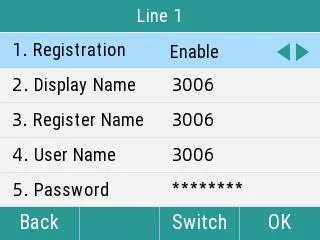 სკრინშოტი: Flyingvoice P11S/P11U User Guide V1.3, გვ. 16.
დამატებით: კოდეკები, DTMF, დრო
- კოდეკები —
SIP Account → Line 1 → Audio Configuration. პრიორიტეტში დატოვეთ G.711A, G.711U და G.722; G.729, G.723, iLBC და OPUS ჩვენი ატს-ისთვის საჭირო არ არის. - DTMF —
SIP Account → Line 1 → Advanced → SIP Advanced Setup → DTMF Type. ქარხნული მნიშვნელობა — RFC2833, სწორედ ეს არის საჭირო; შეცვლა არ არის საჭირო. - დაშიფვრა — არ ჩართოთ
SRTPდა არ აირჩიოთ ტრანსპორტიTLS: პლატფორმა მათ არ უზრუნველყოფს, ტელეფონი რეგისტრაციას შეწყვეტს. - დრო —
Administration → NTP Settings: დაწესებულების დროის სარტყელი, თორემ ტელეფონზე ზარების ისტორია წანაცვლებით იქნება. - ვებ-ინტერფეისზე წვდომა —
Administration → Management → Administrator Settings: იქვე იცვლება პაროლი (Password Reset, მომხმარებლის ტიპიAdmin User) და ვებ-ინტერფეისის პორტი.
ნაბიჯი 4. შეამოწმეთ რეგისტრაცია#
- ტელეფონში: ჩანართი SIP Account → Line 1, გვერდის ზედა ნაწილში სტრიქონი Register Status უნდა აჩვენებდეს
Registered. აპარატის ეკრანზე ხაზის გვერდით გამოჩნდება მისი სახელი გაფრთხილების ნაცვლად. - ადმინპანელში: ტელეფონია → ჩანართი „თანამშრომლები და ჯგუფები“ — ოპერატორთან აინთება მწვანე წერტილი და სტრიქონი, რომლითაც ტელეფონმა თავი წარადგინა. სტატუსი წუთში ერთხელ მაინც არ ახლდება, მიეცით დრო.
- სატესტო ზარი: ტელეფონიდან აკრიფეთ კოლეგის შიდა ნომერი.
ხმის ხარისხი — ექო-ტესტი *43. მწვანე წერტილი მხოლოდ რეგისტრაციაზე მეტყველებს: ხმა ცალკე ნაკადით მიდის და ცალკე ზიანდება. ტელეფონიდან აკრიფეთ *43 და დააჭირეთ Send / OK (თავად ვარსკვლავით აკრეფას აპარატების უმეტესობა არ იწყებს). ატსი აიღებს ყურსასმენს, წამში მოგცემთ მოკლე გუგუნს და შემდეგ დაგიბრუნებთ თქვენს ხმას — ისაუბრეთ ყურსასმენში ათიოდე წამი და მოუსმინეთ საკუთარ თავს. ისმის გუგუნიც და საკუთარი თავიც — ხმა ორივე მიმართულებით გადის. გუგუნი ისმის, საკუთარი თავი — არა — ხმა ტელეფონიდან ატსამდე არ აღწევს (ყველაზე ხშირად როუტერზე SIP ALG არის დამნაშავე). გუგუნიც კი არ ისმის — ხმა ატსიდან ტელეფონამდე არ აღწევს. ყველა შედეგის განხილვა და გაზომილი ციფრები (დანაკარგები, ჯიტერი, დაყოვნება) — განყოფილებაში „კავშირის ხარისხის შემოწმება“.
ქარხნულ პარამეტრებზე დაბრუნება#
დაბრუნება საჭიროა, თუ ტელეფონი ნაყიდია ხელიდან (შიგნით სხვისი ანგარიშია და, რაც უარესია, სხვისი ავტოკონფიგურაციის მისამართი — ის ყოველი გადატვირთვის შემდეგ თავის პარამეტრებს დააბრუნებს), დავიწყებულია ვებ-ინტერფეისის პაროლი ან აპარატი არაპროგნოზირებადად იქცევა.
ტელეფონიდან:
- Menu → Advanced (ნაგულისხმევი პაროლი —
admin) → Reset to Factory Settings. - აირჩიეთ Reset to Factory Settings → Reset.
- ტელეფონის კითხვას უპასუხეთ OK — დაიწყება დაბრუნება.
ვებ-ინტერფეისიდან: Administration → Management → Factory Default → ღილაკი Factory Default.
FTA/G50x გადამყვანებს ეკრანი და მენიუ არ აქვთ: დააჭირეთ და დააჭირეთ ღილაკს Reset კორპუსზე 10 წამის განმავლობაში.
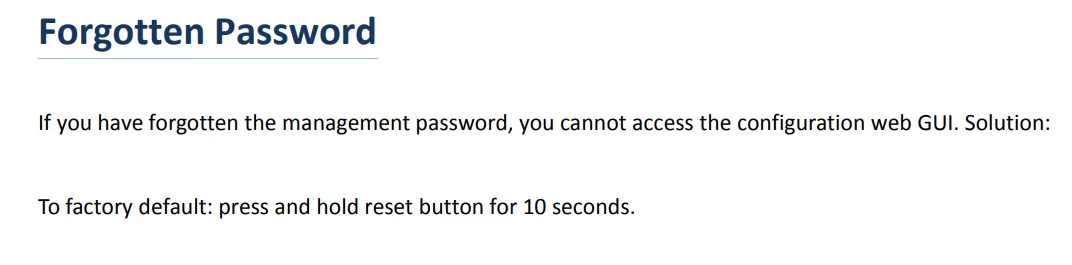 სკრინშოტი: Flyingvoice FTA1101 Administrator Guide, განყოფილება Troubleshooting Guide → Forgotten Password.
იშლება ანგარიშები, ქსელური პარამეტრები, ენა, ტელეფონის წიგნი და ზარების ჟურნალი; პროგრამული უზრუნველყოფა რჩება. დაბრუნებას რამდენიმე წუთი სჭირდება — არ გამორთოთ კვება, სანამ აპარატი არ ჩაიტვირთება. დაბრუნების შემდეგ ტელეფონი ისევ ხელმისაწვდომია admin/admin-ით, მისამართს DHCP-ით იღებს და კონფიგურაცია 1-ლი ნაბიჯიდან უნდა დაიწყოთ.
თუ ტელეფონი არ რეგისტრირდება#
- ხაზი გამორთულია.
SIP Account → Line 1 → Basic Setup → Line Enableუნდა იყოსEnable. ყველაზე ხშირი მიზეზი „არაფერი ხდება“. - ლოგინი ბოლომდე არ არის შეყვანილი. საჭიროა
sip-…-<ნომერი>, და არა თავად ნომერი, და ორივე ველში —AccountდაPhone Number. - პაროლი მოძველდა. ვინმემ ადმინპანელში დააჭირა „პაროლის აღდგენას“ — გასცით ახალი და შეიყვანეთ ხელახლა.
- ტრანსპორტი ან პორტი არასწორია.
Transport—UDP,Proxy Port—5060. არჩეულიTLSიძლევა „სიჩუმეს“ შეცდომის შეტყობინების გარეშე. - Outbound Server შევსებულია. თუ ველში წინა პროვაიდერის მისამართი დარჩა, რეგისტრაცია არასწორ ადგილას მიდის — გაასუფთავეთ ველი.
- ტელეფონმა IP ვერ მიიღო. ეკრანზე
Menu → Status → NetworkIPv4-ის სტრიქონი ცარიელია. Flyingvoice-ის სახელმძღვანელო ამ შემთხვევისთვის გვირჩევს ქსელის პარამეტრებში LLDP და CDP გამორთვას. - სხვისი ავტოკონფიგურაცია. პარამეტრები გადატვირთვის შემდეგ „თავისით იცვლება“ — გაასუფთავეთ
Administration → Provisionდა გააკეთეთ ქარხნულ პარამეტრებზე დაბრუნება. - დაწესებულების ქსელი. SIP ALG როუტერზე, სტუმრების Wi-Fi კლიენტების იზოლაციით, დახურული UDP 5060 — იხ. მიმოხილვა.
არ დაეხმარა — ან ტელეფონი რეგისტრირებულია, მაგრამ ხმა არ არის, ზარი 30 წამში წყდება, შემომავალი არ მოდის: სიმპტომების მიხედვით ანალიზი — „ტელეფონი არ მუშაობს: დიაგნოსტიკა“, წარწერებისა და შეცდომის კოდების განმარტება — „არ რეგისტრირდება: შეცდომის კოდები“.
ოჯახის მოდელები#
| მოდელი | ეკრანი / ხაზები | PoE | კონფიგურაციის თავისებურებები |
|---|---|---|---|
| FIP10 / FIP10P | 2,4″ შ/თ, 2 ხაზი | FIP10P-ს აქვს | Wi-Fi 2,4 გჰც ჩაშენებულია |
| FIP11C / FIP11CP | ფერადი, 3 ხაზი, 6 DSS | FIP11CP-ს აქვს | — |
| FIP12WP / FIP12WP-R | 3,5″ 192×64 შ/თ, 2 ხაზი, დიდი ღილაკები | კი | „ტელეფონი ხანდაზმულებისთვის“: 3 ღილაკი ფოტოებით |
| FIP13G | ფერადი, 4 ხაზი, 9 DSS | კი | გიგაბიტიანი პორტები |
| FIP14G | ფერადი, 8 ხაზი, 21 DSS | კი | გიგაბიტიანი პორტები |
| FIP15G Plus | სენსორული, 10 ხაზი | კი | Wi-Fi 2,4/5 გჰც, Bluetooth |
| FIP16 Plus | პორტატიული კლიპსით, 2 ხაზი | არა (აკუმულატორი) | მხოლოდ Wi-Fi 2,4/5 გჰც — კაბელის გარეშე ქსელისთვის |
| P10 / P10P / P10G / P10W | 2,3″ 132×64 შ/თ, 2 ხაზი | P10P/P10G-ს აქვს | P10W — Wi-Fi 2,4/5 გჰც |
| P11 / P11P / P11G / P11W | 2,4″ 320×240 ფერადი, 2 ხაზი | P11P/P11G-ს აქვს | P11W — Wi-Fi 2,4/5 გჰც |
| P10S / P10U / P11S / P11U | როგორც P10/P11, განახლებული პლატფორმა | კი | ამ მოდელებისთვის ცალკე სახელმძღვანელოა გამოშვებული (იხ. „წყაროები“) |
| P20 / P20P / P20G | 2,3″ 132×64 შ/თ, 2 ხაზი | P20P/P20G-ს აქვს | — |
| P21 / P21P | 2,4″ 320×240 ფერადი, 4 ხაზი | P21P-ს აქვს | — |
| P22P / P22G | 3,5–3,8″ ფართო ეკრანი, 2 ხაზი | კი | საუბრების ჩაწერა USB-ფლეშზე |
| P23G / P23GW | 2,8″ 320×240, 8 ხაზი | კი | P23GW — Wi-Fi; DECT-ჰარნიტურის მხარდაჭერა |
| FTA1101 | გადამყვანი, 1 პორტი FXS | არა | Wi-Fi და წვდომის წერტილის რეჟიმი; კონფიგურაცია ხმოვანი მენიუთი ან http://192.168.1.1-ით LAN პორტიდან |
| FTA5102E2 | გადამყვანი, 2 პორტი FXS | არა | — |
| G504 / G508 | გადამყვანი, 4 / 8 პორტი FXS | არა | თითოეულ პორტს — თავისი დამატებითი ნომერი (Line 1…8) |
Flyingvoice-ის ცალკეული ხაზებია SAS-შლიუზები FTA5111/FTA5120 (მათ ბორტზე საკუთარი მინი-ATS აქვთ) და მრავალპორტიანი FGW4148 16–48 პორტი FXS-ით. ჩვენს ATS-ს ისინი იმავე ველებით SIP Account უკავშირდებიან, მაგრამ მათ „ფირმულ“ ფუნქციებს (ლოკალური მარშრუტიზაცია SAS) არ ვიყენებთ.
ხშირი კითხვები#
აპარატზე წერია FIP11C, სახელმძღვანელო კი P11-ისთვისაა. ეს შეესაბამება?#
დიახ. მთელ სერიას — FIP1x, P1x და P2x — ერთი ვებ-ინტერფეისი და ერთი ადმინისტრატორის გზამკვლევი აქვს Flyingvoice-ისგან (იხ. „წყაროები“); განსხვავდება ხაზების რაოდენობა, ეკრანი და ღილაკები. მენიუს პუნქტები, ველების სახელები და ქარხნული პაროლი ერთმანეთს ემთხვევა.
ტელეფონი Wi-Fi-ით არის დაკავშირებული — სხვანაირად უნდა დავაკონფიგურო რამე?#
არა, რეკვიზიტები იგივეა. Wi-Fi ცალკე კონფიგურირდება (Network → WIFI ვებ-ინტერფეისში ან Menu → Wi-Fi აპარატზე), დაკავშირების შემდეგ მისამართს იქვე ნახავთ — Menu → Status → Network. გაითვალისწინეთ მხოლოდ, რომ დაწესებულების სტუმრების ქსელში ჩვეულებრივ ჩართულია კლიენტების იზოლაცია: ტელეფონი სამსახურებრივ ქსელს უნდა დაუკავშიროთ.
რამდენი დამატებითი ნომერი შეიძლება ერთ ტელეფონზე დავაყენო?#
იმდენი, რამდენი ხაზიც მოდელს აქვს: FIP10/P10/P20-ს — ორი, FIP13G-სა და P21-ს — ოთხი, FIP14G-სა და P23G-ს — რვა, FIP15G Plus-ს — ათი. თითოეული ხაზი კონფიგურირდება თავის ქვეჩანართზე Line 1, Line 2 და ასე შემდეგ და მოითხოვს თავის ლოგინსა და პაროლს ადმინპანელიდან — ერთი დამატებითი ნომრის ორ ხაზზე დუბლირება არ არის საჭირო.
გადამყვანში ორი ანალოგური ტელეფონია ჩართული — მათ ერთი დამატებითი ნომერი სჭირდებათ თუ ორი?#
ორი: FTA5102E2-ში, G504-სა და G508-ში თითოეული პორტი FXS ცალკე ხაზია თავისი ანგარიშით. შექმენით იმდენი ოპერატორი, რამდენი ანალოგური აპარატიც გაქვთ, და შეიყვანეთ მათი რეკვიზიტები Line 1-ში, Line 2-ში და ასე შემდეგ.
შეიძლება ტელეფონების პარკის ავტომატურად კონფიგურირება?#
ჩვენი პლატფორმის მხრიდან — არა, მას ავტოკონფიგურაციის სერვერი არ აქვს. თავად ტელეფონებს ეს მექანიზმი აქვთ (Administration → Provision, ასევე Flyingvoice-ის ფირმული FACS/FDC): თუ საკუთარი პროვიჟენინგის სერვერი გაქვთ აწეული, პარამეტრების სახელები (DBID_SIP_ACCOUNT, DBID_SIP_PASSWORD, DBID_DNSSRV_DOMAIN, DBID_SIP_OUTBOUND_PORT, DBID_SIP_TRANSPORT) ადმინისტრატორის გზამკვლევშია ჩამოთვლილი.
წყაროები#
- Flyingvoice SIP-FIP1X Series / P1X Series / P2X Series IP Phones Administrator Guide (ონლაინ-სახელმძღვანელო, რედაქცია 03.09.2026) — https://docs.flyingvoice.com:9443/docs/dgadadw
- Flyingvoice P11S / P11U User Guide V1.3 (13.07.2026) — https://www.flyingvoice.com/Uploads/Temp/downloads/20260715/Flyingvoice_P11S-P11U_user_guide_V1.3_20260713.pdf
- Flyingvoice FTA1101 Administrator Guide (ონლაინ-სახელმძღვანელო, რედაქცია 27.05.2025) — https://docs.flyingvoice.com:9443/docs/fta
- Flyingvoice ATA Administrator Guide (FTA5111 და FXS/FXO სერია) — https://docs.flyingvoice.com:9443/docs/abc
- მოდელების მახასიათებლები — მწარმოებლის კატალოგი: https://www.flyingvoice.com/products/FIP1X.html, https://www.flyingvoice.com/products/P1X.html, https://www.flyingvoice.com/products/P2x.html, https://www.flyingvoice.com/products/ATA.html