Poly (Polycom) VVX, Edge E, Trio და OBi — ჩვენი ატს-ისთვის კონფიგურაცია
Poly — ეს არის ყოფილი Polycom, დღეს HP-ის ნაწილი. დაწესებულებებში ყველაზე ხშირად გვხვდება სამაგიდო VVX (მარტივი VVX 150-იდან VVX 450-მდე და VVX 601), სხდომარეებში — კონფერენც-აპარატები Trio, ხოლო ახალი ხაზი Edge E ეწოდება. ყველა მათგანი საერთო პროგრამულ უზრუნველყოფაზე Poly UC Software მუშაობს, ამიტომ ერთნაირად კონფიგურირდება: აპარატის ვებ-ინტერფეისი, გვერდი Settings → Lines.
ცალკე დგას OBi — გადამყვანები და ტელეფონები „OBi Edition“ სხვა პროგრამული უზრუნველყოფითა და სხვა ვებ-ინტერფეისით.
ბრენდის ორი თავისებურება, რომელიც სხვებს არ აქვთ:
- ქარხნული პაროლები ცნობილია და ყველასთვის ერთნაირია: ადმინისტრატორი —
456, მომხმარებელი —123. სანამ ადმინისტრატორის პაროლს არ შეცვლით, ტელეფონი ყოველ გადატვირთვაზე გაფრთხილებას აჩვენებს; - ტრანსპორტი ნაგულისხმევად არ არის UDP, არამედ
DNSnaptr— ტელეფონი თავად „არკვევს“ პროტოკოლს DNS-მოთხოვნების NAPTR და SRV მეშვეობით. ჩვენს ატს-ს ასეთი ჩანაწერები არ აქვს, ამიტომ UDP ცხადად უნდა მიუთითოთ.
საერთო რეკვიზიტები, ქსელის მოთხოვნები და პორტები — მიმოხილვის გვერდზე „SIP-ტელეფონების კონფიგურაცია“. აქ — მხოლოდ Poly-ს თავისებურებები.
რა დაგჭირდებათ#
- დამატებითი ნომრის რეკვიზიტები ადმინიდან: SIP-სერვერი, ლოგინი, პაროლი, პორტი, ტრანსპორტი — სად ვიპოვოთ ისინი.
- ტელეფონი, კაბელით მიერთებული იმავე ქსელში, რომელშიც თქვენი კომპიუტერია. კვება — PoE-ით კომუტატორიდან ან კვების ბლოკით (Poly-ს შემთხვევაში ის კომპლექტში ჩვეულებრივ არ შედის).
- კომპიუტერი ბრაუზერით.
- ქარხნული ადმინისტრატორის პაროლი
456— ან ახალი, თუ უკვე შეცვლილია.
ნაბიჯი 1. ტელეფონის IP-მისამართის გაგება#
ქარხნული მისამართი არ არსებობს — ტელეფონი მას DHCP-ით იღებს. თავად აპარატზე:
Status → Platform → Phone → IP Address — ეს არის გზა, რომელსაც Poly-ს ადმინისტრატორული გაიდი ასახელებს.
VVX 250/350/450-ზე მენიუმდე აღწევენ ღილაკით Home, შემდეგ Settings. იმის შემოწმება, ხედავს თუ არა ტელეფონი საერთოდ ქსელს, იქვე შეიძლება: Menu → Status → Network — ჩამოსქროლეთ ქვემოთ LAN-ის მდგომარეობის ხაზამდე.
თუ ეკრანი ხელთ არ გაქვთ, მისამართი ჩანს როუტერზე DHCP-კლიენტების სიაში.
ნაბიჯი 2. ვებ-ინტერფეისში შესვლა#
| ქარხნული მნიშვნელობა | |
|---|---|
| მისამართი | https://<ტელეფონის IP> (ვებ-ინტერფეისს Web Configuration Utility ეწოდება) |
| ადმინისტრატორის პაროლი | 456 |
| მომხმარებლის პაროლი | 123 |
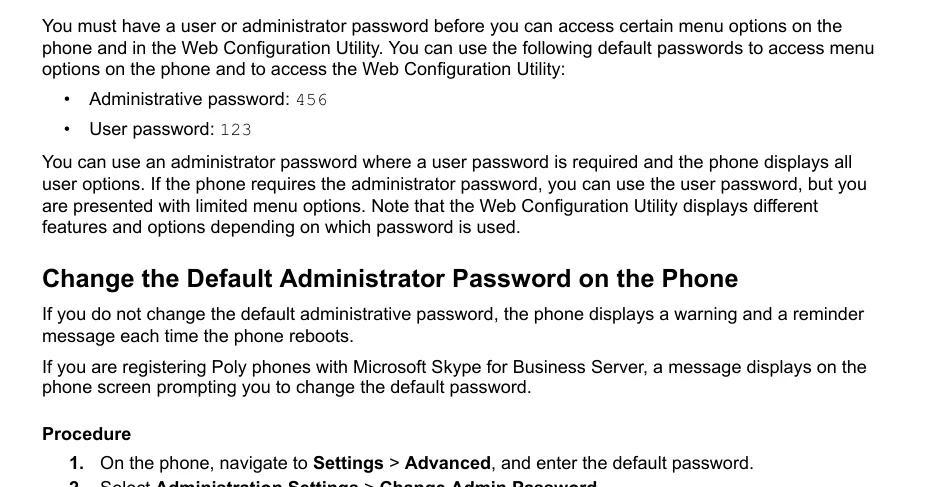 სკრინშოტი: Poly UC Software Administrator Guide 6.4.0 (3725-42644-012A), გვ. 36 — ქარხნული პაროლები და მათი შეცვლის წესი.
შედით ადმინისტრატორის პაროლით: მომხმარებლის პაროლით ვებ-ინტერფეისი გვერდების შემცირებულ კომპლექტს აჩვენებს და ხაზის კონფიგურაცია იქ შეიძლება საერთოდ არ იყოს.
ქარხნული პაროლი მაშინვე შეცვალეთ — დაწესებულების საერთო ქსელში 456 პაროლის მქონე ტელეფონი ღია კარია. აპარატზე: Settings → Advanced (შეიყვანეთ მიმდინარე პაროლი) → Administration Settings → Change Admin Password. სანამ პაროლი ქარხნულია, ტელეფონი ყოველ გადატვირთვაზე გაფრთხილებას აჩვენებს — ეს გაუმართაობა არ არის.
თუ პაროლი წინა მფლობელმა შეცვალა და უცნობია — აღდგენა შეუძლებელია, მხოლოდ ქარხნულ პარამეტრებზე დაბრუნება დაგეხმარებათ.
ნაბიჯი 3. ატს-ის სააღრიცხვო მონაცემების შეყვანა#
გახსენით Settings → Lines → Line 1. გვერდის განყოფილებები — Identification (ვინ ხართ) და Server 1 (სად დარეგისტრირდეთ).
| ადმინში („დამატებითი ნომრის სააღრიცხვო მონაცემები“) | ტელეფონში (Settings → Lines → Line 1) | პარამეტრი კონფიგურაციაში |
|---|---|---|
| ლოგინი | Address განყოფილებაში Identification | reg.1.address |
| ლოგინი (მეორედ) | Auth User ID | reg.1.auth.userId |
| პაროლი | Auth Password | reg.1.auth.password |
| შიდა ნომერი | Label — ხაზის წარწერა ეკრანზე | reg.1.label |
| SIP-სერვერი | Address განყოფილებაში Server 1 | reg.1.server.1.address |
პორტი 5060 |
Port განყოფილებაში Server 1 | reg.1.server.1.port |
ტრანსპორტი UDP |
Transport → აირჩიეთ UDPOnly | reg.1.server.1.transport |
⚠️ ტრანსპორტი — მთავარი, რაც უნდა შეიცვალოს. ქარხნული მნიშვნელობა DNSnaptr ტელეფონს აიძულებს DNS-ში მოძებნოს NAPTR და SRV ჩანაწერები, რომ პროტოკოლი და პორტი „გამოიცნოს“. ჩვენს ატს-ს ასეთი ჩანაწერები არ აქვს და ტელეფონი შეიძლება TCP-ზე გადავიდეს ან საერთოდ არსად. დააყენეთ UDPOnly და პორტი 5060 ცხადად.
ლოგინი შეიყვანება მთლიანად, პრეფიქსით (sip-xxxxxxxx-101), როგორც Address-ში, ისე Auth User ID-ში: Auth User ID-ის მნიშვნელობა ფარავს იმას, რაც თავად აპარატის Authentication მენიუში იყო შეყვანილი.
ცვლილებები შეინახეთ ღილაკით Save. ვებ-ინტერფეისის ველების სახელები მოცემულია UC Software 6.x ვერსიის მიხედვით; ახალ პროგრამულ უზრუნველყოფებში გვერდის გაფორმება შეიცვალა, კონფიგურაციის პარამეტრების სახელები (მარჯვენა სვეტი) კი უცვლელი რჩება.
დამატებით: კოდეკები, რეგისტრაციის ვადა, დრო
- კოდეკები — გვერდი Settings → Codec Priorities. ჩვენთვის საკმარისია G.711 A-law (PCMA), G.711 µ-law (PCMU) და G.722; დანარჩენები შეგიძლიათ სიის ბოლოში ჩამოწიოთ.
- რეგისტრაციის ვადა — ველი Expires განყოფილებაში Server 1 (
reg.1.server.1.expires); ქარხნული მნიშვნელობის შეცვლა საჭირო არ არის. - დრო — გვერდი Settings → Date & Time: დროის სარტყელი და NTP-სერვერი. სწორი დროის სარტყელის გარეშე ზარების ისტორიაში დრო უცხო იქნება.
- ქსელის დიაგნოსტიკა პირდაპირ ტელეფონიდან — Settings → Status → Diagnostics → Network: იქ ჩაშენებული ping და traceroute-ია, მოსახერხებელია შეამოწმოთ, ხედავს თუ არა აპარატი ატს-ის მისამართს.
პარკის ავტოკონფიგურაცია (provisioning)
ავტოკონფიგურაციის სერვერებს პლატფორმა არ უჭერს მხარს: ტელეფონი ზემოთ მოცემული ველებით კონფიგურირდება. Poly-ს შემთხვევაში პარამეტრები მოცემულია parameter-ფაილებით (reg.1.address, reg.1.server.1.transport და ცხრილიდან სხვები), რომლებსაც აპარატი თქვენი პროვიჟენინგის სერვერიდან იღებს.
მეორე მხარე: მეორად ნაყიდ ტელეფონს შეიძლება წინა ოპერატორის სერვერის მისამართი დარჩეს — მაშინ ის უცხო ფაილს ჩამოტვირთავს და თქვენს კონფიგურაციას ყოველ გადატვირთვაზე წაშლის. დაბრუნების ხერხების სიაში ამისთვის ცალკე პუნქტებია Reset Web Configuration და Reset Local Configuration.
ნაბიჯი 4. რეგისტრაციის შემოწმება#
- ტელეფონის ეკრანზე ხაზი წაშლილი აღარ არის, ჩნდება მისი წარწერა (Label).
- ვებ-ინტერფეისში ხაზების მდგომარეობა ჩანს Web Configuration Utility-ის მთავარ გვერდზე და განყოფილებაში Settings → Status.
- ადმინ პანელში: ტელეფონია → „თანამშრომლები და ჯგუფები“ — ოპერატორთან ინთება მწვანე წერტილი და ჩნდება სტრიქონი, რომლითაც ტელეფონმა თავი წარადგინა (მაგალითად
PolycomVVX-VVX_450). სტატუსი ახლდება წუთში ერთხელ მაინც. - სატესტო ზარი: აკრიფეთ ტელეფონიდან კოლეგის შიდა ნომერი.
ხმის ხარისხი — ექო-ტესტი *43. მწვანე წერტილი მხოლოდ რეგისტრაციაზე მეტყველებს: ხმა ცალკე ნაკადად მიდის და ცალკე ზიანდება. აკრიფეთ ტელეფონიდან *43 და დააჭირეთ Send / OK (თავად ვარსკვლავით აკრეფას აპარატების უმეტესობა არ იწყებს). ატს ტელეფონს აიღებს, წამში მოკლე გუგუნს მოგცემთ და შემდეგ თქვენსავე ხმას დაგიბრუნებთ — ისაუბრეთ ტელეფონში ათიოდე წამი და მოუსმინეთ საკუთარ თავს. ისმის გუგუნიც და საკუთარი თავიც — ხმა ორივე მიმართულებით გადის. გუგუნი არის, საკუთარი თავი არა — ხმა ტელეფონიდან ატს-მდე არ აღწევს (ყველაზე ხშირად როუტერზე SIP ALG არის დამნაშავე). გუგუნიც არ ისმის — ხმა ატს-დან ტელეფონამდე არ აღწევს. ყველა შედეგის ანალიზი და გაზომილი ციფრები (დანაკარგები, ჯიტერი, დაყოვნება) — განყოფილებაში „კავშირის ხარისხის შემოწმება“.
ქარხნულ პარამეტრებზე დაბრუნება#
დაბრუნება საჭიროა, თუ აპარატი მეორე ხელით შეგხვდათ (მასში სხვისი ანგარიში და სხვისი ავტოკონფიგურაციის მისამართია), თუ ადმინისტრატორის პაროლი დავიწყებულია ან თუ ტელეფონი აუხსნელად იქცევა.
აპარატიდან: Settings → Advanced → Administration Settings → Reset to Defaults და აირჩიეთ სასურველი პუნქტი. Poly-ს რამდენიმე აქვს და ეს ის შემთხვევაა, როცა უფრო ზუსტად ღირს არჩევა:
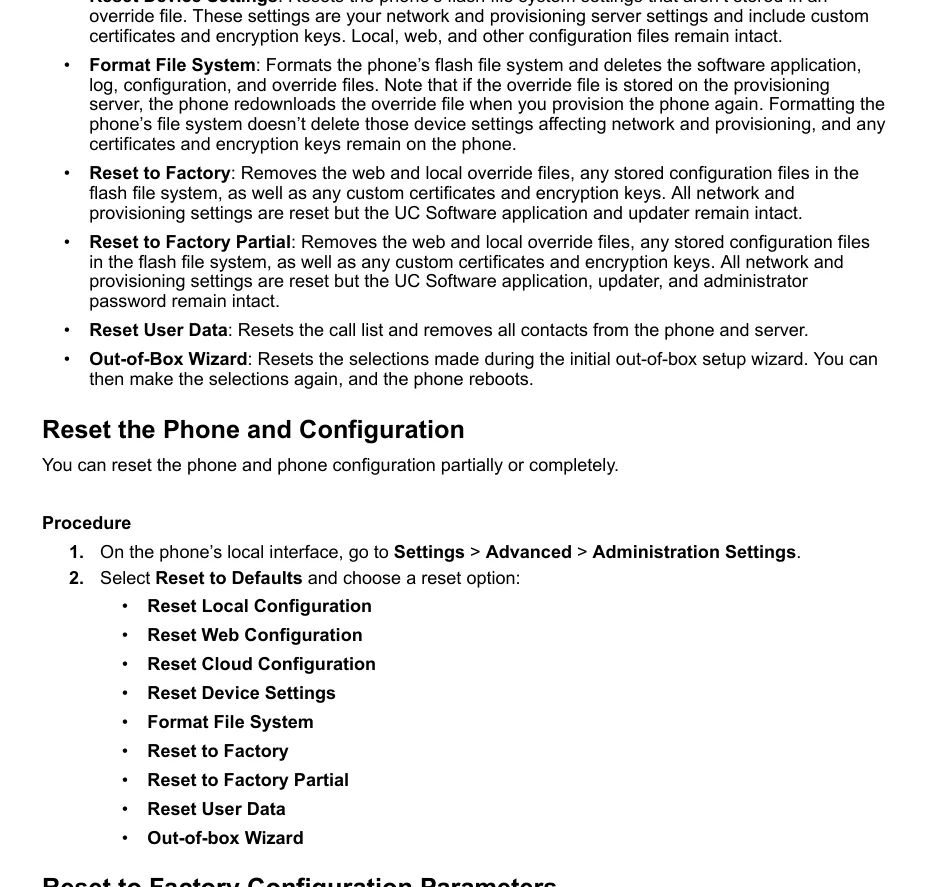 სკრინშოტი: Poly UC Software Administrator Guide 6.4.0 (3725-42644-012A), გვ. 83 — დაბრუნების ვარიანტები და რას შლის თითოეული მათგანი.
- Reset to Factory — სრული დაბრუნება: იშლება ვებ- და ლოკალური პარამეტრების ფაილები, ყველა შენახული კონფიგურაცია, მომხმარებლის სერტიფიკატები და გასაღებები; ქსელური პარამეტრები და პროვიჟენინგის პარამეტრები აღდგება. პროშივკა რჩება. ეს არის ის ვარიანტი, რომელიც მეორე ხელით ნაყიდი ტელეფონისთვისაა საჭირო.
- Reset to Factory Partial — იგივე, მაგრამ ადმინისტრატორის პაროლი შენარჩუნდება.
- Reset Web Configuration / Reset Local Configuration — მხოლოდ ვებ-ინტერფეისით ან თავად აპარატზე გაკეთებულ პარამეტრებს ხსნის: გამოდგება, როცა ანგარიში გადატვირთვის შემდეგ „ბრუნდება“ და ქსელს ხელი არ გინდათ შეახოთ.
- Reset Device Settings — მოწყობილობის პარამეტრებს (მათ შორის ქსელურებს) აბრუნებს.
- Reset User Data — ზარების სიას და კონტაქტებს წმენდს.
- Out-of-Box Wizard — პირველადი კონფიგურაციის ოსტატს თავიდან უშვებს.
სრული დაბრუნება ადმინისტრატორის პაროლს ქარხნულ მნიშვნელობას 456-ს უბრუნებს.
ვებ-ინტერფეისიდან იგივე მოქმედებებია ხელმისაწვდომი — უტილიტის პარამეტრების გვერდზე; ვარიანტი Reset Web Configuration სწორედ ვებ-პარამეტრებს ხსნის.
რა იშლება სრული დაბრუნებისას: ხაზების ანგარიშები, ქსელური პარამეტრები და პროვიჟენინგის პარამეტრები, სერტიფიკატები და გასაღებები, ადმინისტრატორის პაროლი. პროშივკა (UC Software) და ჩამტვირთავი რჩება.
დაბრუნების შემდეგ: ტელეფონი ისევ DHCP-ით იღებს მისამართს (შეხედეთ მას, როგორც ნაბიჯ 1-ში), ადმინისტრატორის პაროლი ისევ 456-ია — გაიმეორეთ ნაბიჯები 2–4 და მაშინვე შეცვალეთ პაროლი.
თუ ტელეფონი არ რეგისტრირდება#
- ტრანსპორტი
DNSnaptr-ზე დარჩა. ყველაზე ხშირი მიზეზი სწორედ Poly-ს შემთხვევაში: ტელეფონი DNS-ში NAPTR/SRV ჩანაწერებს ეძებს, ვერ პოულობს და არასწორ ადგილას მიდის. დააყენეთ UDPOnly და პორტი5060. - ლოგინი ბოლომდე არ არის შეყვანილი — საჭიროა
sip-xxxxxxxx-<ნომერი>, და არა თავად ნომერი, როგორც Address-ში, ისე Auth User ID-ში. - მომხმარებლის პაროლით
123შეხვედით. ვებ-ინტერფეისი მაშინ გვერდების შემცირებულ კომპლექტს აჩვენებს და ხაზის პარამეტრების ნაწილი უბრალოდ მიუწვდომელია. შედით პაროლით456(ან ახალი ადმინისტრატორულით). - პაროლი მოძველდა — ვიღაცამ ადმინ პანელში „პაროლის განულება“ დააჭირა. გასცეთ ახალი, ძველი უკვე არ მუშაობს.
- სხვისი ავტოკონფიგურაცია. პარამეტრები გადატვირთვის შემდეგ „ბრუნდება“ — გამოიყენეთ Reset Web Configuration ან სრული დაბრუნება.
- პროშივკა არასწორია. VVX-სა და Trio-ს Microsoft Skype for Business / Teams-ის და „OBi Edition“-ის აწყობები აქვთ — ისინი სხვანაირად კონფიგურდება და ჩვეულებრივ SIP-ატს-ზე შეიძლება საერთოდ არ დადგეს. მოდელი კი იგივეა.
- TLS „ყოველი შემთხვევისთვის“ ჩართულია. პლატფორმა TLS-ს და SRTP-ს არ გთავაზობთ — Transport-ის ველში UDPOnly უნდა იდგეს.
- ქსელი: SIP ALG როუტერზე, სტუმრების Wi-Fi კლიენტების იზოლაციით, დახურული UDP 5060 — ზოგადი მიზეზები. კავშირი პირდაპირ ტელეფონიდან შეგიძლიათ შეამოწმოთ: Settings → Status → Diagnostics → Network.
არ დაეხმარა — ან ტელეფონი რეგისტრირებულია, მაგრამ ხმა არ აქვს, ზარი 30 წამში წყდება, შემომავალი არ მოდის: სიმპტომების მიხედვით ანალიზი — „ტელეფონი არ მუშაობს: დიაგნოსტიკა“, წარწერებისა და შეცდომის კოდების განმარტება — „არ რეგისტრირდება: შეცდომის კოდები“.
მოდელების ოჯახი#
| მოდელი | ეკრანი / ხაზები | PoE | კონფიგურაციის თავისებურებები |
|---|---|---|---|
| VVX 101 / VVX 150 | მონოქრომული, 1–2 ხაზი | 802.3af | კონფიგურაცია იგივეა: Settings → Lines → Line 1 |
| VVX 201 / VVX 250 | მონოქრომული / ფერადი, 2–4 ხაზი | 802.3af | კონფიგურაცია იგივეა |
| VVX 301 / VVX 311 / VVX 350 | მონოქრომული (VVX 350 — ფერადი), 6 ხაზი | 802.3af | კონფიგურაცია იგივეა |
| VVX 401 / VVX 411 / VVX 450 | ფერადი, 12 ხაზი | 802.3af | კონფიგურაცია იგივეა; VVX 450-ზე ეკრანი 10,9 სმ |
| VVX 501 / VVX 601 | ფერადი სენსორული, 12 / 16 ხაზი | 802.3af | კონფიგურაცია იგივეა |
| VVX 1500 | სენსორული, ვიდეოკამერით, წარმოებიდან მოხსნილი | 802.3af | პროგრამული უზრუნველყოფა ძველია, ველების სახელები თანამედროვე VVX-ებისგან განსხვავდება |
| Edge E100 … E550 | ახალი ხაზი, მონოქრომული და ფერადი | 802.3af | პროგრამული უზრუნველყოფა უფრო ახალია (Poly Edge E), მას თავისი ადმინისტრატორის გზამკვლევი აქვს; ლოგიკა იგივეა, გვერდების სახელები შეიძლება შეიცვალა ⚠️ verify |
| Trio 8300 / 8500 / 8800 | კონფერენც-აპარატები სხდომების ოთახებისთვის | 802.3af | იგივე UC Software; ანგარიში ისევე კონფიგურდება, მაგრამ Trio-ს აუდიოპარამეტრების საკუთარი ნაკრები აქვს |
| Trio C60 | კონფერენც-აპარატის ახალი თაობა | 802.3af | Trio C60-ს ვენდორის ცალკე გზამკვლევი აქვს, ჩვენს ქეშში ის არ არის |
| OBi 200 / 202 / 300 / 302 | ATA გადამყვანები ანალოგური ტელეფონებისთვის | არა, გარე კვების ბლოკი | სხვა პროგრამული უზრუნველყოფა და სხვა ვებ-ინტერფეისი (OBi), კონფიგურდება არა ამ გვერდის მიხედვით ⚠️ verify |
| SoundPoint IP (legacy) | ძველი Polycom-ის აპარატები VVX-ების ხაზამდე | მოდელების ნაწილი | მოხსნილი ხაზი სხვა პროგრამული უზრუნველყოფით; შემოწმებული ინსტრუქცია ჩვენ არ გვაქვს |
ხშირი კითხვები#
რა პაროლი აქვს Poly-ს ტელეფონს ქარხნული პარამეტრებით?#
ადმინისტრატორი — 456, მომხმარებელი — 123. ისინი ყველა Poly-ს აპარატზე UC Software-ზე ერთნაირია, ამიტომ ადმინისტრატორის პაროლი მაშინვე უნდა შეიცვალოს: Settings → Advanced → Administration Settings → Change Admin Password. სანამ პაროლი ქარხნულია, ტელეფონი ყოველ გადატვირთვაზე ამას ეკრანზე შეტყობინებით შეგახსენებთ.
ტელეფონი თითქოს კონფიგურირებულია, მაგრამ არ რეგისტრირდება და ლოგებში ცარიელია#
შეამოწმეთ Transport ველი Server 1-თან. ქარხნული მნიშვნელობა DNSnaptr UDP არ არის: ტელეფონი ჯერ DNS-ს ჰკითხავს NAPTR და SRV ჩანაწერებს ატს-ის მისამართისთვის და, ვერ იპოვის მათ, არაპროგნოზირებად იქცევა. დააყენეთ UDPOnly და პორტი 5060.
რით განსხვავდება „Reset to Factory“ „Reset to Factory Partial“-ისგან?#
ორივე შლის პარამეტრებს, კონფიგურაციის ფაილებს, სერტიფიკატებსა და გასაღებებს და აბრუნებს ქსელს პროვიჟენინგთან ერთად. განსხვავება ერთია: Partial ინახავს ადმინისტრატორის პაროლს, სრული განულება კი მას ქარხნულ 456-ს უბრუნებს. თუ პაროლი გახსოვთ და აპარატს თქვენთვის ცვლით — აირჩიეთ Partial.
კონფიგურაციის შემდეგ ტელეფონი დილით ისევ არ არის რეგისტრირებული#
სავარაუდოდ, აპარატში წინა ოპერატორის ავტოკონფიგურაციის პარამეტრები დარჩა და ის ყოველ გადატვირთვაზე სხვის ფაილს ჩამოტვირთავს. ჯერ სცადეთ Reset Web Configuration და Reset Local Configuration; თუ არ დაეხმარა — სრული Reset to Factory.
ჩვენ სხდომების ოთახში Poly Trio გვაქვს — მისი დაკავშირებაც შეიძლება?#
დიახ, Trio 8300/8500/8800 იმავე UC Software-ზე მუშაობენ: ანგარიში ისევე კონფიგურდება, აპარატის ვებ-ინტერფეისის მეშვეობით. მას მხოლოდ ხმის ნაწილი განსხვავდება — მიკროფონები, დაფარვის ზონა, დამატებითი მოდულები.
რა ვქნათ ტელეფონით „Poly for Teams“ ან „OBi Edition“?#
ეს სხვა პროგრამული უზრუნველყოფაა. Microsoft Teams / Skype for Business-ის პროგრამული უზრუნველყოფის მქონე აპარატი თავის სერვერს ელოდება და ჩვეულებრივ SIP-ატს-ზე არ დგება; „OBi Edition“ სხვა ვებ-ინტერფეისის მეშვეობით კონფიგურდება. მოდელი ყუთის მიხედვით ორივე შემთხვევაში ერთნაირად გამოიყურება — შეხედეთ, რა წერია ჩატვირთვის ეკრანზე.
წყაროები#
- Poly UC Software Administrator Guide 6.4.0 (3725-42644-012A, სექტემბერი 2021) — ქარხნული პაროლები, განულების ვარიანტები, პარამეტრები
reg.x.*, IP-მისამართის გზა — https://kaas.hpcloud.hp.com/pdf-public/pdf_9122088_en-US-1.pdf - Poly VVX Business IP Phones User Guide 6.3.1 (3725-48813-005A, მარტი 2021) — VVX 250/350/450-ის ღილაკები და ეკრანები — https://kaas.hpcloud.hp.com/pdf-public/pdf_9138121_en-US-1.pdf
- Poly Documentation Library (2026 წლიდან იხსნება support.hp.com-ზე) — https://docs.poly.com/
ღია კითხვები (⚠️ verify ტექსტში): Edge E-ს ხაზზე, კონფერენც-აპარატ Trio C60-ზე, OBi გადამყვანებსა და მოხსნილ SoundPoint IP-ზე ცალკე გზამკვლევები ჩვენს ქეშში არ არის — გვერდი მათ Poly-სთვის საერთო ლოგიკით აღწერს, ვებ-ინტერფეისის გვერდების სახელები ამ ოჯახებში შეიძლება განსხვავდებოდეს. ვებ-ინტერფეისის ველების სახელები მოცემულია UC Software 6.x-ის მიხედვით; კონფიგურაციის პარამეტრების სახელები მე-3 ნაბიჯის ცხრილის მარჯვენა სვეტში ადმინისტრატორის გზამკვლევიდან პირდაპირ არის აღებული და გაფორმების ვერსიაზე არ არის დამოკიდებული.