Fanvil X / V / H — ჩვენი ატს-ისთვის კონფიგურაცია
Fanvil — IP-ტელეფონების ყველაზე გავრცელებული ბიუჯეტური ბრენდია საქართველოში, რუსეთში, თურქეთსა და ალბანეთში: მარტივი X1S და X3S სადგამისთვის, X4U/X5U/X6U გვერდითი ეკრანით სწრაფი აკრეფის ღილაკებისთვის, სენსორული X7 და X210 კაბინეტისთვის, V64/V65 დასახრელი ეკრანით და სასტუმრო H3W/H5W ოთახებისთვის. ვებ-ინტერფეისი ყველა ამ აპარატს ერთი და იგივე აქვს — წითელი მენიუ მარცხნივ განყოფილებებით System, Network, Line, Phone settings, — ამიტომ ქვემოთ მოცემული ნაბიჯები მთელი ხაზისთვის ერთნაირია; განსხვავდება მხოლოდ ეკრანის ზომა და ხაზების რაოდენობა.
საერთო რეკვიზიტები, დაწესებულების ქსელის მოთხოვნები და უნივერსალური მნიშვნელობები — მიმოხილვის გვერდზე „SIP-ტელეფონების კონფიგურაცია“. აქ — მხოლოდ ის, რაც Fanvil-ს ეხება.
X3S / X3SP-ს პირველად აყენებთ? ამ მოდელისთვის ცალკე დეტალური ინსტრუქციაა ახალბედასთვის — რომელი კაბელი სად, სამი სხვადასხვა პაროლი, ვებ-ინტერფეისის ორივე სახე, შეცდომების გარჩევა: „Fanvil X3S / X3SP — ეტაპობრივად“.
რა დაგჭირდებათ#
- დამატებითი ნომრის რეკვიზიტები ადმინიდან: SIP-სერვერი, ლოგინი, პაროლი, პორტი, ტრანსპორტი. სად ვიშოვო — „რეკვიზიტები“ (ტელეფონია → „თანამშრომლები და ჯგუფები“ → „პაროლის აღდგენა“).
- ტელეფონი, ჩართული იმავე ქსელში, რომელშიც თქვენი კომპიუტერია: კაბელით სამსახურებრივ კომუტატორში (PoE-ის მქონე მოდელებში — კვება იმავე კაბელით მოდის), H5W-სა და W610W-ში შესაძლებელია Wi-Fi-ით.
- კომპიუტერი ბრაუზერით იმავე ქსელში.
- აპარატის ქარხნული PIN —
123, ქარხნული შესვლა ვებ-ინტერფეისში —admin/admin. თუ ტელეფონი მეორე ხელით არის ნაყიდი და პაროლები არ ჯდება, დაიწყეთ ქარხნულ პარამეტრებზე დაბრუნებით.
ნაბიჯი 1. ტელეფონის IP-მისამართის გარკვევა#
ტელეფონზე ლოდინის რეჟიმში დააჭირეთ 【Menu】 → 【Status】 და აირჩიეთ ჩანართი Network. სტრიქონი ETH IP — ეს არის აპარატის მისამართი თქვენს ქსელში.
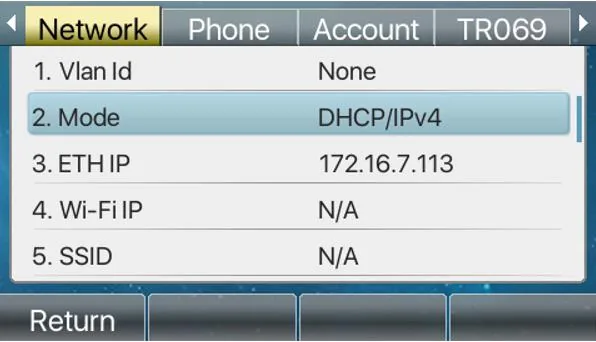 სკრინშოტი: Fanvil XU-V2 Series User Manual (X4U/X5U/X6U), პროგრამული უზრუნველყოფა 1.0.0, გვ. 33.
სასარგებლო წვრილმანები:
- ქარხნულად ტელეფონი მისამართს DHCP-ით იღებს — ანუ საკმარისია კაბელი ჩართოთ და ნახევარი წუთი დაელოდოთ.
- თუ ეკრანის შუაში ციმციმებს ხატულა „WAN Disconnected“, კაბელი არ არის ჩართული ან კომუტატორის პორტი მკვდარია: კონფიგურაციამდე საქმე არ მივა.
- ქსელური პარამეტრები (სტატიკური IP, VLAN) 【Menu】 → 【System】 → 【Network】-შია, და მენიუ PIN-ს მოგთხოვთ — ქარხნული
123.
ნაბიჯი 2. ვებ-ინტერფეისში შესვლა#
ბრაუზერში გახსენით http://<IP телефона> — გამოჩნდება შესვლის ფანჯარა ველებით User, Password და ენის არჩევით.
| ქარხნული მნიშვნელობა | |
|---|---|
| მისამართი | http://<IP телефона> |
| User | admin |
| Password | admin |
| თავად აპარატის მენიუს PIN | 123 |
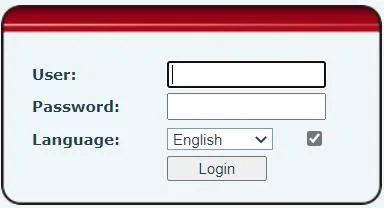 სკრინშოტი: Fanvil XU-V2 Series User Manual, გვ. 34.
ლოგინი და პაროლი admin/admin — ქარხნულია მთელი X, V და H ხაზისთვის. თუ არ ჯდება, ესე იგი შეცვლილია: პაროლის აღდგენა შეუძლებელია, მხოლოდ ტელეფონის დაბრუნება. პირველივე შესვლისთანავე შეცვალეთ პაროლი System → Account-ში — ტელეფონი დაწესებულების საერთო ქსელში დგას.
ნაბიჯი 3. შეიყვანეთ ატს-ის მონაცემები#
ვებ-ინტერფეისში გახსენით Line → SIP, სიაში Line აირჩიეთ პირველი ხაზი და შეავსეთ ბლოკი Register Settings:
| ადმინპანელში („დამატებითი ნომრის მონაცემები“) | ტელეფონში (Line → SIP) |
|---|---|
| SIP-სერვერი | Server Address ბლოკში SIP Server 1 |
ლოგინი (sip-…-<ნომერი>) |
Username და Authentication User — მთლიანად, ორივე ველში |
| პაროლი | Authentication Password |
პორტი 5060 |
Server Port (ქარხნული მნიშვნელობა უკვე 5060-ია) |
ტრანსპორტი UDP |
Transport Protocol |
| შიდა ნომერი | Display name — ხაზის წარწერა ეკრანზე |
| — | Activate — მონიშვნა უნდა იყოს ჩართული |
ველები Realm, Server Name, Proxy Server Address, SIP Server 2 და Backup Proxy დატოვეთ ცარიელი: ჩვენს ატს-ს ისინი არ სჭირდება.
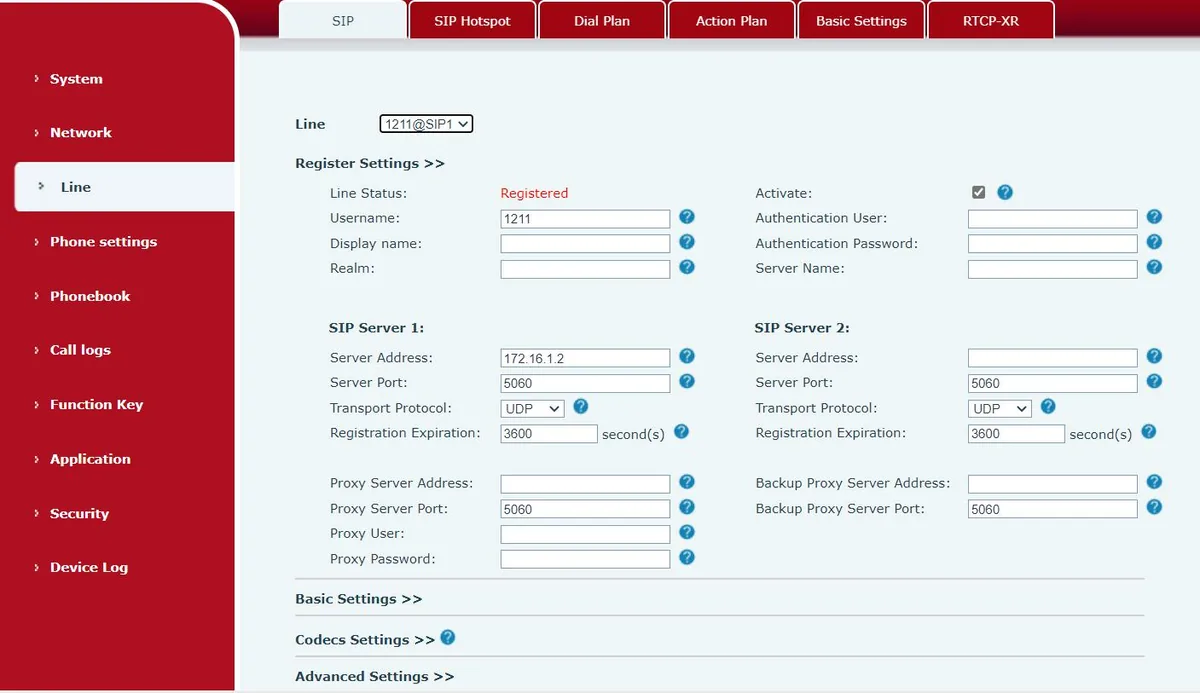 სკრინშოტი: Fanvil XU-V2 Series User Manual, გვ. 36.
დააჭირეთ გვერდის ბოლოში Apply-ს. ტელეფონის გადატვირთვა არ საჭიროა — რეგისტრაცია მაშინვე მიდის.
დამატებით: კოდეკები, NAT, დრო, პარკის ავტოკონფიგურაცია
ყველა ჩამოთვლილი პარამეტრი იმავე გვერდზეა — Line → SIP, ფორმის ქვემოთ ჩაკეცილ ბლოკებში Codecs Settings და Advanced Settings.
- Codecs Settings — კოდეკების სია პრიორიტეტით. ჩართული დატოვეთ G.711A (PCMA), G.711U (PCMU) და G.722, დანარჩენი სიიდან შეიძლება მოხსნათ.
- DTMF Type (Advanced Settings) — RFC2833. ეს ქარხნული მნიშვნელობაა, მისი შეცვლა საჭიროა მხოლოდ იმ ტელეფონზე, რომელიც უკვე ვინმემ გადააკეთა.
- Keep Alive Type (Advanced Settings) —
dummy UDPანSIP OPTIONდაახლოებით 30 წამის ინტერვალით. ჩართეთ, თუ რეგისტრაცია არის, მაგრამ რამდენიმე წუთში ქრება: ასე იხსნება „ხვრელი“ როუტერის NAT-ში. - Enable Rport და Keep Authentication იქვე — ეხმარება კაპრიზულ როუტერთან.
- Auto TCP — ტელეფონი თავად გადადის TCP-ზე 1500 ბაიტზე გრძელი SIP-პაკეტების დროს. ეს სტანდარტული ქცევაა და არ ნიშნავს იგივეს, რაც Transport Protocol ველში ხელით მითითებული TCP.
- DNS Mode —
A, თუ ატს-ის მისამართი სახელითაა მოცემული. რეჟიმებიSRVდაNAPTRჩვენ არ გვჭირდება. - დრო — Phone settings → Time/Date: დაწესებულების დროის სარტყელი და SNTP-სერვერი. დროის სწორი მნიშვნელობის გარეშე ზარების ისტორიაში არასწორი ნიშნები იქნება.
- პარკის ავტოკონფიგურაცია. პლატფორმას საკუთარი პროვიჟენინგის სერვერი არ აქვს, მაგრამ თავად ტელეფონს შეუძლია: System → Auto Provision (სერვერის მისამართი,
$mac.cfg, DHCP Option 66). თუ აპარატი წინა ოპერატორისგან მოგივიდათ, ეს განყოფილება უნდა გაასუფთაოთ — წინააღმდეგ შემთხვევაში ტელეფონი ყოველ გადატვირთვაზე თქვენს კონფიგურაციას სხვისით გადაფარავს. - Hotline (ხაზის Advanced Settings) — ტელეფონი მილის აღებისთანავე აკრეფს მითითებულ ნომერს. მოსახერხებელია შესასვლელთან ან საწყობში მდგარი აპარატისთვის: Enable Hotline, Hotline Number — რეცეპშნის დამატებითი ნომერი, Hotline Delay — დაყოვნება წამებში.
ნაბიჯი 4. შეამოწმეთ რეგისტრაცია#
- ვებ-ინტერფეისში იმავე გვერდზე Line → SIP სტრიქონი Line Status აჩვენებს Registered-ს. ის მხოლოდ გვერდის გადატვირთვისას ახლდება — დააჭირეთ F5-ს, „თავისით“ არ გამოჩნდება.
- ტელეფონზე: 【Menu】 → 【Status】 → ჩანართი Account — ხაზის მდგომარეობა (
register/trying/time out). მთავარ ეკრანზე ხაზს მისი წარწერა უჩნდება. - ადმინპანელში (ტელეფონია → „თანამშრომლები და ჯგუფები“) ოპერატორთან ინთება მწვანე წერტილი და სტრიქონი, რომლითაც ტელეფონმა თავი წარადგინა, — მაგალითად
Fanvil X4U 2.12.0. სტატუსი ატს-იდან მოდის და წუთში ერთხელ მაინც არ ახლდება. - სატესტო ზარი: აკრიფეთ ტელეფონიდან კოლეგის შიდა ნომერი.
ხმის ხარისხი — ექო-ტესტი *43. მწვანე წერტილი მხოლოდ რეგისტრაციაზე მეტყველებს: ხმა ცალკე ნაკადად მიდის და ცალკე ზიანდება. აკრიფეთ ტელეფონიდან *43 და დააჭირეთ Send / OK-ს (თავად ვარსკვლავით აკრეფას აპარატების უმეტესობა არ იწყებს). ატსი მილს აიღებს, წამში მოკლე გუგუნს მოგცემთ და შემდეგ თქვენსავე ხმას დაგიბრუნებთ — ისაუბრეთ მილში ათიოდე წამი და მოუსმინეთ საკუთარ თავს. ისმის გუგუნიც და საკუთარი თავიც — ხმა ორივე მიმართულებით გადის. გუგუნი ისმის, საკუთარი თავი არა — ხმა ტელეფონიდან ატს-ამდე არ აღწევს (ყველაზე ხშირად როუტერზე SIP ALG არის დამნაშავე). გუგუნიც კი არ ისმის — ხმა ატს-იდან ტელეფონამდე არ აღწევს. ყველა შედეგის ანალიზი და გაზომილი ციფრები (დანაკარგები, ჯიტერი, დაყოვნება) — განყოფილებაში „კავშირის ხარისხის შემოწმება“.
ქარხნულ პარამეტრებზე დაბრუნება#
დაბრუნება საჭიროა, თუ ტელეფონი მეორე ხელითაა ნაყიდი, წინა კავშირგაბმულობის ოპერატორისგან მოგივიდათ, ვებ-ინტერფეისის პაროლი დავიწყებულია ან აპარატი უცნაურად იქცევა. Fanvil-ს სამი ხერხი აქვს.
თავად ტელეფონიდან, მენიუს მეშვეობით. 【Menu】 → 【System】, შეიყვანეთ PIN (ქარხნული 123) → 【Restore factory Settings】 → აირჩიეთ, რა წაიშალოს → 【OK】. თუ არჩეულია „კონფიგურაციის ფაილის წაშლა“ ან „ყველაფრის წაშლა“, ტელეფონი თავად გადაიტვირთება.
თავად ტელეფონიდან, მენიუს გარეშე (როცა PIN არ ახსოვს): ლოდინის რეჟიმში დააჭირეთ და 6 წამი დაიჭირეთ 【OK】 ღილაკი — აპარატი დაბრუნებაზე გადავა.
ვებ-ინტერფეისიდან. System → Configurations: ღილაკი Reset Phone მთლიანად შლის კონფიგურაციას და ლოკალურ ცხრილებს. იქვე Clear Configurations — შერჩევით, მოდულების მიხედვით: SIP (ანგარიშები), AUTOPROVISION (სხვისი ავტოკონფიგურაციის სერვერის მისამართი), TR069, MMI (ვებ-ინტერფეისის პაროლები), DSS Key. სასტუმრო H3W/H5W-ებზე ეს ღილაკი გზაზე System → Configuration → Reset Phone ცხოვრობს.
რა იშლება: ხაზების ანგარიშები, ქსელის პარამეტრები, ენა, ტელეფონის წიგნი, ზარების ისტორია, პაროლები (ვებ-ინტერფეისი უბრუნდება admin/admin-ს, PIN — 123-ს). პროგრამული უზრუნველყოფა რჩება. დაბრუნების შემდეგ ტელეფონი მოგთხოვთ ენის არჩევას, შემდეგ — დროის სარტყელს, ქსელს (თუ DHCP არ არის) და მე-3 ნაბიჯის მიხედვით ანგარიშს.
თუ ტელეფონი არ რეგისტრირდება#
- ხაზზე არ არის ჩართული
Activateნიშანი (Line → SIP → Register Settings). ველები შევსებულია, ხაზი გამორთულია — ყველაზე ხშირი შეცდომა Fanvil-ზე. - ლოგინი ბოლომდე არ არის შეყვანილი. Username-სა და Authentication User-ში საჭიროა სრული
sip-…-<ნომერი>, და არა მოკლე შიდა ნომერი. ასეთ შემთხვევაში ატს-ის პასუხიაForbidden, ხოლო Line Status ჩერდებაTrying-ზე და გადადისTimeout-ში. - პაროლი მოძველდა. ვიღაცამ ადმინპანელში დააჭირა „პაროლის აღდგენას“ — ძველი უკვე აღარ მუშაობს. გასცით ახალი, ნუ შეარჩევთ.
- Transport Protocol არ არის UDP. მეორე მხრიდან მიღებულ აპარატზე ხშირად რჩება TCP ან TLS წინა ოპერატორისგან და ტელეფონი დუმს გასაგები შეცდომის გარეშე.
- სერვერის მისამართი შეცდომით ან არასწორია. გამოყოფილი მანქანის მქონე დაწესებულებას საკუთარი მისამართი აქვს; დააკოპირეთ ის „დამატებითი ნომრის მონაცემები“ ფანჯრიდან „ყველა პარამეტრის კოპირება“ ღილაკით.
WAN Disconnectedეკრანზე — ტელეფონი საერთოდ არ არის ქსელში: კაბელი, კომუტატორის პორტი, PoE.- რეგისტრაცია ჩნდება და ქრება რამდენიმე წუთში — NAT. ჩართეთ Keep Alive Type (Advanced Settings) და გამორთეთ SIP ALG როუტერზე.
- პარამეტრები „თავისით ბრუნდება“ — მუშაობს სხვისი ავტოპროვიჟენინგი: იხ. ქარხნულ პარამეტრებზე დაბრუნება.
ზოგადი ქსელური მიზეზები (პორტები, SIP ALG, სასტუმრო Wi-Fi) — მიმოხილვის გვერდის „თუ არ რეგისტრირდება“ განყოფილებაში.
არ დაეხმარა — ან ტელეფონი რეგისტრირებულია, მაგრამ ხმა არ არის, ზარი 30 წამში წყდება, შემომავალი არ მოდის: სიმპტომების მიხედვით ანალიზი — „ტელეფონი არ მუშაობს: დიაგნოსტიკა“, წარწერებისა და შეცდომის კოდების განმარტება — „არ რეგისტრირდება: შეცდომის კოდები“.
ოჯახის მოდელები#
ვებ-ინტერფეისი, მენიუს ბილიკები, ქარხნული admin/admin და PIN 123 ერთნაირია ქვემოთ ჩამოთვლილ ყველა მოდელზე — განსხვავდება ეკრანი, ხაზების რაოდენობა და PoE-ს არსებობა.
| მოდელი | ეკრანი / ხაზები | PoE | კონფიგურაციის თავისებურებები |
|---|---|---|---|
| X1S / X1SP / X1SG | 128×48 ტექსტური, 2 SIP-ხაზი | მხოლოდ X1SP და X1SG | უმარტივესი აპარატი სადგამზე; კონფიგურაცია სრულად ემთხვევა აღწერილს |
| X3S / X3SP / X3SG | 2,8″ ფერადი, 2 SIP-ხაზი (X3SG — 4) | მხოლოდ X3SP და X3SG | იგივე მენიუ; X3SG-ს აქვს გიგაბიტიანი პორტები |
| X3U / X3U Pro | 2,8″ ფერადი, 20 SIP-ხაზამდე | დიახ | XU სერიიდან — ინტერფეისი იგივეა, რაც ამ გვერდის სკრინშოტებზე |
| X4U | 2,8″ ძირითადი + 2,4″ გვერდითი, 12 SIP-ხაზი | დიახ | გვერდითი ეკრანი — სწრაფი აკრეფის ღილაკები (DSS), რეგისტრაციაზე გავლენას არ ახდენს |
| X5U / X5U-R | 3,5″ ძირითადი + 2,4″ გვერდითი, 16 SIP-ხაზი | დიახ | იგივე |
| X6U | 4,3″ ძირითადი + ორი 2,4″ გვერდითი, 20 SIP-ხაზი | დიახ | 60 DSS-ღილაკამდე 5 გვერდზე |
| X7 / X7C | 7″ სენსორული, 20 SIP-ხაზი, 116 DSS-ღილაკამდე | დიახ | კონფიგურაცია ვებ-ინტერფეისით; თავად ეკრანზე იგივე მენიუს პუნქტებია |
| X7A | 7″ სენსორული (1024×600), Android, 20 SIP-ხაზი | დიახ | Android-გარსი, მაგრამ SIP-ხაზები იმავე ვებ-ინტერფეისით კონფიგურდება |
| X210 / X210i | ფერადი + გვერდითი ეკრანები, 20 SIP-ხაზი, 106 DSS-ღილაკამდე | დიახ | ხელმძღვანელის აპარატი; X210i — კამერით |
| V64 / V65 | 4,3″ (480×272) დახრადი, 20 SIP-ხაზი | დიახ | აქვს Wi-Fi და Bluetooth; Wi-Fi-ით მუშაობისას მისამართი იხილეთ Network ჩანართის Wi-Fi IP სტრიქონში |
| H3W / H5W | H5W — 3,5″ ფერადი, 2 SIP-ხაზი | დიახ | სასტუმრო მოდელები: ნაკლები ღილაკი, აქვს Wi-Fi. ვებ-ინტერფეისიდან დაბრუნება — System → Configuration → Reset Phone |
| W610W / W611W ⚠️ verify | 2″ (240×320) ფერადი, 4 SIP-ხაზი, Wi-Fi 2,4/5 გჰც | არა (პორტატული) | LINKVIL ხაზის პორტატული Wi-Fi-აპარატი. Fanvil-ის დოკუმენტცენტრში ამჟამად გამოქვეყნებულია W610W-ის სახელმძღვანელო; მის მიხედვითვე დააკონფიგურირეთ W611W — ინტერფეისი საერთოა |
ხშირი კითხვები#
Fanvil არ რეგისტრირდება, თუმცა ლოგინი და პაროლი სწორია#
შეამოწმეთ ორი ადგილი Line → SIP გვერდზე: ხაზის Activate ნიშანი და Transport Protocol = UDP Advanced Settings ბლოკში. ეს სამი მიზეზიდან ორია; მესამე — Username-ში შეყვანილია მოკლე შიდა ნომერი სრული ლოგინის sip-…-<ნომერი> ნაცვლად.
დაგავიწყდათ ვებ-ინტერფეისის პაროლი ან ტელეფონის PIN#
ქარხნული მნიშვნელობებია — admin/admin ვებ-ინტერფეისისთვის და 123 აპარატის მენიუსთვის. თუ შეცვალეს და არ ახსოვთ, აღდგენა შეუძლებელია: მოლოდინის რეჟიმში დააჭირეთ 【OK】 6 წამის განმავლობაში — ტელეფონი ქარხნულ პარამეტრებზე დაბრუნდება, რის შემდეგაც ანგარიში ხელახლა უნდა შეიყვანოთ.
ტელეფონი დააკონფიგურირეთ, დილით კი ისევ არ რეგისტრირდება#
თითქმის ყოველთვის ეს სხვისი ავტოპროვიჟენინგია: აპარატი წინა ოპერატორისგან მიღებულია, System → Auto Provision განყოფილებაში მისი მისამართი დარჩა და ტელეფონი ყოველ გადატვირთვაზე სხვის კონფიგურაციას ტვირთავს თქვენის თავზე. გააკეთეთ სრული დაბრუნება (System → Configurations → Reset Phone) და დააკონფიგურირეთ ხელახლა.
როგორ მოვახერხოთ, რომ შესასვლელში მდგარი ტელეფონი ყურმილის აღებისთანავე რეცეპშენზე დარეკოს?#
Line → SIP → Advanced Settings → Enable Hotline, Hotline Number-ში — რეცეპშენის შიდა ნომერი, Hotline Delay — დაყოვნება წამებში (0 — მყისიერად). პარამეტრი თავად ტელეფონშია, ატს-ის მხრიდან არაფრის კეთება არ საჭიროა.
X4U/X5U/X6U-ის გვერდით ეკრანზე შეიძლება კოლეგების ჩვენება?#
დიახ, ეს DSS-ღილაკებია: Function Key → Function Key, ტიპი BLF/NEW CALL, მნიშვნელობა — კოლეგის შიდა ნომერი. ღილაკი აკრეფს ნომერსაც და აჩვენებს, დაკავებულია თუ არა ადამიანი. რეგისტრაციასთან ამას კავშირი არ აქვს — ჯერ ხაზი მიიყვანეთ Registered-მდე.
წყაროები#
- Fanvil XU-V2 Series User Manual (X4U / X5U / X5U-R / X6U, პროგრამული უზრუნველყოფა 1.0.0, 06.04.2022) — https://www.fanvil.com/upload/files/20220610/10350h4b62.pdf
- Fanvil X7-V2 & X7C-V2 User Manual — https://www.fanvil.com/upload/files/20220623/1426nf82l0.pdf
- Fanvil H3W / H5W User Manual (სასტუმრო მოდელები) — https://www.fanvil.com/upload/files/20240716/153488fhfj.pdf
- LINKVIL by Fanvil W610W User Manual — https://www.fanvil.com/upload/files/20231115/11304600bf.pdf
- Fanvil Document Center — ყველა მოდელის სახელმძღვანელოებისა და პასპორტების კატალოგი: https://www.fanvil.com/service/doc/file/index.html
- მოდელების მახასიათებლები (ეკრანი, ხაზების რაოდენობა, PoE) — შესაბამისი მოდელების პასპორტები (datasheet) იმავე დოკუმენტცენტრში.