Fanvil X3S / X3SP — ეტაპობრივი კონფიგურაცია ჩვენი ატს-სთვის
Fanvil X3S — იაფფასიანი სამაგიდო IP-ტელეფონი ფერადი ეკრანითა და ორი ხაზით: მას ყველაზე ხშირად ადმინისტრატორის მაგიდაზე, ბარში ან კაბინეტში აყენებენ. ეს გვერდი დეტალური ინსტრუქციაა ერთი მოდელისთვის, ადამიანისთვის, რომელიც IP-ტელეფონს პირველად აყენებს. გაიარეთ ნაბიჯები ზემოდან ქვემოთ: დაახლოებით 15 წუთში ტელეფონი თქვენი ატს-ის ზარებს მიიღებს.
იგივე ინსტრუქცია შეეფერება X3S-ის ნათესავებს — X3SP (კვება ქსელის კაბელით), X3G, X3SG და X3S Pro / X3SP Pro. სადაც მათ რაიმე განსხვავება აქვთ, ეს პირდაპირ ტექსტშია ნათქვამი. დანარჩენი Fanvil-ის ტელეფონები (X1S, X4U–X7, V6x, სასტუმრო H) — საერთო გვერდზე „Fanvil X / V / H“, ხოლო ყველა ბრენდისთვის საერთო — მიმოხილვაში „SIP-ტელეფონების კონფიგურაცია“.
X3S-ის სამი პაროლი — არ აირიოთ#
X3S-ს სამი სხვადასხვა პაროლი აქვს. ეს არის ფრაზის „პაროლს ვწერ, მაგრამ არ ერგება“ ყველაზე ხშირი მიზეზი: ადამიანი ერთ ადგილას მეორის პაროლს წერს.
| რა | ქარხნული მნიშვნელობა | სად არის საჭირო |
|---|---|---|
| ტელეფონის ვებ-ინტერფეისში შესვლა (ბრაუზერის მეშვეობით) | ლოგინი admin, პაროლი admin |
ნაბიჯი 2 — ბრაუზერში შესვლის ფანჯარა |
| თავად ტელეფონის მენიუს PIN („გაფართოებული პარამეტრები“, კლავიატურის განბლოკვა) | 123 |
როცა ტელეფონი ეკრანზე პაროლს ითხოვს |
| SIP-ანგარიშის (დამატებითი ნომრის) პაროლი | ქარხნული არ აქვს — მას Cenaly-ის ადმინ-პანელი გასცემს | ნაბიჯი 3 — ველი Authentication Password |
SIP-ანგარიშის პაროლი არ არის admin და არ არის 123. ეს არის გრძელი პაროლი ადმინ-პანელში „დამატებითი ნომრის მონაცემების“ ფანჯრიდან.
რა დაგჭირდებათ#
- დამატებითი ნომრის რეკვიზიტები ადმინ-პანელიდან. გახსენით ადმინ-პანელი → ტელეფონია → ჩანართი „თანამშრომლები და ჯგუფები“. ოპერატორის შექმნისას მაშინვე იხსნება ფანჯარა „დამატებითი ნომრის მონაცემები“. თუ უკვე დახურეთ, დააჭირეთ ოპერატორთან „პაროლის განულება“ — ფანჯარა ხელახლა გაიხსნება ახალი პაროლით. ფანჯარაში ექვსი მნიშვნელობაა: SIP-სერვერი, შიდა ნომერი, ლოგინი, პაროლი, პორტი და ტრანსპორტი. დააჭირეთ „ყველა პარამეტრის კოპირება“ და შეინახეთ ტექსტი კომპიუტერზე შენიშვნაში. პაროლი ერთხელ ჩანს: შემდეგ მას ვეღარ ნახავთ, მხოლოდ ახლის გაცემა შეიძლება. დაწვრილებით — „რეკვიზიტები“.
- როუტერი ან კომუტატორი თავისუფალი პორტით და ქსელის კაბელი (კაბელი ტელეფონის ყუთშია).
- კვება. ჩვეულებრივ X3S-ს ქსელიდან კვება არ აქვს: საჭიროა 5 ვ-იანი კვების ბლოკი (კომპლექტშია). X3SP, X3G, X3SG და X3S Pro იკვებება PoE-ის მქონე კომუტატორიდან (802.3af); თუ ასეთი კომუტატორი არ გაქვთ, გამოდგება ცალკე გაყიდვაში არსებული კვების ბლოკი.
- კომპიუტერი ბრაუზერით (Chrome, Edge, Firefox) იმავე ქსელში, რომელშიც ტელეფონია. სასტუმრო Wi-Fi არ გამოდგება: ის ჩვეულებრივ მოწყობილობებს ერთმანეთის დანახვის საშუალებას არ აძლევს.
ნაბიჯი 0. ტელეფონის მიერთება#
X3S-ს უკანა მხარეს ორი ერთნაირი ქსელური ბუდე აქვს და მათი არევა ადვილია:
| ბუდე | ნიშანი | რა უნდა ჩასვათ მასში |
|---|---|---|
| Network (ქსელი) | სამი კვადრატი, ხაზებით შეერთებული | კაბელი როუტერიდან ან კომუტატორიდან. ეს სავალდებულოა |
| PC (კომპიუტერი) | მონიტორი | კაბელი ამ სამუშაო ადგილის კომპიუტერთან. არასავალდებულოა: ტელეფონი უბრალოდ „ატარებს“ ქსელს შემდეგ და კომპიუტერს ცალკე ბუდე არ სჭირდება |
| DC 5V | მრგვალი ბუდე | კვების ბლოკი (X3SP-სთვის — თუ PoE არ არის) |
| მილი და ჰედსეტი | მილისა და ყურსასმენის ნიშნები | მილის დახვეული შნური — მილის ნიშნის მქონე ბუდეში, არა ჰედსეტის ბუდეში |
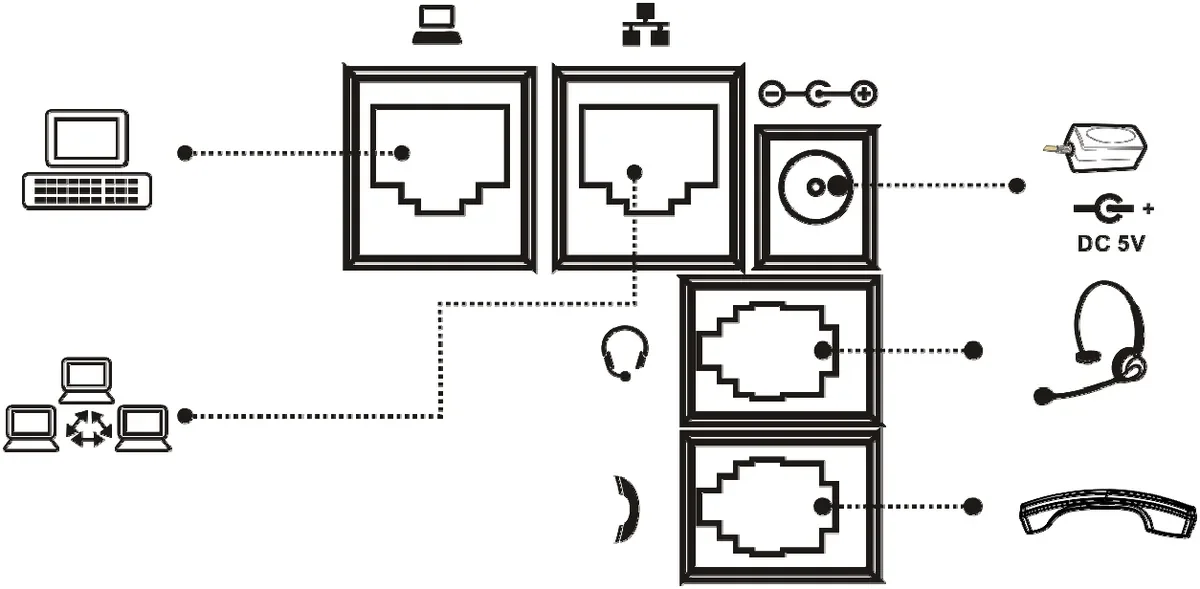 *სკრინშოტი: Fanvil X3S User Manual (გარეკანზე — X3G), დოკუმენტის ვერსია 2.0, გვ. 13 — „Connecting to the Device“. *
მიერთების სქემა ჩვეულებრივ ასეთია:
ინტერნეტი → როუტერი / კომუტატორი ──კაბელი──> [Network] Fanvil X3S [PC] ──კაბელი──> კომპიუტერი
                                                     │
                                            კვების ბლოკი (ან PoE)
ჩართეთ ტელეფონი და დაელოდეთ დაახლოებით ერთ წუთს, სანამ ჩაიტვირთება. ქარხნული პარამეტრებით X3S IP-მისამართს თავად იღებს როუტერისგან (DHCP რეჟიმი), ამიტომ ამ ეტაპზე არაფრის კონფიგურირება არ სჭირდება.
ნაბიჯი 1. გაიგეთ ტელეფონის IP-მისამართი#
IP-მისამართი ტელეფონის „სახლის ნომერია“ თქვენს ქსელში. ის საჭიროა იმისთვის, რომ კომპიუტერიდან გახსნათ ტელეფონის პარამეტრები.
ყველაზე სწრაფი გზა: მოლოდინის რეჟიმში ტელეფონზე დააჭირეთ ქვევით ისარს ↓ მრგვალ სანავიგაციო ღილაკზე. მაშინვე გაიხსნება ეკრანი Status:
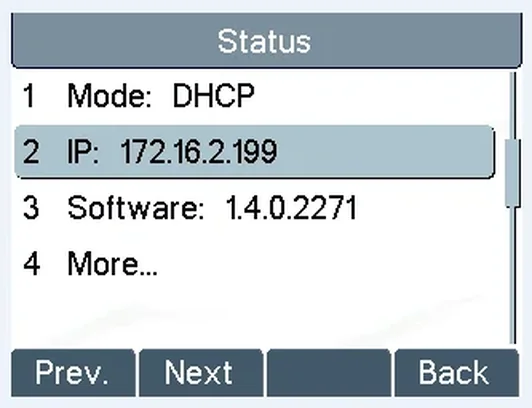 *სკრინშოტი: Fanvil X3S User Manual, გვ. 17 — „Check the Device’s IP Address“. *
საჭიროა სტრიქონი IP. სურათზე ეს არის 172.16.2.199; თქვენ გექნებათ საკუთარი მისამართი, ყველაზე ხშირად 192.168.1.57 ან 192.168.0.105 ტიპის. ჩაიწერეთ ის.
იგივე ეკრანი მენიუს მეშვეობითაც შეიძლება გაიხსნას: Menu → Status (ქართულ მენიუში — მენიუ → 1 სტატუსი → 2 IP). X3SG-სა და X3S Pro-ზე Status განყოფილებაში არის ჩანართები: გახსენით ჩანართი Network, მისამართია სტრიქონში IPv4.
თუ მისამართის ნაცვლად წერია Negotiating…, ტელეფონმა როუტერისგან მისამართი ვერ მიიღო:
- შეამოწმეთ, რომ როუტერიდან კაბელი ჩართულია Network შეერთებაში და არა PC-ში.
- შეამოწმეთ, რომ როუტერზე ჩართულია მისამართების გაცემა (DHCP) — სახლისა და ოფისის როუტერებზე ის ქარხნული პარამეტრით ჩართულია.
- იპოვეთ ტელეფონი როუტერთან დაკავშირებული მოწყობილობების სიაში. მას შეიძლება ერქვას
Fanvil,X3Sან საერთოდ უსახელო იყოს. უფრო საიმედოა MAC-მისამართით ძებნა: ის ტელეფონის ქვედა ნაწილზე არსებულ სტიკერზე და Status → More… ეკრანზეა.
გსურთ, რომ ტელეფონის მისამართი არ იცვლებოდეს?
ქარხნული პარამეტრით მისამართი როუტერის გადატვირთვის შემდეგ შეიძლება შეიცვალოს. ტელეფონის მუშაობისთვის ეს მნიშვნელობა არ აქვს: ის თავად პოულობს ჩვენს ატს-ს, ატს-ს კი მისი მისამართის ცოდნა არ სჭირდება. მუდმივი მისამართი მხოლოდ მაშინ გამოგადგებათ, თუ ხშირად შედიხართ ვებ-ინტერფეისში.
საუკეთესო გზა — „დაჯავშნა“ როუტერზე (DHCP Reservation, „IP-ის MAC-ზე მიბმა“). როუტერის პარამეტრებში მიუთითებთ ტელეფონის MAC-მისამართს და სასურველ მისამართს, მაგალითად 192.168.1.50. ტელეფონი რჩება ქარხნულ DHCP რეჟიმში, მაგრამ ყოველთვის ერთსა და იმავე მისამართს იღებს. ამ დროს მასკაში, კარიბჭეში ან DNS-ში შეცდომის დაშვება შეუძლებელია.
სტატიკური მისამართი თავად ტელეფონზე მიუთითეთ მხოლოდ მაშინ, თუ იცით თქვენი ქსელის პარამეტრები: Menu → Settings → Advanced Settings (PIN 123) → Network → Network Settings → Static IP. იქ უნდა შეავსოთ მისამართი, მასკა, კარიბჭე და DNS, მაგალითად 192.168.1.50 / 255.255.255.0 / 192.168.1.1 / 192.168.1.1. ერთი შეცდომა ოთხი ველიდან რომელიმეში — და ტელეფონი ქსელიდან გაქრება. მაშინ მხოლოდ ქარხნულ პარამეტრებზე დაბრუნება დაგეხმარებათ.
ნაბიჯი 2. შედით ვებ-ინტერფეისში#
ტელეფონის კონფიგურაცია უფრო მოსახერხებელია კომპიუტერიდან, ვიდრე აპარატზე ღილაკებით: ასე შეგიძლიათ ჩასვათ გრძელი ლოგინი და პაროლი ბუფერიდან.
- კომპიუტერზე, იმავე ქსელში, გახსენით ბრაუზერი.
- მისამართის ველში (არა ძებნაში!) აკრიფეთ
http://და ტელეფონის IP-მისამართი, მაგალითადhttp://192.168.1.57, და დააჭირეთ Enter-ს. - გამოჩნდება შესვლის ფანჯარა ველებით User, Password და Language:
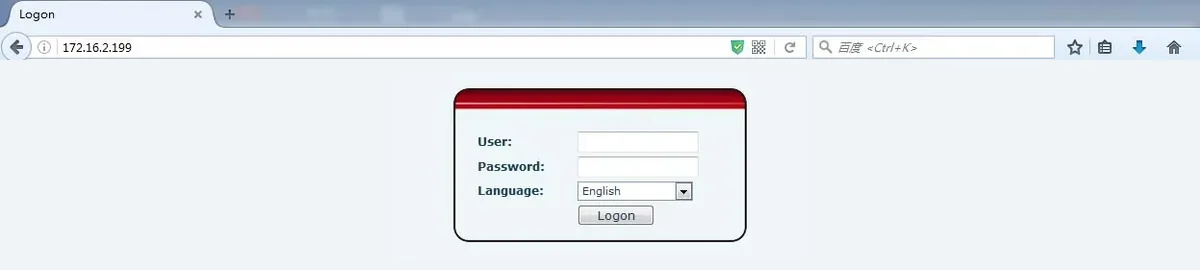 *სკრინშოტი: Fanvil X3S User Manual, გვ. 18 — „Web Portal Login Page“. *
| ველი | რა უნდა შეიყვანოთ |
|---|---|
| User | admin |
| Password | admin |
| Language | დატოვეთ English: ამ ინსტრუქციაში პუნქტების სახელები ინგლისურადაა მოცემული |
ვებ-ინტერფეისის ქარხნული ლოგინი და პაროლია — admin / admin (პატარა ასოებით). ისინი ტელეფონის ქვედა ნაწილზე არსებულ სტიკერზეცაა დაბეჭდილი.
გვერდი არ იხსნება?
- კომპიუტერი და ტელეფონი ერთ ქსელში უნდა იყოს. თუ კომპიუტერი სასტუმრო Wi-Fi-სთანაა მიერთებული, ტელეფონი კი ოფისის როუტერთან, გვერდი არ გაიხსნება.
- შეამოწმეთ მისამართი: მასში ტელეფონის IP უნდა იყოს და არა როუტერის მისამართი.
- უმარტივესი შემოწმება: კომპიუტერი კაბელით შეაერთეთ თავად ტელეფონის PC შეერთებაში და გახსენით იგივე მისამართი.
პაროლი admin არ გამოდგება? ესე იგი ის უკვე შეცვლილია: წინა მფლობელის ან ტელეფონის კონფიგურაციასთან მომუშავე კავშირგაბმულობის ოპერატორის მიერ. ძველი პაროლის გაგება შეუძლებელია, რჩება მხოლოდ ტელეფონის ქარხნულ პარამეტრებზე დაბრუნება.
ნაბიჯი 3. შეიყვანეთ ატს-ის სამომხმარებლო მონაცემები#
როგორი ვებ-ინტერფეისი გაქვთ#
X3S-ის ვებ-ინტერფეისი ორი სახისაა, გამოშვების წლისა და პროგრამული უზრუნველყოფის მიხედვით. ველები ორივეში ერთი და იგივეა, განსხვავდება მხოლოდ სახელები და განლაგება. შესვლის შემდეგ შეხედეთ ეკრანს:
- ახალი სახე — წითელი მენიუ მარცხნივ (System, Network, Line, Phone settings…), ხაზის გვერდზე ბლოკები Register Settings და SIP Server 1. ასე გამოიყურება X3SG, X3S Pro და ახალი პროგრამული უზრუნველყოფის აპარატები.
- ძველი სახე — მენიუს განყოფილებები ზემოთ დიდი ასოებით (SYSTEM, NETWORK, LINES, PHONE…), ხაზის გვერდზე ერთი გრძელი ცხრილი Basic Settings.
სად რა უნდა შეიყვანოთ#
გახსენით Line → SIP (ძველ სახეში — LINES → SIP). Line-ის სიაში ზემოთ აირჩიეთ პირველი ხაზი — SIP 1 (ახალ სახეში მას ეწოდება, მაგალითად, …@SIP1). გადაიტანეთ მნიშვნელობები ფანჯრიდან „დამატებითი ნომრის სამომხმარებლო მონაცემები“:
| ადმინპანელში („დამატებითი ნომრის სამომხმარებლო მონაცემები“) | ახალი სახე (Line → SIP) | ძველი სახე (LINES → SIP) |
|---|---|---|
| SIP-სერვერი | Server Address ბლოკში SIP Server 1 | SIP Proxy Server Address |
პორტი 5060 |
Server Port (უკვე დგას 5060) |
SIP Proxy Server Port (უკვე დგას 5060) |
ტრანსპორტი UDP |
Transport Protocol ბლოკში SIP Server 1 | Transport Protocol — იმავე გვერდის განყოფილებაში Advanced Settings |
ლოგინი (sip-…-<ნომერი>) |
Username | Username |
| იგივე ლოგინი კიდევ ერთხელ | Authentication User | Authentication Name |
| პაროლი | Authentication Password | Authentication Password |
| შიდა ნომერი (ან სახელი: „ბარი“, „რეცეპშენი“) | Display name | Display Name |
| — | Activate — მონიშნეთ | Activate — მონიშნეთ |
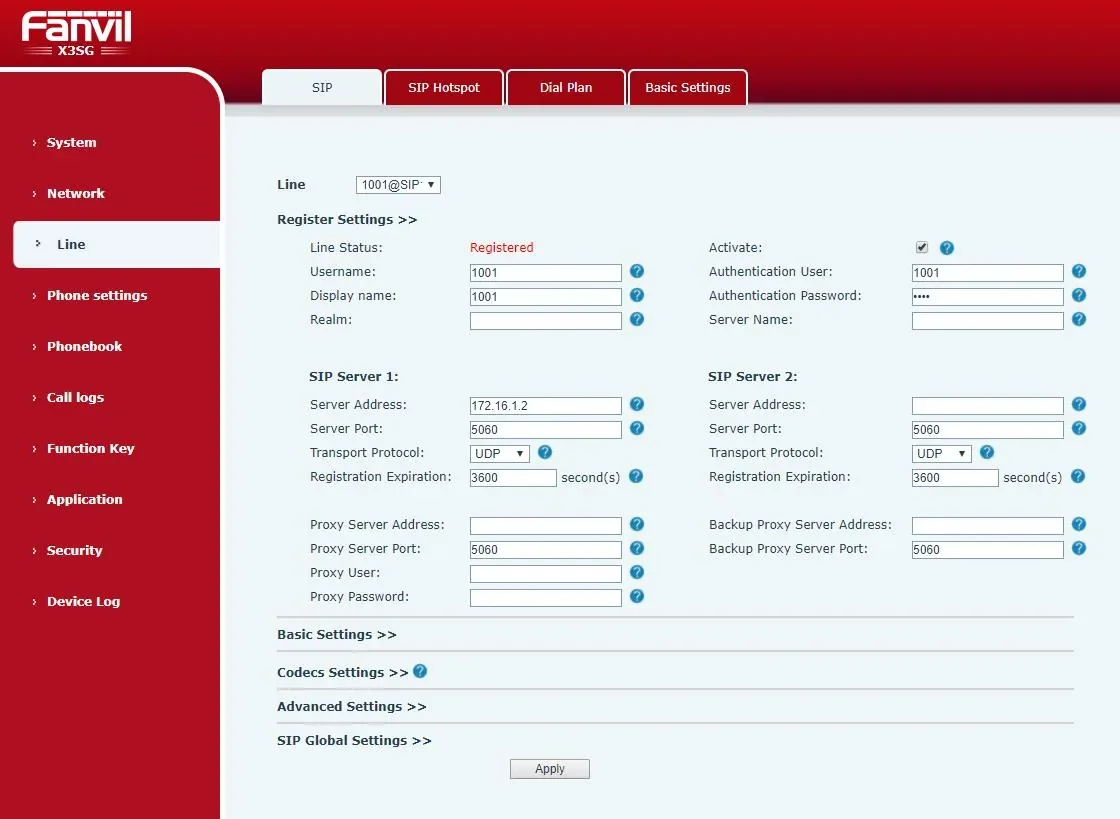 სკრინშოტი: Fanvil X3SG User Manual V1.0 (პროგრამული უზრუნველყოფა 1.1.20), გვ. 31 — „Web SIP registration“. X3S-ს ახალი პროგრამული უზრუნველყოფით და X3S Pro-ს იგივე გვერდი აქვს.
სამი წესი, რომლებზეც ყველაზე ხშირად ცდებიან:
- ლოგინი შეიყვანება სრულად და ორჯერ — Username-ში და Authentication User-ში (Authentication Name). ის გრძელია, სახით
sip-1a2b3c4d-101. მოკლე შიდა ნომერი101ამ ველებში არ ჯდება: მასთან ტელეფონი არ დარეგისტრირდება. - დააკოპირეთ და ნუ გადაბეჭდავთ. გამოყავით მნიშვნელობა შენახულ ტექსტში, Ctrl+C, დაწკაპეთ ველზე, Ctrl+V. პაროლში ადვილად აირევა
lდა1,Oდა0. თვალი ადევნეთ, რომ დასაწყისში ან ბოლოში სფეისი არ მიაყოლოთ. - Activate-ის მონიშვნა სავალდებულოა. მის გარეშე ხაზი გამორთულია, თუნდაც ყველა ველი სწორად იყოს შევსებული.
ეს ველები დატოვეთ ცარიელი: Realm, Server Name, Proxy Server Address / Outbound Proxy Address, მთელი ბლოკი SIP Server 2 და Backup Proxy. ჩვენს ატს-ს ისინი არ სჭირდება, ზედმეტმა მნიშვნელობამ კი შეიძლება ხელი შეუშალოს რეგისტრაციას. Registration Expiration დატოვეთ ქარხნულ მნიშვნელობად.
დააჭირეთ Apply-ს გვერდის ბოლოში. ტელეფონის გადატვირთვა არ სჭირდება: რამდენიმე წამში ის თავად გაგზავნის რეგისტრაციას.
დაყენება თავად ტელეფონის ღილაკებიდან (თუ კომპიუტერი არ გაქვთ)
იგივე ყველაფერი შეიძლება აპარატის კლავიატურიდან შეიყვანოთ, ოღონდ გრძელი ლოგინისა და პაროლის აკრეფას მეტი დრო სჭირდება.
- Menu → Settings → Advanced Settings (ქართულ მენიუში — მენიუ → 3 პარამეტრები → 2 დამატებითი პარამეტრები), PIN
123. - Accounts → SIP1 → Basic Settings (X3SG-სა და X3S Pro-ზე: Menu → System → Accounts → Line 1, იგივე PIN).
- რიგრიგობით შეავსეთ ველები Server Address, Server Port, Username, Auth. User, Auth. Password და გადართეთ Registration
Enabled-ზე. ყოველი ველის შემდეგ დააჭირეთ Save-ს.
ღილაკი 2aB ცვლის განლაგებას: ციფრები, პატარა და დიდი ასოები. დეფისი - ლოგინში იკრიფება ღილაკით ვარსკვლავი * (ასოების რეჟიმში დააჭირეთ მას რამდენჯერმე, სანამ სასურველი სიმბოლო არ გამოჩნდება).
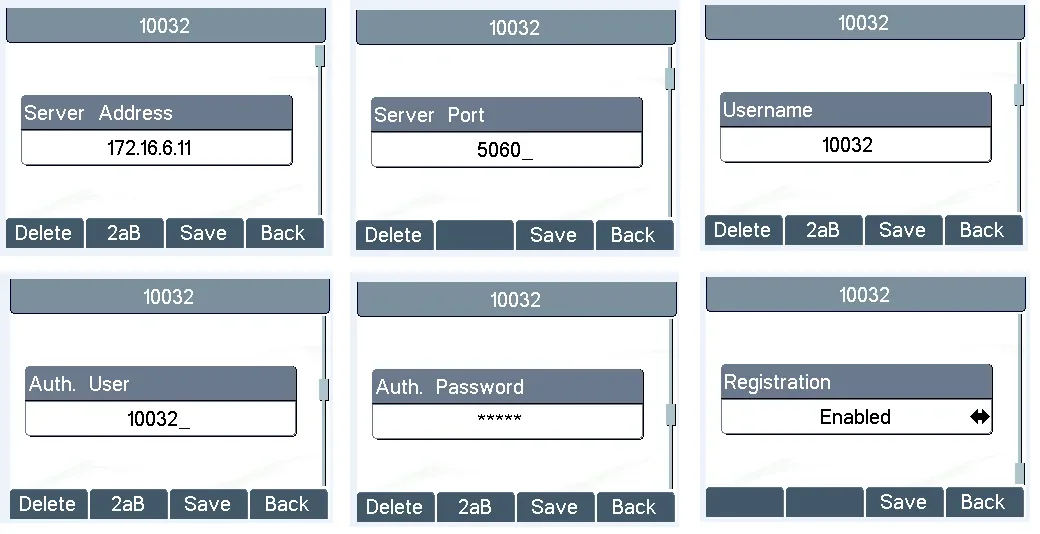 *სკრინშოტი: Fanvil X3S User Manual, გვ. 20–24 — „Line Configurations“. *
დამატებით: კოდეკები, DTMF, NAT, დრო
ყველაფერი ქვემოთ — იმავე გვერდზე Line → SIP, ჩაკეცილ ბლოკებში Codecs Settings და Advanced Settings. პირველი გაშვებისთვის აქედან არაფერს არ უნდა შეეხოთ: X3S-ის ქარხნული მნიშვნელობები ჩვენს ატს-ს უხდება. აქ ღირს შემოხედვა, თუ რაღაც უკვე არასწორად მუშაობს.
- კოდეკები (Codecs Settings). ჩვენი ატსი ლაპარაკობს G.711A (PCMA), G.711U (PCMU) და G.722-ზე. ისინი უნდა იყოს ჩართული სიაში, უმჯობესია ამ თანმიმდევრობით. დანარჩენებს არ შეეხოთ. თუ ზარი უკავშირდება, ხმა კი არ ისმის, საქმე თითქმის არასოდეს კოდეკებში არ არის: იხ. „ხმის შემოწმება“ მე-4 ნაბიჯში.
- DTMF Type (Advanced Settings) — RFC2833. ეს ქარხნული მნიშვნელობაა. მასზეა დამოკიდებული, „გაიგებს“ თუ არა ხმოვანი მენიუ ციფრების დაჭერას („დააჭირეთ 1…“) და იმუშავებს თუ არა ზარის გადამისამართება კოდით. შეცვლა საჭიროა მხოლოდ მაშინ, თუ წინა მფლობელმა დააყენა
SIP INFOანInband. - Use STUN — გამორთულია. STUN ჩვენს ატს-ს არ სჭირდება.
- Keep Alive Type —
SIP OPTIONანdummy UDP, ინტერვალი დაახლოებით 30 წამი. ჩართეთ, თუ რეგისტრაცია არის, მაგრამ რამდენიმე წუთში ქრება: ასე ტელეფონი როუტერს არ აძლევს საშუალებას „დაივიწყოს“ კავშირი. - Enable Rport — შეიძლება ჩართოთ. ეხმარება კაპრიზულ როუტერთან.
- დრო — Phone settings → Time/Date (ძველ სახეში — PHONE → Time/Date): აირჩიეთ დაწესებულების სასაათო სარტყელი, SNTP-სერვერი დატოვეთ ქარხნული. ამის გარეშე ტელეფონზე ზარების ისტორიაში დრო არასწორი იქნება.
- ტელეფონის მენიუს ენა — აპარატიდან: Menu → Settings → Basic Settings → Language (მენიუ → 3 პარამეტრები → 1 ძირითადი პარამეტრები → 7 ენა). ქართული იქ არის.
როუტერზე პორტების გატარება არ სჭირდება. ტელეფონი თავად გადის ატს-თან (UDP 5060 რეგისტრაციისთვის, UDP 10000–20000 ხმისთვის). წესი „გადაამისამართე პორტი 5060 ინტერნეტიდან ტელეფონზე“ მხოლოდ ხსნის ტელეფონს სხვისი სკანერებისა და თქვენი ხარჯით დარეკვის მცდელობებისთვის. დეტალები — „დაწესებულების ქსელი“.
ნაბიჯი 4. რეგისტრაციის შემოწმება#
„დარეგისტრირდა“ ნიშნავს, რომ ტელეფონმა იპოვა ჩვენი ატს და მან მიიღო ლოგინი და პაროლი. შეამოწმეთ ეს სამ ადგილას:
- ვებ-ინტერფეისში. გვერდზე Line → SIP სტრიქონმა Line Status უნდა აჩვენოს Registered. სტრიქონი თავისით არ განახლდება: დააჭირეთ F5-ს გვერდის გადასატვირთად. სხვა მნიშვნელობები:
Trying— ტელეფონი ცდილობს, მაგრამ პასუხი ჯერ არ არის;Timeout— სერვერმა არ უპასუხა;Unapplied— ხაზი ჩართული არ არის ან პარამეტრები არ არის გამოყენებული (შეამოწმეთ Activate-ის ნიშანი და დააჭირეთ Apply-ს). ორივე ხაზის შემაჯამებელია გვერდზე System → Information-ზეც. - ტელეფონზე. ხაზის ღილაკი ანთია თანაბარი მწვანეთი, ეკრანზე კი ჩნდება ხაზის წარწერა (ის, რაც Display Name-ში შეიყვანეთ).
- ადმინპანელში. განყოფილებაში ტელეფონია → „თანამშრომლები და ჯგუფები“ ოპერატორთან ინთება მწვანე წერტილი, გვერდით კი — სტრიქონი, რომლითაც ტელეფონმა თავი წარადგინა (მაგალითად,
Fanvil X3S …). სტატუსი ატს-იდან მოდის და წუთში ერთხელ მაინც არ განახლდება.
სატესტო ზარი: აიღეთ ყურმილი და აკრიფეთ კოლეგის შიდა ნომერი. ან სთხოვეთ კოლეგას, დაგირეკოთ.
ხმის შემოწმება — ექო-ტესტი *43. მწვანე წერტილი მხოლოდ რეგისტრაციაზე მეტყველებს. ხმა ცალკე ნაკადით მიდის და ცალკე ფუჭდება: მწვანე წერტილი ანთია მაშინაც, როცა ხმა საერთოდ არ არის. ამიტომ პარამეტრების შემდეგ აუცილებლად გააკეთეთ ექო-ტესტი:
- აიღეთ ყურმილი, აკრიფეთ
*43და დააჭირეთ Dial-ს (ან OK-ს). ერთი ვარსკვლავით ტელეფონი აკრეფას არ დაიწყებს. - ატს უპასუხებს და წამში მოკლე გუგუნს მოგცემთ.
- ისაუბრეთ ყურმილში ათიოდე წამი: ატს თქვენივე ხმას დაგიბრუნებთ.
როგორ წავიკითხოთ შედეგი:
| რა ისმის | რას ნიშნავს |
|---|---|
| გუგუნი, შემდეგ საკუთარი ხმა | ხმა ორივე მიმართულებით გადის. მზადაა |
| გუგუნი არის, საკუთარი ხმა არა | ხმა არ აღწევს ტელეფონიდან ატს-მდე. ყველაზე ხშირად როუტერზე SIP ALG არის დამნაშავე — გამორთეთ იგი |
| გუგუნიც არ არის, სიჩუმეა | ხმა არ აღწევს ატს-იდან ტელეფონამდე. როუტერი ან ქსელთაშორისი ეკრანი წყვეტს UDP 10000–20000-ს |
| ხმა წყდება, „რობოტი“ | ქსელი პაკეტებს კარგავს. შეაერთეთ ტელეფონი კაბელით და არა გამაძლიერებლებისა და Wi-Fi-ხიდების მეშვეობით |
ექო-ტესტი არაფრად ღირს, არსად რეკავს და არავის აწუხებს. გაზომილი ციფრები (დანაკარგები, ჯიტერი, დაყოვნება) ჩანს ზარების ჟურნალში, ხოლო დეტალური ანალიზი — განყოფილებაში „კავშირის ხარისხის შემოწმება“.
ქარხნულ პარამეტრებზე დაბრუნება#
როდის არის საჭირო:
- ტელეფონი ნაყიდია ხელიდან ან წინა კავშირგაბმულობის ოპერატორისგან დარჩა;
- პაროლი
adminარ უხდება ვებ-ინტერფეისს, ან PIN123არ უხდება მენიუს; - ტელეფონი „თავისით“ აბრუნებს ძველ პარამეტრებს გადატვირთვის შემდეგ (ასე მუშაობს წინა ოპერატორის ავტოკონფიგურაცია);
- პარამეტრებში დაიბნეთ და გსურთ სუფთა ფურცლიდან დაწყება.
⚠️ დაბრუნება შლის ყველაფერს: ანგარიშს, ქსელურ პარამეტრებს, ენას, ტელეფონის წიგნაკს და ზარების ისტორიას. პროგრამული უზრუნველყოფა რჩება. თუ ტელეფონი სხვა ოპერატორთან მუშაობს და დარწმუნებული არ ხართ, ჯერ მისი მიმდინარე პარამეტრები გადაწერეთ.
თავად ტელეფონიდან (X3S, X3SP, X3G):
- ლოდინის რეჟიმში დააჭირეთ Menu → Settings → Advanced Settings-ს (მენიუ → 3 პარამეტრები → 2 გაფართოებული პარამეტრები).
- შეიყვანეთ PIN
123. - აირჩიეთ Reset to Default. ტელეფონი იკითხავს „Factory Reset, Continues?“ — დააჭირეთ Yes-ს (ან OK-ს).
- ტელეფონი ქარხნული პარამეტრებით გადაიტვირთება.
თავად ტელეფონიდან (X3SG, X3S Pro): Menu → Advanced Settings, PIN 123 → Restore factory Settings → აირჩიეთ, რა წაიშალოს → OK. არსებობს მენიუს გარეშე გზაც, როცა PIN არავის ახსოვს: ლოდინის რეჟიმში დააჭირეთ OK-ის ღილაკს 6 წამის განმავლობაში.
ვებ-ინტერფეისიდან (ყველა მოდელი): System → Configurations. X3SG-სა და X3S Pro-ზე ღილაკი Reset Phone ყველაფერს მაშინვე შლის. გვერდით არის Clear Configurations — მოდულების მიხედვით შერჩევითი გასუფთავება: SIP (ანგარიშები), AUTOPROVISION (სხვისი ავტოკონფიგურაციის სერვერის მისამართი), MMI (ვებ-ინტერფეისის პაროლები) და სხვა.
დაბრუნების შემდეგ ისევ ქარხნული მნიშვნელობები მოქმედებს: ვებ-ინტერფეისი admin / admin, PIN 123, ქსელი DHCP. შემდეგ ტელეფონი თავიდან გამართეთ: ენა და დროის სარტყელი, შემდეგ ნაბიჯები 1–4.
თუ ტელეფონი არ რეგისტრირდება#
თანმიმდევრობით, ყველაზე ხშირი მიზეზიდან იშვიათისკენ:
- არ არის მონიშნული
Activateგვერდზე Line → SIP. ყველა ველი სწორად არის შევსებული, მაგრამ ხაზი გამორთულია. Line Status-ში ამ დროს ჩვეულებრივUnappliedწერია. - ლოგინში მოკლე ნომერია სრულის ნაცვლად. Username-სა და Authentication User-ში (Authentication Name) საჭიროა მთელი ლოგინი
sip-…-<ნომერი>. თუ იქ101წერია, ატს უარს პასუხობს, ხოლო Line StatusTrying-ზე ჩერდება. - ლოგინი მხოლოდ ერთ ველშია შეყვანილი. Authentication User ცარიელია ან სხვა რამ წერია — ჩაწერეთ იგივე ლოგინი, რაც Username-ში.
- პაროლი მოძველებულია ან შეცდომითაა შეყვანილი. თუ ვინმემ ადმინპანელში „პაროლის გადაყენება“ დააჭირა, ძველი პაროლი აღარ მუშაობს. ნუ შეარჩევთ: გასცეთ ახალი და ჩასვით კოპირებით.
TimeoutLine Status-ში — ტელეფონმა ვერ მიაღწია სერვერს. შეამოწმეთ მისამართი Server Address (თავიდან დააკოპირეთ ფანჯრიდან: გამოყოფილი მანქანის მქონე დაწესებულებას საკუთარი მისამართი აქვს და არა საერთო), პორტი5060და ტრანსპორტი UDP. ხელში მოხვედრილ ტელეფონზე ხშირად წინა ოპერატორისგან დარჩენილი TCP ან TLS რჩება.- ეკრანზე Network Disconnected ციმციმებს — ტელეფონი საერთოდ არ არის ქსელში. კაბელი PC-შია ჩართული და არა Network-ში, ან კომუტატორის პორტი არ მუშაობს.
- ეკრანზე Status-ის ნაცვლად IP-ის ადგილას
Negotiating…წერია — როუტერმა მისამართი არ გასცა. იხ. ნაბიჯი 1. - რეგისტრაცია ჩნდება და რამდენიმე წუთში ქრება — როუტერი კავშირს „ივიწყებს“. ჩართეთ Keep Alive Type (იხ. „დამატებით“ ნაბიჯ 3-ში) და გამორთეთ SIP ALG როუტერზე.
- პარამეტრები გადატვირთვის შემდეგ „თავისით ბრუნდება“ — წინა ოპერატორის ავტომატური კონფიგურაცია მუშაობს. საჭიროა ქარხნულ პარამეტრებზე დაბრუნება.
ზოგადი ქსელური მიზეზები (პორტები, SIP ALG, სტუმრის Wi-Fi) — მიმოხილვის გვერდის განყოფილებაში „თუ არ რეგისტრირდება“.
არ დაეხმარა — ან ტელეფონი რეგისტრირებულია, მაგრამ ხმა არ არის, ზარი 30 წამში წყდება, შემომავალი არ მოდის: სიმპტომების მიხედვით ანალიზი — „ტელეფონი არ მუშაობს: დიაგნოსტიკა“, წარწერებისა და შეცდომის კოდების განმარტება — „არ რეგისტრირდება: შეცდომის კოდები“.
დარეგისტრირდა, მაგრამ რაღაც არ მუშაობს#
შიდა ზარები გადის, გარეთ (ქალაქისა და მობილურ ნომრებზე) — არა. ტელეფონის კონფიგურაციას აქ აღარაფერი ეხება: რეგისტრაცია შედგა, ესე იგი ლოგინი და პაროლი სწორია. გარე გამავალი ზარები ადმინპანელში ჩაირთვება: ტელეფონია → ჩანართი „გამავალი“. ქარხნული პარამეტრებით ისინი გამორთულია, რომ თქვენი ხარჯით არავინ დარეკოს. იქვე ირჩევა ნომერი ან პროვაიდერის ტრანკი, რომლითაც ზარი წავა, და წესები სახით „აკრეფილი ნომრის შაბლონი → ხაზი“. წესებს შეუძლიათ ციფრები მოაჭრან ან დაუმატონ, რომ თანამშრომლებმა ნომერი ჩვეულებრივად აკრიფონ, პროვაიდერმა კი ის თავის ფორმატში მიიღოს.
ზარი მყარდება, მაგრამ თანამოსაუბრე არ ისმის (ან ის თქვენ არ გისმენთ). ეს რეგისტრაციას არ ეხება, არამედ ხმოვან ნაკადს. გააკეთეთ ექო-ტესტი *43 (ნაბიჯი 4) — მისი შედეგით მაშინვე ჩანს, რომელ მხარეს ქრება ხმა. ათიდან ცხრა შემთხვევაში ეხმარება როუტერზე SIP ALG-ის გამორთვა.
ხმოვანი მენიუ ციფრებს არ რეაგირებს („დააჭირეთ 1“). შეამოწმეთ, რომ DTMF Type = RFC2833 (Line → SIP → Advanced Settings). ეს ქარხნული მნიშვნელობაა, მაგრამ წინა მფლობელს შეეძლო შეეცვალა.
ოჯახის მოდელები#
ვებ-ინტერფეისი, ქარხნული admin / admin და PIN 123 ქვემოთ ჩამოთვლილ ყველა მოდელს ერთნაირი აქვს. განსხვავდება კვება, ქსელური პორტების სიჩქარე და ვებ-ინტერფეისის იერი.
| მოდელი | კვება | ქსელური პორტები | კონფიგურაციის თავისებურებები |
|---|---|---|---|
| X3S | მხოლოდ 5 ვ კვების ბლოკი (კომპლექტში), PoE არ აქვს | 2 × 10/100 მბიტ/წმ | საბაზისო მოდელი, 2 SIP-ხაზი. ყველაფერი როგორც ზემოთაა აღწერილი |
| X3SP | PoE 802.3af ან კვების ბლოკი (ცალკე იყიდება) | 2 × 10/100 მბიტ/წმ | იგივე, რაც X3S, დამატებით ქსელური კაბელით კვება |
| X3G | PoE ან კვების ბლოკი | გიგაბიტიანი | იმავე ხაზის ძველი მოდელი; მენიუ და ნაბიჯები — როგორც X3S-ს |
| X3SG | PoE ან კვების ბლოკი | გიგაბიტიანი | ახალი ვებ-ინტერფეისი (სკრინშოტი ნაბიჯ 3-ში); ანგარიში ტელეფონზე — Menu → System → Accounts; ქარხნულზე დაბრუნება OK ღილაკით (6 წმ) |
| X3S Pro / X3SP Pro | X3S Pro — კვების ბლოკი; X3SP Pro — PoE ან კვების ბლოკი | იხ. მოდელის პასპორტი | ახალი ვებ-ინტერფეისი, როგორც X3SG-ს; მენიუს გზები იგივეა |
როგორ გავიგოთ პროგრამული უზრუნველყოფის ვერსია: ეკრანი Status (ღილაკი ↓), სტრიქონი Software. ან ვებ-ინტერფეისში: System → Information.
ხშირად დასმული კითხვები#
რომელი პაროლი შევიყვანო: admin, 123 თუ ადმინის პანელიდან?#
დამოკიდებულია იმაზე, სად ითხოვენ. ბრაუზერში შესვლის ფანჯარა — admin / admin. ტელეფონი საკუთარ ეკრანზე ითხოვს პაროლს („გაფართოებული პარამეტრებისთვის“ ან ბლოკის მოხსნისთვის) — 123. ველი Authentication Password გვერდზე Line → SIP — ეს არის პაროლი ადმინის პანელის ფანჯრიდან „დამატებითი ნომრის მონაცემები“. იხილეთ ცხრილი „X3S-ის სამი პაროლი“.
სად ვიშოვო SIP-პაროლი, თუ ადმინის პანელის ფანჯარა უკვე დახურულია?#
ძველი პაროლის ნახვა შეუძლებელია: ჩვენ ვინახავთ მხოლოდ მის „ანაბეჭდს“ და არა თავად პაროლს. ტელეფონია → „თანამშრომლები და ჯგუფები“-ში ოპერატორთან დააჭირეთ „პაროლის აღდგენა“. გამოჩნდება ახალი პაროლი, ძველი კი მაშინვე შეწყვეტს მუშაობას. თუ ეს დამატებითი ნომერი უკვე სხვა მოწყობილობაზეა დაყენებული (მაგალითად, აპლიკაციაში), ახალი პაროლი იქაც უნდა შეიყვანოთ.
ტელეფონი წერს „Enter Password“, ეკრანზე ბოქლომია, ღილაკები არ მუშაობს#
კლავიატურა დაბლოკილია: ვიღაცას # ღილაკი დაუჭირა. შეიყვანეთ PIN 123, რომ განბლოკოთ (თუ PIN არ შეცვლილა). ტაიმერით ავტობლოკირება ისტუმრება ვებ-ინტერფეისში, ბლოკში Keyboard Lock Settings (ძველ ვერსიაში — PHONE → Advanced); ქარხნული პარამეტრებით ის გამორთულია და ტელეფონი მხოლოდ #-ის ხანგრძლივი დაჭერით იბლოკება.
საჭიროა თუ არა STUN-ის ჩართვა, Outbound Proxy-ის ან Realm-ის მითითება?#
არა. ჩვენი ატს-ისთვის ეს ველები ცარიელი რჩება, STUN გამორთულია. მათ ზოგიერთი უცხო პროვაიდერი მოითხოვს, ჩვენთან კი ისინი მხოლოდ ხელს უშლიან რეგისტრაციას.
შეიძლება X3S-ზე მეორე დამატებითი ნომრის ჩართვა?#
დიახ, ტელეფონს ორი ხაზი აქვს. სიაში აირჩიეთ Line-ის მეორე ხაზი (SIP 2) და შეავსეთ ის სხვა დამატებითი ნომრის რეკვიზიტებით, ისევე როგორც მე-3 ნაბიჯში. გამავალი ზარები ნაგულისხმევი ხაზიდან მიდის, ის ეკრანის ზედა მარცხენა კუთხეშია ნაჩვენები. გადართვა ხდება ისრებით ← →.
შეიძლება ტელეფონის ისტუმრება, თუ კომპიუტერი არ არის?#
დიახ, აპარატის ღილაკებით: ინსტრუქცია მოცემულია მე-3 ნაბიჯის ჩაკეცილ ბლოკში „ისტუმრება თავად ტელეფონის ღილაკებით“. გრძელი ლოგინის აკრეფა მოუხერხებელია, მაგრამ მუშაობს.
წყაროები#
- Fanvil X3S User Manual (გარეკანზე — X3G), დოკუმენტის ვერსია 2.0, პროგრამული უზრუნველყოფა 2.0, 10.12.2016 — https://download.fanvil.com/User%20Manual/En/X3S/X3S_User_Manual.pdf — კონექტორები (გვ. 13), IP ↓ ღილაკით (გვ. 17), შესვლა admin/admin (გვ. 18), ქსელი და PIN 123 (გვ. 19–20), მონაცემები აპარატიდან (გვ. 20–24), აღდგენა (გვ. 53, 82), LINES / SIP ველების ცხრილი (გვ. 57–62), გაუმართაობები (გვ. 84)
- Fanvil X3S / X3SP / X3G — დაყენების სწრაფი სახელმძღვანელო V1.1 (რუსულად) — https://www.fanvil.com/upload/files/20210927/1812npzdz2.pdf — რუსული მენიუს პუნქტების სახელწოდებები, კონექტორების დანიშნულება, „ქვემოთ — სტატუსი“
- Fanvil X3SG User Manual V1.0 (პროგრამული უზრუნველყოფა 1.1.20, 29.08.2019) — https://www.fanvil.com/upload/files/20210927/1812d2np20.pdf — ახალი ვებ-ინტერფეისი Line → SIP (გვ. 31), აღდგენა OK ღილაკით და System → Configurations (გვ. 94–95)
- Fanvil X3S(P) Pro / X3SG Pro User Manual V1.0 — https://www.fanvil.com/upload/files/20260106/1058pn086r.pdf — კვება, ახალი მოდელების მენიუს გზები
- Fanvil Document Center — X3 მოდელების ყველა სახელმძღვანელო და პასპორტი (datasheet): https://www.fanvil.com/service/doc/file/index.html