Yeastar TA FXO (TA410/810/1610) — біздің АТС үшін баптау
Мекемеде қарапайым телефон желісіндегі қалалық нөмір бар — оператордан келген сол RJ-11 розеткасы, маңдайшадағы нөмір, оған қонақтар жылдар бойы қоңырау шалып келеді. Оны SIP-провайдерге көшіргісі келмейді немесе мүмкін емес, ал қоңырауларды АТС-те қабылдағысы келеді — операторларға, жазбамен және топтарға бөлумен. Желі мен желі арасына FXO-шлюз қойылады: оның порттарына қалалық желілер қосылады, ал ол оларды SIP-ке аударады.
Yeastar FXO порттары бар TA желісі — бұл TA410 (4 желі), TA810 (8 желі) және стеллажды TA1610 (16 желі). Оны сол TA сериясының FXS-шлюздерімен (TA100…TA3200) шатастырмаңыз: оларға аналогтық телефондар қосылады, және олар басқаша бапталады — олар туралы бөлек бет.
Жалпы деректемелер, желі ережелері мен шектеулер — шолу бетінде «GSM-шлюз, қалалық желі немесе ISDN сіздің АТС-те».
Не қажет болады#
- Қосымша нөмірдің деректемелері әкімшіліктен — әдетте бүкіл шлюзге бір жинақ: SIP-сервер, ішкі нөмір, логин, құпиясөз,
5060порты,UDPтранспорты. Қайдан алуға болады — «Шлюзге қосымша нөмірдің деректемелері» (Телефония → «Сотрудники и группы» → «Сбросить пароль»). Шлюзге бөлек оператор ашыңыз, аты анық болсын («Қалалық желі, ресепшн»), ал тірі қызметкердің тіркелгісін оған бермеңіз. - Шлюз АТС ішінде қоңырау шалатын нөмір — қоңырау шалу тобының нөмірі (Телефония → «Группы обзвона», 700-ден басталатын нөмірлер) немесе оператордың ішкі нөмірі. Ол 4-қадамда қажет болады, оны алдын ала жазып қойған жөн.
- Оператордан келген қалалық желі, шлюздің
FXOпортынаRJ-11кабелімен қосылған. TA1610-да желілер не алдыңғы панельдегіRJ-11розеткаларына, не артындағыRJ-21кроссына қосылады. - Мекеменің желісіндегі шлюз —
LANпортына кабельмен. TA410/TA810-да екінші портWANдеп белгіленген және құжаттамада «Reserved» деп аталған — оны пайдаланбаңыз. - Браузері бар компьютер сол желіде.
- Желіңіздің елі — «Желілерді баптау» қадамында қажет болады: шлюздің зауыттық баптаулары АҚШ-қа арналған.
1-қадам. Шлюздің IP-адресін білу#
Yeastar FXO-шлюздерінде дауыстық мәзір жоқ. «Тұтқаны көтеріп, *** теру» тәсілі тек FXS модельдерінде жұмыс істейді: FXO портына телефон қосылмайды. Адресті басқаша іздейді, және ол модельге байланысты.
- TA410 және TA810 (41.19.0.23 прошивкасы және одан жаңа)
192.168.5.150статикалық адресімен, маскасы255.255.255.0келеді. Оған кіру үшін компьютеріңізге уақытша сол желіден адрес беріңіз — мысалы192.168.5.10, маскасы255.255.255.0. - TA1610 V3 құжаттама бойынша адресті DHCP арқылы алады — шлюзді жұмыс істеп тұрған DHCP-сервері бар желіге қосып, берілген адресті роутердің клиенттер тізімінен қараңыз (корпустың түбіндегі жапсырмадағы MAC-адрес бойынша іздеңіз).
- Өндірушінің утилитасы. TA Series FAQ бетінде Windows үшін
DeviceFound.exeбағдарламасы барFindTA.rarмұрағаты жатыр: ол шлюзді желіде MAC-адрес немесе сериялық нөмір бойынша тауып, оның IP-ін көрсетеді.
Индикаторлар не болып жатқанын түсінуге көмектеседі: жыпылықтаған RUN — жүйе жүктеліп, жұмыс істеп тұр; FXO портының индикаторы жанып тұрса — желі қосылған, жыпылықтаса — желі жоқ. TA410-да 5–8 порттарының индикаторлары пайдаланылмайды.
2-қадам. Веб-интерфейске кіру#
Браузерде http://<шлюздің IP> ашыңыз (қарапайым HTTP, 80 порты; HTTPS зауыттан өшірулі және System → Network Preferences → Service бөлімінде қосылады).
Зауыттық логин мен құпиясөз: admin / password — TA410, TA810, TA1610 және TA3210 үшін бірдей.
Құпиясөзді бірден ауыстырыңыз: System → System Preferences → Password Settings — ескі құпиясөз, жаңасын екі рет. Сақтағаннан кейін шлюз сізді кіру бетіне шығарып тастайды, жаңа құпиясөзбен кіріңіз. Құпиясөзді қатарынан бес рет қате енгізсеңіз, шлюз сіздің IP-адресіңізді 10 минутқа бұғаттайды — бұл кірістірілген қорғаныс (Security Center → Alert Settings), бұзылу емес: күте тұрып, қайта кіріңіз.
Сонымен қатар шлюз зауыттық адресте қала ма, соны шешіңіз. Тұрақты адрес ыңғайлырақ: System → Network Preferences → LAN Settings — мекеменің желісінен статикалық адрес беріңіз (немесе DHCP қалдырып, роутерде жалдауды бекітіңіз).
3-қадам. АТС-тің тіркелгі деректерін енгізу#
Yeastar FXO шлюзінің SIP жағы — әр портқа жеке тіркелгі емес, транк. Бір транк = біздің бір қосымша нөміріміз, барлық желілер оған маршрут арқылы жүргізіледі (4-қадам).
Gateway → VoIP Settings → VoIP Trunk → Add New Trunk ашыңыз. Trunk Type өрісінде үш нұсқа бар, бізге дәл біреуі сәйкес келеді:
| Trunk Type | Бұл не | Бізге сәйкес пе |
|---|---|---|
| Account | шлюздің өзіндегі тіркелгі, АТС оған тіркелуі үшін | жоқ — біздің АТС ешнәрсеге тіркелмейді |
| VoIP Trunk | шлюз сыртқы SIP-серверге логин мен құпиясөзбен өзі тіркеледі | иә, біздің режим |
| Service Provider | тіркелусіз IP-мекенжай бойынша қосылым | жоқ — шлюз бізде тіркелуі керек |
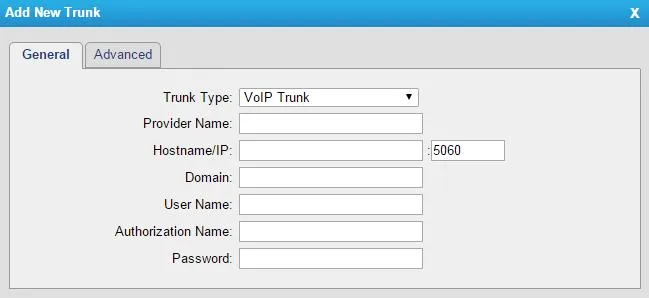
Скриншот: TA410/810 User Manual (41.19.0.31 нұсқасы), 17-бет.
General қойындысын «Қосымша нөмірдің тіркелгі деректері» терезесіндегі мәндермен толтырыңыз:
| Әкімшілік панеліндегі өріс | Мән | Шлюздегі өріс |
|---|---|---|
| — | VoIP Trunk |
Trunk Type |
| — | латын әрпімен жазылған қысқа атау, 15 таңбаға дейін (мысалы cenaly) |
Provider Name — осы атаумен транк маршруттарда көрінеді |
| SIP-сервер | біздің АТС-тің мекенжайы | Hostname/IP |
| Порт | 5060 |
Hostname/IP оң жағындағы өріс |
| SIP-сервер | сол мекенжай | Domain |
| Логин | sip-…-<нөмір> — толығымен, жалғыз нөмір емес |
User Name |
| Логин | сол жол толығымен | Authorization Name |
| Құпиясөз | қосымша нөмірдің құпиясөзі (бір рет көрсетіледі) | Password |
| Транспорт | UDP |
Advanced қойындысындағы Transport |
| Ішкі нөмір | — | еш жерде енгізілмейді, шлюз қай қосымша нөмірді алғанын түсіну үшін ғана қажет |
Save басыңыз, содан кейін міндетті түрде жоғарғы оң жақ бұрыштағы Apply Changes басыңыз. Бұл түймесіз параметрлер сақталады, бірақ әрекет етпейді: бұл «бәрін енгіздім, ештеңе жұмыс істемейді» дегеннің ең жиі себебі.
Нәзік параметрлер: NAT, кодектер, DTMF, әр 15 минут сайынғы үзілістер
SIP-тің ғаламдық параметрлері Gateway → VoIP Settings → SIP Settings ішінде, ал вендор «әдепкі мәндерді қалдыруға» кеңес береді. Төрт нәрсені тексеру керек:
- Codecs — бірінші болып G.711 A-law және µ-law тұруы керек, одан кейін G.722 болуы мүмкін. G.729-ды біздің АТС пайдаланбайды (Yeastar-да ол қосымша лицензияланады).
- DTMF Mode — зауыттық
rfc2833мәні біздің АТС-пен сәйкес келеді, өзгертудің қажеті жоқ. - NAT — қарапайым роутердің артындағы шлюз үшін зауыттық мәндер жеткілікті, STUN қосудың қажеті жоқ. Роутерде SIP ALG-ді өшіріңіз: ол тіркелуді және дыбысты бұзады.
- Advanced қойындысындағы Session-timers — егер әңгімелер дәл әр 15 минут сайын үзілсе, вендор осы параметрді өшіруге кеңес береді.
Транктің өзінің Advanced қойындысында From User мен Realm өрістерін бос қалдырыңыз, ал Enable SRTP мен Enable Outbound Proxy Server — өшірулі күйде қалдырыңыз: бізде SRTP те, жеке прокси де жоқ. Егер Keep Alive Type өрісі қолжетімді болса, Options мәні роутер арқылы тіркелуді тірі ұстауға көмектеседі.
АТС-те желілерді ажырату керек пе? Онда бірнеше қосымша нөмір мен бірнеше VoIP Trunk транкін — әр желіге біреуін — ашып, 4-қадамда әр портқа жеке маршрут жасаңыз. Штаттық және қарапайым нұсқа — барлық желіге бір транк.
4-қадам. Кіріс қоңырауларды АТС-ке бағыттау#
Енді шлюзге қалалық желіге келген қоңыраумен не істеу керектігін айтамыз: транкті алып, біздің АТС ішіндегі нөмірді теріңіз.
Gateway → Route Settings → Port->IP/Port → Add Port->IP/Port Route:
| Өріс | Мән |
|---|---|
| Simple Mode | Yes |
| Route Name | кез келген түсінікті атау |
| Call Source | қажетті порт (Port1 -- FXO1) немесе барлық желілерді қамтитын Port Group |
| Call Destination | 3-қадамдағы VoIP Trunk транкіңіз |
| Hotline | қоңырау шалу тобының нөмірі (700-ден) немесе оператордың ішкі нөмірі |
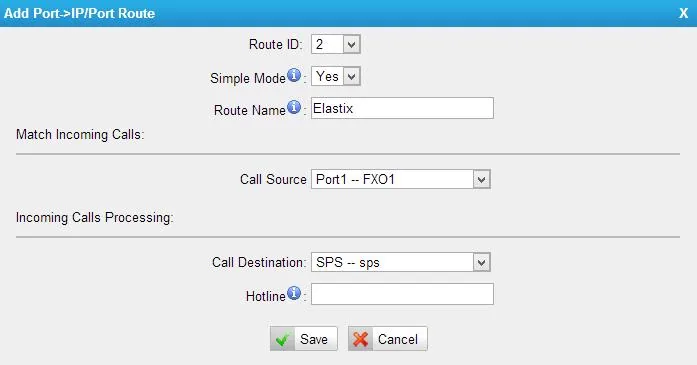
Скриншот: TA410/810 User Manual (41.19.0.31 нұсқасы), 28-бет.
Hotline өрісі — осы беттегі ең маңыздысы. Дәл сол шлюзді сіздің топқа дейінгі «тікелей сымға» айналдырады: вендор Hotline-дағы нөмір АТС-ке «DID-нөмір ретінде» кетеді деп жазады, яғни қоңырау бірден көрсетілген нөмірге келеді. Егер Hotline бос қалдырылса, шлюз екі сатылы терімге ауысады: қоңырау шалған қонақ шлюздің өз гудогын естиді және қосымша нөмірді өзі теріуі керек — іс жүзінде ол тұтқаны жай ғана қояды.
Маршрутты сақтаңыз (Save) және қайтадан Apply Changes басыңыз.
Әр желіні әр топқа бөлгіңіз келсе — әр портқа жеке Simple Mode маршрутын жасаңыз: бұл Detail Mode режимінің сүзгілерін түсінуден оңайырақ.
Қоңырау шалушының нөмірі. Шлюз аналогтық желідегі нөмірді өзі анықтайды (параметрлер — төмендегі желілер туралы бөлімде), бірақ вендор құжаттамасында ол осы нөмірді транк арқылы SIP-қоңырауға қосатыны не қоспайтыны жазылмаған. Оператор панелінде қоңырау шлюздің қосымша нөмірінен келген қоңырау ретінде көрінуі мүмкін деп есептеңіз; қалай болғанда да транктің Advanced қойындысындағы From User өрісін толтырмаңыз — толтырылса, ол қоңырау шалушының нөмірін сөзсіз алмастырады.
Шығыс қоңыраулар туралы — шынымен. АТС-тен осы шлюздің қалалық желісі арқылы сыртқа қоңырау шалу қазір мүмкін емес: біздің АТС үшін шлюз — қосымша нөмір, ал шығыс ережесі қоңырауды тек SIP-провайдер желісіне жібере алады. Шлюздің өзі мұны істей алады (кері бағыттағы IP->Port маршруты), бірақ АТС жағынан бұл әзірге қолдау таппаған — «Шлюз арқылы шығыс қоңыраулар — әзірге жоқ» бөлімін қараңыз. Бүгінде FXO шлюзі — қалалық нөмірге қоңырауларды қабылдаудың тәсілі; шығыс қоңыраулар үшін SIP-провайдер нөмірін пайдаланыңыз.
5-қадам. Тіркелуді және қоңырауды тексеру#
- Шлюздегі тіркелу. Status → System Status → Port/Trunk Status ашыңыз, VoIP Trunk Status блогы.
Registeredмәртебесі керек. Қалғандары нені білдіреді:Request Sent— тіркелу әлі жүріп жатыр, күте тұрыңыз;Waiting for Authentication— логин немесе құпия сөз қате;Unregistered— шлюз серверге жете алмады. - Әкімшіліктегі тіркелу. Қосымша шлюздің «Сотрудники и группы» қойындысында жасыл белгі жануы керек.
- Желінің күйі. Status → System Status ішінде FXO порты
Disconnectемес,Idleболуы керек:Disconnectоператор желісі портқа қосылмағанын немесе онда кернеу жоқтығын білдіреді. - Қоңырау. Ұялы телефоннан қалалық нөмірге қоңырау шалыңыз — Hotline ішінде көрсетілген топ немесе оператор қоңырау шала бастауы керек. Содан кейін ұялы телефонда тұтқаны қойыңыз: оператордағы шақыру бірнеше секунд ішінде аяқталуы тиіс. Егер оператор қысқа гудоктарды ести берсе, ал қоңырау «ілулі» тұрса — келесі бөлімге өтіңіз, мәселе қоңыраудың аяқталуын анықтауда.
- Дыбыс —
*43эхо-тесті. Тіркелу дыбыс туралы ештеңе білдірмейді: ол бөлек ағынмен жүреді. Hotline ішіне уақытша*43мәнін қойыңыз, Apply Changes басыңыз да, қалалық нөмірге қоңырау шалыңыз: АТС жауап беріп, қысқа гудок береді де, сіздің дауысыңызды сізге қайтара бастайды, аздап кешігумен. Өзіңізді естисіз — дыбыс екі жаққа да жүріп жатыр. Гудокты естисіз, бірақ өзіңізді естімейсіз — дыбыс шлюзден АТС-ке жетпейді. Гудок та жоқ — АТС-тен шлюзге жетпейді. Тексеруден кейін Hotline ішіне топтың нөмірін қайтарыңыз да, Apply Changes басыңыз.
Желілерді өз еліңізге сәйкес баптау#
FXO порттарының зауыттық параметрлері АҚШ-қа арналған — кез келген басқа елдегі желілерде оларды түзету керек, әйтпесе шлюз жергілікті гудоктарды ажырата алмайды. Бұл міндетті қадам, нәзік баптау емес: дәл осының салдарынан қонақ тұтқаны қойғаннан кейін қоңыраулар «ілулі» қалады.
- Gateway → Gateway Settings → General Preferences → FXO Mode — өз еліңізді таңдаңыз. Зауыттық мәні
FCC; параметр арқылы қоңыраудың аяқталу жылдамдығы, кедергі және сіздің еліңіздің желілерінің сипаттамаларына сай қоңырау шектері беріледі. - Gateway → Advanced Settings → Tone Zone Settings — тағы да өз еліңіз. Оған шлюздің қандай гудоктарды («бос емес», «бос», «шамадан тыс жүктеме») танып, беретіні байланысты.
- Gateway → Port List → Port List → Edit керек портта, Others қойындысы — қоңыраудың аяқталуын және қоңырау шалушының нөмірін анықтау.
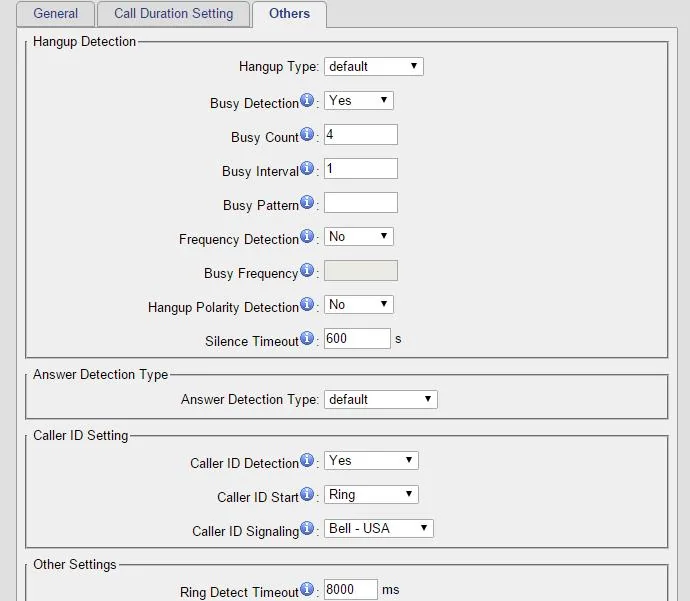
Скриншот: TA410/810 User Manual (нұсқасы 41.19.0.31), 13-бет.
- Busy Detection параметрін
Yesкүйінде қалдырыңыз. Busy Count зауыттан4; вендор 6 немесе 8 мәнімен нәтиже әдетте жақсырақ болатынын тікелей жазады — егер аяқталу әр жолы ұсталмай жатса, мәнді көтеріңіз. - Hangup Polarity Detection параметрін, егер сіздің операторыңыз желіде аяқталу кезінде полярлықтың ауысуын берсе, қосыңыз: бұл ең сенімді белгі. Қызметті желі операторынан нақтылау керек.
- Silence Timeout (әдепкі бойынша 600 секунд) — «ең шеткі жағдайға» арналған сақтандырғыш: толық тыныштықта шлюз шақыруды сонша уақыт ұстайды.
- Caller ID Signaling — қоңырау шалушының нөмірін беру форматы: зауыттан
Bell - USA, Еуропа үшін әдеттеV23-UK, Жапония үшін —V23-Japanнұсқалары. Егер нөмір анықталмаса, алдымен оператордан нөмірді анықтау қызметі қосылған-қосылмағанын нақтылаңыз, содан кейін ғана форматты таңдаңыз. Ресейлік «АОН» — нөмірді тараралық код бойынша сұрау — шлюз декодтамайды.
Зауыттық параметрлерге қайтару#
Қайтару веб-интерфейстің құпия сөзі ұмытылса, шлюз бұрынғы иесінен бөтен параметрлермен қалса немесе баптау түбегейлі шатасса қажет.
Корпустағы түймемен. Reset түймесі TA410/TA810-да артқы панельде, TA1610 V3-те алдыңғы панельде орналасқан. Қуат қосулы кезде оны басып, 7 секунд ұстаңыз. ⚠️ Одан ұзақ ұстауға болмайды: вендор ұзақ басудан «жүйе істен шығады» деп ескертеді. Қайта жүктелуін күтіңіз — дайындығы жыпылықтаған RUN индикаторынан көрінеді.
Веб-интерфейстен. System → System Preferences → Reset and Reboot → Reset to Factory Defaults түймесі. Дәл осында қайтару болып саналмайтын қарапайым қайта жүктеу (Reboot) бар. RUN индикаторы қайта жыпылықтай бастағанша қуатты өшірмеңіз: осы сәтте ажырату шлюзді зақымдауы мүмкін. Үшінші жол — прошивканы жаңарту кезіндегі Reset configuration to Factory Defaults белгісі (System → System Preferences → Firmware Update).
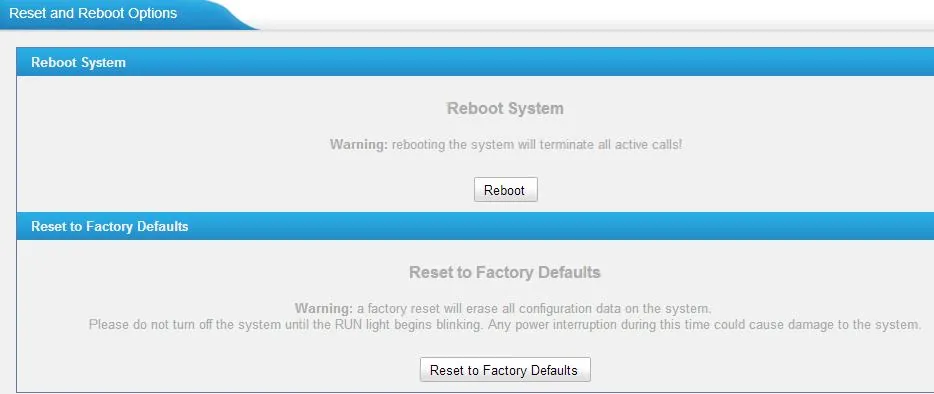
Скриншот: TA410/810 User Manual (нұсқасы 41.19.0.31), 57-бет.
Не жойылады: бүкіл конфигурация — қосымшаның деректемелері бар транк, кіріс маршруттары, порттар мен желілердің параметрлері, желілік параметрлер және веб-интерфейстің құпия сөзі. Прошивка бұрынғы күйінде қалады.
Қайтарғаннан кейін не істеу керек: TA410/TA810 қайтадан 192.168.5.150 мекенжайына жауап береді, TA1610 V3 — DHCP арқылы мекенжай алады; кіру — admin / password. Содан кейін осы беттегі 2–5-қадамдарды қайталаңыз. Қосымшаның құпия сөзін қайта беруге тура келеді: әкімшілікте ол бір рет қана көрсетіледі, сондықтан Телефония → «Сотрудники и группы» → «Сбросить пароль». Егер қайтару алдында сақтық көшірме жасасаңыз (System → System Preferences → Backup and Restore), оны қалпына келтіруге болады — бірақ тек сол немесе одан жаңа прошивкаға ғана, ескі нұсқадағы көшірме жаңасына орнатылмайды.
Егер шлюз тіркелмесе#
- Транк түрі дұрыс таңдалмаған.
Service ProviderжәнеAccountбізде жұмыс істемейді — тіркеуі бар VoIP Trunk керек. - Логин толық енгізілмеген. User Name және Authorization Name өрістерінде ішкі нөмір емес, толық
sip-…-<номер>жолы болуы керек.Waiting for Authenticationмәртебесі — бұл әдетте сол немесе қате құпиясөз. - Apply Changes басылмаған. Save сақтайды, ал қолданатыны — жоғарғы оң жақ бұрыштағы Apply Changes ғана.
- Нұсқаулық басқа модельге арналған. Интернетте кездесетін «VoIP Server Settings», «Port Register» тармақтары мен
***дауыстық мәзірі TA-ның FXS-шлюздеріне немесе 41.19.0.15-тен ескі FXO прошивкаларына қатысты. Қазіргі прошивкада бұл тармақтар жоқ — VoIP Trunk және Port->IP/Port маршруттары бар. - Транк атауы 15 таңбадан ұзын. Ескі прошивкаларда бұл порт топтарымен маршруттауды бұзатын; Provider Name қысқа ұстаңыз.
- Роутердегі SIP ALG — оны өшіріп, шлюзді қайта жүктеңіз.
- Тіркелген, бірақ қоңырау келмейді — Hotline өрісі бос немесе онда жоқ нөмір жазылған. Бұл нөмір АТС-тың кез келген телефонынан терілетінін тексеріңіз.
Маркаға тәуелсіз жалпы себептер шолу бетінің «Егер шлюз тіркелмесе» бөлімінде.
Отбасы модельдері#
| Модель | FXO желілері | Желі және корпус | Прошивка | Баптаудағы айырмашылықтар |
|---|---|---|---|---|
| TA410 | 4 (RJ-11) |
1× LAN 10/100, үстел/қабырға, қуат көзі 12 В | 41.19.0.53 (2026-06-02) | зауыттық мекенжай 192.168.5.150; 5–8 порт индикаторлары пайдаланылмайды; WAN порты қорланған |
| TA810 | 8 (RJ-11) |
1× LAN 10/100, сол корпус | 41.19.0.53 | веб-интерфейс пен баптау TA410-мен толық сәйкес |
| TA1610 V3 | 16 (алдында RJ-11 + артында RJ-21) |
LAN + WAN 10/100, 1U стойка, қуат көзі 220 В, жерге қосу клеммасы | 48.0.0.31 (2026-07-27) | мекенжай DHCP арқылы, статикалық емес; жерге қосу міндетті; алдыңғы панельде Reset түймесі |
| TA1610 V2 | 16 | 1U стойка | 40.19.0.23 (соңғы) | 2019-06-13 сатылымнан алынды, 2024-06-13 қолдаудан алынды. V3 прошивкасын оған орнатуға болмайды — шлюз істен шығады |
TA2410 және TA3210 — оларға не болды
TA сериясының дерекнамасында тағы екі стойкалық модель көрсетілген: TA2410 (24 желі) және TA3210 (32 желі). Yeastar-дың өнім бетінде және прошивкалар бетінде олар қазір жоқ, сондықтан сатып алар алдында жеткізушіден олардың жеткізілетінін және оларға жаңа прошивка бар-жоғын нақтылаңыз. TA3210-ның веб-интерфейсі де сондай: VoIP Trunk және Port->IP/Port маршруттары, сондықтан бұл беттің бәрі оған да қатысты — тек порт мәзірінің тармақтары өзгеше (Port List орнына Gateway → Port List → FXO Port List).
Жиі қойылатын сұрақтар#
8 желіге шлюзге қанша қосымша нөмір керек?#
Әдеттегідей — біреу: VoIP Trunk транкі бір қосымша нөмірмен тіркеледі, ал барлық желілер оған порт тобы бар маршрут арқылы қосылады. Бірнеше қосымша нөмір (әр транкке біреу) АТС-та желілерді ажыратқыңыз келгенде ғана керек — мысалы, жеткізу нөміріне және броньдау нөміріне келген қоңырауларды бөлек көру үшін.
Қалалық желіден АТС арқылы сыртқа қоңырау шалуға бола ма?#
Әзірге жоқ. Бұл шлюз арқылы біздің АТС желіден қоңырауларды тек қабылдай алады; шығыс қоңыраулар SIP-провайдердің нөмірі арқылы жүреді. Толығырақ — «Шлюз арқылы шығыс қоңыраулар» бөлімінде.
Қоңырау келеді, бірақ қонақ тұтқаны қойғанда аяқталмайды#
Бұл FXO-шлюздерінің ең жиі мәселесі және ол АТС-та емес, шлюзде шешіледі: сіздің ел үшін қоңыраудың аяқталуын анықтау бапталмаған. «Желілерді өз еліңізге баптау» бөлімін өтіңіз — FXO Mode, Tone Zone Settings, Busy Count 6 немесе 8, мүмкін болса Hangup Polarity Detection.
Осы шлюз арқылы факстарды қабылдауға бола ма?#
Сенімсіз. TA сериясының FXO-шлюздері тек T.30 қолдайды (факс қарапайым дыбыс ретінде өтеді), оларда T.38 протоколы жоқ. Интернет арқылы мұндай факс пакеттердің ең аз жоғалуынан үзіледі; факс маңызды болса, оған қарапайым факс аппараты бар бөлек желі қалдырыңыз.
Шлюзге «ақ» IP-мекенжай немесе роутерде порттарды бағыттау керек пе?#
Жоқ. Шлюз өзі біздің АТС-қа қосылып, тіркеуді ұстап тұрады — қарапайым интернет қосылымы жеткілікті. Шлюздің веб-интерфейсін сыртқа ашу керек емес және қауіпсіз емес: баптаудан кейін бірден зауыттық құпиясөзді ауыстырыңыз.
Прошивканы жаңарту міндетті ме?#
Міндетті емес, бірақ пайдалы: жаңа нұсқаларда тіркеудің үзілуі де түзетілген. Өзекті нұсқалар — TA410/TA810 үшін 41.19.0.53 және TA1610 V3 үшін 48.0.0.31, екеуі де Yeastar прошивкалар бетінен. Басты ереже: TA1610 V2 және V3 прошивкалары үйлесімсіз — V3 нұсқасын V2 жабдығына орнатсаңыз, шлюз істен шығады.
Дереккөздер#
Өндірушінің құжаттамасы, жүгіну күні — 2026-09-10.
- TA410/810 User Manual (нұсқасы 41.19.0.31, ревизиясы 2024-12-11) — веб-интерфейс, VoIP Trunk, Port->IP/Port маршруттары, FXO портының параметрлері, Reset and Reboot, транк күйлері. Осы беттегі барлық скриншоттардың дереккөзі.
- TA410/810 FXO VoIP Gateway Installation Guide (2025-01-20) — Reset түймесі және 7 секунд, индикаторлар, корпустың порттары.
- TA1610 V3 FXO Gateway User Manual (нұсқасы 48.0.0.20) — стоға орнатылатын модельдің айырмашылықтары.
- TA1610 V3 Installation Guide — RJ-21 кроссы, жерге қосу, Reset түймесі.
- TA3210 FXO Gateway User Manual — транктің Advanced қойындысы: Transport, DTMF, кодектер, From User.
- Yeastar TA FXO Gateway Integration Guide — P-Series Appliance Edition (2024-07-08) — Hotline өрісі және нөмірді АТС-ке DID ретінде беру.
- Interconnect Yeastar Cloud PBX and TA FXO Gateway — тіркелуі бар транк және кіріс қоңыраулардың маршруты.
- TA Series FAQ — DeviceFound утилитасы, зауыттық
admin/password, дауыстық мәзір тек FXS-те, T.38 жоқ. - Release Notes for TA410/TA810 41.19.0.X — 41.19.0.23 нұсқасынан бастап статикалық зауыттық мекенжай, 41.19.0.15 нұсқасында интерфейстің өзгеруі.
- Yeastar TA Series Analog VoIP Gateways Datasheet — порттар, кодектер, нөмірді және қоңыраудың аяқталуын анықтау, серияның құрамы.
- Firmware download және End-of-Sale and End-of-Life Policy — өзекті прошивка нұсқалары және TA1610 V2-ні сатудан және қолдаудан шығару күндері.