Bezpłatnie · okna z bieżącego harmonogramu
Otwórz wizytę online zgodnie ze swoim harmonogramem
Dla salonów, studiów i gabinetów prywatnych. Klient wybiera usługę, specjalistę i czas na Twojej stronie; wizyta pojawia się w dzienniku Cenaly.com po odpowiedzi serwera.
Widżet i podstawowy dziennik są bezpłatne. Najpierw dodaj usługi i harmonogramy, włącz wizytę. Automatyzacja pocztowa i lej — to osobne płatne rozszerzenie.
- Okna według grafików, przerw i zajętości
- Konflikt terminów jest sprawdzany przy wizycie
- Zarządzanie wizytą przez indywidualny link

What the guest sees — and what appears on your side
Guest screen

In your dashboard

Where the data goes Dziennik wizyt w koncie (sekcja „Wizyty”) — usługa, specjalista, czas i kontakt klienta
The whole job — workflow, settings and other channels — is on the page «Wizyty online na usługi»
- za widżet i dziennik wizyt — nie ma opłaty za każdą nową wizytę
- 0 ₽
- kroki: usługa, specjalista, czas, kontakty — zbędne są pomijane
- 4
- dni na pasku dat, dni wolne są podpisane
- 14
- przewidziano języki: cztery wbudowane, pozostałe wymagają pakietu językowego; bez niego — angielski
- 45
Jak to działa dla odwiedzającego
- 1
Klient wybiera usługę
Lista pochodzi z Twojego menu usług z czasem trwania i ceną. Gdy usługa jest jedna — krok jest pomijany i klient od razu widzi czas.
- 2
Wybiera specjalistę lub „dowolnego wolnego”
Jeśli usługę wykonuje jeden specjalista, zostanie przypisany sam. „Dowolny wolny” oddaje wybór systemowi — wybierze tego, kto jest wolny w tym oknie.
- 3
Wybierze wolne okno
Pasek dat na 14 dni i siatka według Twoich grafików, przerw, urlopów i zajętości. Chip najbliższego czasu prowadzi do pierwszego dostępnego okna; 17:30 w przykładzie nie oznacza dostępności wizyty dzisiaj.
- 4
Zostawia imię i telefon
Widżet czeka na odpowiedź serwera i dopiero potem mówi „jesteś zapisany”: pokazuje numer wizyty, przycisk przypomnień w Telegramie, plik do kalendarza i link „zarządzaj wizytą”.
Jak podłączyć — trzy kroki
Create an account and add your site
Signup opens setup for the selected product. Have your domain and permission to insert code ready.
Configure and install
Follow your platform instructions. Blocking trackers before consent requires the early CMP script, not just the shared async tag.
Test your published site
Enable the widget and try the visitor action on the published page. Settings may appear after the cache refreshes.
Ten właśnie tag
<script src="https://cdn.cenaly.com/site/v1.js" data-domain="your-site.com" async></script>Shared widget tag. See the separate CMP instructions for blocking trackers before consent.
Dostosuj wizytę do swojej pracy
Skróć drogę od zainteresowania do wizyty
Kreator z czterech kroków sam pomija zbędne: jedna usługa — od razu do wolnych okien, jeden pasujący specjalista — przypisuje się automatycznie. Na kroku kontaktów jest podsumowanie z linkami „zmień”, a imię i telefon z poprzedniej wizyty podstawią się same. Potrzebne gabinetom z jedną–dwoma usługami.
Pokazuj tylko prawdziwe wolne okna
Siatka liczona jest tym samym rdzeniem co wizyta w naszej witrynie: godziny zapisów online placówki, grafiki i pojedyncze dni mistrzów, ich urlopy i przerwy, bufory usług i zajętość tablicy. Potrzebne wszystkim, którzy prowadzą żywy grafik, a nie listę „zadzwońcie”.
Prowadź ze strony do konkretnej usługi lub do mistrza
Atrybuty `data-service`, `data-master` i `data-open` otwierają widżet od razu na potrzebnym kroku — przycisk „Zapisz się do Anny na strzyżenie” obok jej zdjęcia. Błędny identyfikator po cichu wraca do zwykłego kreatora wizyty. Potrzebne stronom z podstronami mistrzów i usług.
Potwierdzaj wizytę, a nie wysłanie formularza
Udane wysłanie — to jeszcze nie wizyta: widżet czeka na potwierdzenie serwera. Jeśli wolne okno zdążyło zostać zajęte, klient to widzi, tablica jest odczytywana ponownie i wraca on do siatki. Bez odpowiedzi serwera pojawia się uczciwe „przetwarzane”, a podwójne kliknięcie nie tworzy drugiej rezerwacji. Potrzebne tam, gdzie na jedno okno przypada dwóch chętnych.
Pobieraj depozyt, nie zbierając karty na swojej stronie
Przy ustalonej polityce depozytu i aktywnym operatorze płatności klient widzi kwotę na kroku kontaktów, a płaci na naszej zabezpieczonej stronie — karta nie jest wpisywana na stronach Twojej witryny. Potrzebne tam, gdzie klienci nie przychodzą na wizyty.
Nie trać tych, którym zabrakło wolnego okna
Lista oczekujących przyjmuje email, gdy dzień jest zajęty, i nie blokuje terminu. Powiadomienia o zwolnionym czasie należą do „Autopilota wizyt”; sprawdź podłączenie i warunki rozszerzenia.
Gdzie to się sprawdza
Salon kosmetyczny i barbershop
Klient wybiera mistrza i okno wieczorem, a rano widzisz wizytę w dzienniku razem z telefonicznymi.
Strona mistrza
`data-master` otwiera widżet od razu na jego grafiku — gość nie szuka potrzebnej osoby na ogólnej liście.
Strona usługi
`data-service` prowadzi do konkretnej procedury: po opisie manicure klient nie musi szukać jej ponownie.
Strona docelowa wizyty
`data-open="true"` otwiera kreator od razu przy wczytaniu strony — dla reklamowych stron docelowych.
Kod QR na koncie i na wizytówce
Link-akcja otwiera wizytę na wybraną usługę bezpośrednio z naklejki drukowanej.
Klinika z kilkoma specjalistami
„Dowolny wolny” obejmuje przypadek „wszystko mi jedno do kogo, byle dziś”.
How it works in practice
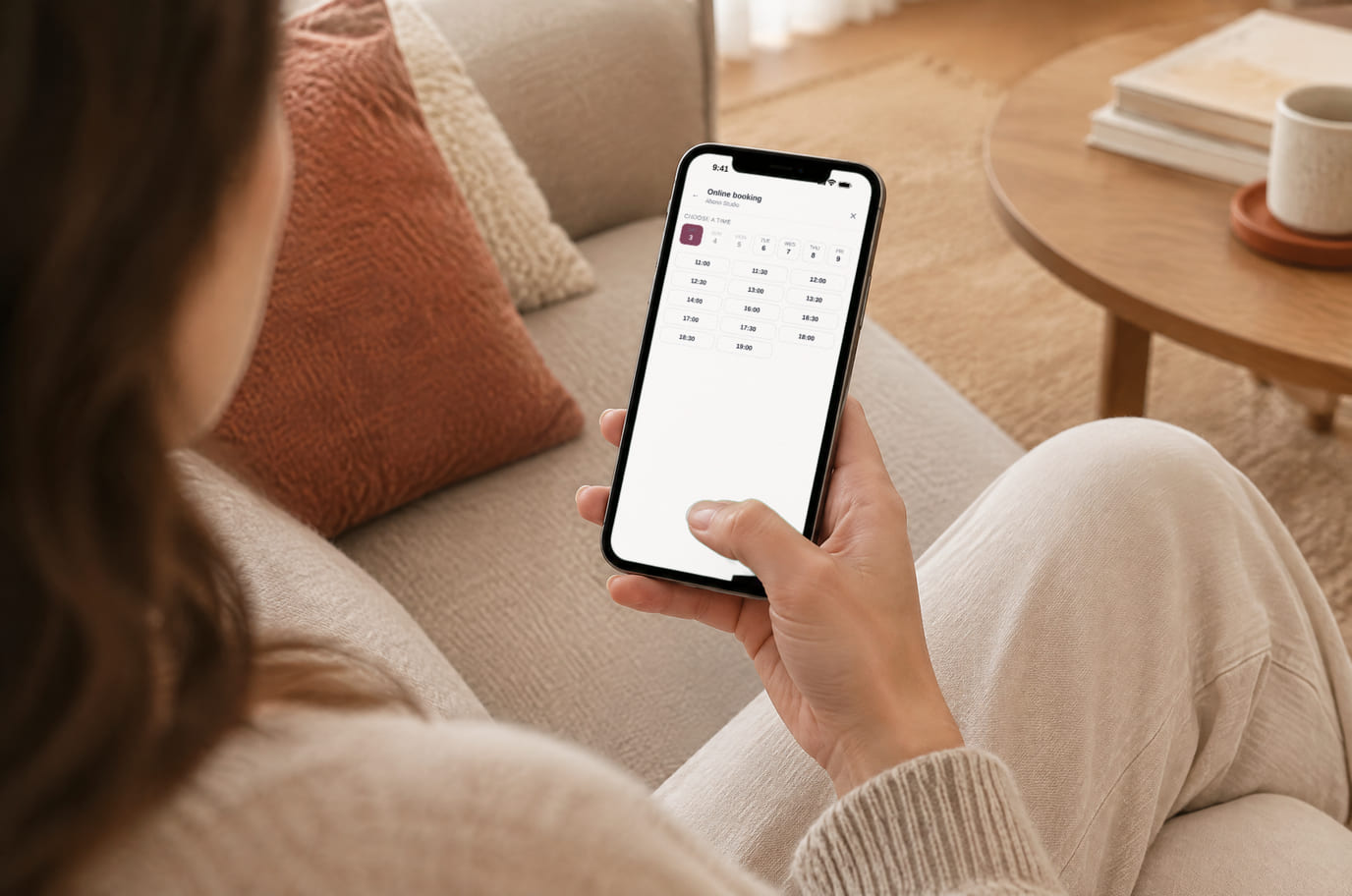
Illustration. Booking in the evening, when the salon is closed

Jak to wygląda na stronie
Example interface. Customise colours, position and labels, then check your page on desktop and mobile.
Na komputerze
Na telefonie
U właściciela: Widżet czyta tylko już publiczne pliki placówki: usługi z menu, harmonogramy i urlopy specjalistów, tablicę zajętości. Drugiego harmonogramu dla strony zakładać nie trzeba.
Na komputerze
Na telefonie
U właściciela: Wizyta trafia do „Wizyt” i do „Zgłoszeń”. Wysłanie ≠ rezerwacja: widżet czeka na potwierdzenie serwera, a dopóki go nie ma — uczciwie mówi „Wizyta jest przetwarzana”, a nie „jesteś zapisany”.
Na komputerze
Na telefonie
U właściciela: Lista oczekujących przyjmuje email, gdy dzień jest zajęty, i nie blokuje terminu. Powiadomienia o zwolnionym czasie należą do „Autopilota wizyt”; sprawdź podłączenie i warunki rozszerzenia.
Gdzie można umieścić
Dokładne nazwy pozycji menu i warunki taryfowe — zgodnie z oficjalną pomocą każdej platformy.
W witrynach z naszego kreatora widżety są podłączone od początku — niczego nie trzeba wstawiać.
Instrukcje krok po kroku dla platform — w pomocy →Ile to kosztuje
Bezpłatnie
- Widżet i dziennik wizyt są bezpłatne — bez limitu wizyt, specjalistów i stron
- Przypomnienia w Telegram są bezpłatne po podłączeniu bota firmy i subskrypcji samego gościa; bez tego wiadomości nie przyjdą
- Autopilot wizyt jest płatny osobno: automatyczne wiadomości o zmianie wizyty, powiadomienia z listy oczekujących i panel lejka. Warunki — w katalogu
- Nie ma prowizji za wizytę: niezależnie od tego, ile wizyt przyjdzie ze strony, cena się nie zmienia
- Nie pobieramy opłat ani za wizytę, ani za specjalistę, ani za odwiedzającego, ani za domenę — płatna jest tylko automatyzacja na bazie widżetu
What is included and what costs extra
Basic versions of 9 of the 13 widgets are free. Table booking, popups, help and legal pages on external sites are extensions. Connected services can cost extra.
Z widżetem i bez
| Bez widżetu | Z widżetem | |
|---|---|---|
| Kiedy można się zapisać | ✕ Zapisać się można tylko wtedy, gdy ktoś odbiera telefony i odpowiada na wiadomości | ✓ Klient zapisuje się w nocy i w dzień wolny, bez telefonu i rejestracji |
| Skąd biorą się wolne terminy | ✕ Wolne terminy są trzymane w głowie recepcjonisty albo w papierowym terminarzu | ✓ Terminy są liczone według grafików, przerw, urlopów i buforów usług — tak jak w Twoim terminarzu |
| Dwie osoby na jeden termin | ✕ Kolizję widać dopiero po rozmowie i ktoś musi oddzwaniać | ✓ Termin zajmuje pierwsze potwierdzenie serwera; drugie od razu wraca do siatki |
| Przypomnienia | ✕ O wizycie przypomina się ręcznie albo wcale | ✓ Klient włącza przypomnienia Telegram i dodaje wizytę do kalendarza |
| Koszt | ✕ Za każdą wizytę płaci się czasem recepcjonisty: sprawdzić grafik, oddzwonić, zapisać | ✓ Widżet i terminarz wizyt są bezpłatne, bez limitu wizyt i pracowników |
Szczerze o ograniczeniach
- Widżet wymaga włączonej obsługi wizyt w placówce i co najmniej jednej pozycji-usługi w menu: bez tego po cichu się nie pokazuje — pustych paneli nie rysujemy.
- Anulowania i przenoszenia w widżecie nie ma celowo: robi się to na zabezpieczonej stronie pod linkiem „zarządzaj wizytą” z potwierdzenia.
- Czas jest pokazywany w czasie placówki i podpisany jej strefą czasową — terminy nie są przeliczane na strefę klienta.
- Zaliczka jest dostępna tylko wtedy, gdy ustawiono politykę zaliczki i istnieje działający dostawca płatności dla Twojego kraju i waluty.
- Lista oczekujących niczego nie rezerwuje: to zgłoszenie „powiadom, gdy się zwolni”, i klient widzi to przed wysłaniem.
- Widżet zmienia układ strony, dlatego w witrynach naszego kreatora jest domyślnie wyłączony — tam wizyty są wbudowane natywnie.
- Przy awarii sieci są ponowne próby i kolejka w przeglądarce do godziny. Dostarczenie zależy od połączenia i pamięci przeglądarki. Bez odpowiedzi serwera widżet pokazuje przetwarzanie, a nie potwierdzoną wizytę.
- Lista oczekujących przyjmuje email, gdy dzień jest zajęty, i nie blokuje terminu. Powiadomienia o zwolnionym czasie należą do „Autopilota wizyt”; sprawdź podłączenie i warunki rozszerzenia.
- Przypomnienia w Telegram są bezpłatne po podłączeniu bota firmy i subskrypcji samego gościa; bez tego wiadomości nie przyjdą
Dla kogo
- Salonom kosmetycznym, barbershopom i studium paznokci
- Masażowi, kosmetologii, gabinetom prywatnym i klinikom
- Wszelkim usługom, w których klienta zapisuje się na czas i do osoby
Czym jest widżet wizyt online i kiedy jest potrzebny
Widżet wizyt online to przycisk na stronie, po kliknięciu którego klient sam wybiera usługę, specjalistę i wolny termin. Różni się od formularza kontaktowego tym, że nie pokazuje „zostaw zgłoszenie”, lecz konkretne okna, które są rzeczywiście wolne, i kończy się potwierdzoną wizytą w terminarzu.
Jest potrzebny tam, gdzie wizyty umawia się na konkretną godzinę i do konkretnej osoby: salon, barbershop, kosmetologia, masaż, prywatny gabinet. Zwłaszcza gdy decyzję o wizycie podejmuje się wieczorem i w weekend — kiedy nie ma już do kogo zadzwonić, a chęć umówienia wizyty jest.
U nas widżet jest bezpłatny i działa na tym samym terminarzu wizyt co panel administracyjny: zajętość, grafiki specjalistów, urlopy i bufory usług są uwzględniane w jednym miejscu. Serwer potwierdza wizytę osobno — dopóki nie ma potwierdzenia, klientowi nie obiecuje się, że wizyta jest umówiona. Do uruchomienia potrzebny jest wspólny tag „Mojej strony” i przełącznik „Wizyty”; dalej harmonogram prowadzi się w koncie.
Widżet wizyt nie jest potrzebny tam, gdzie usługa nie jest powiązana z czasem i osobą: do „zostaw zgłoszenie, oddzwonimy” wystarczy oddzwonienie i nie wymaga prowadzenia harmonogramu. Od rezerwacji stolika wizyta różni się tym, że zajmuje konkretnego specjalistę na konkretny czas trwania i uwzględnia jego grafik oraz urlopy — jeśli masz salę i miejsca siedzące, potrzebujesz sąsiedniego widżetu.
Pytania i odpowiedzi
Czy klient musi się rejestrować?
Nie: imię i telefon w ostatnim kroku, bez konta i aplikacji. Jeśli umawiał już wizytę z tego samego urządzenia, pola wypełnią się same, a przycisk „to nie ja” je wyczyści.
A jeśli jedno okno wybiorą dwie osoby?
Decyduje potwierdzenie serwera: okno przypadnie pierwszemu potwierdzonemu. Druga osoba zobaczy, że zostało zajęte, tablica odczyta się ponownie (jej pamięć podręczna to 60 sekund, plus odświeżenie przy powrocie na kartę) i wybierze inny termin — zamiast nieprzyjemnej rozmowy po wizycie.
Gdzie zobaczę wizyty ze strony?
W terminarzu wizyt w Twoim koncie (sekcja „Wizyty”) — razem z usługą, specjalistą, godziną i kontaktem klienta, obok wizyt telefonicznych i z witryny. Nie trzeba przenosić ich z formularza ręcznie.
Czy przypomnienia dla klienta są wliczone bezpłatnie?
Przypomnienia w Telegramie są bezpłatne po podłączeniu bota placówki i subskrypcji samego gościa; bez tego wiadomości nie przyjdą. Po potwierdzeniu dostępne są także plik kalendarza i link do zarządzania wizytą.
Czy można pobierać depozyt?
Tak, przy ustalonej polityce depozytu i podłączonym dostawcy płatności dla Twojego kraju i waluty. Kwotę klient widzi jeszcze przed wysłaniem, a płaci na naszej stronie — karta nie jest wpisywana na Twojej stronie.
Czy można ze strony prowadzić od razu do wybranej usługi lub specjalisty?
Tak: atrybuty `data-service` i `data-master` otwierają widżet na wybranym kroku, a `data-open="true"` — od razu przy wczytaniu strony. To samo potrafi link-akcja dla kodu QR; błędny identyfikator otworzy zwykłego kreatora wizyt.
Jak zainstalować na WordPress lub Tilda?
Dodaj wspólny tag w dozwolonym polu kodu użytkownika i włącz „Wizyty”. Dostęp do kodu zależy od platformy i planu. Sprawdzanie instalacji nie widzi tagu wstawionego przez Google Tag Manager; sprawdź opublikowaną stronę samodzielnie.
Czy widżet wizyt spowolni stronę?
Widżet wczytuje usługi, harmonogram, zajętość i odpowiedni pakiet językowy. Terminy są obliczane w przeglądarce na podstawie tych danych, a serwer sprawdza wizytę przy wysłaniu. Sprawdź szybkość i działanie kalendarza na swojej stronie i telefonie.
Za co właściwie trzeba płacić?
Widżet i podstawowy dziennik są bezpłatne. Najpierw dodaj usługi i harmonogramy, włącz wizytę. Automatyzacja pocztowa i lej — to osobne płatne rozszerzenie. Przypomnienia w Telegramie są bezpłatne po podłączeniu bota lokalu i subskrypcji samego gościa; bez tego wiadomości nie przyjdą. Lista oczekujących przyjmuje email, gdy dzień jest zajęty, i nie blokuje terminu. Powiadomienia o zwolnionym czasie należą do „Autopilota wizyt”; sprawdź podłączenie i warunki rozszerzenia.
What do I need to install it?
An account, your website domain and permission to insert code. Prepare the selected widget’s data and test your published page. Follow the separate cookie banner instructions for early tracker blocking.
Will it work on my page?
Style isolation reduces conflicts but does not replace testing. Check buttons, forms, mobile layout and other scripts on your site.
What about languages and data?
Set your own texts separately; built-in labels fall back to English where translations are missing. Core data is stored in the brand’s cloud. Connected AI, telephony and other services have separate processing terms.
Więcej informacji — instalacja na platformach, konfiguracja i rozwiązywanie problemów — w pomocy. Instrukcja instalacji →
Współpracuje z
Wszystkie 13 widżetów →Oddzwonienie
Formularz zgłoszenia na rozmowę; z podłączoną centralą — automatyczne wybieranie
Bezpłatnie
Przycisk komunikatorów
Jeden pływający przycisk: WhatsApp, Telegram, połączenie, czat — do 12 kanałów
Bezpłatnie
Dowód społeczny
Plakietki z liczbami zamówień, rezerwacji, wizyt i ocen z Twojego konta
Bezpłatnie
Otwórz wizytę, gdy klient przegląda Twoją stronę
Po rejestracji dodaj usługi i specjalistów, sprawdź harmonogramy i ustaw tag. Przejdź testową wizytę, wraz z potwierdzeniem i linkiem do zarządzania, przed uruchomieniem reklamy.
Skonfiguruj wizytę onlineBezpłatny widżet · automatyzacja osobno · przypomnienia w ramach subskrypcji gościa