beroNet (модульные BRI/PRI/FXO/GSM/LTE) — настройка для нашей АТС
beroNet — немецкие модульные шлюзы. В корпус-шасси (BNSBC-M, BNSBC-L, BNSBC-XL; раньше — BF400Box / BF1600Box / BF6400Box) вставляются модули: ISDN BRI, ISDN PRI E1, FXO для городской аналоговой линии, FXS для аналоговых телефонов. Мобильные модели называются VoLTE SBC: в них ставятся SIM-карты, есть и гибриды «SIM + линия» в одном корпусе. Прошивка у всех одна (beroNet OS), поэтому веб-интерфейс одинаковый от младшей Small Business Line до BNSBC-XL. Это выбор для заведения в Европе, где городская линия ещё ISDN или стоит старая мини-АТС, а также для резерва связи по SIM. Под одну-две аналоговые линии без ISDN есть шлюзы проще и дешевле — см. таблицу семейств в обзоре.
Для нашей АТС шлюз — ещё один добавочный: он регистрируется на сервере АТС и сам набирает номер группы обзвона или оператора, когда звонят на линию или SIM-карту. Общее для всех шлюзов (реквизиты, куда направлять входящие, сеть, ограничения) — в обзоре «GSM-шлюзы и городские линии». Здесь — пошагово для beroNet, с экранами из документации производителя.
Порядок настройки у beroNet всегда один: PSTN → Hardware (модули) → PSTN → Port-Groups (группы портов) → SIP → SIP (аккаунт) → Dialplan (маршруты). Правки применяются не сразу, а кнопкой activate, которая появляется после сохранения. Цвет кнопки подсказывает последствия: красная — полная перезагрузка шлюза (настройки железа и сети), оранжевая — перезапуск службы ISGW за несколько секунд (настройки линий), жёлтая — применяется мгновенно, без обрыва разговоров (SIP и Dialplan). Режим graceful дожидается, пока закончатся текущие звонки.
Что понадобится#
- Реквизиты добавочного из админки: Телефония → «Сотрудники и группы» → заведите оператора для шлюза (например, «Шлюз beroNet, ISDN») → «Сбросить пароль» → окно «Учётные данные добавочного»: SIP-сервер, Внутренний номер, Логин, Пароль, Порт
5060, ТранспортUDP. Пароль показывается один раз — сразу перенесите его в шлюз. Подробно — «Реквизиты добавочного для шлюза». - Сколько добавочных: проще всего один на весь шлюз — все линии в одной группе портов, один SIP-аккаунт. beroNet умеет и отдельный аккаунт на каждую линию или SIM-карту (для SIM производитель это прямо советует) — тогда заведите по добавочному на каждую, см. шаг 3.
- Номер, на который шлюз будет направлять входящие: номер группы обзвона (Телефония → «Группы обзвона», номера с 700) или внутренний номер оператора.
- Линия: ISDN от оборудования оператора в порт BRI или PRI (RJ-45), городская аналоговая линия в порт FXO (RJ-11) или SIM-карта в модуль LTE. Для SIM знайте её PIN-код (если он не снят) и номер SMS-центра оператора.
- Сетевой кабель, компьютер с браузером (для поиска шлюза утилитой bfdetect — Windows или Linux) и мобильный телефон, чтобы позвонить на линию.
Шаг 1. Узнать IP-адрес шлюза#
Из коробки шлюз берёт адрес от роутера заведения по DHCP. Если DHCP-сервера в сети нет, он поднимается на запасном адресе 10.0.0.2 с маской 255.0.0.0. К такому шлюзу можно подключиться ноутбуком напрямую, дав ноутбуку адрес из той же сети (например, 10.0.0.10, маска 255.0.0.0).
Если шлюз уже в сети и адрес неизвестен:
- bfdetect — бесплатная утилита beroNet для Windows (x86/x64) и Linux, раздел «Tools and Downloads» на вики производителя. Она показывает все устройства beroNet в подсети и умеет менять им сетевые настройки: включить или выключить DHCP, задать адрес, маску и шлюз (сохранение — клавишей
s). Запускайте от имени администратора. - Список аренд DHCP в роутере заведения.
PCIe-карта BF400e / BF1600e / BF6400e видна компьютеру, в котором стоит, как сетевая карта со своим IP — её тоже находит bfdetect, а без DHCP она берёт адрес 10.0.0.2.
bfdetect после настройки лучше выключить
По умолчанию bfdetect может переписать сетевые настройки шлюза с любого компьютера в той же сети. После настройки выключите это: Preferences → Network Settings → bfdetect-Settings → Off (или Detection Only — только поиск). Там же, в сетевых настройках, шлюз переводится с DHCP на статический адрес.
Шаг 2. Войти в веб-интерфейс#
Откройте в браузере http://<IP-адрес шлюза> — сразу появится страница входа.
| Что | Значение |
|---|---|
| Логин | admin |
| Пароль | admin |
| Где сменить пароль | Preferences → Security или по ссылке в красном предупреждении «The default password should be changed» вверху страницы |
| Требования к новому паролю | не короче 5 символов: заглавная и строчная буква, цифра и спецсимвол |
Пароль смените сразу — пока стоит заводской, шлюз напоминает об этом на каждой странице. Меню веб-интерфейса: Dialplan · SIP · PSTN · Preferences · Management · Apps · beroCloud. Переключатель GUI Mode: Easy / Advanced вверху открывает дополнительные поля; язык — английский или немецкий.
Безопасность шлюза в сети заведения
- Прошивка. В прошивках 2.X и 3.X файлы (включая SIP-настройки) скачивались из веб-интерфейса без входа; закрыто в 3.0.16 и с версии 16.05. Б/у шлюз со старой прошивкой обновите (Management → Firmware Update). Прошивка 23.01 ставится только поверх 20.06 или 21.03 и новее — обновляйтесь ступенями.
- Доступ. В Preferences → Security есть список разрешённых сетей (ACL); по умолчанию разрешена сеть порта eth0. Пока ACL не настроен, шлюз показывает предупреждение «Full access is granted on several ports». Веб-интерфейс шлюза в интернет не открывайте.
Шаг 3. Ввести учётные данные АТС#
SIP-аккаунт создаётся в SIP → SIP → Add. Мастер предложит готовый профиль оператора связи (Deutsche Telekom, easybell, Vodafone и др.) или Manual — выберите Manual. Откроется окно SIP CONFIGURATION с вкладками Settings, SIP, Media и другими.
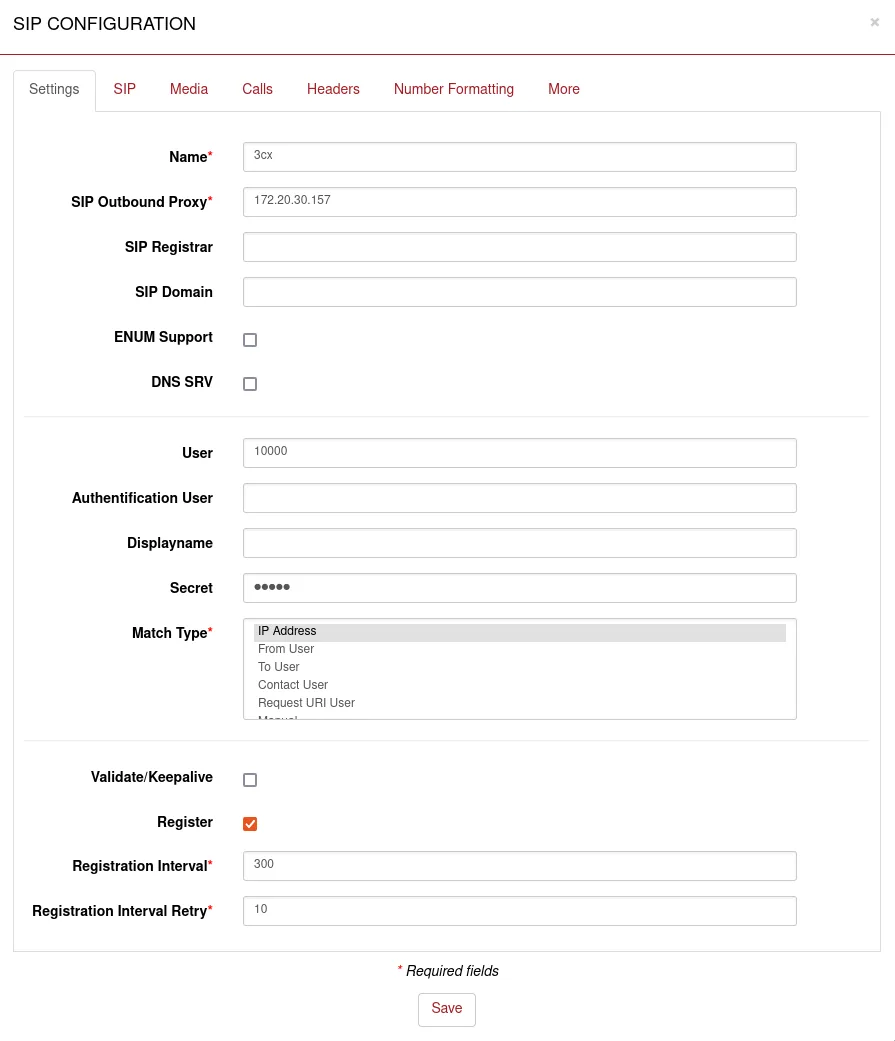 Скриншот: вики beroNet, «How to configure a beroNet Gateway with 3CX V20» — регистрация шлюза на внешней АТС.
| В админке («Учётные данные добавочного») | Поле в окне SIP CONFIGURATION |
|---|---|
| SIP-сервер | SIP Outbound Proxy (обязательное поле) — и тот же адрес в SIP Registrar и SIP Domain |
Логин sip-…-<номер> |
User и Authentification User — строка целиком в оба поля |
| Пароль | Secret |
Порт 5060 |
SIP Port оставьте пустым (по умолчанию 5060) или допишите порт к адресу сервера: <SIP-сервер>:5060 |
Транспорт UDP |
SIP transport = udp (TCP тоже примем, TLS у нас нет) |
| Внутренний номер | не вводится — просто помните, какой добавочный занят шлюзом |
Остальные поля:
- Name — любое имя латиницей без пробелов и спецсимволов (например,
PBX): по нему аккаунт выбирается в Dialplan. - Match Type —
IP Address(по умолчанию). - Register — включить, Registration Interval —
300. Без регистрации наша АТС не узнает, где стоит шлюз. - Validate/Keepalive — включить: раз в 30 секунд шлюз проверяет связь с сервером, это помогает за роутером заведения.
- NAT options —
No-NAT(по умолчанию); STUN не нужен.
Если полей SIP transport, SIP Port и NAT options нет на вкладке Settings, откройте вкладку SIP того же окна. Затем Save и activate.
Что делает галка Register. С ней beroNet сам ставит в поле «От кого» (From) имя учётки из поля User — ровно то, по чему наша АТС узнаёт добавочного. Номер звонящего с линии шлюз при этом кладёт в отображаемое имя (display name). Ничего переписывать вручную не нужно.
Кодеки, DTMF и почему вики советует «не ставить Register»
- Кодеки и DTMF — вкладка Media аккаунта. В Codecs оставьте
alawиulaw(для Европы A-law первым). G.722 в характеристиках beroNet не заявлен, а G.729 / G.726 наша АТС не использует. DTMF Tones =RFC 2833. SRTP =off. T.38 включён по умолчанию — не мешает. - Register и Asterisk. В старой статье вики «SIP configuration of a beroNet VoIP Gateway» написано, что для АТС на Asterisk галку Register ставить не нужно. Это про АТС, где шлюз прописан вручную по IP-адресу. Наша АТС адреса шлюза не знает, поэтому для неё Register обязателен — так же, как в гайде beroNet для 3CX V20.
- Общие SIP-настройки (SIP → SIP Stacks) — порт 5060 и диапазон RTP для всех аккаунтов; для нашей АТС менять их не нужно.
Несколько SIM-карт или линий — по добавочному на каждую
Для VoLTE SBC производитель советует заводить отдельный SIP-аккаунт на каждую SIM-карту, для FXO — либо общий аккаунт на все линии («Hunt group configuration»), либо по аккаунту и группе портов на каждую линию («Single trunk configuration»). Если аккаунтов несколько, а сервер один, поставьте в каждом Match Type = To User — иначе шлюз не различит, какому аккаунту пришёл вызов. Каждой SIM или линии нужен свой добавочный в админке и своё правило Dialplan (шаг 4).
Шаг 4. Направить входящие в АТС#
Сначала линии объединяются в группу портов: PSTN → Port-Groups → Add, выберите технологию (ISDN, Analog, LTE), имя группы и порты. Для одного добавочного на весь шлюз — все порты в одну группу.
Настройки линии перед маршрутом: ISDN, FXO, LTE
- ISDN (BRI / PRI). В PSTN → Hardware каждый порт переключается программно: к оператору — режим TE, к старой мини-АТС — NT; протокол PTP или PMP — как у линии оператора; терминаторы 100 Ом включаются там же. Такт синхронизации берите от ISDN-порта оператора (параметр TDM Clock Master). Изменения в Hardware применяются красной кнопкой activate — с перезагрузкой.
- FXO. В PSTN → Hardware выберите страну линии: от неё зависят сигналы и тоны. Кроме стран есть режимы
FCCиTBR21; для Германии производитель называет немецкий профиль (1TR110_DEв документе веб-интерфейса 23.01,1TR100_DEв статье «FXO configuration» — смотрите, какой есть в списке прошивки). Если на линии помехи или звонок не завершается после отбоя, попробуйте другой профиль. В группе портов FXO есть поле CLIP — номер этой линии. - LTE (VoLTE SBC). PIN SIM-карты (пусто, если PIN снят) и номер SMS-центра — на странице LTE general. Каждую SIM — в свою группу портов. Оператор выбирается автоматически (
Automatic); вручную — по ссылке Scan Providers на странице Hardware (сканирование около минуты, помеченныеforbiddenне выбирать).
Маршрут создаётся в Dialplan → Add. Правило состоит из пар «условие → действие»: слева — откуда пришёл звонок и какой номер набран, справа — куда его отправить и с каким номером.
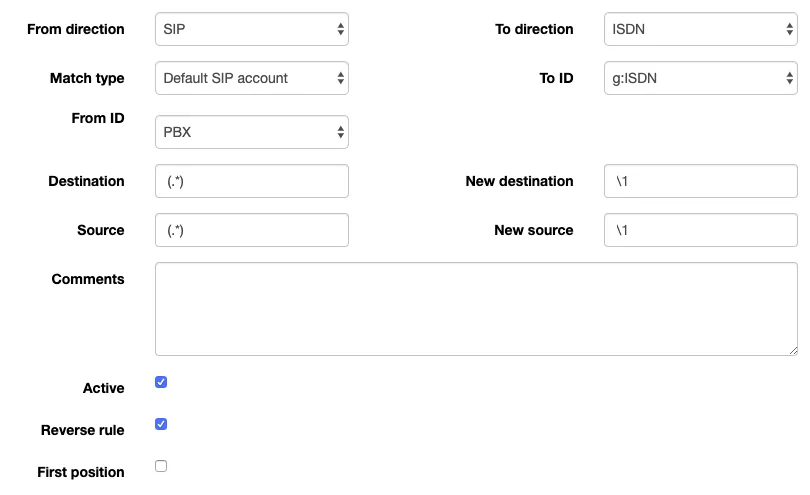 Скриншот: вики beroNet, «beroNet OS Web Interface (firmware 23.01)», раздел Dialplan. В примере производителя правило для обратного направления — из АТС в ISDN; для входящих выбирается направление с линии в SIP, как в таблице ниже.
Правило для входящих с линии или SIM-карты:
| Поле | Значение |
|---|---|
| From direction | ISDN, Analog или LTE — откуда приходит звонок |
| From ID | ваша группа портов (или один порт из неё) |
| To direction | SIP |
| To ID | SIP-аккаунт из шага 3 (по полю Name) |
| Destination | (.*) — любой набранный номер |
| New destination | номер группы обзвона (например, 701) или внутренний номер оператора — вместо заводского \1 |
| Source / New source | (.*) / \1 — номер звонящего без изменений |
Главное — поле New destination. По умолчанию там \1: шлюз передаёт номер так, как получил его от оператора, и наша АТС не найдёт такого адресата — звонок придёт и никуда не попадёт. Впишите туда номер группы (так производитель описывает маршрут в статье про несколько SIM-карт: «change the entry in New Destination from \1 to the expected number»). Сохраните и нажмите жёлтую activate — правило применится без перезагрузки.
Правила читаются сверху вниз, срабатывает первое подходящее, поэтому точные правила ставьте выше общих (стрелки в колонке Position). На нескольких SIM-картах или линиях — по правилу на каждую группу портов, каждое на свой аккаунт и свой номер.
Номер звонящего. По ISDN он приходит от оператора, по аналоговой линии — через определитель (CLIP), с SIM — как Caller ID сети. С включённой галкой Register beroNet передаёт его в отображаемом имени поля «От кого». Будет ли он виден в карточке звонка у оператора, проверьте тестовым звонком. Правила маршрутизации номеров провайдера (расписание, голосовое меню) к звонкам от шлюза не применяются — ту же задачу решает группа обзвона со своими вариантами по времени (см. «Куда направить входящие»).
Исходящие. Звонить из АТС наружу через линии или SIM-карты этого шлюза пока нельзя: правило исходящих АТС ведёт только на линию SIP-провайдера. Сам beroNet обратное направление умеет (правило из SIP в группу портов), но для нашей АТС его не настраивайте. Исходящие со своего номера — через SIP-провайдера, подробнее — «Исходящие через шлюз — пока нет».
Шаг 5. Проверить регистрацию и звонок#
- Регистрация в шлюзе. Management → State, таблица SIP Status: у аккаунта в колонке Registration State зелёная точка — зарегистрирован, красная — нет. Серая точка в Validation State означает, что Validate/Keepalive выключен.
- Линия. На том же экране: у портов ISDN зелёные L1 Link и L2 Link, у аналоговых — состояние порта и напряжение линии, у LTE — регистрация SIM в сети.
- Регистрация в админке. Телефония → вкладка «Сотрудники и группы» — у добавочного шлюза горит зелёная точка.
- Звонок. Позвоните с мобильного на номер линии или SIM-карты — должны зазвонить операторы группы (или оператор) из поля New destination.
- Звук — эхо-тест
*43. Регистрация ничего не говорит о звуке. Временно впишите в New destination правила*43, нажмите activate и позвоните на линию: АТС даст короткий гудок, а дальше будет возвращать ваш голос с задержкой — говорите секунд десять. Слышите гудок и себя — звук в обе стороны в порядке; гудок есть, а себя нет — звук не доходит от шлюза до АТС; нет даже гудка — не доходит от АТС до шлюза. Итог теста виден в журнале звонков. После проверки верните номер группы.
 Скриншот: вики beroNet, «beroNet OS Web Interface (firmware 23.01)», раздел Management → State.
Если правило срабатывает не так, как ждёте, в Management → Dialplan Debug можно проверить, какое правило выберет шлюз. Всё про проверку — в обзоре, раздел «Как проверить».
Сброс к заводским настройкам#
Перед сбросом рабочего шлюза сохраните конфигурацию: Management → Backup and Restore (файл .config.xml; восстановление в прошивке старее исходной может не пройти).
Из веб-интерфейса — Management → Reboot/Reset → Factory Reset. Галками «Keep the following settings» можно сохранить часть конфигурации: сетевые настройки (Network), облако (Cloud), SIP-аккаунты (SIP), приложения (Apps) и префиксы (Prefix). Настройки модулей ISDN и аналоговых линий сброс стирает всегда. После замены модулей шлюз сам предлагает такой сброс.
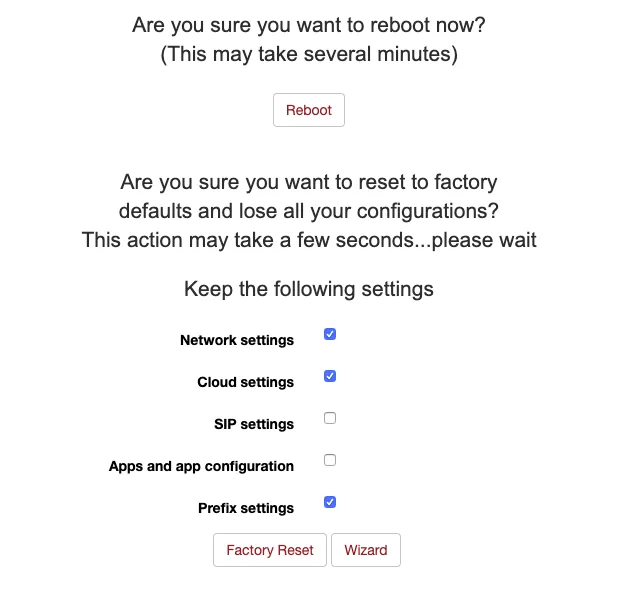 Скриншот: вики beroNet, «beroNet OS Web Interface (firmware 23.01)», раздел Management → Reboot/Reset.
Кнопки RESET у beroNet нет. Если пароль забыт или шлюз не открывается, остаётся аппаратный сброс перемычкой на разъёме PCM на задней стороне:
- Выключите питание (PCIe-карту выньте из компьютера).
- Найдите разъём PCM; если снаружи он недоступен — вскройте корпус.
- Замкните перемычкой два контакта: у шлюзов нынешнего поколения (Gateway V2 / SBC) — два контакта вертикально у метки «Reset»; у прежних коробок — два крайних правых контакта вертикально, у PCIe-карты — горизонтально.
- Включите питание и ждите до 10 минут (на прошивках 17.01 и новее — не меньше 5 минут). Шлюз поднимется на
10.0.0.2или на адресе от DHCP (ищите bfdetect'ом). - Откройте его в браузере, затем выключите питание и снимите перемычку.
- Включите снова, нажмите Firmware-Update и залейте прошивку заново: аппаратный сброс стирает всё, включая саму прошивку. Прошивку скачайте на сайте beroNet (ссылка «beroNet OS Firmware» в документации).
- Выключите и включите питание — шлюз в заводском состоянии.
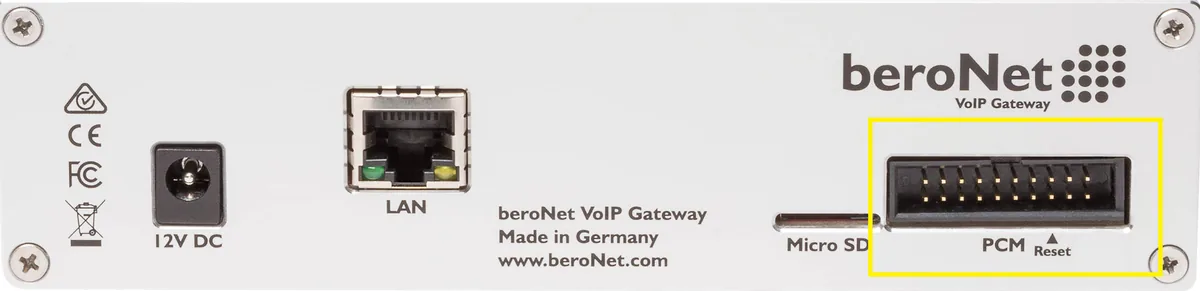 Фото: вики beroNet, «How to do a Hardware Factory Reset (Gateway V2 / SBC — VoIP Gateway)».
Аппаратный сброс требует прошивки новее 1.12 и FPGA не ниже 3 (у Gateway V2 / SBC — прошивки 17.01-rc009 и FPGA не ниже 12).
Что делать после: шлюз снова берёт адрес по DHCP (или 10.0.0.2), вход — admin / admin; начните с шага 1 и смените пароль. Логин и пароль добавочного в админке сброс шлюза не меняет; если пароль добавочного не сохранился, выдайте новый кнопкой «Сбросить пароль». Общее про сброс шлюзов — в обзоре.
Если шлюз не регистрируется#
- Правки не применены. Без нажатия activate после сохранения шлюз работает со старыми настройками.
- Сервер отвергает регистрацию (красная точка в SIP Status). Логин
sip-…-<номер>должен стоять целиком и в User, и в Authentification User; в Secret — последний выданный пароль; адрес сервера — в SIP Outbound Proxy; SIP transport —udp; галка Register включена. - Регистрация зелёная, но звонок никуда не попадает. В правиле Dialplan осталось
\1в New destination, нет правила с линии в SIP или его перекрывает более общее правило выше. - Звонок не доходит до шлюза. Линия не поднялась: на экране State у ISDN не горят L1/L2 (проверьте TE/NT и PTP/PMP), у FXO выбран не тот профиль страны, у LTE не введён PIN или выбран запрещённый оператор. Порт должен входить в группу портов.
- Нет звука или звонок сразу рвётся. В Codecs не осталось
alaw/ulaw, а DTMF неRFC 2833— проверьте вкладку Media аккаунта. - Веб-интерфейс не открывается. Шлюз получил другой адрес по DHCP — найдите его bfdetect'ом; или ACL в Preferences → Security не пускает ваш компьютер.
Общие причины (SIP ALG на роутере, закрытый UDP 5060) — в обзоре, раздел «Если шлюз не регистрируется»; про сеть — «Сеть заведения, NAT и SIM-карта».
Модели семейства#
Название читается как «шасси + модули»: BNSBC-<M|L|XL> — шасси (число слотов и потолок каналов), дальше состав портов (-4BRI, -2E1, -4FXO, -2LTE4BRI…). SBCSB… — неразборная Small Business Line. Настройка SIP и Dialplan у всех одинаковая, различаются только страницы портов в PSTN.
| Модель | Порты / каналы | Сеть / линия | Отличия в настройке |
|---|---|---|---|
| BNSBC-M / -L / -XL (шасси) | 2 / 3 / 3 слота; до 16 / 64 / 128 каналов; 2 порта Ethernet | любые модули | потолок каналов — железо: поток PRI E1 (30 каналов) в BNSBC-M не помещается, нужен BNSBC-L |
| BNSBC-M-4BRI, BNSBC-L-4BRI | 4 BRI S0, 8 каналов | ISDN BRI | TE/NT и PTP/PMP по порту программно; остаются свободные слоты |
| BNSBC-M-8BRI | 8 BRI S0, 16 каналов | ISDN BRI | заменяет BF4008S0Box; слотов больше нет |
| BNSBC-M-2HYB | 2 BRI + 2 FXS | ISDN BRI + аналоговые телефоны | FXS-порты — добавочные, см. «Настройка SIP-телефонов» |
| BNSBC-M-1PRI, BNSBC-L-1PRI, BNSBC-L-2PRI | 1–2 PRI, 15–60 каналов | ISDN PRI E1 (модули «PRI» — и T1) | 30-канальный поток — только в шасси L и старше |
| BNSBC-L-1E1, BNSBC-L-2E1, BNSBC-XL-2E1 | 1–2 PRI, 30–60 каналов | ISDN PRI, только E1 | как PRI |
| BNSBC-M-4FXO, BNSBC-L-4FXO | 4 FXO (RJ-11) | городская аналоговая линия | профиль страны в PSTN → Hardware; поле CLIP в группе портов |
| BNSBC-M-2LTE / -4LTE / -6LTE (VoLTE SBC) | 2, 4 или 6 SIM | 2G / 3G / 4G VoLTE | PIN и SMS-центр в LTE general; европейские диапазоны (см. вопросы ниже) |
| Гибриды BNSBC-M-2LTE4FXO … BNSBC-L-4LTE1PRI | 2–4 SIM + FXO / FXS / BRI / PRI | линия + резерв по SIM | две группы портов и два правила Dialplan |
| SBCSB2S0 / SBCSB4S0 / SBCSB2HY / SBCSB4XO (Small Business Line) | 2–4 BRI, 2 BRI + 2 FXS или 4 FXO | ISDN BRI / аналог | не расширяется; веб-интерфейс тот же |
| BF400Box / BF1600Box / BF6400Box (berofix) | 2 слота; 16 / 64 / 128 каналов; 1 порт Ethernet | любые модули | прежнее поколение, на сайте производителя уже не значится; прошивка и интерфейс те же, сброс — «старой» перемычкой |
| BF400e / BF1600e / BF6400e (PCIe-карта) | 2 слота; 16 / 64 / 120 каналов | те же модули | ставится в компьютер, видна как сетевая карта со своим IP; в «коробку» не превращается |
Прежний мобильный модуль BNMO-2GSM (2 порта GSM) в нынешних списках производителя уже не значится — для новых установок это VoLTE SBC. Сессионные лицензии SIP-to-SIP (BNSBC-SESSION-*) нужны для режима SBC и к подключению шлюза как добавочного не относятся.
Частые вопросы#
Можно ли через этот шлюз звонить из АТС наружу?#
Пока нет — у нас шлюз работает только на входящие. Сам beroNet исходящие умеет (правило Dialplan из SIP в группу портов), но наша АТС пока не отправляет звонки на добавочный-шлюз как на линию. Исходящие со своего номера — через SIP-провайдера.
У меня ISDN с несколькими номерами — можно развести их по разным группам?#
Да, на стороне шлюза: сделайте по правилу Dialplan на каждый номер — в Destination шаблон, совпадающий с этим номером, в New destination — номер нужной группы обзвона. Точные правила ставьте выше общего правила (.*). Каким видом оператор присылает номер (полностью или последними цифрами), видно в Management → Dialplan Debug и на экране активных звонков.
Я забыл пароль, а кнопки сброса на корпусе нет. Что делать?#
Других способов, кроме аппаратного сброса перемычкой на разъёме PCM, производитель не публикует. После него придётся заново залить прошивку — см. «Сброс к заводским настройкам». Поэтому сохраните новый пароль и делайте резервную копию конфигурации.
Нужен ли G.722?#
Нет. В характеристиках beroNet G.722 не заявлен; наша АТС отлично работает с G.711 (A-law и µ-law), которые есть у всех моделей.
Будет ли VoLTE SBC работать с SIM-картой вне Европы?#
Проверьте диапазоны оператора. У VoLTE SBC европейский набор: 2G — B3, B8; 3G — B1, B8; 4G — B1, B3, B7, B8, B20. Американских, австралийского B28 и азиатских B40/B41 в списке нет. Там, где 2G и 3G выключены, работает только 4G-часть. Можно ли в вашей стране ставить SIM в шлюз — см. «По странам».
В вики beroNet сказано, что для Asterisk галку Register ставить не нужно. Почему здесь иначе?#
Та статья описывает АТС, где шлюз прописан вручную по IP-адресу. Наша АТС адрес шлюза не знает и ждёт, что он сам зарегистрируется, как телефон, — поэтому Register нужен, как в гайде beroNet для 3CX.
Источники#
Документы beroNet, дата обращения — 10.09.2026:
- beroNet OS Web Interface (firmware 23.01) — https://beronet.atlassian.net/wiki/spaces/PUB/pages/3457843201/beroNet+OS+Web+Interface+firmware+23.01
- How to configure a beroNet Gateway with 3CX V20 — https://beronet.atlassian.net/wiki/spaces/PUB/pages/3943530497/How+to+configure+a+beroNet+Gateway+with+3CX+V20
- Understanding the beroNet Dialplan — https://beronet.atlassian.net/wiki/spaces/PUB/pages/17006612/Understanding+the+beroNet+Dialplan
- Call routing if more than one GSM SIM cards are used — https://beronet.atlassian.net/wiki/spaces/PUB/pages/94180613/Call+routing+if+more+than+one+GSM+SIM+cards+are+used
- SIP configuration of a beroNet VoIP Gateway — https://beronet.atlassian.net/wiki/spaces/PUB/pages/79527952/SIP+configuration+of+a+beroNet+VoIP+Gateway
- How to modify what goes into From/P-Preferred-Identity/Callerid — https://beronet.atlassian.net/wiki/spaces/PUB/pages/69206138/How+to+modify+what+goes+into+From+P-Preferred-Identity+Callerid+and+so+on
- Network Setup — Gateways & Cards — https://beronet.atlassian.net/wiki/spaces/PUB/pages/59211824/Network+Setup+-+Gateways+Cards
- BFdetect: control the IP of your beroNet VoIP devices — https://beronet.atlassian.net/wiki/spaces/PUB/pages/75726884/BFdetect+control+the+IP+of+your+beroNet+VoIP+devices
- FXO configuration — https://beronet.atlassian.net/wiki/spaces/PUB/pages/84770921/FXO+configuration
- GSM configuration — https://beronet.atlassian.net/wiki/spaces/PUB/pages/79528028/GSM+configuration
- LTE Module Provider Selection — https://beronet.atlassian.net/wiki/spaces/PUB/pages/4211212294/LTE+Module+Provider+Selection
- How to do a Hardware Factory Reset (Gateway and VoIP Card) — https://beronet.atlassian.net/wiki/spaces/PUB/pages/69206121/How+to+do+a+Hardware+Factory+Reset+Gateway+and+VoIP+Card
- How to do a Hardware Factory Reset (Gateway V2 / SBC — VoIP Gateway) — https://beronet.atlassian.net/wiki/spaces/PUB/pages/92900393/How+to+do+a+Hardware+Factory+Reset+Gateway+V2+SBC+-+VoIP+Gateway
- Security Issues — https://beronet.atlassian.net/wiki/spaces/PUB/pages/88768529/Security+Issues
- Physical Setup — Gateways & Cards — https://beronet.atlassian.net/wiki/spaces/PUB/pages/59211827/Physical+Setup+-+Gateways+Cards
- Брошюра SBC VoIP Gateway next Generation (02.2023) — https://www.beronet.com/wp-content/uploads/2023/02/beroNet_Brochure_SBC-VoIP-Gateway_nextGeneration.pdf
- Брошюра VoLTE SBC (08.2019) — https://www.beronet.com/wp-content/uploads/2019/08/beroNet_Brochure_VoLTE-SBC.pdf
- Брошюра ISDN Gateways (03.2019) — https://www.beronet.com/wp-content/uploads/2019/03/beroNet_Brochure_ISDN-Gateways.pdf
- Брошюра PCIe VoIP Cards (03.2019) — https://www.beronet.com/wp-content/uploads/2019/03/beroNet_Brochure_PCIe-VoIP-Cards.pdf
- Страницы продуктов: Session Border Controller — https://www.beronet.com/gateway/session-border-controller/ · VoLTE SBC — https://www.beronet.com/gateway/volte-sbc/ · Small Business Line — https://www.beronet.com/gateway/small-business-line-voip-gateway/ · 4 FXO — https://www.beronet.com/gateway/4-fxo-gateway/