Grandstream GXW4501/4502/4504 (E1/T1/J1) — настройка для нашей АТС
GXW4501, GXW4502 и GXW4504 — стоечные цифровые шлюзы Grandstream. В их порты RJ45 заводится цифровой поток E1, T1 или J1 — от оператора связи или от старой офисной АТС, — а шлюз переводит его в SIP. Модели отличаются только числом портов: 1, 2 или 4 потока, то есть до 30, 60 или 120 одновременных разговоров. Тип потока и сигнализация (ISDN PRI, SS7, MFC R2) выбираются в веб-интерфейсе, железо одно на весь мир.
Это оборудование для заведений, у которых поток уже есть и оплачен: гостиница с номерной ёмкостью, столовая при заводе, торговый центр, ресторанная сеть со старой АТС на E1. Для кафе с одним-двумя городскими номерами это избыточно — им подойдёт FXO-шлюз или номер SIP-провайдера («Подключение номера провайдера»). Семейство снято с производства: у производителя оно числится в списке End-Of-Life, последняя прошивка — 1.0.1.13 от 20.06.2024, новых обновлений не будет. Уже стоящий у вас шлюз настраивается штатно, а покупать новый под нашу АТС смысла нет.
Для нашей АТС шлюз — ещё один добавочный: он регистрируется на сервере АТС одним SIP-транком, а входящий звонок из потока сам набирает на номер группы обзвона или оператора. Что одинаково для всех шлюзов (реквизиты, куда направлять входящие, сеть, ограничения) — в обзоре «GSM-шлюз, городская линия или ISDN в вашей АТС». Здесь — пошагово для Grandstream GXW450X, с экранами из документации производителя.
Порядок настройки у GXW450X всегда один: поток (Gateway Settings → Interface Settings → Digital Hardware) → цифровой транк (Trunks → Digital Trunks) → SIP-транк на нашу АТС (Trunks → VoIP Trunks) → маршруты (Trunks → Inbound Routes и Outbound Routes). Кнопка Save только сохраняет — действовать настройки начинают после Apply Changes в правом верхнем углу.
Что понадобится#
- Реквизиты добавочного из админки: Телефония → «Сотрудники и группы» → заведите оператора для шлюза (например, «Шлюз E1, городские номера») → «Сбросить пароль» → окно «Учётные данные добавочного»: SIP-сервер, Внутренний номер, Логин, Пароль, Порт
5060, ТранспортUDP. Хватит одного комплекта на весь шлюз: все каналы потока идут в АТС одним SIP-транком. Если потоков несколько и их хочется различать в АТС, можно завести по транку (и по добавочному) на каждый поток. Пароль показывается один раз — сразу перенесите его в шлюз. Подробно — «Реквизиты добавочного для шлюза». - Номер, куда шлюз будет звонить внутри АТС — номер группы обзвона (Телефония → «Группы обзвона», номера с 700) или внутренний номер оператора. Понадобится на шаге 4.
- Городские номера (DID) вашего потока — полностью, в том виде, в каком их присылает оператор. По ним шлюз будет отбирать вызовы.
- Параметры потока от оператора: тип (E1, T1 или J1), сигнализация (обычно ISDN PRI), кодирование линии, фрейминг и CRC4. Без них поток не поднимется.
- Шлюз в сети заведения: кабель в порт WAN, кабель оператора — в порт E1/T1/J1, питание — адаптер 12 В / 2 А.
- Компьютер с браузером в той же сети.
Шаг 1. Узнать IP-адрес шлюза#
С завода порт WAN получает адрес по DHCP, и гадать его не нужно: у шлюза есть дисплей.
- На главном экране дисплея. После загрузки на экране появляется информация об устройстве; как только шлюз подключится к сети, загорится зелёный сетевой индикатор и на дисплее появится IP-адрес.
- Через меню дисплея. Кнопка OK открывает меню, DOWN листает пункты, OK выбирает, пункт Back возвращает назад. Нужный пункт — Network Info: там LAN Mode (DHCP, Static IP или PPPoE), LAN IP и маска. В Web Info — протокол и порт веб-интерфейса, в Device Info — MAC-адрес и версии. Через 20 секунд бездействия меню возвращается на главный экран.
- Без DHCP в сети. Заводской статический адрес —
192.168.0.160, маска255.255.0.0. Сменить режим адреса можно прямо с дисплея: Network Menu → LAN Mode.
Порт LAN и режимы сети
В сетевых настройках шлюза (Network Settings → Basic Settings → Method) есть два режима. В режиме Route порт WAN смотрит в сеть заведения, а порт LAN — отдельная розетка для компьютера со своим DHCP-сервером: адрес шлюза с этой стороны — 192.168.2.1, компьютер получит адрес из пула 192.168.2.100–192.168.2.254. В режиме Switch оба порта — просто сеть заведения.
Шаг 2. Войти в веб-интерфейс#
Откройте в браузере https://<IP шлюза>:8089 — интерфейс работает по HTTPS на порту 8089. Обычный http://<IP> открывается только потому, что с завода включено перенаправление с порта 80 (System Settings → HTTP Server → Redirect From Port 80); если его выключили, адрес без :8089 «не откроется».
| Что | Значение |
|---|---|
| Логин | admin |
| Пароль | уникальный для каждого устройства, напечатан на наклейке на корпусе — не admin |
| Первый вход | пароль обязательно меняют и указывают e-mail; затем запускается мастер первоначальной настройки (сеть, часовой пояс, транки и маршруты) — это те же настройки, что на этой странице |
| Наклейка стёрлась | дисплей → Factory Menu → Default Password показывает заводской пароль — но только пока его не сменили: после смены пункт исчезает |
| Забыли новый пароль | восстановление на e-mail, указанный при первом входе (System Settings → Email Settings), иначе — сброс к заводским |
Учётки и их пароли потом — Maintenance → User Management. Веб-интерфейс переводится на 11 языков, включая русский, но на этой странице названия пунктов — английские, как в документации производителя.
⚠️ Прошивка. Версии ниже 1.0.0.35 держать нельзя — в них уязвимость, закрытая в 1.0.0.35. После обновления прошивки производитель требует сменить пароли всех учёток веб-интерфейса. Файл прошивки — gxw4500fw.bin, загружается в Maintenance → Upgrade.
Шаг 3. Ввести учётные данные АТС#
У GXW450X нет «учётки на порт», как у аналоговых шлюзов. Со стороны сети — SIP-транки, со стороны потока — цифровые транки, а связывают их маршруты (шаг 4). Нам нужен SIP-транк типа Register SIP Trunk: с ним шлюз сам регистрируется на нашей АТС логином и паролем добавочного. Тип Peer SIP Trunk (связь «по IP» без регистрации) нам не подходит: АТС к шлюзу не подключается и его адреса не знает.
Trunks → VoIP Trunks → Add SIP Trunk:
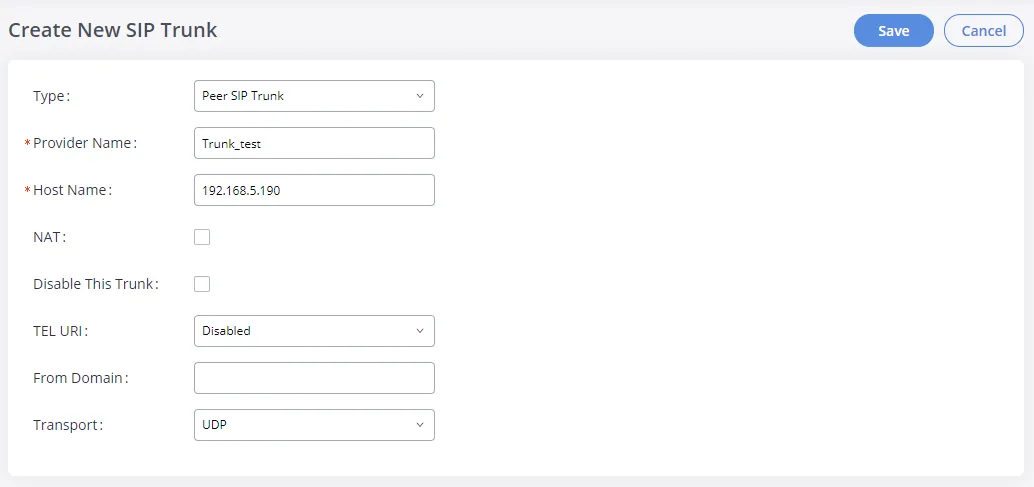
Скриншот: Interconnecting UCM6xxx with GXW450x Gateway, документация Grandstream (обращение 2026-09-10); в примере производителя выбран тип Peer SIP Trunk — для нашей АТС выберите Register SIP Trunk, и в окне появятся поля Username, Password, AuthID и From User.
| Поле в окне «Учётные данные добавочного» | Значение | Куда в шлюз |
|---|---|---|
| — | Register SIP Trunk |
Type |
| Внутренний номер | подпись для себя | Provider Name — например, ATS-7001 (этим именем транк называется в маршрутах) |
| SIP-сервер | адрес нашей АТС | Host Name; From Domain оставьте пустым — шлюз подставит Host Name |
| Порт | 5060 |
отдельного поля нет — 5060 используется по умолчанию; при желании впишите адрес как сервер:5060 |
| Транспорт | UDP |
Transport (заводское значение — UDP) |
| Логин | sip-…-<номер> — целиком, а не один внутренний номер |
Username |
| Логин | та же строка целиком | AuthID |
| Логин | та же строка целиком | From User — обязательно, см. ниже |
| Пароль | пароль добавочного (показывается один раз) | Password |
| — | Yes |
Need Registration (заводское значение) |
Почему важен From User. GXW450X — транк: в заголовок From вызова, который он отправляет в АТС, он может положить номер звонящего из потока. Наша АТС узнаёт свой добавочный по логину и вызов с чужим номером в From не примет. Поле From User, по документации производителя, как раз переопределяет заголовок From — впишите туда логин целиком, и вызовы из потока будут опознаваться.
Нажмите Save, затем значок ✎ у нового транка — откроется полный набор параметров. На вкладке Advanced Settings:
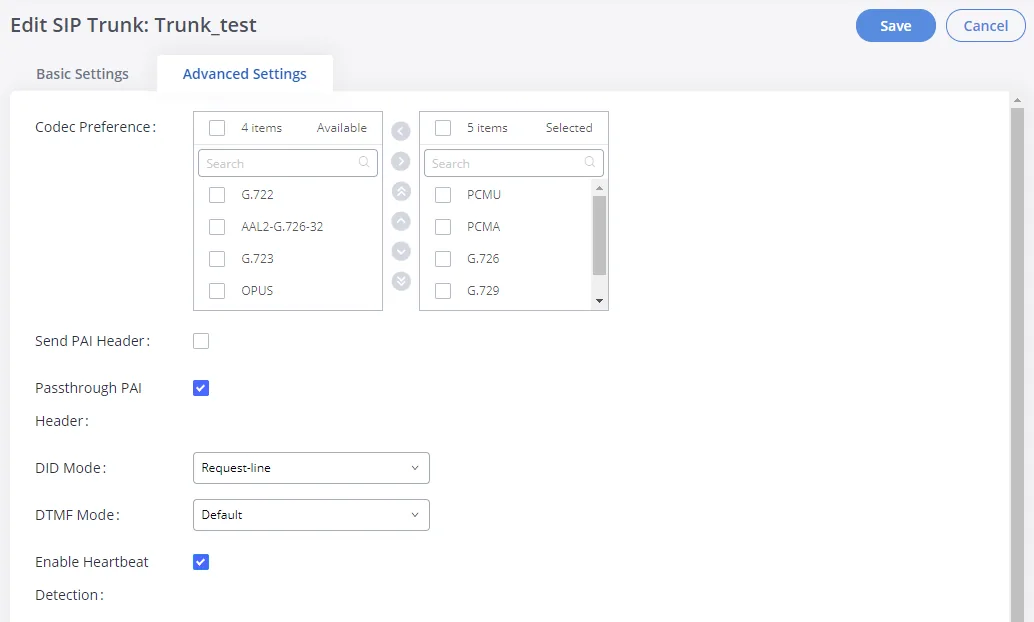
Скриншот: Interconnecting UCM6xxx with GXW450x Gateway, документация Grandstream (обращение 2026-09-10).
- Codec Preference — в колонке «Selected» оставьте только PCMA, PCMU и G.722. G.726, G.729, iLBC, G.723, AAL2-G.726-32 и OPUS наша АТС не использует — уберите их, чтобы шлюз не предлагал кодек, о котором с АТС не договорится.
- DTMF Mode = RFC2833.
- Enable Heartbeat Detection — включите: шлюз будет раз в 60 секунд проверять связь с АТС запросом SIP OPTIONS, и на Dashboard будет виден честный статус транка.
- SRTP = Disabled (заводское значение). Шифрования голоса у нашей АТС нет: значение «Enabled and forced» сломает звонки.
Нажмите Save, затем Apply Changes.
NAT, порты и остальные параметры транка
- NAT. Если шлюз стоит за роутером заведения, включите в транке флажок NAT. Проброс портов не нужен — шлюз сам держит регистрацию. На роутере выключите SIP ALG. Для статического NAT есть Gateway Settings → SIP Settings → NAT (
External Host,Local Network Address) — обычно не требуется. - Outbound Proxy Support / Outbound Proxy — оставьте выключенными и пустыми: отдельного прокси у нашей АТС нет.
- Глобальные SIP-настройки (Gateway Settings → SIP Settings) трогать не нужно: Bind UDP Port =
5060— порт, который слушает сам шлюз; Register Timeout = 20 с — пауза перед повторной регистрацией; Register Attempts =0— повторять бесконечно; TCP и TLS с завода выключены. - Голос — Gateway Settings → RTP Settings, заводской диапазон
10000–20000менять не нужно. - Maximum Number of Call Lines — потолок одновременных разговоров через транк (
0— без ограничения), если хотите ограничить нагрузку сверху. - Сбой регистрации шлюз записывает событием Register SIP trunk failed (Maintenance → System Events → Alert Events) и может присылать о нём письмо.
Шаг 4. Направить входящие в АТС#
Теперь скажем шлюзу, что делать со звонком из потока: отправить его через наш SIP-транк и набрать номер внутри нашей АТС — группы обзвона или оператора. У GXW450X для этого нужны два правила: входящее (какие вызовы из потока принимать) и исходящее в сторону АТС (куда их отправить и какой номер набрать). Именно так эта схема описана в руководстве производителя по связке GXW450X с IP-АТС.
Сначала — поток. Если оператор или прежний установщик его ещё не настроил: Gateway Settings → Interface Settings → Digital Hardware — тип порта (E1, T1 или J1), сигнализация и группа каналов (по умолчанию в неё входят все разговорные каналы: 30 у E1, 23 у T1/J1 — делить на несколько групп обычно незачем). Затем Trunks → Digital Trunks → создать транк на эту группу, например Digital_1. Параметры линии — в блоке ниже.
Правило 1 — принять вызов из потока. Trunks → Inbound Routes → Add: Trunks = ваш цифровой транк (Digital_1), Pattern = городской номер со знаком подчёркивания впереди — в примере производителя _0612345678. Шаблон _X. означает «любой номер».
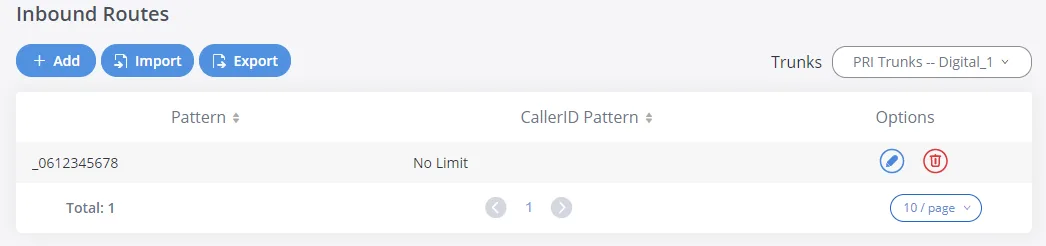
Скриншот: Interconnecting UCM6xxx with GXW450x Gateway, документация Grandstream (обращение 2026-09-10); номер — пример из документа.
Правило 2 — отправить вызов в АТС на номер группы. Trunks → Outbound Routes → Add: Calling Rule Name — любое имя (to-ats), Pattern — тот же номер, Main Trunk → Trunk = наш SIP-транк из шага 3. И главное — Strip и Prepend: без них в АТС уйдёт городской номер, которого в нашем плане нумерации нет, и вызов не пройдёт.
- Strip — сколько цифр срезать с начала: поставьте длину городского номера (для
0612345678—10), чтобы срезать его целиком; - Prepend — что подставить вместо него: номер группы обзвона (например,
700) или внутренний номер оператора.
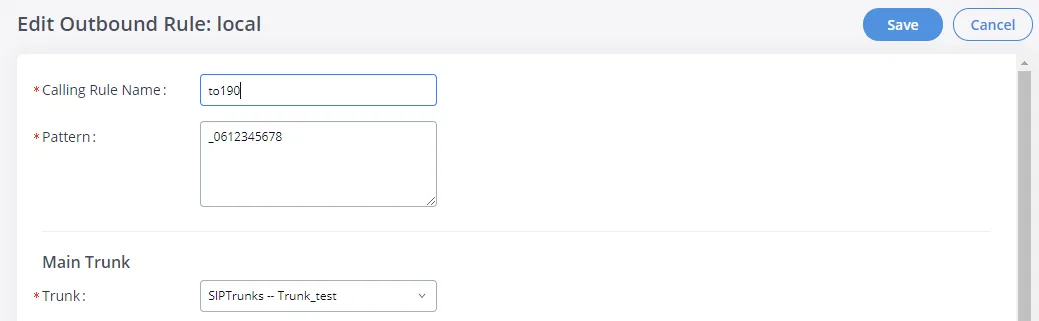
Скриншот: Interconnecting UCM6xxx with GXW450x Gateway, документация Grandstream (обращение 2026-09-10); поля Strip и Prepend находятся ниже, в том же блоке Main Trunk.
Нажмите Save, затем Apply Changes. Несколько городских номеров — несколько пар правил: разные номера можно развести в разные группы. Если шаблоны правил пересекаются, срабатывает самый точный; при одинаковых — первый в списке.
Номер звонящего. Шлюз получает номер абонента из потока и может передать его в отдельном заголовке (Send PAI Header / Send PPI Header с PPI Mode = Original CID в параметрах SIP-транка). В панели оператора этот номер пока не показывается — звонок виден как пришедший от добавочного шлюза. Time Condition и Failover Trunk в Outbound Route работают внутри шлюза, а правила маршрутизации номеров провайдера (расписание, голосовое меню) к звонкам от шлюза не применяются — ту же задачу решает группа обзвона со своими вариантами по времени, см. «Куда направить входящие».
Про исходящие — честно. Позвонить из АТС наружу через поток этого шлюза сейчас нельзя: правило исходящих в АТС ведёт только на линию SIP-провайдера, а шлюз для АТС — добавочный. Сам GXW450X так умеет (Outbound Route на цифровой транк, номер для показа — DOD), но со стороны нашей АТС такие исходящие не поддержаны — не настраивайте их. Сегодня этот шлюз — способ принимать звонки на городские номера потока; исходящие идут через номер SIP-провайдера, подробнее — «Исходящие через шлюз — пока нет».
Параметры потока: E1/T1/J1, PRI, SS7, MFC R2
Все значения берите у оператора — ошибка здесь даёт не «совсем не работает», а «поток поднят, но вызовы рвутся или не проходят».
- Сигнализация: PRI_CPE — если на другом конце оператор (почти всегда); PRI_NET — если на другом конце старая офисная АТС. На двух концах роли обязаны быть разными.
- Clock: к оператору — Slave.
- Coding: E1 —
HDB3илиAMI, T1 —B8ZSилиAMI. Framing: E1 с PRI или SS7 —ccs, E1 с MFC R2 —cas, T1/J1 —esf(по умолчанию) илиd4. CRC Validation для E1 —CRC4илиNone, как у оператора. Codec линии —alawдля E1,ulawдля T1/J1. - Switch Type для ISDN PRI:
EuroISDN(Европа),NI2(США),DMS100,4ESS,5ESS,NI1,Q.SIG(стык со старой офисной АТС). - SS7: вариант ITU, ANSI или CHINA, коды пунктов (Originating/Destination Point Code), First CIC.
- MFC R2: вариант ITU и национальные — Аргентина, Бразилия, Китай, Чехия, Колумбия, Эквадор, Индонезия, Мексика, Филиппины, Венесуэла.
- Диагностика: Maintenance → Signaling Troubleshooting — трассировки PRI, SS7 и MFC R2 кнопками Start/Stop/Download; состояние каналов потока видно на Dashboard.
Шаг 5. Проверить регистрацию и звонок#
- Регистрация в шлюзе. На Dashboard в блоке транков у нашего SIP-транка должен быть статус Available (всего статусов четыре: Available, Busy, Abnormal и Unmonitored). Abnormal — см. раздел о регистрации.
- Регистрация в админке. У добавочного шлюза во вкладке «Сотрудники и группы» должна загореться зелёная точка.
- Звонок. Позвоните с мобильного на городской номер из шага 4 — должна зазвонить группа или оператор. Не зазвонила — проверьте, что поток поднят (Dashboard), что есть оба правила и что после них нажата Apply Changes.
- Звук — эхо-тест
*43. Регистрация ничего не говорит о звуке: он идёт отдельным потоком. Временно впишите в Prepend правила Outbound Route значение*43вместо номера группы, нажмите Save и Apply Changes и позвоните на городской номер: АТС ответит и начнёт возвращать вам ваш голос с небольшой задержкой. Слышите себя — звук идёт в обе стороны. Слышите ответ, но не себя — звук не доходит от шлюза к АТС. Тишина — не доходит от АТС к шлюзу. После проверки верните номер группы и снова нажмите Apply Changes. Принимает ли поле Prepend символ*, в документации производителя не оговорено; если не примет — проверьте звук обычным звонком на группу: ответьте и убедитесь, что слышно в обе стороны.
Всё про проверку — в обзоре, раздел «Как проверить».
Сброс к заводским настройкам#
Сброс нужен, если пароль веб-интерфейса неизвестен (например, шлюз достался вместе с помещением), или настройка запуталась окончательно.
Кнопкой на корпусе. Кнопка RESET на задней панели: долгое нажатие — сброс к заводским, короткое — только перезагрузка. Сколько секунд держать, производитель не указывает — поэтому надёжнее следующий способ.
С дисплея. OK → листайте DOWN до Factory Menu → OK → Factory Reset. Там же — Reboot (просто перезагрузка).
Из веб-интерфейса. Maintenance → System Cleanup/Reset → Reset & Reboot, в поле Type выберите All и нажмите Reset. Тип User Data стирает только журналы звонков, журнал действий и служебные файлы — настройки при нём остаются.
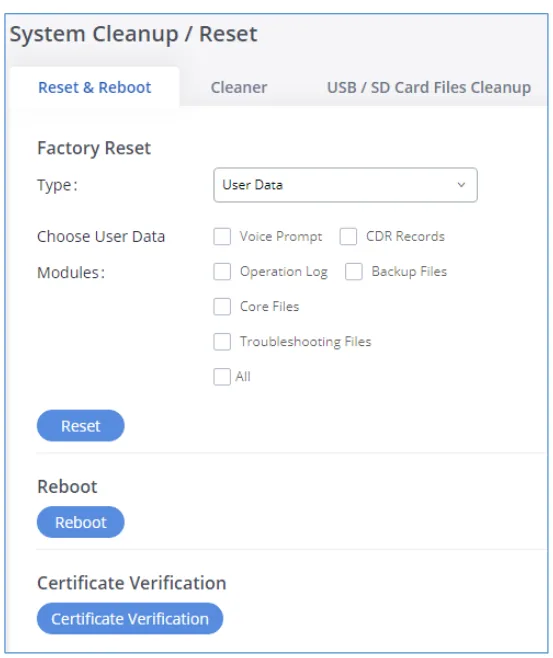
Скриншот: GXW450X User Manual (PDF, версия 1.0.1.7), стр. 142.
Что стирается: вся конфигурация — транки, маршруты, параметры потока, сетевые настройки и пароли веб-интерфейса. Прошивка остаётся прежней.
Что делать после: шлюз снова берёт адрес по DHCP (смотрите его на дисплее), открывается по https://<IP>:8089 и просит пароль с наклейки — пока его не сменили, он же виден на дисплее в Factory Menu → Default Password. Дальше повторите шаги 1–5. Логин добавочного в админке сброс шлюза не меняет, а пароль придётся выдать заново: он показывается один раз, поэтому Телефония → «Сотрудники и группы» → «Сбросить пароль». Общее про сброс шлюзов — в обзоре.
Если шлюз не регистрируется#
- Выбран тип Peer SIP Trunk. Для нашей АТС нужен Register SIP Trunk: Peer не регистрируется, и АТС о шлюзе не узнает.
- Не нажата Apply Changes. Save только сохраняет. Пока не нажата Apply Changes вверху страницы, шлюз работает со старыми настройками.
- Логин введён не целиком или не везде. В Username, AuthID и From User — вся строка
sip-…-<номер>, а не внутренний номер из окна реквизитов. Пустой From User может дать картину «транк зарегистрирован, а вызовы из потока АТС отклоняет». - Включены TLS или SRTP. Transport =
UDP, SRTP =Disabled— у нашей АТС нет ни TLS, ни шифрования голоса. - Зарегистрирован, но звонок не приходит. Нет одного из двух правил шага 4, в Outbound Route не заполнены Strip/Prepend (в АТС уезжает городской номер) или в Codec Preference первыми стоят G.729 и OPUS.
- Не поднят сам поток. Перепутаны PRI_NET и PRI_CPE, Clock не
Slave, неверные фрейминг или CRC4 — см. блок «Параметры потока» в шаге 4 и трассировку в Maintenance → Signaling Troubleshooting.
Учтите: после нескольких неудачных попыток входа защита шлюза (Fail2ban, белый список IP) может отрезать компьютер администратора от веб-интерфейса. Общие причины (SIP ALG на роутере, закрытый UDP 5060) — в обзоре, раздел «Если шлюз не регистрируется»; про сеть — «Сеть заведения, NAT и SIM-карта».
Модели семейства#
| Модель | Порты E1/T1/J1 | Разговоров одновременно | Сеть и корпус | Отличия в настройке |
|---|---|---|---|---|
| GXW4501 | 1 × RJ45 | до 30 (E1) / 23 (T1, J1) | 2 × гигабитный RJ45 (WAN/LAN), 2 × USB 3.0, слот SD, дисплей 128 × 32, стоечный корпус | базовая модель |
| GXW4502 | 2 × RJ45 | до 60 | то же | два потока можно завести как два независимых транка или как один пучок с общим D-каналом |
| GXW4504 | 4 × RJ45 | до 120 | то же | выбор порта для исходящих в поток — DAHDI Out Line Selection (Ascend / Poll / Descend); для нашей АТС не нужен |
У всех трёх одна прошивка — 1.0.1.13 (20.06.2024, последняя: семейство снято с производства), один веб-интерфейс и одинаковая настройка по этой странице. Региональных версий нет: E1, T1 и J1 включаются программно на одном и том же железе. Сертификаты производителя — FCC (США), CE (Европа), RCM (Австралия и Новая Зеландия).
Что брать под нашу АТС
Уже стоящий GXW4501/4502/4504 подключайте смело: входящие из потока на группу обзвона он закрывает целиком и настраивается за полчаса. Покупать новый не стоит: семейство снято с производства, обновлений и поддержки производителя больше не будет. Если заведение и так собирается уйти с потока E1, правильный путь — перенести номера к SIP-провайдеру («Подключение номера провайдера»), а шлюз оставить на переходный период. Где ISDN ещё жив, а где уже отключён, — на странице «По странам».
Частые вопросы#
Сколько добавочных нужно шлюзу на 30 (или 120) каналов?#
Один: все каналы потока идут в АТС одним SIP-транком, то есть одним добавочным, а по какому номеру позвонили, различают правила шага 4 — каждый городской номер можно направить в свою группу обзвона. Если потоков несколько и их удобнее видеть в АТС раздельно, заведите по SIP-транку и по добавочному на каждый поток.
Можно ли звонить наружу через поток E1 из АТС?#
Пока нет. Через этот шлюз наша АТС умеет только принимать звонки из потока; исходящие идут через номер SIP-провайдера. Подробнее — «Исходящие через шлюз — пока нет».
В панели оператора не виден номер звонящего — это поломка?#
Нет. Сейчас звонок из потока виден в панели как вызов от добавочного шлюза. Номер абонента шлюз может передать отдельным заголовком (PAI/PPI), но АТС его пока не показывает. Класть номер абонента в поле From вместо логина нельзя — тогда АТС не узнает свой добавочный, и звонок не дойдёт.
Оператор даёт не ISDN, а SS7 или MFC R2 — подойдёт?#
Да, шлюз умеет обе сигнализации: SS7 в вариантах ITU, ANSI и CHINA, MFC R2 — в варианте ITU и десяти национальных (список — в блоке «Параметры потока» шага 4). Вариант и параметры берите у оператора; SIP-сторона и маршруты настраиваются так же, как для PRI.
Шлюз снят с производства — он перестанет работать?#
Нет: снятие с производства значит, что новых прошивок и поддержки производителя не будет. Поставьте последнюю прошивку 1.0.1.13, после обновления смените пароли всех учёток веб-интерфейса и не открывайте веб-интерфейс шлюза в интернет.
Источники#
Документация производителя, дата обращения — 2026-09-10.
- GXW4500 Series User Manual — вход по HTTPS:8089,
adminи пароль с наклейки, меню дисплея (Network Info, Factory Menu → Factory Reset, Default Password), сетевые умолчания, VoIP-транки (Register SIP Trunk, From User, Username/Password/AuthID, Codec Preference, DTMF Mode, SRTP, Heartbeat, PAI/PPI), Inbound и Outbound Routes со Strip/Prepend, Digital Hardware и Digital Trunks, SIP Settings, статусы транков на Dashboard, сброс (Maintenance → System Cleanup/Reset). - GXW450X User Manual, PDF, версия 1.0.1.7 — печатная версия того же руководства. Источник скриншота экрана сброса (стр. 142).
- GXW450X Quick Installation Guide — подключение портов, IP-адрес на дисплее, кнопки OK/DOWN, адрес
https://ipaddress:portnumber, «admin» и пароль с наклейки, кнопка RESET. - Interconnecting UCM6xxx with GXW450x Gateway — связка «цифровой поток → SIP»: Inbound Route с шаблоном номера и Outbound Route на SIP-транк, Enable Heartbeat Detection, Apply Changes. Источник скриншотов SIP-транка и маршрутов на этой странице.
- GXW4500 Series Datasheet — 1/2/4 порта и 30/60/120 разговоров, кодеки, кнопка RESET («long press for factory reset»), дисплей 128 × 32, питание 12 В / 2 А, сертификаты.
- GXW450x Firmware Release Notes 1.0.1.13 — версия и дата прошивки, требование обновиться не ниже 1.0.0.35 и сменить пароли всех учёток веб-интерфейса.
- Grandstream Firmware и Product Archive — GXW4501/4502/4504 в списке End-Of-Life, последняя прошивка 1.0.1.13.