GoIP-1/4/8/16/32 (и 4G-варианты) — настройка для нашей АТС
GoIP — самые распространённые и недорогие GSM-шлюзы: коробка на 1, 4, 8, 16 или 32 SIM-карты (у GoIP32-X4 — до 128 SIM), в которую вставляется SIM оператора, чтобы звонки на её номер приходили в IP-АТС по SIP. Выпускают их две связанные компании — Hybertone (английский сайт hybertone.com) и DBL Technology (китайский сайт dbltek.com с новыми руководствами и прошивками); продукт и веб-интерфейс одни и те же. Классические GoIP-1…32 работают в сетях 2G (GSM), модели GoIP8-4G, GoIP16-4G и GoIP32-X4-4G — в 4G с VoLTE. Для кафе, салона, пункта выдачи или службы доставки, у которых «главный номер» мобильный, хватает GoIP-1 или GoIP-4.
Для нашей АТС шлюз — это ещё один добавочный: весь GoIP (или каждая его SIM) регистрируется на сервере АТС, а входящий звонок на SIM шлюз сам набирает на номер группы обзвона или оператора. Что одинаково для всех шлюзов (реквизиты, куда направлять входящие, сеть, ограничения) — в обзоре «GSM-шлюзы и городские линии». Здесь — пошагово для GoIP, со скриншотами из руководств производителя.
Что понадобится#
- Реквизиты добавочного из админки: Телефония → «Сотрудники и группы» → заведите оператора для шлюза (например, «GSM-шлюз, SIM МТС») → «Сбросить пароль» → окно «Учётные данные добавочного»: SIP-сервер, Внутренний номер, Логин, Пароль, Порт
5060, ТранспортUDP. Пароль показывается один раз — сразу перенесите его в шлюз. Подробно — «Реквизиты добавочного для шлюза». - Сколько добавочных: GoIP регистрируется одной учёткой на весь шлюз (режим Single Server Mode) — тогда хватит одного добавочного. Если нужно различать, на какую SIM звонили, заведите по добавочному на каждую SIM (режим Config. By Line, шаг 3; у GoIP-1 его нет).
- Номер, на который шлюз будет направлять входящие: номер группы обзвона (Телефония → «Группы обзвона», номера с 700) или внутренний номер оператора.
- SIM-карта с голосовым тарифом и включённым определителем номера (без него шлюз не узнает номер звонящего). PIN-код лучше снять заранее в телефоне; если оставили — его вводят в шлюзе (Configurations → SIM → канал → Unlock PIN1).
- Шлюз под сеть вашей страны и антенны (без подключённой антенны шлюз не включают). Там, где 2G уже выключен, классические GoIP-1…32 не заработают — нужна 4G-модель (см. «Модели семейства»).
- Сетевой кабель, компьютер с браузером (Hybertone называет Chrome и Internet Explorer; в других браузерах страницы могут не сохраняться) и мобильный телефон — позвонить на SIM шлюза и проверить звонок.
SIM-карты вставляйте при выключенном питании, если шлюз выпущен до мая 2018 года: горячую замену SIM поддерживает только новое железо. Признак — у GoIP-1/4/8 подпись «Channel#»/«Card» под слотом зелёная, у GoIP-16/32 горит зелёный индикатор слота. У старых моделей вендор требует обесточить слот перед заменой SIM (выключить питание или канал в Status → Summary, колонка M).
Шаг 1. Узнать IP-адрес шлюза#
У GoIP два сетевых порта: LAN — в сеть заведения, с завода получает адрес по DHCP; PC — служебный, с завода статический адрес 192.168.8.1 (маска 255.255.255.0). Первый вход удобнее всего делать через порт PC — так советует и Hybertone:
- Прикрутите антенны, вставьте SIM-карты, подключите питание от родного адаптера.
- Дайте компьютеру адрес
192.168.8.2(маска255.255.255.0) и соедините его кабелем с портом PC шлюза. - Откройте в браузере
http://192.168.8.1и переходите к шагу 2. - Порт LAN включите в роутер заведения. Какой адрес он получил, видно в Status → General (раздел Network, строка
LAN Port); там жеLAN MAC— по нему адрес можно найти и в списке DHCP-аренд роутера.
Если шлюз уже стоит в сети и адрес неизвестен — спросите его у самого шлюза:
- SMS: отправьте на номер любой SIM шлюза текст
###INFO###— в ответ придёт SMS с IP-адресом порта LAN. - Голосом: позвоните на номер любой SIM шлюза и после ответа наберите
*01— голосовое меню назовёт IP-адрес LAN. Меню — часть режима «второго набора», поэтому способ годится до настройки маршрута входящих (шаг 4): с заданным номером переадресации звонок сразу уходит в АТС.
Постоянный адрес порта LAN задаётся в Configurations → Network → LAN Port: DHCP (заводское), Static IP или PPPoE. Hybertone предупреждает: не меняйте режим LAN, если не знаете, как потом найти адрес. Порт PC остаётся запасным входом.
Шаг 2. Войти в веб-интерфейс#
| Что | Значение |
|---|---|
| Адрес | http://192.168.8.1 через порт PC (или адрес порта LAN из шага 1) |
| Логин | admin |
| Пароль | admin |
Кроме администратора в шлюзе есть уровни user / 1234 (без страниц VoIP) и sms / 1234 (только SMS); в руководстве v2.6 эти входы по умолчанию выключены. Смена пароля при первом входе не обязательна, но сделайте её сразу: Tools → Change Password — администратор меняет пароли всех трёх уровней. На странице состояния видно время последнего входа (Last Login Time); если оно вам незнакомо, шлюз, по словам Hybertone, мог быть взломан — смените пароль на более сложный. Забыли пароль — сброс кнопкой (см. «Сброс к заводским настройкам»).
Безопасность веб-интерфейса
- Доступ к веб-интерфейсу с порта LAN ограничивается в Configurations → Preference → Web Access Security:
Access from LAN(Enable/Disable) и разрешённые адресаIP Address 1/2; порт веба — там же (HTTP port, заводской 80). С порта PC вход открыт всегда. - Не выставляйте в интернет ни веб-интерфейс, ни telnet, ни SIP-порт шлюза. У прошлых прошивок GoIP публично описаны уязвимости (скрытая учётная запись для telnet — 2017 год; чтение файлов веб-интерфейса без пароля — 2022 год), через которые можно вытащить конфигурацию вместе с паролем добавочного. Обновите прошивку до последней (см. «Частые вопросы»), а если есть подозрение на утечку — выдайте добавочному новый пароль кнопкой «Сбросить пароль».
- Удалённое управление вендора (Preference → Remote Control) и его DDNS без нужды не включайте.
Шаг 3. Ввести учётные данные АТС#
Учётка АТС заводится в Configurations → Basic VoIP. Сначала выберите режим в поле Config Mode — от него зависит набор полей:
| Режим | Что это | Для нашей АТС |
|---|---|---|
| Single Server Mode | весь шлюз регистрируется одной учёткой | ✅ рекомендуем — один добавочный на весь GoIP |
| Config. By Line | у каждой линии (SIM) своя учётка | ✅ если нужно видеть, на какую SIM звонили; нет у GoIP-1 |
| Config. By Group | до 4 групп линий, учётка на группу | ✅ промежуточный вариант; нет у GoIP-1 |
| Trunk Gateway Mode | обмен вызовами по IP-адресу сервера | ❌ не подходит: АТС к шлюзу не подключается, нужен режим с регистрацией |
В режиме Single Server Mode заполните поля так:
| В админке («Учётные данные добавочного») | Поле в шлюзе (Configurations → Basic VoIP) |
|---|---|
| — | Config Mode — Single Server Mode |
| SIP-сервер | SIP Proxy и SIP Registrar — один и тот же адрес |
Порт 5060 |
не указывать: 5060 шлюз подставляет сам (иначе — адрес:5060 в SIP Proxy) |
Логин sip-…-<номер> |
Authentication ID — строка целиком |
| Пароль | Password |
Транспорт UDP |
отдельного поля нет: в документации вендора описан только UDP |
| Внутренний номер | не вводится — просто помните, какой добавочный занят шлюзом |
| — | Phone Number — пусто (шлюз подставит Authentication ID) или тот же логин целиком |
| — | Re-register Period (s) — 60 (заводское); Outbound Proxy, Home Domain — пусто; Backup Server — Disable |
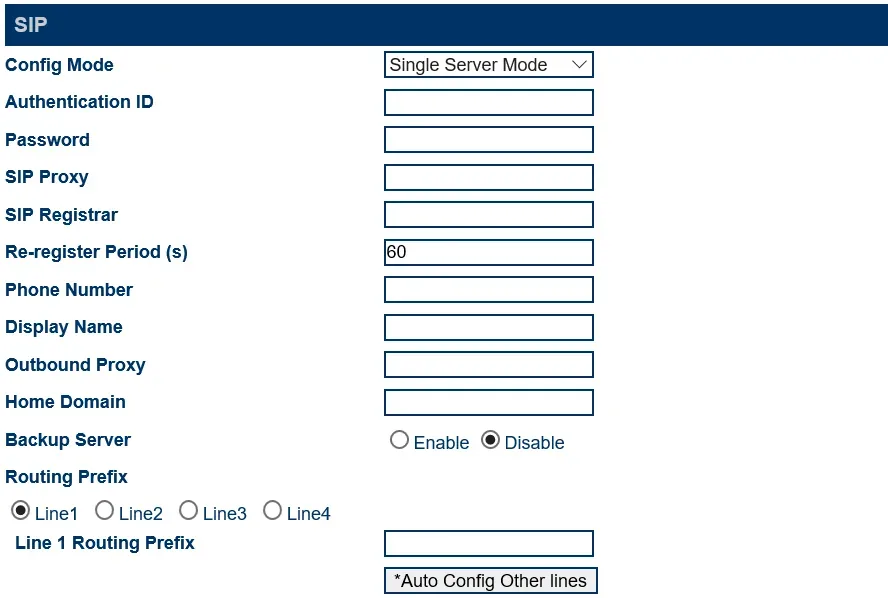 Скриншот: Hybertone GoIP User Manual, rev. 1.5, стр. 24.
Нажмите Save Changes. Регистрация проходит примерно за 30 секунд — проверка в шаге 5.
Phone Number не заполняйте номером SIM. Именно это поле шлюз ставит в SIP-заголовок From, а наша АТС узнаёт в звонке свой добавочный по логину. Номер SIM в Phone Number — и регистрация будет зелёной, а звонки отобьются.
По добавочному на каждую SIM (Config. By Line)
В админке — по оператору на SIM. В шлюзе выберите Config Mode = Config. By Line и для каждой линии впишите свои Authentication ID (логин целиком), Password, SIP Proxy / SIP Registrar. Кнопка *Auto Config Other lines на странице линии 1 копирует настройки на остальные линии, но увеличивает Authentication ID и Phone Number на единицу — логины нашей АТС так не получаются, поэтому каждую линию заполняйте вручную.
Кодеки, DTMF, NAT, шифрование
- Кодеки — Configurations → Media → Audio Codec Preference: первыми должны стоять
a-lawиµ-law(так с завода); G.729 и G.723.1 можно убрать. G.722 у GoIP нет — хватит G.711. - DTMF — Configurations → Advanced VoIP: DTMF Signaling =
Outband, Outband DTMF Type =2833, RTP Payload Type =101(всё заводское). - NAT — там же NAT Keep-Alive =
Enable(заводское): шлюз держит соединение через роутер заведения, пробрасывать порты не нужно. Signaling NAT Traversal и в Media — Media NAT Traversal =None. - Шифрование — Signal Encryption (Advanced VoIP) и Media Encryption (Media) =
None. Фирменные варианты шифрования GoIP (RC4, VOS, AVS и другие) наша АТС не понимает: с ними пропадёт регистрация или звук. - Built-in SIP Proxy не включайте.
Шаг 4. Направить входящие в АТС#
Теперь шлюзу нужно сказать, что делать со звонком на SIM: набрать на АТС нужный номер. Откройте Configurations → Call IN:
- CID Forward Mode (общий для всех линий) —
Use Remote Party ID. Номер звонящего уйдёт в отдельный заголовок, а вFromостанется логин добавочного. РежимUse CID as SIP Caller ID, который Hybertone приводит в инструкциях для VOS и Elastix, ставит номер звонящего на место логина. Вендор сам предупреждает, что SIP-сервер может такой вызов не принять, и наша АТС может не узнать в нём свой добавочный. - Выберите линию CH1 и поставьте Call IN via GSM =
Enable(заводское). - Forwarding to VoIP Number — номер группы обзвона (с 700) или внутренний номер оператора. Этот номер шлюз наберёт на АТС при каждом звонке на SIM линии.
- Нажмите *Auto Config Other lines — настройки CH1 скопируются на все линии, — затем Save Changes.
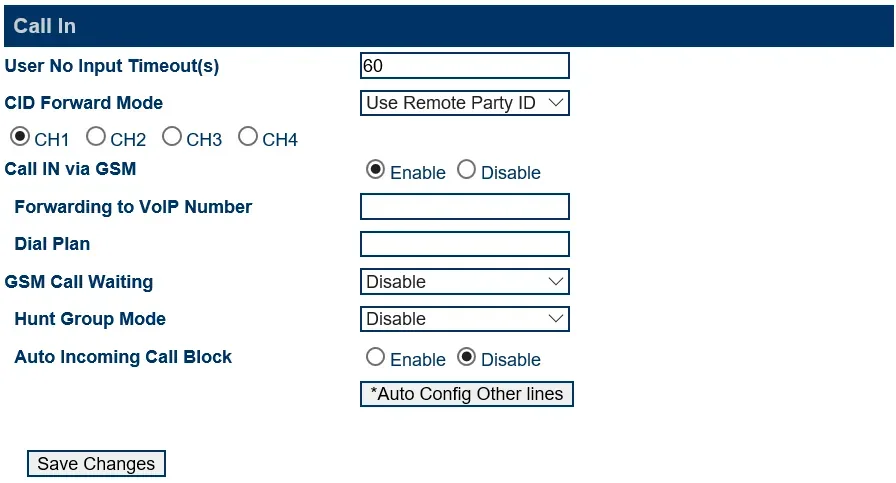 Скриншот: Hybertone GoIP User Manual, rev. 1.5, стр. 38.
Не оставляйте Forwarding to VoIP Number пустым. Без него шлюз работает в режиме «второго набора» (Second Dial): сам снимает трубку мобильного звонка — по руководству, со звонящего может взиматься плата — и ждёт, пока звонящий донаберёт номер тоном. Гость услышит гудок и тишину.
Разные номера для разных звонящих
В Forwarding to VoIP Number можно задать условную переадресацию по номеру звонящего: 98765432>108|>101| — звонок с 98765432 уйдёт на 108, остальные — на 101. Каждое правило заканчивается |, всё поле — до 140 символов. Фильтр звонящих (белый и чёрный списки) — Configurations → Call IN Auth.
Номер звонящего. GoIP передаёт номер мобильного абонента в SIP-звонке (если на SIM включён определитель; неизвестный номер новые прошивки передают как Anonymous), но в панели оператора он пока не показывается: звонок виден как пришедший от добавочного шлюза. Правила маршрутизации номеров провайдера (расписание, голосовое меню) к звонкам от шлюза не применяются — ту же задачу решает группа обзвона со своими вариантами по времени (см. «Куда направить входящие»).
Исходящие. Звонить из АТС наружу через SIM-карты этого шлюза пока нельзя: правило исходящих АТС ведёт только на линию SIP-провайдера. Сам GoIP это умеет (Configurations → Call OUT), но для нашей АТС эти настройки не трогайте. Исходящие со своего номера — через SIP-провайдера, подробнее — «Исходящие через шлюз — пока нет».
Шаг 5. Проверить регистрацию и звонок#
- SIM в сети и регистрация в шлюзе. Status → Summary: у каждой линии колонки SIM и GSM =
Y, VOIP =Y, уровень сигнала RSSI — больше 15 (шкала 0–31; 99 — сигнала нет). Важно: пока GSM =N, шлюз не регистрируется в АТС вовсе — серый добавочный в админке тогда означает «проверьте SIM и антенну», а не пароль. Режим регистрации виден в Status → General буквой:S— Single Server,L— By Line,Gx— By Group. - Индикаторы.
RUNмигает раз в секунду — шлюз готов к звонкам (быстрое мигание — VoIP ещё не готов). Индикатор канала мигает медленно — SIM зарегистрирована в сети, быстро — нет, горит — идёт разговор. - Регистрация в админке. Телефония → вкладка «Сотрудники и группы» — у добавочного шлюза горит зелёная точка.
- Звонок. Позвоните с мобильного на номер SIM — должны зазвонить операторы группы (или оператор) из Forwarding to VoIP Number.
- Звук — эхо-тест
*43. Регистрация ничего не говорит о звуке. Временно впишите в Forwarding to VoIP Number линии номер*43, нажмите Save Changes и позвоните на SIM с мобильного: АТС даст короткий гудок, а дальше будет возвращать ваш голос с задержкой — говорите секунд десять. Слышите гудок и себя — звук в обе стороны в порядке; гудок есть, а себя нет — звук не доходит от шлюза до АТС; нет даже гудка — не доходит от АТС до шлюза. Итог теста виден в журнале звонков. После проверки верните номер группы или оператора.
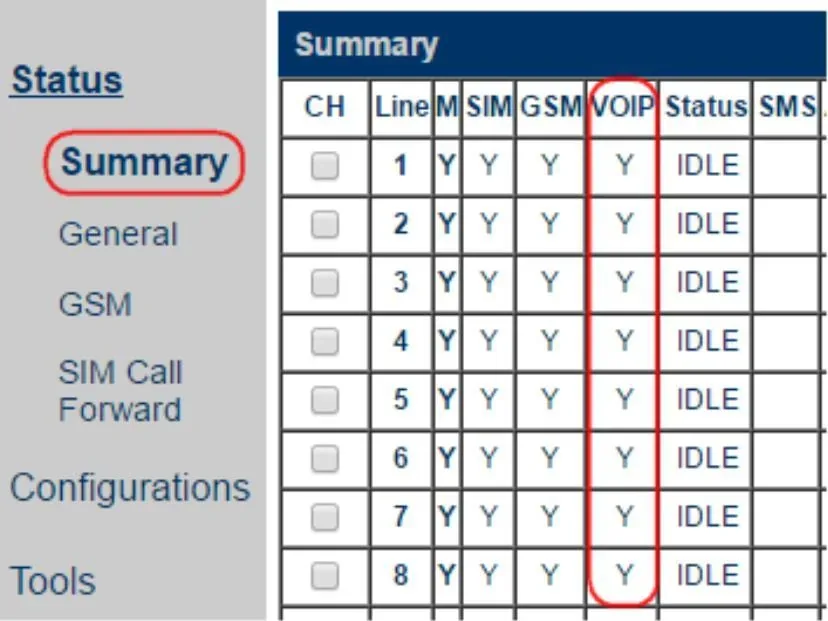 Скриншот: Hybertone, Installing GoIP in VOS and Elastix Platforms, стр. 9.
Всё про проверку — в обзоре, раздел «Как проверить».
Сброс к заводским настройкам#
Сброс нужен, если забыт пароль веб-интерфейса, шлюз достался с чужими настройками или ведёт себя непредсказуемо. Перед сбросом рабочего шлюза сохраните его настройки: Tools → Backup / Restore.
Кнопкой Reset. Кнопка утоплена в корпус — нажимайте скрепкой на включённом шлюзе. Короткое нажатие — перезагрузка; удержание 15 секунд и дольше — сброс к заводским настройкам вместе с паролем входа. У GoIP32-X4 для сброса хватает 10 секунд.
Из веб-интерфейса. Tools → Reset → в окне «Are you sure to reset to factory default?» нажмите OK. Там же Tools → Reboot — просто перезагрузка.
По SMS. Отправьте на любую SIM шлюза RESET <пароль admin> — шлюз вернётся к заводским настройкам и перезагрузится; REBOOT <пароль admin> — только перезагрузка.
Что стирается: вся конфигурация — учётка АТС, маршруты входящих, сетевые настройки, пароли входа. Что делать после: порт LAN снова берёт адрес по DHCP, порт PC — снова 192.168.8.1, вход admin / admin — начните с шага 1. Логин и пароль добавочного в админке сброс шлюза не меняет; если пароль добавочного не сохранился, выдайте новый кнопкой «Сбросить пароль». Общее про сброс шлюзов — в обзоре.
Если шлюз не регистрируется#
- SIM не в сети. Пока в Status → Summary у линии GSM =
N, регистрации в АТС не будет. Причины: не снят или неверно введён PIN, не подключена антенна, сигнал RSSI ниже 15, 2G-модель там, где 2G выключен, 4G-модель не той региональной версии или оператор не пускает её в VoLTE. - Логин введён не целиком. В Authentication ID — вся строка
sip-…-<номер>, а не только номер; адрес сервера — и в SIP Proxy, и в SIP Registrar. - Регистрация зелёная, а звонки отбиваются. В Phone Number вписан номер SIM или в Call IN стоит CID Forward Mode =
Use CID as SIP Caller ID. Оставьте Phone Number пустым и выберитеUse Remote Party ID(шаги 3 и 4). - Регистрация пропала через некоторое время. Исчерпан лимит разговоров Talk Time Limit в Configurations → SIM: по умолчанию шлюз вместе с каналом отключает и SIP-регистрацию, встают и входящие. Не задавайте лимиты или включите SIP Registration when Talk Time Limit Expires =
Enable. - Выбран не тот режим или включено шифрование. Config Mode =
Trunk Gateway Modeна нашей АТС не работает — нужен Single Server Mode (или By Line / By Group). Signal Encryption и Media Encryption — толькоNone. - Настройки не сохраняются. Hybertone поддерживает только Chrome и Internet Explorer — откройте веб-интерфейс в Chrome.
Общие причины (SIP ALG на роутере, закрытый UDP 5060) — в обзоре, раздел «Если шлюз не регистрируется»; про сеть и SIM — «Сеть заведения, NAT и SIM-карта».
Модели семейства#
Настройка SIP и маршрута входящих у всех моделей одна и та же; различаются число каналов, сеть и мелочи вроде времени сброса. Буква i в названии (GoIP-1i, GoIP-4i, GoIP-8i) — вариант с внутренней антенной.
| Модель | SIM / каналы | Сеть | Отличия в настройке |
|---|---|---|---|
| GoIP-1 | 1 / 1 | 2G GSM 850/900/1800/1900 | только Single Server Mode (By Line и By Group нет); прошивка GHSFVT |
| GoIP-4 | 4 / 4 | 2G GSM, 4 диапазона | прошивка GST1610 (старое железо — GS-4.01) |
| GoIP-8 | 8 / 8 | 2G GSM, 4 диапазона | прошивка GST1610 (старое железо — GS-4.01, ревизия «1310» — GST1310) |
| GoIP-16 | 16 / 16 | 2G GSM, 4 диапазона | прошивка GST1610 (старое железо — GST-1.01) |
| GoIP-32 | 32 / 32 | 2G GSM, 4 диапазона | прошивка GST1610 |
| GoIP8-4G (-C / -E) | 8 / 8 | 4G LTE FDD/TDD + WCDMA + GSM, VoLTE | региональная версия C или E (см. ниже); VoLTE включён с завода; горячая замена SIM |
| GoIP16-4G | 16 / 16 | 4G LTE FDD/TDD + GSM, VoLTE | есть в каталоге hybertone.com |
| GoIP32-X4-2G (GoIP324) | 32 канала / 128 SIM | 2G GSM, 4 диапазона | 4 SIM на канал с ротацией; сброс кнопкой — 10 с |
| GoIP32-X4-4G (-C / -E) | 32 канала / 128 SIM | 4G, как у GoIP8-4G, VoLTE | 4 SIM на канал; сброс кнопкой — 10 с |
| WoIP-8 | 8 / 8 | 3G WCDMA 850/900/1900/2100 + GSM | есть в руководстве 2016 года, в текущем каталоге нет — уточните у поставщика |
Для заведения на 1–4 номера подходят GoIP-1 или GoIP-4 там, где работает 2G, и GoIP8-4G-E там, где 2G выключен. Модели X4 с ротацией SIM рассчитаны на операторов трафика, заведению они не нужны.
Какую 4G-версию брать под свою страну
Диапазоны задаёт региональная версия, её выбирают при покупке (руководства GoIP v2.6 и GoIP-X4 v1.02):
| Версия | Для кого (по вендору) | Диапазоны |
|---|---|---|
| 4G-C | материковый Китай | FDD-LTE B1/B3/B5/B8; TDD-LTE B34/B38/B39/B40/B41; WCDMA B1/B8; TD-SCDMA B34/B39; GSM B3/B8; CDMA BC0 |
| 4G-E | Европа, Ближний Восток, Африка, Корея, Юго-Восточная Азия, Гонконг и Макао | FDD-LTE B1/B3/B5/B7/B8/B20; TDD-LTE B38/B40/B41; WCDMA B1/B5/B8; GSM B3/B8 |
Версий с диапазонами Северной Америки (B2/B4/B12/B13) и B28 (Австралия, Латинская Америка) в таблицах вендора нет. Сверьте диапазоны с тем, что использует ваш оператор, и до покупки уточните у него, пускает ли он в VoLTE этот шлюз. Сеть (2G/3G/4G) в новых прошивках выбирается в настройках оператора (GSM Carrier).
Частые вопросы#
Можно ли через этот шлюз звонить из АТС наружу с номера SIM?#
Пока нет — шлюз у нас работает только на входящие. Сам GoIP исходящие умеет (Call OUT), но наша АТС пока не отправляет звонки на добавочный-шлюз как на линию. Исходящие со своего номера — через SIP-провайдера.
Шлюз будет работать там, где выключили 2G?#
Классические GoIP-1/4/8/16/32 и GoIP32-X4-2G — нет: они работают только в сетях GSM. Нужна 4G-модель (GoIP8-4G, GoIP16-4G, GoIP32-X4-4G) подходящей региональной версии и оператор, который пускает её в VoLTE. VoLTE у 4G-моделей включён с завода.
Сколько добавочных нужно шлюзу на 4 или 8 SIM?#
Одного: в режиме Single Server Mode весь шлюз регистрируется одной учёткой, входящий на любую SIM идёт по маршруту своей линии. По добавочному на SIM (Config. By Line) нужно, только если в АТС важно видеть, на какой номер позвонили.
Почему в панели не виден номер звонящего?#
GoIP номер передаёт (в режиме Use Remote Party ID — в отдельном заголовке), но наша АТС пока показывает звонок как пришедший от добавочного шлюза. Это ограничение АТС, а не настройка шлюза: Use CID as SIP Caller ID ради номера включать не нужно — так звонки могут вовсе перестать проходить.
Как обновить прошивку?#
Только онлайн: Tools → Online Upgrade, питание во время обновления не выключать. Ветка прошивки зависит от ревизии железа, поэтому на странице прошивок dbltek.com выбирайте ссылку по префиксу текущей версии (GHSFVT-, GS-, GST-, GST1310-, GST1610-). С версии GST1610-1.01-64 откатиться на старую нельзя.
А SMS и проверка баланса?#
SMS и USSD шлюз обрабатывает сам, в своём веб-интерфейсе: Tools → Send SMS, SMS InBox, SMS OutBox, Send USSD (проверка баланса).
Что за функции смены IMEI, ротации SIM и «имитации поведения»?#
Это инструменты операторов массовой терминации трафика (SIM-боксов). В заведении их не включайте: оператор блокирует SIM за такое поведение, а смена IMEI во многих странах незаконна (и, по руководству, заводской IMEI после смены не вернуть). Про SIM в шлюзе вообще — «Сеть заведения, NAT и SIM-карта».
Источники#
Документы Hybertone / DBL Technology, дата обращения — 10.09.2026:
- GoIP User Manual (VoIP GSM Gateways GoIP/GoIP-4/4i/8/8i/WoIP-8/16/32, rev. 1.5, 24.06.2016) — http://www.hybertone.com/uploadfile/download/20140304130029308.pdf
- GoIP 用户手册 (китайское руководство v2.6, 15.11.2018) — http://static.dbltek.com/GoIP%E7%94%A8%E6%88%B7%E6%89%8B%E5%86%8C-v2.6-aidlrBqmKioSRplqqnpiml.pdf
- GoIP-X4 系列网关用户手册 (руководство GoIP-X4 v1.02, 15.11.2018) — http://static.dbltek.com/GoIP-X4%E7%BD%91%E5%85%B3%E7%94%A8%E6%88%B7%E6%89%8B%E5%86%8C-v1.02-aidljBqmKioSRplqqqpiml.pdf
- GoIP32-X4 Quick Setup Manual (08.2018) — http://www.hybertone.com/uploadfile/download/20180808190602858.pdf
- Installing GoIP in VOS and Elastix Platforms (22.09.2016) — http://www.hybertone.com/uploadfile/download/20170222150224722.pdf
- How to Configure GoIP (GSM Gateway) connect to Asterisk — http://www.hybertone.com/en/solutionsClass.asp?Id=78
- How to register GoIP with SMS Server — http://www.hybertone.com/en/solutionsClass.asp?Id=86
- Даташиты GoIP-1 / GoIP-8 / GoIP-16 (07.2021) — http://www.hybertone.com/uploadfile/download/20210716174824601.pdf, http://www.hybertone.com/uploadfile/download/20210716174846340.pdf, http://www.hybertone.com/uploadfile/download/20210716174857098.pdf
- Страницы продуктов hybertone.com: GoIP8-4G — http://www.hybertone.com/en/pro_detail.asp?proid=64, GoIP16-4G — http://www.hybertone.com/en/pro_detail.asp?proid=65, GoIP32-X4-2G — http://www.hybertone.com/en/pro_detail.asp?proid=63
- Каталог и руководства dbltek.com — http://www.dbltek.com/products.html, http://www.dbltek.com/Support.html
- 最新固件版本 (последние прошивки) — http://www.dbltek.com/lastestfirmwares.html
- GST1610系列更新日志 (журнал изменений прошивки GST1610) — http://www.dbltek.com/gst1610series_changelog.html
О безопасности семейства (не документы вендора): SecurityWeek, «Backdoor Found in DBLTek GSM Gateways» (02.03.2017) — https://www.securityweek.com/backdoor-found-dbltek-gsm-gateways/; Exploit-DB 50775, «Dbltek GoIP — Local File Inclusion» (21.02.2022) — https://www.exploit-db.com/exploits/50775 (обращение 10.09.2026).