Ejoin ACOM5xx (GSM/LTE) — настройка для нашей АТС
Ejoin ACOM5xx — многоканальные GSM/LTE-шлюзы китайской Shenzhen Ejoin Technology (бренд Ejointech): 8, 16 или 32 канала, у старших моделей — до 512 SIM-слотов, по нескольку SIM на канал (в разговоре одна, остальные ждут очереди). Буква в названии — сеть: G — только 2G (GSM), L и PL — 4G LTE; число после дефиса — количество SIM-слотов (ACOM516L-64 — 16 каналов и 64 SIM). Это «стоечная» техника: она нужна заведению, которому надо завести в одну АТС сразу много мобильных номеров — сети точек или колл-центру доставки. Для одного–четырёх номеров семейство избыточно, удобнее Yeastar TG или Dinstar UC2000.
Для нашей АТС шлюз — это ещё один добавочный: весь ACOM (или каждый его канал) регистрируется на сервере АТС, а входящий звонок на SIM шлюз сам набирает на номер группы обзвона или оператора. Что одинаково для всех шлюзов (реквизиты, куда направлять входящие, сеть, ограничения) — в обзоре «GSM-шлюзы и городские линии». Здесь — пошагово для ACOM5xx, со скриншотами из руководства производителя.
Что понадобится#
- Реквизиты добавочного из админки: Телефония → «Сотрудники и группы» → заведите оператора для шлюза (например, «GSM-шлюз Ejoin») → «Сбросить пароль» → окно «Учётные данные добавочного»: SIP-сервер, Внутренний номер, Логин, Пароль, Порт
5060, ТранспортUDP. Пароль показывается один раз — сразу перенесите его в шлюз. Подробно — «Реквизиты добавочного для шлюза». - Сколько добавочных: ACOM регистрируется одной учёткой на весь шлюз — тогда хватит одного добавочного. Если нужно различать, на какую SIM звонили, заведите по добавочному на каждый канал (режим
Multiple Port Support, шаг 3); на 16–32 канала учётки вводятся вручную построчно. - Номер, на который шлюз будет направлять входящие: номер группы обзвона (Телефония → «Группы обзвона», номера с 700) или внутренний номер оператора.
- SIM-карты с голосовым тарифом и включённым определителем номера. Формат — обычная mini-SIM (2FF, 25×15 мм); micro и nano — через переходник. SIM можно вставлять и вынимать на включённом шлюзе. PIN-код лучше снять заранее в телефоне; если оставили — его вводят в шлюзе (Gateway Settings → PIN Settings, включить
PIN Unblock). - Шлюз под сеть вашей страны.
G-модели работают только там, где ещё жив 2G. Для 4G-моделей производитель не публикует диапазоны LTE — до покупки запросите у продавца модель LTE-модуля и список диапазонов и сверьте их с сетью своего оператора; там, где 2G и 3G выключены, нужен ещё и голос через VoLTE. - Антенны — по одной на канал (разъём SMA); производитель запрещает ставить их внутри металлического корпуса, в стойке нужны выносные.
- Сетевой кабель, компьютер с браузером и мобильный телефон — позвонить на SIM шлюза и проверить звонок.
Шаг 1. Узнать IP-адрес шлюза#
У ACOM один сетевой порт — WAN, и с завода на нём статический адрес 192.168.1.67 (DHCP по умолчанию выключен). Шлюз загружается 1–2 минуты.
- Прикрутите антенны, вставьте SIM-карты, подключите WAN к роутеру заведения и включите питание.
- Сеть заведения — 192.168.1.x (роутер
192.168.1.1): компьютер в той же сети просто открываетhttp://192.168.1.67. Убедитесь, что этот адрес не занят другим устройством — иначе будет конфликт адресов. - Другая подсеть — дайте компьютеру адрес из 192.168.1.x (например,
192.168.1.10, маска255.255.255.0) и зайдите наhttp://192.168.1.67, либо смените адрес шлюза через USB-консоль (ниже).
Постоянный адрес задаётся в Basic Settings → Wan Settings: WAN Type = Static IP (поля WAN IP, IP Mask, Default Gateway, DNS Gateway), Dynamic IP (DHCP) или PPPoE → Submit. Если включите DHCP, адрес ищите в списке DHCP-аренд роутера: способа «спросить адрес у шлюза» по SMS или голосом в документации производителя нет.
Сменить адрес через USB-консоль (если подсеть другая и адрес компьютера менять нельзя)
Порт USB (Console) производитель предназначает ровно для этого — «если не удаётся найти IP». Инструкция «How to Set Ejointech Device IP» v2.0 (для Windows):
- Соедините шлюз с компьютером USB-кабелем и установите драйвер CH341SER (SETUP.EXE → Install).
- В диспетчере устройств найдите порт «USB-SERIAL CH340» (например, COM4).
- В PuTTY выберите
Serial, вSerial line— этот COM-порт,Speed— 115200 (для «U serial» —1500000) → Open. - Войдите:
Login: root,Password: root. Командаsh wпокажет текущий адрес. - Задайте адрес в своей подсети, шлюз роутера и DNS, сохраните и перезагрузите:
set wanip ipaddress 192.168.1.46
set wanip gatewayip 192.168.1.1
set wanip dnsip 192.168.1.1
save
reboot
После перезагрузки заходите в браузере по новому адресу.
Шаг 2. Войти в веб-интерфейс#
| Что | Значение |
|---|---|
| Адрес | http://192.168.1.67 (или адрес из шага 1), порт 80 |
| Логин | root |
| Пароль | root |
Обязательной смены пароля при первом входе нет — смените его сами сразу: System Settings → User Mgmt (там же — новые пользователи, роли в Role Mgmt и список IP-адресов, которым разрешён вход). Проверьте Advanced Settings → Network Settings: Telnet Port и System Telnet Port = 0 (0 — выключено; второе поле открывает системную оболочку шлюза, и сам интерфейс предупреждает о риске атаки). На странице System Settings → System Warning строка Account Risk должна показывать «Device account no risk».
Удалённый доступ и безопасность
- В руководстве Ejoin по удалённому доступу предлагается пробросить веб-порт шлюза в интернет (внешний 8080 → 80) и завести DDNS. Не делайте этого: с заводским
root/rootэто открытая дверь к паролю вашего добавочного и к балансу SIM-карт. Нужен доступ снаружи — через VPN: шлюз сам умеет быть VPN-клиентом (Advanced Settings → Network Settings → VPN Settings, OpenVPN или PPTP). - Шлюзу для нашей АТС не нужны ни проброс портов, ни «белый» адрес — он сам регистрируется на сервере.
Шаг 3. Ввести учётные данные АТС#
Учётка АТС заводится в SIP Setting → Basic Settings (быстрый вариант тех же полей — Basic Settings → Sip Server Settings; изменения на одной странице видны на другой). Режим — Protocol Mode = Registration: второй режим, Point-to-Point, производитель ограничивает одной локальной сетью или публичными адресами, нашей АТС он не подходит.
| В админке («Учётные данные добавочного») | Поле в шлюзе (SIP Setting → Basic Settings) |
|---|---|
| — | Protocol Mode — Registration |
| — | Encryption Method — NONE (фирменные EJOIN и VOS2000 наша АТС не понимает) |
| SIP-сервер | SIP Server (в быстрой форме — SIP Server IP; принимает и IP-адрес, и доменное имя) |
Порт 5060 |
SIP Server Port — 5060 (заводское) |
Логин sip-…-<номер> |
Account — строка целиком |
| — | Phone Number — тот же логин целиком |
| Пароль | Password |
Транспорт UDP |
Transport Protocol — UDP (заводское; смена действует после перезагрузки) |
| Внутренний номер | не вводится — просто помните, какой добавочный занят шлюзом |
| — | Primary Proxy IP, Secondary Proxy IP — пусто (это прокси Ejoin, не наша АТС) |
| — | Use Phone Number, Receive All Call, Route By From — Disabled |
| — | Expiration Period — заводское (180 на экране руководства), Local Port — 5060 |
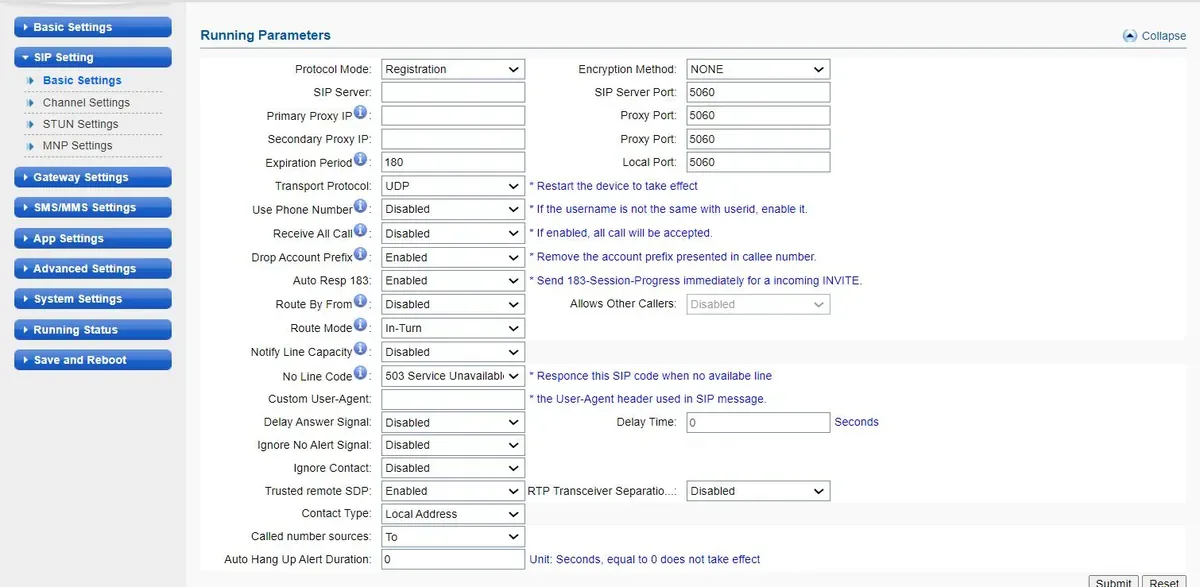 Скриншот: Ejointech VoIP Gateway User Manual (ACOM5XX Series), PDF 05.04.2026, стр. 13.
Нажмите Submit, затем в меню слева — Save and Reboot. У ACOM изменения начинают действовать только после сохранения и перезагрузки (руководство, раздел 11); перезагрузка обрывает идущие разговоры, поэтому настраивайте шлюз вне часов пик.
Phone Number не заполняйте номером SIM. Это номер «звонящего» шлюза в его SIP-звонках, а наша АТС узнаёт свой добавочный по логину: впишите туда тот же логин. Receive All Call оставьте выключенным — производитель сам предупреждает, что включённая опция пускает к шлюзу вызовы с любого сервера и грозит кражей баланса SIM.
По добавочному на каждый канал (Multiple Port Support)
В админке — по оператору на канал. В шлюзе — SIP Setting → Channel Settings: Multiple Port Support = Enabled («каждый порт может зарегистрировать свою SIP-учётку»), затем в строке каждого канала — Account (логин целиком), Password и Phone Number (тот же логин); если в таблице есть колонка SIP Server — адрес сервера (порт дописывать не нужно, он и так 5060). Опция Dynamic Registration снимает регистрацию канала, из которого вынули SIM, — тогда этот оператор в админке посереет. Столбец Allowed Prefix для входящих не нужен, оставьте пустым.
Кодеки, DTMF, NAT
- Кодеки — Advanced Settings → Codec Settings (страница «Voice and Codec Settings») →
Voice Codec Priority: кнопками Up/Down поднимите наверх PCMA (G.711 A-law) и PCMU (G.711 µ-law). G.729, G.723.1, iLBC и G.726 наша АТС не использует. - DTMF — Advanced Settings → Other Settings →
DTMF Mode=RFC2833(заводское),RFC2833 Payload Type=101(заводское). - NAT — шлюз за роутером заведения работает без проброса портов: он сам регистрируется и продлевает регистрацию.
Contact TypeоставьтеLocal Address(заводское). Если регистрация зелёная, а звонки от АТС до шлюза не доходят, попробуйтеPublic Address— шлюз сам подставит свой внешний адрес. STUN (SIP Setting → STUN Settings) не нужен.
Шаг 4. Направить входящие в АТС#
Теперь шлюзу нужно сказать, что делать со звонком на SIM: набрать на АТС нужный номер. Откройте Advanced Settings → Port Settings:
- В строке каждого канала — поле
Hot-line: «когда абонент мобильной сети звонит на этот канал, шлюз автоматически переводит звонок на указанный номер». Впишите номер группы обзвона (с 700) или внутренний номер оператора. Disable Portне отмечайте — он выключает канал целиком.Unconditional Forward,No Answer Forward,Busy Forward— это переадресация обратно в мобильную сеть, для нашей схемы оставьте их пустыми.- Нажмите Submit, затем Save and Reboot.
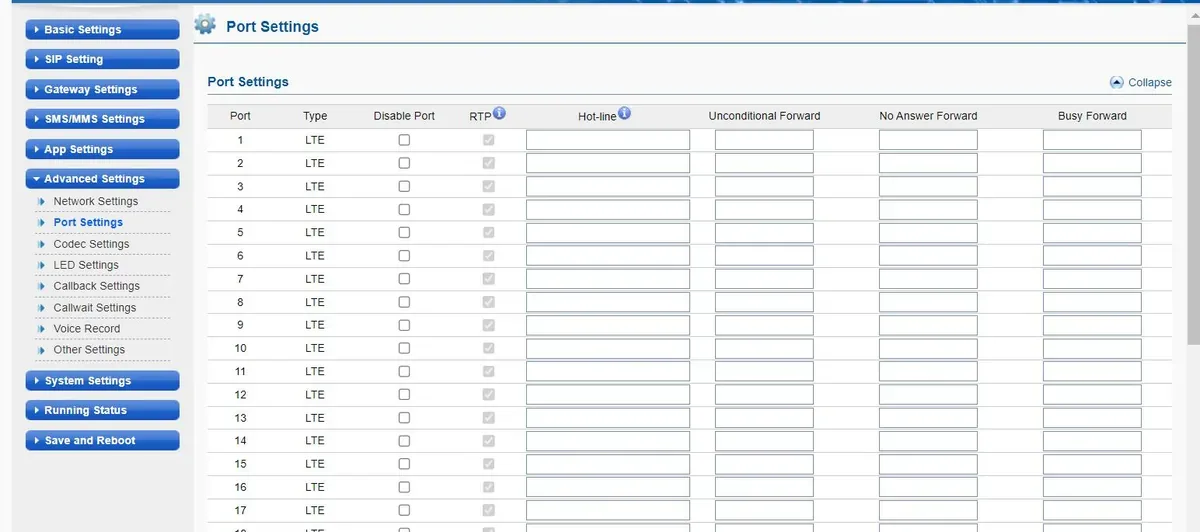 Скриншот: Ejointech VoIP Gateway User Manual (ACOM5XX Series), PDF 05.04.2026, стр. 63.
Не оставляйте Hot-line пустым. Без него шлюз сам снимает трубку и проигрывает по-английски «Please dial a number», ждёт, пока звонящий донаберёт номер тоном, а если набора нет — через 12 секунд кладёт трубку. Звонящий при этом уже платит за соединение.
В инструкции Ejoin для платформы VOS номер в Hot-line записан с # на конце (# — знак «номер закончен, набирай сразу»). Для нашей АТС вписывайте номер группы или оператора без #. Паузу перед набором номера Hot-line задаёт Hotline Number Dial Delay в Advanced Settings → Other Settings.
Номер звонящего. Передачу номера мобильного абонента в SIP-звонок включает Advanced Settings → Other Settings → Carry PSTN Caller ID, но в какое поле звонка шлюз его кладёт, в руководстве не сказано. Начните с выключенной опции; если включили её и звонки при зелёной регистрации перестали доходить до группы — выключите обратно. В панели оператора номер звонящего пока в любом случае не показывается: звонок виден как пришедший от добавочного шлюза. Правила маршрутизации номеров провайдера (расписание, голосовое меню) к звонкам от шлюза не применяются — ту же задачу решает группа обзвона со своими вариантами по времени (см. «Куда направить входящие»).
Исходящие. Звонить из АТС наружу через SIM-карты этого шлюза пока нельзя: правило исходящих АТС ведёт только на линию SIP-провайдера. Сам ACOM это умеет (выбор канала Route Mode, префиксы Allowed Prefix, номер цели из Called number sources), но для нашей АТС эти настройки не трогайте. Исходящие со своего номера — через SIP-провайдера, подробнее — «Исходящие через шлюз — пока нет».
Шаг 5. Проверить регистрацию и звонок#
- SIM в сети. Running Status → Port Status: у каждого слота с SIM — зелёный значок
Register OK. СерыйCard Detected— карта есть, но сейчас не в работе (на многослотовых моделях в канале онлайн только одна SIM); красныеRegister Failed,SIM Problem,Locked By Operator— SIM не зарегистрировалась. Уровень сигнала и номер SIM показывает вид списка (List Mode) той же страницы. - Регистрация в АТС со стороны шлюза. SIP Setting → Channel Settings — колонка
Status=Ready: так шлюз показывает, что зарегистрирован на сервере. - Регистрация в админке. Телефония → вкладка «Сотрудники и группы» — у добавочного шлюза горит зелёная точка.
- Звонок. Позвоните с мобильного на номер SIM — должны зазвонить операторы группы (или оператор) из
Hot-line. - Звук — эхо-тест
*43. Регистрация ничего не говорит о звуке. Временно впишите вHot-lineканала номер*43, нажмите Submit и Save and Reboot, затем позвоните на SIM с мобильного: АТС даст короткий гудок, а дальше будет возвращать ваш голос с задержкой — говорите секунд десять. Слышите гудок и себя — звук в обе стороны в порядке; гудок есть, а себя нет — звук не доходит от шлюза до АТС; нет даже гудка — не доходит от АТС до шлюза. Итог теста виден в журнале звонков. После проверки верните номер группы или оператора (и снова Save and Reboot).
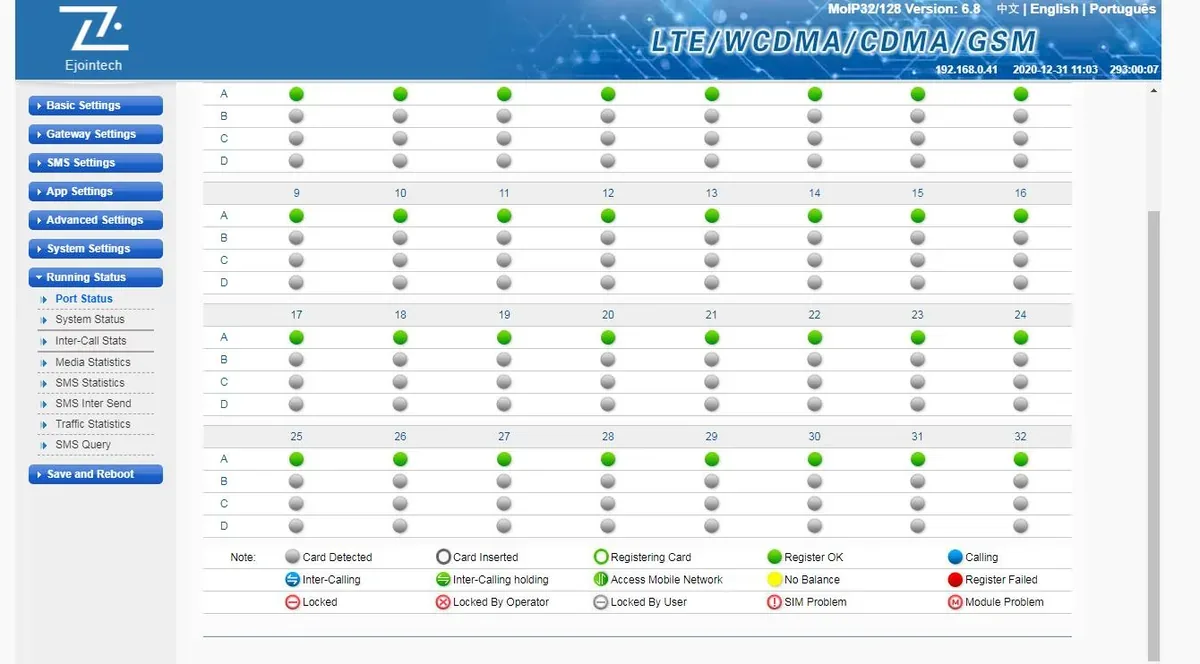 Скриншот: Ejointech VoIP Gateway User Manual (ACOM5XX Series), PDF 05.04.2026, стр. 85.
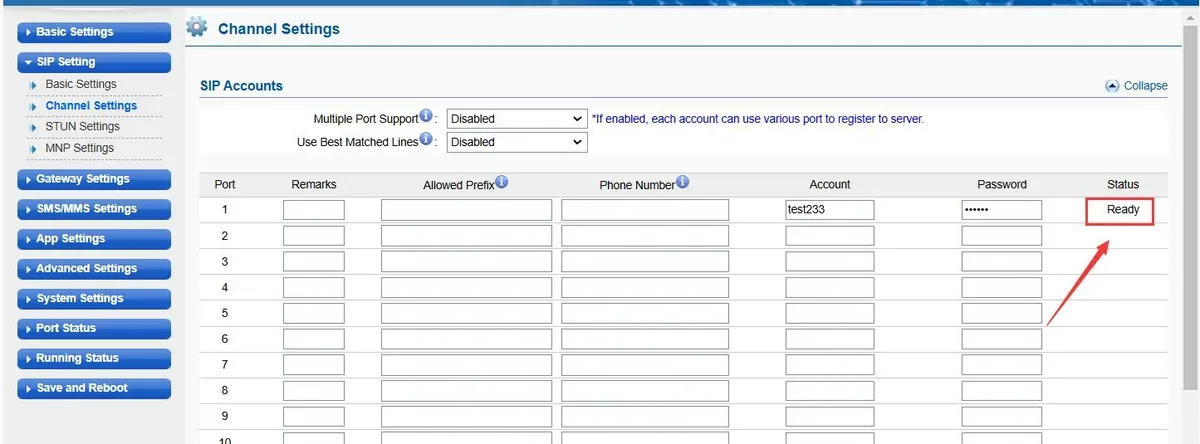 Скриншот: Ejoin, Instructions for Integrating Ejoin Gateway with VOS for Inbound and Outbound Calls, 11.2024, стр. 2.
Всё про проверку — в обзоре, раздел «Как проверить».
Сброс к заводским настройкам#
Сброс нужен, если забыт пароль веб-интерфейса, шлюз достался с чужими настройками (например, после работы «терминатором» трафика) или ведёт себя непредсказуемо. Перед сбросом рабочего шлюза сохраните его настройки: System Settings → System Update → Export Configuration.
Кнопкой RST. Кнопка RST — рядом с кнопкой питания. На включённом шлюзе удерживайте её 10 секунд — шлюз вернётся к заводским настройкам.
Из веб-интерфейса. System Settings → System Update → раздел Restore To Factory → кнопка Restore. Производитель: нажатие «Restore» стирает все пользовательские настройки и данные.
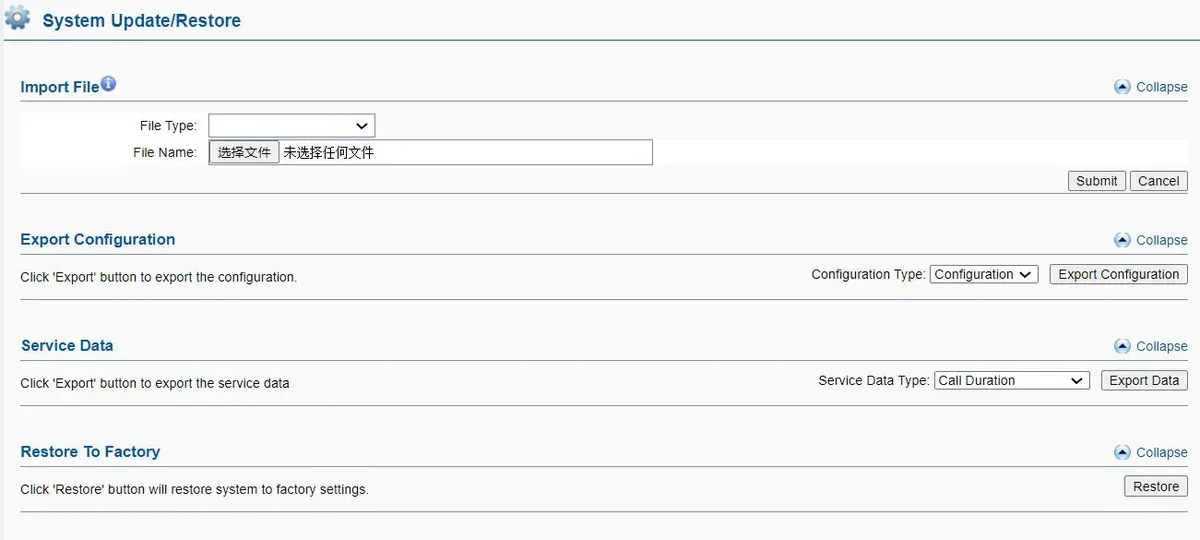 Скриншот: Ejointech VoIP Gateway User Manual (ACOM5XX Series), PDF 05.04.2026, стр. 79.
Что стирается: вся конфигурация — учётка АТС, Hot-line каналов, PIN-коды SIM, сетевые настройки, пользователи и пароли; вход снова root / root. Что делать после: возвращается ли порт WAN к адресу 192.168.1.67, в документации не сказано — начните с шага 1: попробуйте http://192.168.1.67, не открывается — USB-консоль и sh w. Затем повторите шаги 2–5 и снова смените пароль. Логин и пароль добавочного в админке сброс шлюза не меняет; если пароль добавочного не сохранился, выдайте новый кнопкой «Сбросить пароль». Общее про сброс шлюзов — в обзоре.
Если шлюз не регистрируется#
- Настройки не применились. Самая частая причина у ACOM: нажали Submit, но не сделали Save and Reboot. До перезагрузки шлюз работает со старыми настройками.
- SIM не в сети. В Port Status нет зелёного
Register OK. Проверьте антенну и то, что SIM вставлена правильной стороной; переставьте SIM в свободный порт (так советует производитель). Не снят или не введён PIN,G-модель там, где 2G выключен, или 4G-модель без нужных диапазонов или VoLTE у оператора — тоже сюда. Если учётки у вас по каналам, приDynamic Registrationканал без SIM не регистрируется вовсе: серый оператор в админке тогда означает «проверьте SIM и антенну», а не пароль. - Включено шифрование или прокси Ejoin.
Encryption Method— толькоNONE, поляPrimary Proxy IPиSecondary Proxy IP— пустые. СEJOINилиVOS2000регистрация или звук пропадут. - Не тот режим.
Protocol Mode=Point-to-Pointна нашей АТС не работает — нуженRegistration. - Логин введён не целиком. В Account — вся строка
sip-…-<номер>, а не только номер; в Phone Number — тот же логин, а не номер SIM. - Регистрация зелёная, а звонки не доходят. Пустой
Hot-line(звонящий слышит «Please dial a number») или номер в нём записан не так, как в «Группах обзвона» (с#на конце, с лишними цифрами); включённыйCarry PSTN Caller ID— выключите (шаг 4).
Общие причины (SIP ALG на роутере, закрытый UDP 5060) — в обзоре, раздел «Если шлюз не регистрируется»; про сеть и SIM — «Сеть заведения, NAT и SIM-карта».
Модели семейства#
Веб-интерфейс, поля SIP-учётки и маршрут Hot-line у всех моделей одни и те же; различаются число каналов, число SIM на канал и сеть. У всех нынешних моделей один порт WAN и USB-консоль.
| Модель | Каналы / SIM | Сеть | Отличия в настройке |
|---|---|---|---|
| ACOM508G | 8 / 8 | только 2G GSM | 8 антенн; подходит там, где жив 2G |
| ACOM508PL | 8 / 8 | 4G LTE + GSM | в таблице характеристик производителя — «ACOM508L»; диапазоны LTE не опубликованы |
| ACOM508-8 / ACOM508-32 | 8 / 8 или 32 | варианты «2G/3G/4G» и «2G» | продаются на ejointech.cn; у -32 — 4 SIM на канал |
| ACOM516G-16 / -64 / -128 / -256 / -512 | 16 / 16…512 | 2G GSM | SIM на канал = слоты ÷ 16 (1…32), в разговоре одна |
| ACOM516L-16 / -64 / -128 / -256 / -512 | 16 / 16…512 | 4G LTE + GSM | у ACOM516L-512 блок питания 12 В / 8 А |
| ACOM532G-32 / -128 / -256 / -512 | 32 / 32…512 | 2G GSM | -128 — 4 SIM на канал, -256 — 8, -512 — 16 |
| ACOM532L-32 / -128 / -256 / -512 | 32 / 32…512 | 4G LTE + GSM | как ACOM532G, но 4G |
| ACOM532 (eSIM) | 32 / 32 SIM + 32 eSIM | GSM/CDMA/WCDMA/LTE | профили eSIM вместо части физических карт |
| ACOM516-64 (редакция 2015 г.) | 16 / 64 | GSM, CDMA, WCDMA | снята; у неё порты LAN и WAN |
| ACOM504 | в документации не указано | в документации не указано | упоминается только в руководстве 2019 года, в каталогах производителя её нет — уточните у поставщика |
Для заведения хватает ACOM508 (8 SIM): G — там, где работает 2G, PL — где 2G выключен, после сверки диапазонов LTE с продавцом. Модели с сотнями SIM и ротацией рассчитаны на операторов трафика, заведению они не нужны.
Частые вопросы#
Можно ли через этот шлюз звонить из АТС наружу с номера SIM?#
Пока нет — шлюз у нас работает только на входящие. Сам ACOM исходящие умеет, но наша АТС пока не отправляет звонки на добавочный-шлюз как на линию. Исходящие со своего номера — через SIP-провайдера.
Сколько добавочных нужно шлюзу на 8 SIM?#
Одного: в SIP Setting → Basic Settings весь шлюз регистрируется одной учёткой, а входящий на любую SIM идёт по Hot-line своего канала. По добавочному на канал (Multiple Port Support) нужно, только если в АТС важно видеть, на какой номер позвонили.
Будет ли шлюз работать там, где выключили 2G?#
G-модели — нет, они работают только в GSM. Нужна L/PL-модель, но производитель не публикует её диапазоны LTE: до покупки запросите у продавца модель модуля и список диапазонов и уточните у оператора, пустит ли он такой шлюз в VoLTE.
Зачем в шлюзе смена IMEI, ротация SIM, «анти-блокировка», автосброс звонков?#
Это инструменты массовой терминации трафика (SIM-боксов), на которую производитель и рассчитывает серию. В заведении держите их выключенными — особенно проверьте это на б/у шлюзе: они обрывают или отбивают обычные звонки, оператор блокирует SIM за такое поведение, а смена IMEI во многих странах незаконна. Про SIM в шлюзе вообще — «Сеть заведения, NAT и SIM-карта» и страница «По странам».
Как обновить прошивку?#
System Settings → System Update → Import File → выберите файл прошивки → Submit. Шлюз перезагрузится сам, страницу обновите минуты через три. Публичной страницы с прошивками у производителя нет — файл запросите у продавца или в поддержке Ejoin.
Можно ли пользоваться шлюзом в Китае?#
Нет: производитель прямо запрещает использовать шлюзы Ejointech в материковом Китае и не даёт там лицензию и поддержку. Наша АТС в Китае тоже недоступна.
Источники#
Документы Ejoin (Shenzhen Ejoin Technology Co., Ltd.), дата обращения — 10.09.2026:
- Ejointech VoIP Gateway User Manual — Applicable to ACOM5XX Series (96 стр., PDF от 05.04.2026) — https://cdn.shopify.com/s/files/1/0727/2729/8323/files/Ejoin_VoIP_Gateway_ACOM5XX_User_Manual_cd5e0013-4b89-44e8-8ca3-fb092485eb8d.pdf?v=1775447515
- How to Set Ejointech Device IP (v2.0, 14.02.2025) — https://cdn.shopify.com/s/files/1/0727/2729/8323/files/How_to_Set_Ejointech_Device_IP_Login_v2.0.pdf?v=1739514647
- Instructions for Integrating Ejoin Gateway with VOS for Inbound and Outbound Calls (11.2024) — https://cdn.shopify.com/s/files/1/0727/2729/8323/files/Instructions_for_Integrating_Ejoin_Gateway_with_VOS_for_Inbound_and_Outbound_Calls.pdf?v=1735204696
- Ejoin Device Remote Access Configuration Guide (03.2025) — https://cdn.shopify.com/s/files/1/0727/2729/8323/files/Ejoin_Device_Remote_Access_Configuration_Guide.pdf?v=1741157601
- Document & Download — User Manual & Documents (ejointech.shop) — https://ejointech.shop/pages/download
- Каталог VoIP-шлюзов ejointech.store — https://ejointech.store/collections/voip-gateway; карточки: ACOM508G — https://ejointech.store/products/8-ports-2g-voip-gateway, ACOM508PL — https://ejointech.store/products/sip-gateway-voip-acom508pl, ACOM516L-16 — https://ejointech.store/products/16-ports-16-sims-voip-gateway-acom516, ACOM532L-32 — https://ejointech.store/products/32-ports-32-sims-voip-gateway, ACOM532G-512 — https://ejointech.store/products/32-ports-512-sims-2g-voip-gateway, ACOM532 eSIM — https://ejointech.store/products/32-ports-esim-voip-gateway
- ACOM508-8 (ejointech.cn) — https://ejointech.cn/products/ejointech-8-port-gsm-voip-gateway-8-sim-gateway-for-voip-vpn-support-acom508-8
- Официальный сайт — http://www.ejointech.com/
- Копии старых руководств производителя на ManualsLib: ACOM516 User Manual V1.2 (17.07.2015) — https://www.manualslib.com/manual/1861162/Ejoin-Acom516.html; ACOM5xx VoIP Gateway User Manual V1.4 (17.10.2019) — https://www.manualslib.com/manual/3233411/Ejoin-Acom5-Series.html