Flyingvoice FIP1x, P seriyası və FTA adapterləri — bizim ATS üçün quraşdırma
Flyingvoice — daxili Wi-Fi olan ucuz SIP telefonların Çin istehsalçısıdır: cihazı Ethernet rozetkası olmayan yerə — hostes stendinə, menecer kabinetinə, mətbəxə qoymaq olar. Müəssisələrdə ən çox sadə iki xətli FIP10/FIP11C və P10/P11, «genişekranlı» P20–P23 və rəngli FIP13G/FIP14G/FIP15G Plus modellərinə rast gəlinir. Ailənin ayrı qolu — adapterlər (ATA): FTA1101, FTA5102E2, G504/G508. Onlara adi analoq telefon qoşulur, şəbəkəyə isə artıq SIP çıxır.
Bu cihazların hamısında veb-interfeys eynidir — mavi Status · Network · SIP Account · Phone · Administration nişanları, ona görə aşağıdakı təlimat həm telefona, həm də adapterə uyğundur; fərqlər ayrıca qeyd olunub.
Ümumi rekvizitlər, portlar və şəbəkə qaydaları — icmal səhifəsində: «SIP telefonların quraşdırılması».
Nə lazım olacaq#
- Admin paneldən daxili nömrənin rekvizitləri: SIP server, daxili nömrə, login, parol, port
5060, transportUDP. Haradan götürməli — «Rekvizitlər» (Telefoniya → «Əməkdaşlar və qruplar» → «Parolu sıfırla»). - Kompüterlə eyni şəbəkədə olan telefon: kabel ilə
WAN/Internetportuna (nəPCportuna) və ya Wi-Fi ilə. - Həmin şəbəkədə brauzeri olan kompüter.
- FTA/G50x adapterləri üçün —
FXSportuna (Phone,Tel) qoşulmuş adi analoq telefon: onsuz səsli menyunu eşitmək mümkün deyil. - Adında
P/Ghərfi olmayan modellər (FIP10, P11, P20) PoE ilə qidalanmır — onlara qida bloku lazımdır.
Addım 1. Telefonun IP ünvanını öyrənmək#
Telefon ünvanı DHCP ilə avtomatik alır. Onu birbaşa cihazın özündən görmək olar:
- Menu düyməsini basın.
- Status seçin.
- Network nişanını açın → IPv4 sətri.
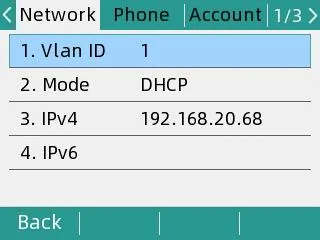 Ekran görüntüsü: Flyingvoice P11S/P11U User Guide V1.3, səh. 15.
192.168.20.68 kimi ünvanı yazın — 2-ci addımda lazım olacaq.
FTA/G50x adapterinin ekranı yoxdur, ona görə ünvanı səslə deyir:
FXSportuna qoşulmuş analoq telefonun dəstəyini götürün.****(dörd ulduz) yığın — səsli menyu (IVR) başlayacaq: «1 WAN port configuration…».2basın — cihaz WAN portunun cari IP ünvanını diktə edəcək.- Çıxmaq üçün
*basın.
Addım 2. Veb-interfeysə daxil olmaq#
Brauzerdə 1-ci addımdan olan ünvanı açın — sadəcə http://<telefonun IP-si>, portsuz.
| Zavod dəyəri | |
|---|---|
| Ünvan | http://<telefonun IP-si> (port 80) |
| Login | admin |
| Parol | admin |
FTA adapterlərində iki hesab var: admin / admin — administrator rejimi (bütün parametrlər görünür) və admin / user — istifadəçi rejimi, burada SIP serverin ünvanını və portunu dəyişmək mümkün deyil. Administrator rejimində quraşdırın.
Parol dəyişdirilib və bilinmirsə — onu bərpa etmək mümkün deyil, yalnız zavod parametrlərinə sıfırlama kömək edir.
Addım 3. ATS-nin uçot məlumatlarını daxil edin#
Veb interfeysdə SIP Account sekmesini → Line 1 alt sekmesini açın və iki bloku doldurun — Proxy and Registration və Subscriber Information:
| Admin paneldə («Uçot məlumatları əlavə nömrə») | Telefonda (SIP Account → Line 1) |
|---|---|
| SIP server | Proxy Server |
| Login | Account (avtorizasiya sahəsi) və Phone Number — uzun sip-…-<номер> sətrini tam şəkildə hər iki sahəyə |
| Parol | Password |
Port 5060 |
Proxy Port |
Nəqliyyat UDP |
Transport (zavod dəyəri — artıq UDP) |
| Daxili nömrə | Display Name — ekranda xəttin imzası |
Əvvəlcə Basic Setup → Line Enable parametrini Enable vəziyyətinə gətirin, əks halda xətt qeydiyyatdan keçməyəcək. Outbound Server və Backup Outbound Server sahələrini boş buraxın. Səhifənin aşağısında Save & Apply düyməsini basın — yenidən başlatma tələb olunmur.
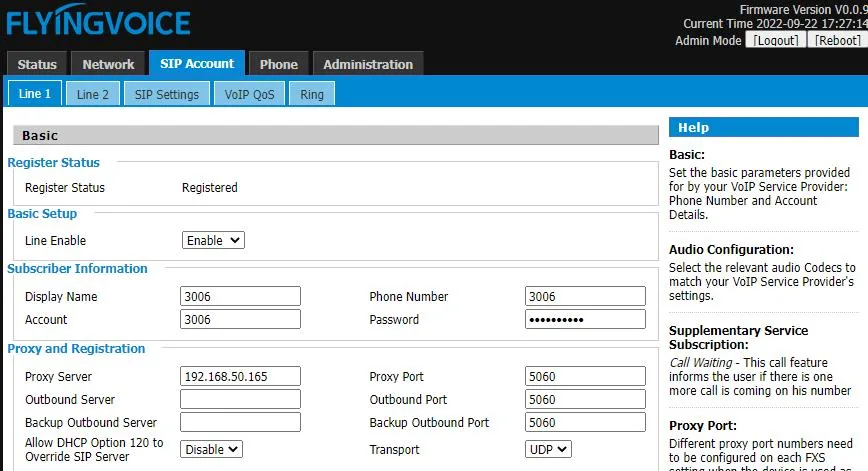 Ekran görüntüsü: Flyingvoice P11S/P11U User Guide V1.3, səh. 17.
FTA adapterlərində səhifə eyni adlanır, yalnız Proxy and Registration bloku Subscriber Information-dan yuxarıda yerləşir və hər FXS portu üçün ayrı xətt var (G504-də dörd, G508-də səkkiz):
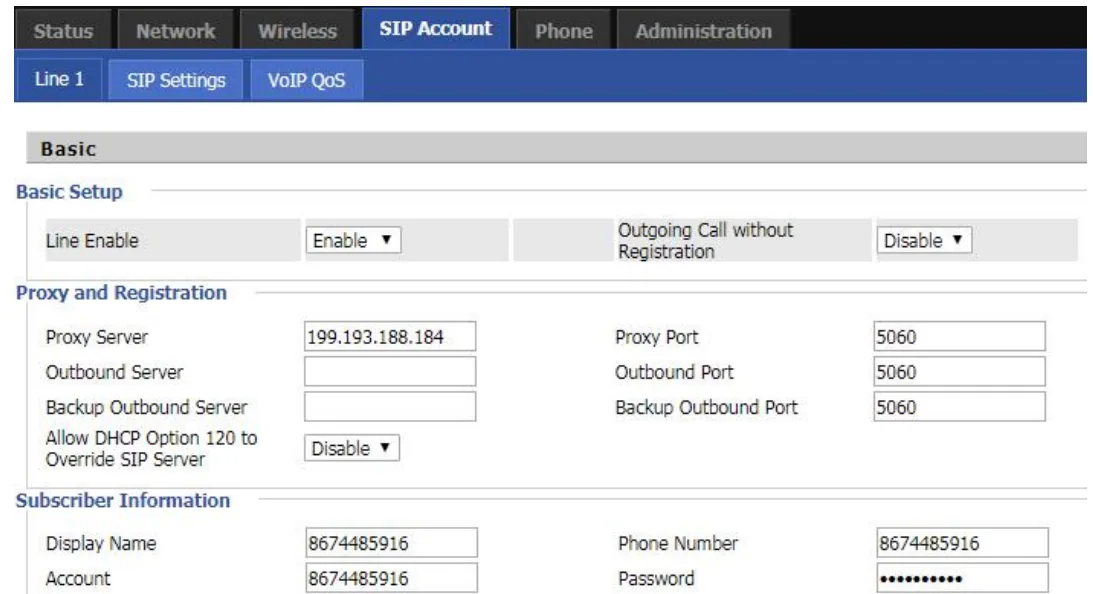 Ekran görüntüsü: Flyingvoice FTA1101 Administrator Guide, SIP Account bölməsi (docs.flyingvoice.com/docs/fta).
Birbaşa telefondan, kompüter olmadan daxil etmək daha rahatdırsa
- Menu → Advanced Settings (standart parol —
admin) → Account. - Line 1 seçin və OK düyməsini basın.
- Switch düyməsi ilə Registration parametrini
Enablevəziyyətinə gətirin. - Sahələri doldurun: Display Name — daxili nömrə, Register Name və User Name —
sip-…-<номер>loginini tam şəkildə, Password — parol, SIP Server — ATS ünvanı, SIP Port —5060. - Yadda saxlamaq üçün OK düyməsini basın.
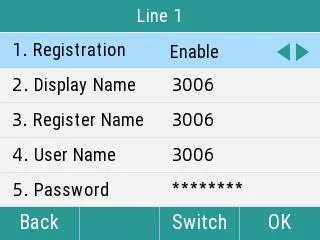 Ekran görüntüsü: Flyingvoice P11S/P11U User Guide V1.3, səh. 16.
Əlavə: kodeklər, DTMF, vaxt
- Kodeklər —
SIP Account → Line 1 → Audio Configuration. Prioritetdə G.711A, G.711U və G.722 saxlayın; G.729, G.723, iLBC və OPUS bizim ATS üçün lazım deyil. - DTMF —
SIP Account → Line 1 → Advanced → SIP Advanced Setup → DTMF Type. Zavod dəyəri — RFC2833, bu lazım olan dəyərdir; dəyişmək lazım deyil. - Şifrələmə —
SRTP-ni işə salmayın vəTLSnəqliyyatını seçməyin: platforma onları təqdim etmir, telefon qeydiyyatdan keçməyi dayandıracaq. - Vaxt —
Administration → NTP Settings: müəssisənin saat qurşağı, əks halda telefondakı zəng tarixçəsi sürüşmə ilə olacaq. - Veb interfeysə giriş —
Administration → Management → Administrator Settings: parol da (Password Reset, istifadəçi tipiAdmin User) və veb interfeys portu da orada dəyişdirilir.
Addım 4. Qeydiyyatı yoxlayın#
- Telefonda: SIP Account → Line 1 sekmesi, səhifənin yuxarısındakı Register Status sətri
Registeredgöstərməlidir. Cihazın ekranında xəttin yanında xəbərdarlıq yerinə onun adı görünür. - Admin paneldə: Telefoniya → «Əməkdaşlar və qruplar» sekmesi — operatorun yanında yaşıl nöqtə və telefonun özünü adlandırdığı sətir yanır. Status dəqiqədə bir dəfədən tez yenilənmir, ona vaxt verin.
- Test zəngi: telefondan həmkarınızın daxili nömrəsini yığın.
Səs keyfiyyəti — əks-səda testi *43. Yaşıl nöqtə yalnız qeydiyyatdan xəbər verir: səs ayrı axınla gedir və ayrıca pozulur. Telefondan *43 yığın və Send / OK düyməsini basın (apparatların çoxu ulduz işarəsi ilə yığmağa başlamır). ATS dəstəyi götürəcək, bir saniyədən sonra qısa siqnal verəcək və bundan sonra səsinizi sizə qaytaracaq — dəstəyə təxminən on saniyə danışın və özünüzü dinləyin. Həm siqnal, həm də özünüz eşidilirsə — səs hər iki istiqamətdə keçir. Siqnal var, özünüz yoxdur — səs telefondan ATS-ə çatmır (çox vaxt routerdəki SIP ALG günahkardır). Siqnal da yoxdur — səs ATS-dən telefona çatmır. Bütün nəticələrin təhlili və ölçülmüş rəqəmlər (itkilər, citter, gecikmə) — «Rabitə keyfiyyətinin yoxlanması» bölməsində.
Zavod parametrlərinə sıfırlama#
Sıfırlama telefon ikinci əl alınıbsa (içində başqasının uçot məlumatları və daha pisi, başqasının avtokonfiqurasiya ünvanı var — o, hər yenidən başlatmadan sonra öz parametrlərini qaytaracaq), veb interfeysin parolu unudulubsa və ya aparat gözlənilməz davranırsa lazımdır.
Telefondan:
- Menu → Advanced (standart parol —
admin) → Reset to Factory Settings. - Reset to Factory Settings → Reset seçin.
- Telefonun sualına OK cavabını verin — sıfırlama başlayacaq.
Veb interfeysdən: Administration → Management → Factory Default → Factory Default düyməsi.
FTA/G50x adapterlərində ekran və menyu yoxdur: korpusdakı Reset düyməsini basıb 10 saniyə saxlayın.
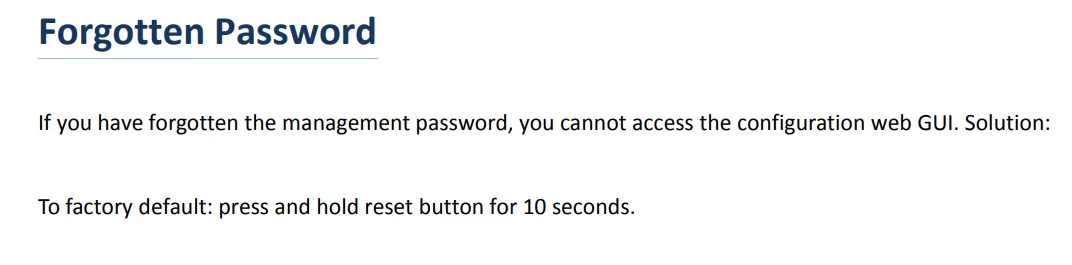 Ekran görüntüsü: Flyingvoice FTA1101 Administrator Guide, Troubleshooting Guide → Forgotten Password bölməsi.
Uçot məlumatları, şəbəkə parametrləri, dil, telefon kitabçası və zəng jurnalı silinir; proqram təminatı qalır. Sıfırlama bir neçə dəqiqə çəkir — aparat yüklənənə qədər qidalanmanı kəsməyin. Sıfırlamadan sonra telefon yenidən admin/admin ilə əlçatandır, ünvanı DHCP ilə alır və konfiqurasiyaya 1-ci addımdan başlamaq lazımdır.
Telefon qeydiyyatdan keçmirsə#
- Xətt söndürülüb.
SIP Account → Line 1 → Basic Setup → Line EnableEnableolmalıdır. "Heç nə baş vermir" halının ən çox rast gəlinən səbəbi. - Login tam daxil edilməyib. Sadəcə nömrə deyil,
sip-…-<номер>tələb olunur və hər iki sahəyə —AccountvəPhone Number— yazılmalıdır. - Parol köhnəlib. Kimsə admin panelində "Parolu sıfırla" düyməsini basıb — yenisini verin və yenidən daxil edin.
- Transport və ya port səhvdir.
Transport—UDP,Proxy Port—5060. SeçilmişTLSxəta mesajı olmadan "sükut" yaradır. - Outbound Server doldurulub. Sahədə əvvəlki provayderin ünvanı qalıbsa, qeydiyyat yanlış yerə gedir — sahəni təmizləyin.
- Telefon IP almayıb. Ekranda
Menu → Status → Networksətrində IPv4 boşdur. Flyingvoice təlimatı bu hal üçün şəbəkə parametrlərində LLDP və CDP-nin söndürülməsini məsləhət görür. - Yad avtomatik konfiqurasiya. Yenidən başlatmadan sonra parametrlər "öz-özünə dəyişir" —
Administration → Provisionsahəsini təmizləyin və zavod parametrlərinə sıfırlayın. - Müəssisənin şəbəkəsi. Routerdə SIP ALG, müştəri izolyasiyası olan qonaq Wi-Fi, bağlı UDP 5060 — bax icmal.
Kömək etmədisə — ya telefon qeydiyyatdan keçib, amma səs yoxdur, zəng 30 saniyə sonra kəsilir, daxil olan zənglər gəlmir: simptomlar üzrə təhlil — "Telefon işləmir: diaqnostika", yazıların və xəta kodlarının izahı — "Qeydiyyatdan keçmir: xəta kodları".
Ailə modelləri#
| Model | Ekran / xətlər | PoE | Konfiqurasiya xüsusiyyətləri |
|---|---|---|---|
| FIP10 / FIP10P | 2,4″ q/b, 2 xətt | FIP10P-də var | Wi-Fi 2,4 GHz daxildir |
| FIP11C / FIP11CP | rəngli, 3 xətt, 6 DSS | FIP11CP-də var | — |
| FIP12WP / FIP12WP-R | 3,5″ 192×64 q/b, 2 xətt, iri düymələr | var | "yaşlılar üçün telefon": fotoşəkillərlə 3 düymə |
| FIP13G | rəngli, 4 xətt, 9 DSS | var | giqabit portlar |
| FIP14G | rəngli, 8 xətt, 21 DSS | var | giqabit portlar |
| FIP15G Plus | sensorlu, 10 xətt | var | Wi-Fi 2,4/5 GHz, Bluetooth |
| FIP16 Plus | klipsli portativ, 2 xətt | yox (akkumulyator) | yalnız Wi-Fi 2,4/5 GHz — kabelsiz şəbəkə üçün |
| P10 / P10P / P10G / P10W | 2,3″ 132×64 q/b, 2 xətt | P10P/P10G-də var | P10W — Wi-Fi 2,4/5 GHz |
| P11 / P11P / P11G / P11W | 2,4″ 320×240 rəngli, 2 xətt | P11P/P11G-də var | P11W — Wi-Fi 2,4/5 GHz |
| P10S / P10U / P11S / P11U | P10/P11 kimi, yenilənmiş platforma | var | bu modellər üçün ayrıca təlimat buraxılıb (bax "Mənbələr") |
| P20 / P20P / P20G | 2,3″ 132×64 q/b, 2 xətt | P20P/P20G-də var | — |
| P21 / P21P | 2,4″ 320×240 rəngli, 4 xətt | P21P-də var | — |
| P22P / P22G | 3,5–3,8″ geniş ekran, 2 xətt | var | söhbətlərin USB fləş yaddaşa yazılması |
| P23G / P23GW | 2,8″ 320×240, 8 xətt | var | P23GW — Wi-Fi; DECT qulaqlıq dəstəyi |
| FTA1101 | adapter, 1 FXS port | yox | Wi-Fi və giriş nöqtəsi rejimi; konfiqurasiya səs menyusu və ya LAN portundan http://192.168.1.1 vasitəsilə |
| FTA5102E2 | adapter, 2 FXS port | yox | — |
| G504 / G508 | adapter, 4 / 8 FXS port | yox | hər porta öz əlavə nömrəsi (Line 1…8) |
Flyingvoice-un ayrı xətləri — FTA5111/FTA5120 SAS şlüzləri (onların gövdəsində öz mini-ATS-i var) və 16–48 FXS portlu çoxportlu FGW4148. Onlar bizim ATS-ə eyni SIP Account sahələri ilə qoşulur, lakin onların "firmaya xas" funksiyalarından (lokal SAS marşrutlaşdırması) istifadə etmirik.
Tez-tez verilən suallar#
Cihazın üzərində FIP11C yazılıb, təlimat isə P11 üçündür. Uyğundur?#
Bəli. Bütün seriyada — həm FIP1x, həm P1x, həm də P2x — vahid veb-interfeys və vahid Flyingvoice administrator təlimatı var (bax "Mənbələr"); xətlərin sayı, ekran və düymələr fərqlənir. Menyu bəndləri, sahə adları və zavod parolu üst-üstə düşür.
Telefon Wi-Fi ilə qoşulub — başqa cür konfiqurasiya etmək lazımdır?#
Xeyr, rekvizitlər eynidir. Wi-Fi ayrıca konfiqurasiya olunur (veb-interfeysdə Network → WIFI və ya cihazda Menu → Wi-Fi), qoşulduqdan sonra ünvanı yenə orada — Menu → Status → Network — baxın. Yalnız nəzərə alın ki, müəssisənin qonaq şəbəkəsində adətən müştəri izolyasiyası aktivdir: telefonu xidməti şəbəkəyə qoşmaq daha yaxşıdır.
Bir telefona neçə əlavə nömrə qoymaq olar?#
Modelin xətt sayı qədər: FIP10/P10/P20-də iki, FIP13G və P21-də dörd, FIP14G və P23G-də səkkiz, FIP15G Plus-da on. Hər xətt öz Line 1, Line 2 və s. alt nişanında konfiqurasiya olunur və admin panelindən öz login və parolunu tələb edir — bir əlavə nömrəni iki xəttə təkrarlamaq lazım deyil.
Adapterə iki analoq telefon qoşulub — onlara bir əlavə nömrə, yoxsa iki lazımdır?#
İki: FTA5102E2, G504 və G508-də hər FXS portu öz hesabı olan ayrı xəttdir. Neçə analoq aparat varsa, o qədər operator yaradın və onların rekvizitlərini Line 1, Line 2 və s.-ə daxil edin.
Telefon parkını avtomatik konfiqurasiya etmək olar?#
Bizim platforma tərəfdən — xeyr, onun avtomatik konfiqurasiya serveri yoxdur. Telefonların özündə bu mexanizm var (Administration → Provision, həmçinin Flyingvoice-un firmaya xas FACS/FDC-si): öz provizinq serverinizi qurmusunuzsa, parametr adları (DBID_SIP_ACCOUNT, DBID_SIP_PASSWORD, DBID_DNSSRV_DOMAIN, DBID_SIP_OUTBOUND_PORT, DBID_SIP_TRANSPORT) administrator təlimatında sadalanıb.
Mənbələr#
- Flyingvoice SIP-FIP1X Series / P1X Series / P2X Series IP Phones Administrator Guide (onlayn təlimat, 03.09.2026 redaksiyası) — https://docs.flyingvoice.com:9443/docs/dgadadw
- Flyingvoice P11S / P11U User Guide V1.3 (13.07.2026) — https://www.flyingvoice.com/Uploads/Temp/downloads/20260715/Flyingvoice_P11S-P11U_user_guide_V1.3_20260713.pdf
- Flyingvoice FTA1101 Administrator Guide (onlayn təlimat, 27.05.2025 redaksiyası) — https://docs.flyingvoice.com:9443/docs/fta
- Flyingvoice ATA Administrator Guide (FTA5111 və FXS/FXO seriyası) — https://docs.flyingvoice.com:9443/docs/abc
- Modellərin xüsusiyyətləri — istehsalçının kataloqu: https://www.flyingvoice.com/products/FIP1X.html, https://www.flyingvoice.com/products/P1X.html, https://www.flyingvoice.com/products/P2x.html, https://www.flyingvoice.com/products/ATA.html