Alcatel-Lucent 80x8s Cloud Edition, Myriad və Halo — bizim ATS üçün quraşdırma
Alcatel-Lucent Enterprise (ALE) bir neçə stolüstü telefon xətti buraxır və yad ATS-ə — bizimki kimi — hamısı qoşulmur. Açıq SIP (ALE onu "Open SIP" adlandırır) dəstəkləyənlər:
- Cloud Edition DeskPhone — 8008 CE, 8008G CE, 8018 CE, 8058s CE, 8068s CE, 8078s CE;
- Myriad — M3s, M5s, M7s, M7s Pro, M8;
- Halo — H3G, H6.
Hər üç xəttin eyni veb interfeysi (ALE onu WBM, Web Based Management adlandırır) və eyni zavod administrator parolu var, buna görə aşağıdakı addımlar ümumidir. Fərqlər yalnız aparatda menyunun necə açılmasındadır: Cloud Edition-da o, Admin, Myriad və Halo-da isə Advanced Settings adlanır.
SIP Business / Premium DeskPhone (8028s, 8038s, 8078s Premium), IP Touch 4008/4018 və 8082 My IC Phone xətlərindəki telefonlar ALE-nin öz stansiyaları (OmniPCX) üçün aparatlardır. ALE-nin kənar SIP stansiyalarına qoşulma üzrə rəsmi təlimatında onlar yoxdur — bax «Model ailələri».
Ümumi rekvizitlər, şəbəkə tələbləri və telefonun nə vaxt sıfırlanması lazım olduğu — «SIP telefonların quraşdırılması» icmal səhifəsində.
Nə lazım olacaq#
- Admin paneldən daxili nömrənin rekvizitləri: Admin panel → Telefoniya → «Əməkdaşlar və qruplar» → «Parolu sıfırla» — «Daxili nömrənin uçot məlumatları» pəncərəsi (ətraflı).
- Kompüterlə eyni şəbəkəyə kabel ilə qoşulmuş telefon. Qidalanma — kommutatordan PoE (IEEE 802.3af) və ya DCSV yuvasına xarici enerji bloku.
- Eyni şəbəkədə brauzeri olan kompüter.
- 10 dəqiqə: telefon iki dəfə özü yenidən yüklənəcək — şəbəkə parametrləri saxlanıldıqdan sonra və uçot qeydi saxlanıldıqdan sonra.
Addım 1. Telefonun IP ünvanını öyrənmək#
Telefon ünvanı DHCP ilə avtomatik alır (zavod rejimi — dinamik). Ona aparatın özündən baxmaq olar:
- Cloud Edition (8008/8008G/8018/8058s/8068s/8078s CE): əsas ekranda parametrlər nişanını (⚙) seçin → Network. Ekranda IP ünvanı, maska və şlüz olacaq.
- Myriad və Halo (M3s/M5s/M7s/M7s Pro/M8, H3G/H6): telefon sakit olduqda naviqatorda OK düyməsini basın — IP ünvanı, MAC ünvanı və proşivka versiyası olan Status səhifəsi açılacaq. More bəndi şəbəkə təfərrüatlarını və uçot qeydlərinin qeydiyyat vəziyyətini göstərir.
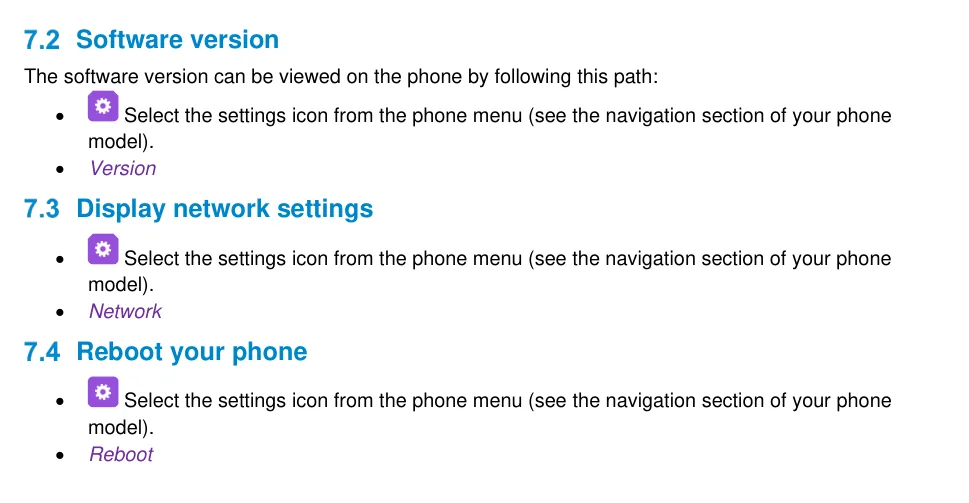 Ekran şəkli: Alcatel-Lucent Cloud Edition DeskPhone User Manual 8AL90362ENAB ed01, səh. 62.
Şəbəkədə DHCP yoxdursa, ünvan əl ilə verilir: Admin (Cloud Edition) və ya Advanced Settings (Myriad/Halo) → parol 123456 → IP param → IP Config → IPv4 settings, IPv4 mode-u Static-ə keçirin və IP, S/net (maska) və Router (şlüz) sahələrini doldurun. Saxladıqdan sonra telefon yenidən yüklənəcək.
Addım 2. Veb interfeysə daxil olmaq#
| Zavod dəyəri | |
|---|---|
| Ünvan | https://<telefonun IP-si> — məsələn https://192.168.0.10 |
| Login | admin |
| Parol | 123456 |
Telefon həm http://, həm də https:// qəbul edir — brauzer özü imzalanmış sertifikata görə xəbərdarlıq edirsə, xəbərdarlığa uyğun davam edin.
Parol uyğun gəlmir? Deməli, onu dəyişiblər — işlənmiş aparatda və ya əvvəlki sahibin avtomatik quraşdırma serveri vasitəsilə. Bərpa etmək mümkün deyil, yalnız telefonu zavod parametrlərinə sıfırlamaq olar.
Addım 3. ATS-nin uçot məlumatlarını daxil edin#
Veb-interfeysdə Accounts → Basic bölməsini açın, Account siyahısında Account1 seçin və sahələri doldurun:
| Admin paneldə («Əlavə nömrənin uçot məlumatları») | Telefonda (Accounts → Basic) |
|---|---|
| SIP server | SIP Server |
| Login | User Name — və eyni dəyər Register Name sahəsinə |
| Parol | Password |
Port 5060 |
SIP Server Port |
Nəqliyyat UDP |
Transport Mode |
| Daxili nömrə | Display Name (ekranda xəttin imzası) və SIP Label Name |
Səhifənin qalan sahələrini olduğu kimi buraxın: Register Expire Time 3600, Secondary SIP Server və OutBound Proxy Address — boş (ikinci server və proksi bizə lazım deyil). Submit düyməsini basın.
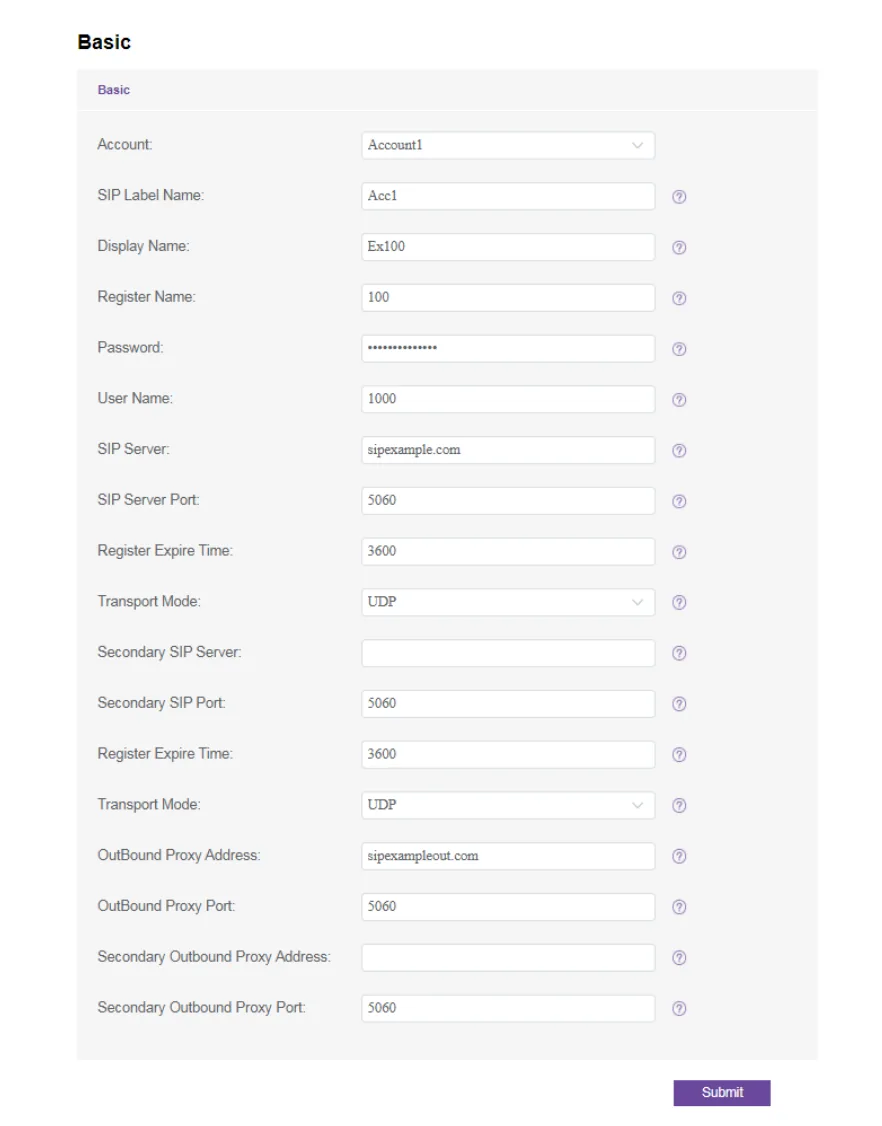 Ekran görüntüsü: Cloud Edition and Myriad Series SIP Phones Deployment Guide with Open SIP PBXs, 2020 July V1, səh. 21.
Eyni şeyi brauzersiz, telefonun klaviaturası ilə
- Cloud Edition: parametrlər nişanı → Admin → parol
123456→ «aşağı» düyməsi ilə son səhifəyə qədər → Sip servers soft düyməsi → uçot qeydini seçin və parametrləri doldurun → OK. - Myriad və Halo: menyu → Advanced Menu (bəzi proşivkalarda — Advanced Settings) → parol
123456→ Account → uçot qeydini seçin → OK.
Hərf və nöqtə daxil etmək: 8008/8008G/8018 CE modellərində 123<>abc soft düyməsi ilə keçid edilir, 8058s/8068s/8078s CE modellərində isə i düyməsini uzun basmaqla. @ simvolu — # düyməsi, nöqtə — 0 düyməsi. Yadda saxladıqdan sonra telefon özü yenidən başlayır.
Əlavə: kodeklər, DTMF, NAT, vaxt
- Kodeklər — Account → Codec → Audio Codec. G.711 A-law (PCMA), G.711 µ-law (PCMU) və G.722 saxlayın, qalanlarını çıxara bilərsiniz.
- DTMF — Account → Advanced → DTMF Mode, dəyər RFC2833 (zavod dəyəri də budur).
- NAT — Account → Advanced → Rport aktiv qala bilər; STUN bizə lazım deyil.
- Vaxt — telefon vaxtı şəbəkənin DHCP serverindən NTP ilə götürür; saat qurşağı telefonun parametrlərində təyin olunur. Düzgün qurşaq olmadan zəng tarixçəsindəki vaxt yad olacaq.
- Parkın avtomatik konfiqurasiyası — Settings → Auto Provision, Provision URL sahəsi (və server tələb edirsə, HTTP digest login/parolu). Platforma öz avtomatik konfiqurasiya serverini saxlamır: bu sahə sizin öz serveriniz üçündür.
Addım 4. Qeydiyyatı yoxlayın#
- Telefonda. 8058s/8068s/8078s CE modellərində əsas ekran uçot qeydlərinin siyahısını göstərir: qeydiyyatdan keçmişin yanında qeydiyyat nişanı görünür, xətt düyməsini basmaq isə dərhal həmin uçotdan nömrə yığır. Myriad və Halo modellərində: OK → Status → More — orada uçot qeydlərinin qeydiyyat vəziyyəti sətri var.
- Admin paneldə. Telefoniya → «Əməkdaşlar və qruplar»: operatorun yanında yaşıl nöqtə yanır və telefonun özünü adlandırdığı sətir görünür. Dəqiqədə birdən çox yenilənmir.
- Sınaq zəngi. Həmkarınızın daxili nömrəsini yığın və ondan bu aparata zəng etməsini xahiş edin.
Səs keyfiyyəti — əks-səda testi *43. Yaşıl nöqtə yalnız qeydiyyatdan xəbər verir: səs ayrı axınla gedir və ayrıca pozulur. Telefondan *43 yığın və Send / OK düyməsini basın (ulduzla yığmağa əksər aparatlar özü başlamır). ATS dəstəyi götürəcək, bir saniyədən sonra qısa səs siqnalı verəcək və sonra sizin səsinizi sizə qaytaracaq — dəstəyə təxminən on saniyə danışın və özünüzü dinləyin. Həm siqnal, həm də özünüz eşidilir — səs hər iki tərəfə keçir. Siqnal var, özünüz yox — səs telefondan ATS-ə çatmır (çox vaxt günahkar routerdəki SIP ALG olur). Siqnal da yox — səs ATS-dən telefona çatmır. Bütün nəticələrin təhlili və ölçülmüş rəqəmlər (itkilər, citter, gecikmə) — «Rabitə keyfiyyətinin yoxlanması» bölməsində.
Zavod parametrlərinə sıfırlama#
Sıfırlama telefon başqasından qalıbsa, administrator parolu bilinmirsə və ya parametrlər «öz-özünə qayıdırsa» lazımdır — sonuncu hal telefonun içində əvvəlki operatorun Provision URL-inin qaldığını və telefonun hər yenidən başlamada yad konfiqurasiyanı yüklədiyini bildirir.
Aparatdan (Cloud Edition): parametrlər menyusunu açmaq üçün naviqatorun sağ düyməsini basın → Admin → parol 123456 → «aşağı» düyməsi ilə son səhifəyə qədər → Restore factory → OK.
Aparatdan (Myriad və Halo): naviqatorun sağ düyməsi → Advance Setting → parol 123456 → «aşağı» ilə son səhifəyə qədər → Restore factory → OK. Myriad telefonlarında sürətli üsul da var: Conference düyməsini 10 saniyədən çox basılı saxlayın, sonra soft düymə ilə sıfırlamanı təsdiqləyin.
Veb-interfeysdən: Maintenance → Restore factory → Restore factory düyməsi.
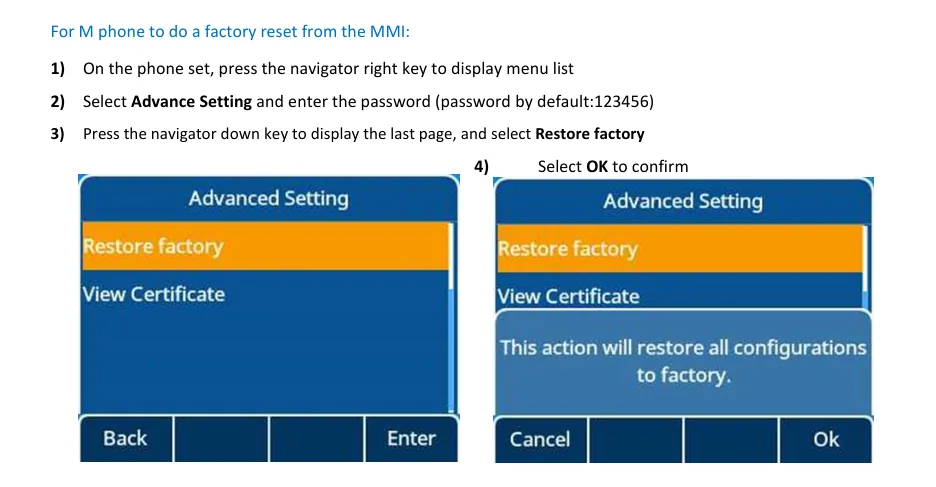 Ekran görüntüsü: Cloud Edition and Myriad Series SIP Phones Deployment Guide with Open SIP PBXs, 2020 July V1, səh. 37.
Nə silinir: SIP uçot qeydləri, avtomatik konfiqurasiya serverinin ünvanı, administrator parolu (yenidən 123456 olacaq), dil və şəbəkə parametrləri — telefon dinamik rejimə qayıdacaq və yenidən DHCP ilə ünvan götürəcək. Proşivka qalır. Sıfırlamadan sonra telefon yenidən başlayacaq və onu 1-ci addımdan konfiqurasiya etmək lazımdır.
Telefon qeydiyyatdan keçmirsə#
- Login tam daxil edilməyib.
sip-xxxxxxxx-<nömrə>lazımdır, qısa daxili nömrə yox, və həm User Name, həm də Register Name sahəsində eyni olmalıdır. - İki sətirdən yalnız biri doldurulub. User Name dolu olduğu halda Register Name sahəsinin boş qalması (və ya əksi) — avtorizasiya uğursuzluğunun tipik səbəbidir.
- Parol köhnəlib — kimsə admin panelində «Parolu sıfırla» düyməsini basıb. Yeni parol verin və yenidən daxil edin.
- SIP Server ünvanı yanlışdır. Ayrıca serveri olan müəssisədə bu ünvan özünəməxsusdur; onu admin pəncərəsindən kopyalayın, yaddaşdan yazmayın.
- Transport Mode UDP deyil. Telefon heç bir xəta vermədən tamamilə sussursa — UDP-yə qaytarın.
- OutBound Proxy Address doldurulub. Əvvəlki konfiqurasiyadan qalıbsa, zənglər heç yerə getməyəcək — sahəni təmizləyin.
- Telefon başqasının konfiqurasiyasını çəkir — Settings → Auto Provision bölməsində keçmiş operatorun Provision URL ünvanı yazılıb. Sahəni təmizləyin və ya sıfırlama edin.
- Parametrlər tətbiq olunmayıb. Aparatın menyusu vasitəsilə edilən dəyişikliklər yalnız avtomatik yenidən başlatmadan sonra qüvvəyə minir: onu gözləyin, qidalanmanı çıxarmayın.
- Şəbəkə. Router UDP 5060 trafikini kəsir, SIP ALG aktivdir, telefon qonaq Wi-Fi şəbəkəsindədir — bax ümumi baxış.
Kömək etmədisə — ya da telefon qeydiyyatdan keçib, lakin səs yoxdur, zəng 30 saniyədən sonra qırılır, daxil olan zənglər gəlmir: simptomlar üzrə təhlil — «Telefon işləmir: diaqnostika», yazıların və xəta kodlarının izahı — «Qeydiyyatdan keçmir: xəta kodları».
Ailə modelləri#
| Model | Ekran / xətlər | PoE | Konfiqurasiya xüsusiyyətləri |
|---|---|---|---|
| 8008 CE, 8008G CE | monoxrom, 1 əsas + 1 əlavə hesab | 802.3af (8008G — giqabit) | hərflər 123<>abc soft düyməsi ilə daxil edilir |
| 8018 CE | monoxrom, 1 əsas + 1 əlavə hesab | 802.3af | 8008 ilə eyni |
| 8058s CE | rəngli, 1 əsas + 3 əlavə | 802.3af | hərflər — i düyməsini uzun basmaqla |
| 8068s CE, 8078s CE | rəngli, 1 əsas + 3 əlavə | 802.3af | 8058s ilə eyni |
| M3s, M5s, M7s, M7s Pro | rəngli, 8-ə qədər hesab | 802.3af | aparatın menyusu — Advanced Settings, IP OK düyməsi ilə |
| M8 | rəngli, 20-yə qədər hesab | 802.3af | eyni; Wi-Fi daxilidir |
| H3G | monoxrom, 3-ə qədər hesab | 802.3af | Myriad ilə eyni |
| H6 | rəngli, 4-ə qədər hesab | 802.3af | eyni; Wi-Fi — ALE USB adapteri vasitəsilə |
Nə uyğun deyil və niyə:
- 8028s, 8038s, 8078s Premium DeskPhone, IP Touch 4008/4018, 8082 My IC Phone — ALE OmniPCX stansiyaları üçün aparatlardır. ALE-nin yad (Open SIP) stansiyalarla işləmə üzrə yerləşdirmə təlimatında onlar yoxdur və bizim ALE ATS-imizə qoşulma ALE tərəfindən təsvir edilmir.
- Temporis IP150/IP151/IP300/IP600/IP800, IP2015/IP2215 — bunlar ALE deyil, Alcatel markası altında buraxılan Atlinks ofis telefonlarıdır. Onların öz veb interfeysi və öz parolları var, bu səhifəyə aidiyyəti yoxdur: konkret modelin administrator təlimatına əsasən Atlinks saytından konfiqurasiya edin. ⚠️ verify — Atlinks-in aktual sənədini açıq mənbələrdə tapa bilmədik.
Tez-tez verilən suallar#
Telefonumun OmniPCX versiyası deyil, Cloud Edition olduğunu necə bilim?#
Yükləmə ekranındakı yazıya və aparatın altındakı etiketə baxın: Cloud Edition-da model adında CE var (məsələn, «8018 Cloud Edition DeskPhone»). Həmin modelin OmniPCX versiyası üçün aparat eyni görünür, lakin yad SIP stansiyasında işləməyəcək.
Telefon ilk dəfə yandırıldıqda aktivasiya kodu istəyir — bu nədir?#
Bu EDS (Easy Deployment Server) — ALE-nin bulud əsaslı avtomatik konfiqurasiya xidmətidir, yeni aparatlarda zavod parametrləri ilə aktivdir. Bizdə bu kod istifadə olunmur: bu addımı keçin və telefonu 1–3-cü addımlara uyğun əl ilə konfiqurasiya edin. Ekran keçilmirsə, zavod parametrlərinə sıfırlama edin.
Bir telefonda iki daxili nömrə yaratmaq olar?#
Bəli. 8008/8008G/8018 CE bir əsas və bir əlavə hesab saxlayır, 8058s/8068s/8078s CE — bir əsas və üç, Myriad — 8-ə qədər (M8 — 20-yə qədər), H3G — 3-ə qədər, H6 — 4-ə qədər. İkinci daxili nömrə admin panelində ayrıca operator kimi yaradılır, telefonda isə Accounts → Basic bölməsində Account2 bəndi ilə.
Hesab səhifəsində niyə login üçün iki sahə var?#
Bunlar SIP protokolunda fərqli şeylərdir: User Name — telefonun hansı adla zəng etdiyi, Register Name — serverdə hansı adla avtorizasiya olunduğu. Bəzi stansiyalarda bunlar fərqlidir, bizdə isə yox: hər iki sahəyə admin panelindəki eyni uzun login daxil edilir.
Telefon əvvəlki sahibində işləyirdi, bizdə isə parametrlər hər gecə geri qaytarılır#
İçində əvvəlki operatorun avtomatik konfiqurasiya serverinin ünvanı qalıb (Settings → Auto Provision → Provision URL): telefon yenidən başladıqda yad konfiqurasiyanı yükləyir və sizin parametrlərinizi silir. Sahəni təmizləyin və ya zavod parametrlərinə sıfırlama edin.
Mənbələr#
- Cloud Edition and Myriad Series SIP Phones Deployment Guide with Open SIP PBXs, 2020 July V1 — https://www.aledevice.com/uploads/5f649faf/ALE_Myriad_CE_SIPTPPhoneDeploymentGuide%20V1.pdf
- Alcatel-Lucent Enterprise Myriad and Halo Series DeskPhone Administration Manual, 8AL91477ENAA ed04 — https://www.al-enterprise.com/-/media/assets/internet/documents/am-ale-myriad-and-halo-series-deskphone-8al91477enaa-1-en.pdf
- Cloud Edition DeskPhone User Manual (8078s/8068s/8058s/8018/8008G/8008), 8AL90362ENAB ed01 — https://www.al-enterprise.com/-/media/assets/internet/documents/ce-um-78s-68s-58s-18-08-r5x0-8al90362enab-1-en.pdf
- Açıq sual: istehsalçının saytında Temporis IP xətti üzrə Atlinks-in aktual administrator təlimatını tapa bilmədik — bu aparatlar üzrə bölmə yazılmayıb.