Htek UC9xx / UC8xx — bizim ATS üçün quraşdırma
Htek (Nanjing Hanlong Technology şirkətinin ticarət markası) — kafelərə, otellərə və anbarlara tez-tez qoyulan ucuz stolüstü IP-telefonlar: birsətirli UC902-dən tutmuş rəngli ekranlı və giqabit portlu UC926-ya qədər. UC9 seriyasının bütün aparatlarında eyni veb-interfeys olduğu üçün bu səhifə onlardan hər hansı birinə uyğundur.
Htekin özəlliyi: quraşdırma iki ekrana bölünüb — Profile (hansı ATS-dir: server ünvanı, transport — bir dəfə doldurulur) və Account (bu ATS-də kimdir: login, parol, nömrə). Onlardan yalnız birini doldursanız, telefon qeydiyyatdan keçməyəcək.
Ümumi rekvizitlər, portlar və şəbəkə tələbləri — «SIP-telefonların quraşdırılması» icmal səhifəsindədir.
Nə lazım olacaq#
- Admin paneldən daxili nömrənin rekvizitləri: Admin panel → Telefoniya → «Əməkdaşlar və qruplar» sekmesi → operatorun yanında «Parolu sıfırla» (onları necə əldə etmək olar).
- Kompüterlə eyni şəbəkəyə kabel ilə qoşulmuş telefon. Modellərin çoxu PoE (802.3af) ilə qidalanır; adında P hərfi olmayan versiyalar qida bloku tələb edir.
- Eyni şəbəkədə brauzeri olan kompüter.
Addım 1. Telefonun IP ünvanını öyrənmək#
Ən sürətli üsul: telefonda gözləmə rejimində OK düyməsini basın — ekranda cari IP ünvanı, MAC ünvanı və proşivka versiyası görünəcək.
Daha ətraflı — menyu vasitəsilə: Menu → Status → Network → IPV4. Orada həmçinin ünvanın DHCP ilə alındığı (WAN Type: DHCP mode) və ya əl ilə təyin edildiyi görünür.
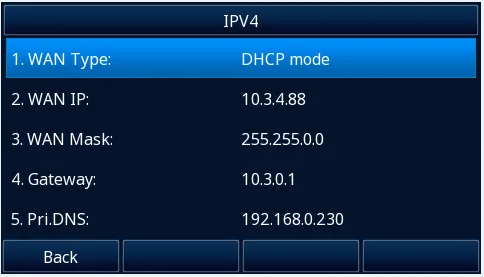 Ekran şəkli: Htek UC9 Series IP Phone User Guide, səh. 35.
Menu → Status → Accounts bəndi xəttin qeydiyyatdan keçib-keçmədiyini göstərir — bu, 4-cü addımda lazım olacaq.
Addım 2. Veb-interfeysə daxil olmaq#
Brauzerdə telefonun ünvanını daxil edin: http://<IP телефона>.
| Zavod dəyəri | |
|---|---|
| Ünvan | http://<IP телефона> |
| İstifadəçi adı | admin |
| Parol | admin |
| Məhdud hüquqlu hesab | user / 1234 |
| Telefon menyusunun parolu (Advanced Setting) | admin |
İlk daxil olduqda telefon zavod parolundan istifadə edildiyi barədə xəbərdarlıq göstərəcək — həm öz ekranında, həm də brauzerdə. Administrator parolunu dəyişin və yenisini yazın: onu bərpa etmək mümkün deyil, yalnız telefonu zavod parametrlərinə sıfırlamaq olar.
Kompüter və telefon eyni alt şəbəkədə olmalıdır — əks halda səhifə sadəcə açılmayacaq.
Addım 3. ATS-nin uçot məlumatlarını daxil etmək#
3.1. ATS profili (bir dəfə edilir)#
Profile → Basic bölməsini açın, Profile siyahısında Profile 1 seçin və doldurun:
| Admin paneldə («Daxili nömrənin uçot məlumatları») | Telefonda (Profile → Basic) |
|---|---|
| SIP server | Primary SIP Server |
Port 5060 |
zavod dəyəri; ATS-nizdə port başqadırsa, iki nöqtə ilə yazılır: server:5090 |
Transport UDP |
SIP Transport → UDP |
DHCP SIP Server sahəsini No vəziyyətində saxlayın. Səhifənin aşağısındakı yadda saxlama düyməsini basın.
3.2. Əməkdaşın uçot qeydi#
Account → Basic bölməsini açın, Account siyahısında boş sətri (Account 1) seçin və doldurun:
| Admin paneldə («Daxili nömrənin uçot məlumatları») | Telefonda (Account → Basic) |
|---|---|
| — | Account Active → Yes |
| — | Profile → 3.1-ci addımda yaradılmış profil |
| Login | SIP User ID və Authenticate ID — uzun sip-…-<номер> sətrini tam şəkildə, hər iki sahəyə |
| Parol | Authenticate Password |
| Daxili nömrə | Label (ekranda xəttin imzası) və Name (zəng edilənin görəcəyi ad) |
SIP server, port 5060, transport UDP |
3.1-ci addımdakı profillə təyin edilib |
Ulduz işarəsi * ilə qeyd olunmuş sahələr məcburidir. SaveSet düyməsini basın.
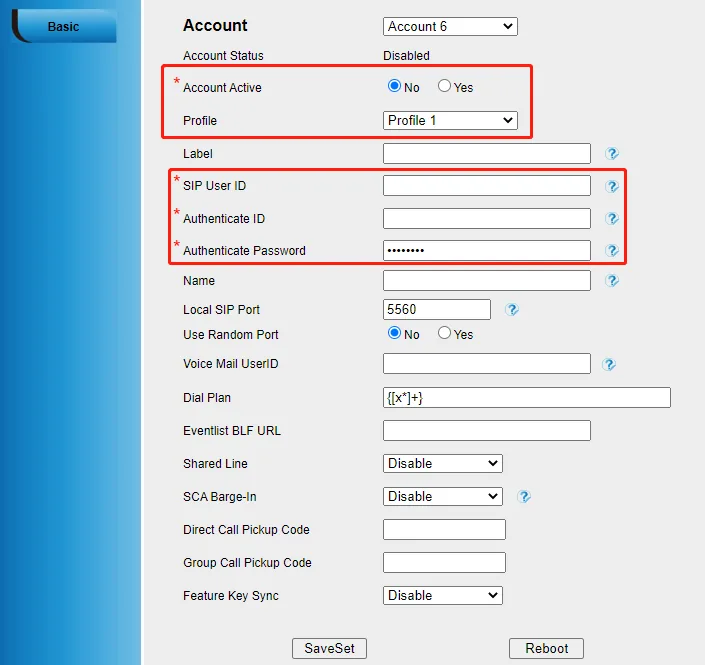 Ekran şəkli: Htek UC9 Series IP Phone User Guide, səh. 39.
Əlavə: kodeklər, vaxt, dil, birbaşa telefondan quraşdırma
- Kodeklər. Htekin zavod kodek sırası — PCMU (G.711 µ-law), PCMA (G.711 A-law), G.729A/B, G.726-32, G.723.1, G.722, — yəni bizə lazım olan hər şey artıq birinci sırada aktivdir. Heç nəyi dəyişmək tələb olunmur.
- Vaxt. Telefon vaxtı NTP ilə avtomatik sinxronlaşdırır, lakin saat qurşağını əl ilə təyin etmək daha yaxşıdır: Setting → Date & Time. Bu olmadan zəng tarixçəsində vaxt səhv olacaq.
- Ekran dili: brauzerdə Setting → Preference → LCD Language və ya telefonun özündə Menu → Setting → Basic Settings → Language.
- Kompütersiz quraşdırma. Həmin uçot qeydini klaviaturadan da daxil etmək olar: Menu → Settings → Advanced (parol
admin) → Accounts → xətti seçin → Active: Enable, sonra Profile, SIP User ID, Authenticate ID, Password, Name → Save soft düyməsi. Port üçün iki nöqtə ABC rejimində «1» düyməsi ilə yığılır. Üsul işləkdir, lakin uzun logini rəqəm klaviaturasında yığmaq uzun çəkir — brauzerlə daha sürətlidir.
Addım 4. Qeydiyyatı yoxlayın#
- Veb-interfeysdə: Account → Basic səhifəsində Account Status sahəsi xəttin qeydiyyatdan keçib-keçmədiyini birbaşa göstərir. Ümumi məlumat isə başlanğıc səhifədədir (Version, Account Status, Network).
- Telefonda: Menu → Status → Accounts; qeydiyyatdan keçmiş xəttin əsas ekranda nişanı «Line (Registered)» kimi dəyişir.
- Admin paneldə: Telefoniya → «Əməkdaşlar və qruplar» — operatorun yanında yaşıl nöqtə və telefonun özünü adlandırdığı sətir yanır. Status ATS-dən gəlir və dəqiqədə bir dəfədən tez yenilənmir.
- Test zəngi: həmkarınızın daxili nömrəsini yığın.
Səs keyfiyyəti — əks-səda testi *43. Yaşıl nöqtə yalnız qeydiyyatdan xəbər verir: səs ayrı axınla gedir və ayrıca pozulur. Telefondan *43 yığın və Send / OK düyməsini basın (cihazların çoxu ulduz işarəsindən sonra yığmağa başlamır). ATS dəstəyi götürəcək, bir saniyədən sonra qısa siqnal verəcək və bundan sonra səsinizi sizə qaytaracaq — dəstəyə təxminən on saniyə danışın və özünüzü dinləyin. Həm siqnal, həm də özünüz eşidilirsə — səs hər iki istiqamətdə keçir. Siqnal var, özünüz yoxdursa — səs telefondan ATS-ə çatmır (çox vaxt günahkar routerdəki SIP ALG olur). Siqnal da yoxdursa — səs ATS-dən telefona çatmır. Bütün nəticələrin təhlili və ölçülmüş rəqəmlər (itkilər, citter, gecikmə) — «Rabitə keyfiyyətinin yoxlanması» bölməsində.
Zavod parametrlərinə sıfırlama#
Sıfırlama telefon ikinci əl alınıbsa (içində başqasının hesabı və daha pisi, başqasının avtomatik konfiqurasiya ünvanı qalır — o, hər yenidən başlatmada sizin parametrlərinizi siləcək), administrator parolu unudulubsa və ya cihaz gözlənilməz davranırsa lazımdır. Hər şey silinir: SIP hesabları və profilləri, şəbəkə parametrləri, parollar, telefon kitabçası, zəng tarixçəsi, dil.
Üsul 1. Telefondan. Menu → Settings → Advanced Setting (zavod parolu admin) → Phone Setting → Factory Reset, sonra xəbərdarlıq ekranında OK yumşaq düyməsi.
Üsul 2. Veb-interfeysdən. Management → Upgrade → Reset To Factory düyməsi → təsdiqləyin.
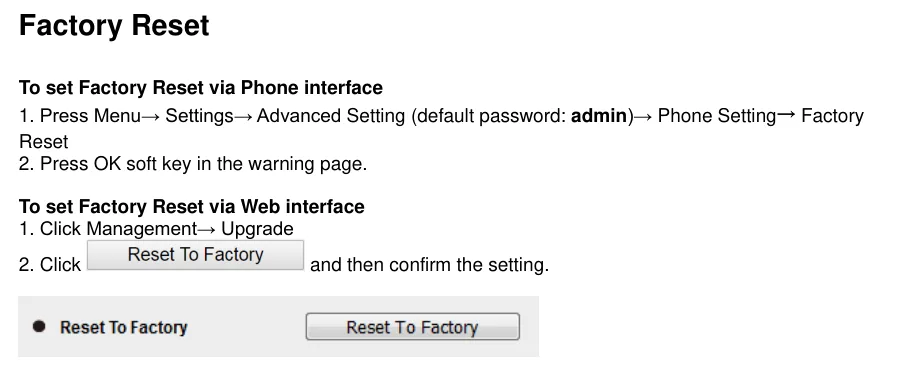 Ekran görüntüsü: Htek UC9 Series IP Phone User Guide, səh. 162.
Sıfırlamadan sonra. Telefon yenidən başlayacaq və yenidən DHCP ilə ünvan alacaq — onu OK düyməsi ilə öyrənin (addım 1). Administrator parolu yenidən admin olacaq və telefon yenə parolun zavod parolu olduğu barədə xəbərdarlıq edəcək. Profil və hesab yenidən daxil edilməlidir.
Telefon qeydiyyatdan keçmirsə#
- Yalnız Account və ya yalnız Profile doldurulub. Bu, Htek-də ən çox rast gəlinən səhvdir: ATS ünvanı Profile → Basic-də, login və parol isə Account → Basic-də olur və hesabda mütləq lazımi Profile seçilməlidir.
- Account Active → Yes qoyulmayıb. Xətt konfiqurasiya edilib, amma söndürülüb.
- Login sahəsinə daxili nömrə yazılıb. SIP User ID və Authenticate ID sahələrində «101» yox,
sip-xxxxxxxx-<номер>uzun sətri tam şəkildə olmalıdır. - Parol lazımi pəncərədən daxil edilməyib. Daxili nömrənin parolu bir dəfə göstərilir; yadda saxlanmayıbsa — admin paneldə «Parolu sıfırla» düyməsini basın və yenisini daxil edin.
- Server sahəsinə port səhv əlavə edilib. Bizim ATS standart
5060portunda işləyir — server ünvanına portu heç əlavə etmək lazım deyil. - TLS transport seçilib. Bizim ATS TLS/SRTP şifrələməsini təqdim etmir: SIP Transport
UDPolmalıdır. - Routerdə SIP ALG. Qeydiyyat keçir, amma zəng kəsilir və ya bir tərəf eşidilir — SIP ALG-ni söndürün (ətraflı — icmalda).
Kömək etmədisə — ya da telefon qeydiyyatdan keçib, amma səs yoxdur, zəng 30 saniyədən sonra qırılır, daxil olan zənglər gəlmir: simptomlar üzrə təhlil — «Telefon işləmir: diaqnostika», yazıların və xəta kodlarının izahı — «Qeydiyyatdan keçmir: xəta kodları».
Ailənin modelləri#
| Model | Ekran / xətlər | PoE | Konfiqurasiya xüsusiyyətləri |
|---|---|---|---|
| UC902 / UC902S / UC902P / UC902G / UC902E | ağ-qara, 2 SIP xətti | P olan versiyalarda; G — giqabit port, E — daxili Wi-Fi 2.4 GHz | baza model, bu səhifənin addımları dəyişməz |
| UC903 | ağ-qara, 2 SIP xətti | yox | addımlar eynidir |
| UC912 / UC912E / UC912G / UC912P | ağ-qara, 4 SIP xətti | P versiyasında | addımlar eynidir |
| UC921 / UC921U / UC921E / UC921G / UC921P | ağ-qara, 6 SIP xətti | P versiyasında | addımlar eynidir |
| UC923 / UC923U | ağ-qara, 6 SIP xətti | bəli | addımlar eynidir; U — WFBT60 Wi-Fi dongle dəstəyi |
| UC924 / UC924U / UC924W / UC924E | rəngli, 6 SIP xətti | bəli | addımlar eynidir; W/U — ikidiapozlu Wi-Fi |
| UC926 / UC926U / UC926S / UC926E | rəngli, 6 SIP xətti, giqabit | bəli | yuxarı model; addımlar eynidir |
| UC842 / UC862, UC802 / UC803 / UC804 / UC806, UC840 / UC860 | ağ-qara, 2–6 xətt | versiyadan asılıdır | ⚠️ verify: istehsaldan çıxarılıb və qüvvədə olan UC9 təlimatına daxil deyil. Məntiq eynidir (Profile + Account, admin/admin), amma köhnə veb-interfeysdə bölmə adları fərqli ola bilər — Htek saytının EOL bölməsində öz modelinizin təlimatı ilə yoxlayın |
Tez-tez verilən suallar#
Profile Account-dan nə ilə fərqlənir və niyə ikisi var?#
Profile ATS-i təsvir edir: server ünvanı, transport, qeydiyyat müddətləri. Account əməkdaşı təsvir edir: login, parol, nömrə. Bir profil telefonun bütün hesablarına xidmət edir, buna görə ATS ünvanı dəyişdikdə yalnız bir yeri düzəltmək kifayətdir. Müəssisədə bir ATS varsa, sizə Profile 1 kifayət edəcək.
Bir telefonda bir neçə əlavə nömrə qeydiyyatdan keçirmək olar?#
Bəli: UC912-də dörd xətt, UC921/923/924/926-da altı xətt var. Account 2, Account 3 və s. yaradın, hər birində eyni Profile 1-i göstərin, amma öz login və parolunuzu yazın. Xətlər korpusdakı düymələrə bölünür.
Telefon zavod parolunun istifadə olunduğunu yazır. Bu xətadır?#
Xeyr, bu Htek-in nizamnamə xəbərdarlığıdır: administrator parolu admin olaraq qaldıqca, o həm telefonun ekranında, həm də veb-interfeysdə görünür. Parolu tənzimləmələrdə dəyişin — xəbərdarlıq yox olacaq. Bu, qeydiyyata və zənglərə təsir etmir.
Avtomatik konfiqurasiya (auto provisioning) platformanın ATS-i ilə işləyir?#
Xeyr, platformanın avtomatik konfiqurasiya serveri yoxdur — telefon yuxarıda təsvir olunduğu kimi sahələrlə konfiqurasiya edilir. Htek-in özündə avtomatik konfiqurasiya mexanizmi var və rabitə operatorları ondan istifadə edir: aparat ikinci əl alınıbsa və içində başqasının provizinq server ünvanı qalıbsa, sizin tənzimləmələriniz hər yenidən başlatmada silinəcək. Zavod tənzimləmələrinə sıfırlama ilə başlayın.
Kodeklərdə nəyisə dəyişmək lazımdır?#
Xeyr. Htek-in zavod dəsti artıq G.711 (PCMU/PCMA) ilə başlayır, G.722 də orada var — bu, məhz bizim ATS-in istifadə etdiyidir.
Mənbələr#
- Htek IP Phones Administrator Guide, versiya 2.42.6.5 — https://www.htek.com/wp-content/uploads/2025/10/Htek-UC9-Series-IP-Phone-Administrator-Guide.pdf (seriya modellərinin siyahısı — səh. 14, OK düyməsi ilə IP-nin göstərilməsi və zavod
admin/admin— səh. 17, istifadəçi parolu1234— səh. 51, kodek cədvəli və onların zavod prioriteti — səh. 132) - Htek UC9 Series IP Phone User Guide — https://www.htek.com/wp-content/uploads/2025/10/Htek-UC9-Series-IP-Phone-User-Guide.pdf (Menu → Status ekranları — səh. 34–36, Profile → Basic və Account → Basic vasitəsilə qeydiyyat — səh. 37–40, zavod tənzimləmələrinə sıfırlama — səh. 162)
- Htek dəstək bölməsi — https://www.htek.com/all-support-phone/ (modellər üzrə təlimatlar və proşivkalar, həmçinin istehsaldan çıxarılmış aparatlar bölməsi)