QTECH QVP və QIPP — bizim ATS üçün konfiqurasiya
QTECH şəbəkə avadanlığının rusiyalı istehsalçısıdır və onun QVP və QIPP seriyalı masaüstü IP-telefonları sifarişçinin yerli məhsullar reyestrindən texnika almağa borclu olduğu yerlərdə alınır: dövlət müqaviləli şəbəkə müəssisələri, qurumların nəzdindəki obyektlər, idxal əvəzlənməsi tələbi olan franşizalar. Ən çox satılanlar sadə ikixətli QVP-80P, QVP-95P, QVP-100(P), QVP-200(P) modelləridir; menecer və resepşn üçün çoxxətli QVP-300P/400PR/500PR/600P götürülür.
Bu telefonların hamısında veb-interfeys eynidir — solda qara-qırmızı menyu (Telefonun vəziyyəti · Şəbəkə · SIP hesabları · Proqramlaşdırıla bilən düymələr · Telefon parametrləri · Telefon kitabçası · Telefonun xidməti · Təhlükəsizlik) və sağ yuxarı küncdə dil seçimi.
Ümumi rekvizitlər, portlar və şəbəkə qaydaları icmal səhifəsindədir: «SIP-telefonların konfiqurasiyası».
Nə lazım olacaq#
- Admin paneldən daxili nömrənin rekvizitləri: SIP server, daxili nömrə, login, parol, port
5060, transportUDP. Haradan götürməli — «Rekvizitlər» (Telefoniya → «Əməkdaşlar və qruplar» → «Parolu sıfırla»). - Telefon kompüterlə eyni şəbəkədə olmalıdır: kabel telefonun LAN portuna (port PC — keçid portudur, kompüter ona qoşulur).
- Brauzeri olan kompüter həmin şəbəkədə.
- Qida bloku: PoE adında
Phərfi olan modellərdə var (QVP-80P, QVP-95P, QVP-100P, QVP-200P, QVP-300P…). «P» olmayan QVP-100 və QVP-200 yalnız adapterlə qidalanır.
Addım 1. Telefonun IP ünvanını öyrənmək#
Zavod ayarları ilə telefon ünvanı DHCP vasitəsilə alır və QTECH-də bunun üçün ayrıca düymə var:
- Telefonda «C» düyməsini basın — ekranda aparatın IP ünvanı görünəcək.
- Onu yazın: 2-ci addımda lazım olacaq.
Əgər ünvan yoxdursa, telefon onu almayıb. Kabelin LAN portunda olduğunu yoxlayın və lazım gələrsə ünvanı əl ilə təyin edin: Menyu → Sistem parametrləri → Ətraflı parametrlər → parol admin → Şəbəkə → LAN portu, orada DHCP / Statik / PPPoE rejimi seçilir. Rejim dəyişdikdən sonra telefon yenidən başlatma tələb edəcək («Yeni şəbəkə parametrləri, yenidən başlatmaq üçün OK basın»).
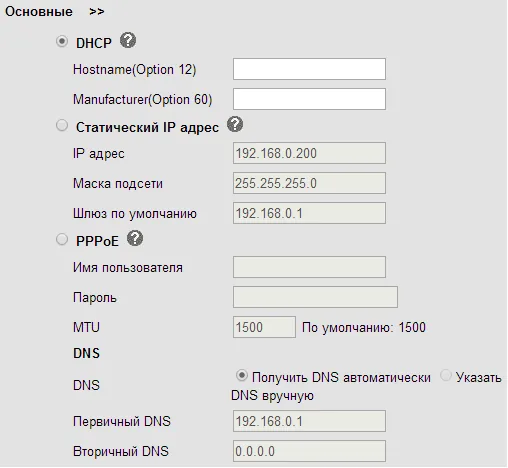 Ekran görüntüsü: QVP-100/QVP-100P İstifadəçi təlimatı, səh. 25.
Addım 2. Veb-interfeysə daxil olmaq#
Brauzerdə 1-ci addımdan olan ünvanı açın — sadəcə http://<telefonun IP-si>.
| Zavod dəyəri | |
|---|---|
| Ünvan | http://<telefonun IP-si> (defolt veb-port 80) |
| Login | admin |
| Parol | admin |
Login və parol registr həssasdır. Həmin admin parolunu telefon Sistem parametrləri → Ətraflı parametrlər bölməsinə daxil olarkən aparatın özündə də soruşur.
«Telefonun vəziyyəti» səhifəsi açılacaq. Əgər interfeys ingiliscədirsə, sağ yuxarı küncdəki «Dil seçin» siyahısı ilə dili dəyişin.
Parol dəyişdirilib və bilinmirsə — onu bərpa etmək mümkün deyil, yalnız zavod ayarlarına sıfırlama kömək edir.
Addım 3. ATS-in uçot məlumatlarını daxil etmək#
Sol menyuda «SIP hesabları» seçin, səhifənin yuxarısındakı «Hesab» siyahısında «Hesab1» seçin və «Əsas» blokunun sahələrini doldurun:
| Admin paneldə («Daxili nömrənin uçot məlumatları») | Telefonda (SIP hesabları → Hesab1) |
|---|---|
| SIP server | SIP server (sahə məcburidir, ulduzla işarələnib) |
| Login | İstifadəçi adı (autentifikasiya adı) və Ad (telefonun hansı adla qeydiyyatdan keçdiyi) — uzun sip-…-<nömrə> sətrini tam şəkildə hər iki sahəyə |
| Parol | Parol |
Port 5060 |
ayrıca sahə yoxdur: port server ünvanına iki nöqtə ilə əlavə olunur, 5060 isə onsuz da defolt dəyərdir. «Telefon parametrləri» bölməsindəki «Lokal SIP portu» sahəsinə toxunmaq lazım deyil |
Transport UDP |
SIP üçün transport protokolu — UDP / TCP / TLS keçidi, UDP lazımdır |
| Daxili nömrə | Göstərilən ad (xəttin imzası, həm də Caller ID) və Etiket |
Yuxarıda mütləq «İstifadə et» işarəsini qoyun — onsuz hesab söndürülmüş olur. «Əlavə SIP server», «Outbound Proxy server» və «Əlavə eksport proksi serveri» sahələrini boş buraxın, «NAT-ı keçmə» — Xeyr. Səhifənin aşağısında «Tətbiq et» düyməsini basın.
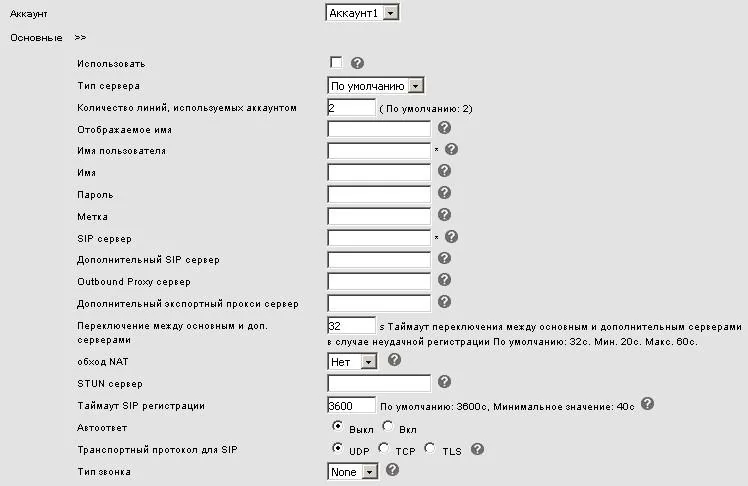 Ekran görüntüsü: QVP-100/QVP-100P İstifadəçi təlimatı, səh. 29.
Kompüter olmadan birbaşa telefondan daxil etmək daha rahatdırsa
- Menyu → Sistem parametrləri → Ətraflı parametrlər.
- Telefonun parolunu daxil edin — defolt
admin. - «SIP hesabları» və lazımi hesabı seçin.
- Doldurun: «Hesabı aktivləşdir» —
Aktiv; «ekranda ad» — daxili nömrə; «İstifadəçi ID-si» —sip-…-<nömrə>loginini tam şəkildə (bu autentifikasiya adıdır); «hesab» — həmin login (telefon onunla qeydiyyatdan keçir); «istifadəçi parolu» — parol; «SIP server» — ATS-in ünvanı. - «Yadda saxla» düyməsini basın.
«Proksi server» (gedən zənglər serveri) və «STUN statusu» sahələrini boş və söndürülmüş buraxın.
Əlavə: kodeklər, şifrələmə, vaxt
- Kodeklər — «SIP hesabları» → hesabın kodek bloku: prioritetdə G.711A və G.711U saxlayın, HD Voice olan modellərdə G.722 əlavə etmək olar.
- Şifrələmə — «SIP hesabları» → «Təhlükəsizlik» bölməsində «SIP şifrələməsi» və «RTP şifrələməsi» var: onları aktivləşdirmək lazım deyil, platforma onları təqdim etmir. Eyni səbəbdən
TLStransportunu da seçməyin. - SIP qeydiyyatının taym-autu — defolt 3600 s, dəyişmək lazım deyil.
- Vaxt — Telefon parametrləri → SNTP: müəssisənin saat qurşağı, əks halda zəng jurnalı sürüşmə ilə olacaq.
- Veb-port ətraflı parametrlərdə dəyişdirilir; əgər dəyişdirilibsə, ünvan portla birlikdə daxil edilir —
http://192.168.0.200:88.
Addım 4. Qeydiyyatı yoxlayın#
- Veb interfeysdə: "Telefonun vəziyyəti" səhifəsi, "Qeydiyyat statusu" bloku — "Hesab 1"in qarşısında qırmızı "Yoxdur" əvəzinə uğurlu qeydiyyat barədə mesaj görünməlidir. Həmin yerdə, "Şəbəkə statusu" blokunda telefonun LAN IP ünvanı görünür.
- Telefonda: ekranda xəttin adı görünür, "şəbəkə əlçatmazdır" nişanı yox olur.
- Admin paneldə: Telefoniya → "Əməkdaşlar və qruplar" sekmesi — operatorun yanında yaşıl nöqtə və telefonun özünü adlandırdığı sətir yanır. Status dəqiqədə bir dəfədən çox yenilənmir.
- Test zəngi: telefondan həmkarınızın daxili nömrəsini yığın.
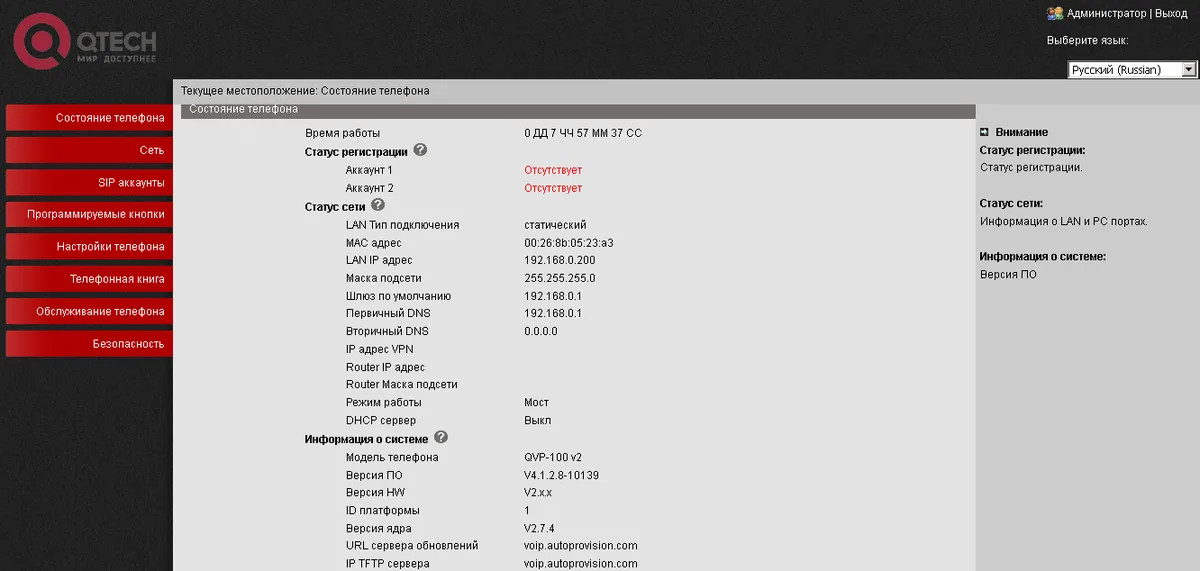 Ekran görüntüsü: QVP-300P İstifadəçi Təlimatı, səh. 23.
Səsin keyfiyyəti — *43 exo-testi. Yaşıl nöqtə yalnız qeydiyyatdan xəbər verir: səs ayrı axınla gedir və ayrıca pozulur. Telefondan *43 yığın və Send / OK düyməsini basın (əksər aparatlar ulduzla yığımı özü başlatmır). ATS dəstəyi götürəcək, bir saniyədən sonra qısa siqnal verəcək və sonra səsinizi sizə qaytaracaq — dəstəyə təxminən on saniyə danışın və özünüzü dinləyin. Həm siqnal, həm də özünüz eşidilir — səs hər iki istiqamətdə keçir. Siqnal var, özünüz yox — səs telefondan ATS-ə çatmır (ən çox günahkar routerdəki SIP ALG-dir). Siqnal da yoxdur — səs ATS-dən telefona çatmır. Bütün nəticələrin təhlili və ölçülmüş rəqəmlər (itkilər, titrəmə, gecikmə) — "Rabitə keyfiyyətinin yoxlanması" bölməsində.
Zavod parametrlərinə sıfırlama#
Sıfırlama telefon başqasından qalıbsa (içində yad hesab və daha pisi, yad avtomatik konfiqurasiya ünvanı var — o, hər yenidən başlatmada öz parametrlərini qaytarır), veb interfeysin parolu unudulubsa və ya aparat gözlənilməz davranırsa lazımdır.
Veb interfeysdən (əsas üsul, istehsalçı tərəfindən təsvir edilib): sol menyu "Telefonun xidməti" → "Əsas" → "Zavod parametrləri" → "Zavod parametrlərinə qaytarma" düyməsi. Dəyişikliklər telefonun yenidən başlatmasından sonra qüvvəyə minir — o, özü başlayacaq.
 Ekran görüntüsü: QVP-100/QVP-100P İstifadəçi Təlimatı, səh. 57.
Aparatdan ayrıca sıfırlama bəndi QTECH təlimatlarında təsvir edilməyib ⚠️ verify — telefonda yalnız həmin admin parolu altında "Sistem parametrləri → Ətraflı parametrlər" mövcuddur. Buna görə veb interfeysin parolu və ətraflı parametrlərin parolu eyni vaxtda itirilibsə, QTECH dəstəyinə müraciət edin: parolu sınamaq faydasızdır.
Bütün cari parametrlər silinir — hesablar, şəbəkə, proqramlaşdırıla bilən düymələr, telefon kitabçası; proqram təminatı qalır. Sıfırlamadan sonra giriş yenidən admin/admin-dir, telefon ünvanı DHCP ilə alır və konfiqurasiyaya 1-ci addımdan başlamaq lazımdır.
Telefon qeydiyyatdan keçmirsə#
- "İstifadə et" işarəsi götürülüb. Hesab söndürülüb — "hər şey daxil edilib, amma heç nə baş vermir" halının ən çox rast gəlinən səbəbi.
- Login tam daxil edilməyib.
sip-…-<номер>lazımdır, nömrənin özü yox, və hər iki sahəyə — "İstifadəçi adı" və "Ad". - Parol köhnəlib. Kimsə admin paneldə "Parolu sıfırla" basıb — yenisini verin və yenidən daxil edin.
- Transport. "SIP üçün transport protokolu" açarı
UDP-də olmalıdır; seçilmişTLSxəta mesajı olmadan "sükut" verir. - Şifrələmə aktivdir. "SIP şifrələmə" və ya "RTP şifrələmə" "Təhlükəsizlik" bölməsində — söndürün.
- Outbound Proxy doldurulub. Sahədə əvvəlki provayderin ünvanı qalıbsa, qeydiyyat yanlış yerə gedir — onu təmizləyin.
- "NAT keçidi" (STUN) aktivdir. ATS-mizə STUN lazım deyil,
Нетqoyun. - Telefon IP almayıb. "C" düyməsi heç nə göstərmir — LAN portundakı kabeli və şəbəkədəki DHCP-ni yoxlayın.
- Müəssisənin şəbəkəsi. Routerdə SIP ALG, müştəri izolyasiyalı qonaq Wi-Fi, bağlı UDP 5060 — icmal baxın.
Kömək etmədisə — ya telefon qeydiyyatdan keçib, amma səs yoxdur, zəng 30 saniyədən sonra qırılır, daxil olan zənglər gəlmir: simptomlar üzrə təhlil — "Telefon işləmir: diaqnostika", yazıların və xəta kodlarının izahı — "Qeydiyyatdan keçmir: xəta kodları".
Model ailəsi#
| Model | Ekran / xətlər | PoE | Quraşdırma xüsusiyyətləri |
|---|---|---|---|
| QVP-80P | 128×64 monoxrom, 2 xətt | bəli | 25 düymə, 5 proqramlaşdırıla bilən |
| QVP-95P / QVP-95PR | 128×64 (95PR-də — 132×64) monoxrom, 2 xətt | bəli | kiril əlifbalı klaviatura |
| QVP-100 / QVP-100P | 128×64 monoxrom, 2 xətt | QVP-100P-də | 13 proqramlaşdırıla bilən düymə; bu model üzrə vendorun ən ətraflı təlimatı yazılıb |
| QVP-200 / QVP-200P | 132×64 monoxrom, 2 xətt | QVP-200P-də | 2 proqramlaşdırıla bilən düymə |
| QVP-300P / QVP-300PR | 132×64 monoxrom, 3 xətt | bəli | 12 proqramlaşdırıla bilən düymə, giqabit portlar |
| QVP-400PR | 2,4″ 320×240 rəngli, 2 xətt | bəli | 5 proqramlaşdırıla bilən düymə |
| QVP-500PR | 2,8″ 320×240 rəngli, 6 xətt | bəli | 5 proqramlaşdırıla bilən düymə |
| QVP-600P / QVP-600PR | 4,3″ 480×272 rəngli, 8 xətt | bəli | 8 proqramlaşdırıla bilən düymə; aparatın menyusunda «SIP-hesablar» və «İstifadəçi ID-si» ilə «hesab» sahələri var |
| QIPP-100 / QIPP-100P | 128×48 monoxrom, 2 xətt | QIPP-100P-də | QIPP-in kiçik xətti, veb-interfeys eynidir |
| QIPP-225PG / QIPP-300PG / QIPP-401PG | 320×240 rəngli, 4–6 xətt | bəli | giqabit portlar |
| QIPP-425PG / QIPP-475PG | 3,5″ 320×240 rəngli, 12 xətt | bəli | QIPP-475PG dəstinə simsiz dəstək daxildir |
| QIPP-800PG V2 / QIPP-1000PG | 4,3″ 480×272 rəngli, 20 xətt | bəli | QIPP-EXT genişləndirmə modulu (yalnız QIPP-800PG V2-yə) |
| QWFP-1000-NV | 320×240, 2 xətt | xeyr | Wi-Fi telefonu, şəbəkəyə kabel olmadan qoşulur |
QTECH-in ayrı xətti — QVI şlüzləri (analoq telefonlar üçün QVI-2101…QVI-2172, analoq xətlər üçün QVI-21xx FXO) və QPBX IP-ATS. Bunlar öz veb-interfeysi olan başqa cihazlardır və bu səhifə onlara şamil olunmur: telefonlar onlara stolüstü aparata olduğu kimi qoşulmur. QVP-90/90P/90R modelləri və birinci nəsil QIPP-300/400/500/800 seriyası vendor tərəfindən arxivə keçirilib, lakin veb-interfeysi onlarda da eynidir.
Tez-tez verilən suallar#
admin parolu uyğun gəlmir — nə etməli?#
Deməli, onu artıq dəyişiblər (və ya telefonu əvvəlki sahibi quraşdırıb). Zavod parolunu bərpa etmək mümkün deyil, seçməklə tapmaq faydasızdır — veb-interfeysdən zavod parametrlərinə sıfırlama edin. Veb-parol da bilinmirsə, QTECH dəstək xidmətinə müraciət etmək qalır.
Müəssisədə dövlət sifarişi varsa, QTECH telefonu mütləqdir?#
«Rusiya məhsulları reyestrindən avadanlıq» tələbi texnikanın satın alınmasına aiddir, bizim platformaya yox: ATS istənilən SIP telefonu ilə eyni cür işləyir. QVP və QIPP seriyaları reyestrdə var, buna görə satınalma bu qaydalarla aparıldıqda onları seçirlər.
QVP-in QIPP-dən fərqi nədir?#
Bunlar eyni vendorun ümumi veb-interfeysli iki xəttidir: QVP — klassik ofis aparatları (2–8 xətt), QIPP — daha yeni seriya olub 12 və 20 xəttli, sensorlu və videolu modelləri var. Hesabın quraşdırılması onlarda eynidir: «SIP hesablar» bölməsi, eyni sahələr.
Bir telefona neçə daxili nömrə qoymaq olar?#
Modelin nə qədər xətti varsa, o qədər: QVP-80P/95P/100/200/400PR-də — iki, QVP-300P-də — üç, QVP-500PR-də — altı, QVP-600P-də — səkkiz, böyük QIPP-lərdə — iyirmiyə qədər. Hər hesab ayrıca quraşdırılır (səhifənin yuxarısındakı «Hesab» siyahısı) və admin paneldən öz login və parolunu tələb edir.
Telefon parkını avtomatik quraşdırmaq olar?#
Bizim platforma tərəfdən — xeyr, onun avtomatik quraşdırma serveri yoxdur. Telefonların özündə bu mexanizm var: Telefonun xidməti → Ətraflı parametrlər → Avtomatik yeniləmə (FTP/TFTP/HTTP üzrə profil). Öz provizinq serveriniz varsa, parametrlər QTECH təlimatının «Telefonun xidməti» bölməsində təsvir olunub.
Mənbələr#
- QVP-100/QVP-100P istifadəçi təlimatı — https://files.qtech.ru/upload/voip/QVP-100_QVP-100P/QVP-100_QVP-100P_user_manual.pdf
- QVP-300P istifadəçi təlimatı — https://files.qtech.ru/upload/voip/QVP-300P/QVP-300P_user_manual.pdf
- QVP-600P istifadəçi təlimatı — https://files.qtech.ru/upload/voip/QVP-600P/QVP-600P_user_manual.pdf
- Xəttin tərkibi və xüsusiyyətləri — istehsalçının kataloqu: https://www.qtech.ru/catalog/voip/ip_phones/