Mediatrix C7/S7/G7 (FXO/FXS/BRI) — আমাদের PBX-এর জন্য কনফিগারেশন
Mediatrix — কানাডীয় কোম্পানি Media5-এর গেটওয়ে সিরিজ (এখন M5 Technologies ব্র্যান্ডে বিক্রি হয়, ডকুমেন্ট ও আর্টিকেল নম্বর এখনও “Media5 / Mediatrix”)। এগুলো অপারেটর-শ্রেণির গেটওয়ে: ইন্টিগ্রেটর ও টেলিকম অপারেটররা এগুলো ব্যবহার করেন, এগুলো সাধারণ মডেলের চেয়ে দামি, তবে ভালোভাবে ডকুমেন্টেড। সব মডেল একই DGW ফার্মওয়্যারে চলে, একই ওয়েব ইন্টারফেসে। সংযুক্ত করার জন্য ডেস্কটপ C7 মডেলগুলো আগ্রহের: C730 (৪টি শহুরে লাইন, FXO পোর্ট), C733 (৮টি লাইন), C731 (৪টি লাইন + ৪টি অ্যানালগ টেলিফোন), আর যদি অপারেটরের লাইন ISDN BRI হয় — C720h / C720 / C740। E1/T1 স্ট্রিমের জন্য আছে র্যাক-মাউন্ট G7। S7 এবং C710/C711 — শুধু অ্যানালগ টেলিফোনের জন্য (FXS পোর্ট), এগুলোতে শহুরে লাইন সংযুক্ত করা যায় না।
আমাদের PBX-এর জন্য গেটওয়ে হলো আরেকটি এক্সটেনশন: এটি PBX সার্ভারে রেজিস্টার করে এবং লাইনে কল এলে নিজেই রিং গ্রুপ বা অপারেটরের নম্বর ডায়াল করে। সব গেটওয়ের জন্য সাধারণ বিষয় (ক্রেডেনশিয়াল, ইনকামিং কোথায় পাঠাতে হবে, নেটওয়ার্ক, সীমাবদ্ধতা) — “GSM গেটওয়ে ও শহুরে লাইন” ওভারভিউতে। এখানে — Mediatrix-এর জন্য ধাপে ধাপে, প্রস্তুতকারকের ডকুমেন্টেশনের স্ক্রিনসহ।
Mediatrix-এর দুটি বৈশিষ্ট্য আগেই জেনে রাখা ভালো:
- বেশিরভাগ SIP পরিবর্তন পেজের উপরে restart required services লিংকে ক্লিক করার পরেই কার্যকর হয় (বা System → Services) — এটি ছাড়া গেটওয়ে পুরোনো মান দিয়েই কাজ করতে থাকে;
- ফ্যাক্টরি থেকে গেটওয়েতে
publicনামে পাসওয়ার্ড ছাড়া অ্যাডমিনিস্ট্রেটর অধিকারসহ একটি অ্যাকাউন্ট থাকে — লগইনের পরপরই এটি বন্ধ করতে হবে (ধাপ ২)।
যা প্রয়োজন হবে#
- অ্যাডমিন প্যানেল থেকে এক্সটেনশনের ক্রেডেনশিয়াল: টেলিফোনি → “কর্মী ও গ্রুপ” → গেটওয়ের জন্য একটি অপারেটর তৈরি করুন (যেমন, “Mediatrix গেটওয়ে, শহুরে লাইন”) → “পাসওয়ার্ড রিসেট করুন” → “এক্সটেনশনের ক্রেডেনশিয়াল” উইন্ডো: SIP সার্ভার, অভ্যন্তরীণ নম্বর, লগইন, পাসওয়ার্ড, পোর্ট
5060, ট্রান্সপোর্টUDP। পাসওয়ার্ড একবারই দেখানো হয় — সাথে সাথে গেটওয়েতে বসিয়ে দিন। বিস্তারিত — “গেটওয়ের জন্য এক্সটেনশনের ক্রেডেনশিয়াল”। - কতটি এক্সটেনশন: পুরো গেটওয়ের জন্য একটি। Mediatrix সব পোর্টে একটি সাধারণ অ্যাকাউন্ট দিয়ে রেজিস্টার করতে পারে (Unit Registration) — এটাই সবচেয়ে সহজ। PBX-এ লাইনগুলো আলাদা করতে চাইলে পোর্টপ্রতি একটি এক্সটেনশন দেওয়া যায় (ধাপ ৩-এর ব্লক)।
- যে নম্বরে গেটওয়ে ইনকামিং পাঠাবে: রিং গ্রুপের নম্বর (টেলিফোনি → “রিং গ্রুপ”, ৭০০ থেকে শুরু নম্বর) বা অপারেটরের অভ্যন্তরীণ নম্বর।
- লাইন: FXO পোর্টে (RJ-11) শহুরে অ্যানালগ লাইন, অথবা অপারেটরের সরঞ্জাম থেকে BRI পোর্টে ISDN লাইন (G7-এ — E1/T1 স্ট্রিম)।
- DHCP-সহ নেটওয়ার্ক (প্রতিষ্ঠানের রাউটার), নেটওয়ার্ক কেবল, ব্রাউজারসহ কম্পিউটার এবং লাইনে কল করার জন্য মোবাইল ফোন।
ধাপ ১. গেটওয়ের IP ঠিকানা জানুন#
Mediatrix-এ দুটি নেটওয়ার্ক পোর্ট আছে, ভিন্ন ফ্যাক্টরি সেটিংসসহ:
| পোর্ট | ফ্যাক্টরি থেকে | কীভাবে সংযুক্ত করবেন |
|---|---|---|
| ETH1 (WAN, প্রধান) | DHCP-এর মাধ্যমে রাউটার থেকে ঠিকানা নেয় | প্রতিষ্ঠানের নেটওয়ার্কের রাউটার বা সুইচ থেকে কেবল |
| ETH2 (LAN; G7-এ — পোর্ট ETH2–ETH5) | স্ট্যাটিক ঠিকানা 192.168.0.10, মাস্ক 255.255.255.0 |
সরাসরি কম্পিউটারে কেবল; কম্পিউটারে একই মাস্কসহ 192.168.0.11 ঠিকানা দিন |
DHCP-এর মাধ্যমে পাওয়া ঠিকানা কীভাবে জানবেন:
- Power সূচক জ্বলছে-নিভছে যখন গেটওয়ে DHCP সার্ভার থেকে ঠিকানার অপেক্ষায় থাকে, আর স্থির জ্বলে যখন ঠিকানা পাওয়া যায়। ঠিকানাটি — রাউটারের DHCP ক্লায়েন্ট তালিকায় (কেসের নিচের স্টিকারের MAC ঠিকানা দিয়ে খুঁজুন)।
- ফোন থেকে — শুধু FXS পোর্টসহ মডেলে (C731, FXS বোর্ডসহ C7, S7): FXS পোর্টে সাধারণ অ্যানালগ টেলিফোন সংযুক্ত করুন, রিসিভার তুলুন এবং
*#*0ডায়াল করুন — গেটওয়ে নিজের ঠিকানা বলে দেবে। C730 ও C733-এ FXS পোর্ট নেই। - DHCP ছাড়া — ল্যাপটপ ETH2-তে সংযুক্ত করুন এবং
http://192.168.0.10খুলুন।
MAC ঠিকানা ও বর্তমান স্ট্যাটাস ওয়েব ইন্টারফেসেও দেখা যায়: System → Information।
ধাপ ২. ওয়েব ইন্টারফেসে প্রবেশ করুন#
ব্রাউজারে http://<গেটওয়ের ঠিকানা> খুলুন (HTTP, পোর্ট 80; HTTPS-ও আছে)।
| কী | মান |
|---|---|
| লগইন ও পাসওয়ার্ড | admin / administrator |
| দ্বিতীয় ফ্যাক্টরি ব্যবহারকারী | public — পাসওয়ার্ড খালি, অ্যাডমিনিস্ট্রেটর অধিকার |
public সাথে সাথে বন্ধ করুন। এই অ্যাকাউন্টে পাসওয়ার্ড না থাকা পর্যন্ত প্রতিষ্ঠানের নেটওয়ার্কের যে কেউ অ্যাডমিনিস্ট্রেটর অধিকার নিয়ে গেটওয়েতে প্রবেশ করতে পারে। Mediatrix-এ প্রথম লগইনে পাসওয়ার্ড পরিবর্তনের বাধ্যবাধকতা নেই — এটি ম্যানুয়ালি করতে হয়: Management → Access Control → Users টেবিল → public মুছে ফেলুন (বা এতে পাসওয়ার্ড দিন) এবং admin-এর পাসওয়ার্ড পরিবর্তন করুন। ব্যবহারকারীর নাম কেস-সংবেদনশীল। সব ব্যবহারকারী মুছে ফেললে রিবুটের পর ফ্যাক্টরি সেটিংস ফিরে আসবে।
টিপ: পেজের উপরে ডান কোণে Show Help বোতামটি যেসব ফিল্ডের সহায়িকা আছে সেগুলো হাইলাইট করে — কার্সর রাখলে বর্ণনা ভেসে ওঠে।
Media5 তাদের নির্দেশনা অনুযায়ী কনফিগারেশন ফ্যাক্টরি সেটিংস থেকে শুরু করার পরামর্শ দেয়। গেটওয়ে আগে কোথাও কাজ করে থাকলে — প্রথমে রিসেট করুন (নিচে “ফ্যাক্টরি সেটিংসে রিসেট” বিভাগ)।
ধাপ ৩. এটিএস-এর লগইন তথ্য দিন#
Mediatrix তিনটি বিষয় আলাদা করে: কোথায় রেজিস্টার করবেন (SIP/Servers), পাসওয়ার্ডের অনুরোধে কী দিয়ে উত্তর দেবেন (SIP/Authentication) এবং কোন নামে রেজিস্টার করবেন (SIP/Registrations)। তিনটিই পূরণ করুন।
৩.১. এটিএস-এর ঠিকানা — SIP → Servers। Default Servers টেবিলে: Registrar Host এবং Proxy Host — <SIP-сервер>:5060 (দুটি ঘরেই, একই মান)। পোর্ট স্পষ্টভাবে লিখুন: সার্ভারের নামের সাথে পোর্ট 0 দিলে বা পোর্ট না দিলে, গেটওয়ে DNS-এর SRV রেকর্ড খুঁজতে পারে, যা আমাদের সার্ভারে নেই। Messaging Server Host এবং Outbound Proxy Host খালি রাখুন। Apply চাপুন, তারপর পৃষ্ঠার উপরে restart required services চাপুন।
 স্ক্রিনশট: Configuration Note «Basic FXO Mediatrix Unit Configuration with Asterisk» (DGW 49.2.2941, 2023-08-09), পৃ. ৯। মানগুলি প্রস্তুতকারকের উদাহরণ; আমাদের এটিএস-এর জন্য দুটি ঘরেই — SIP-সার্ভারসহ
 :5060।
৩.২. SIP গেটওয়ে — SIP → Gateways। Gateway Configuration টেবিলে default সারিতে Type = Trunk (ফ্যাক্টরি সেটিং এটিই; সাধারণ রেজিস্ট্রেশন শুধু এই টাইপেই কাজ করে) এবং Port = 0 (এটিই 5060) থাকা উচিত। সাধারণত কিছু বদলানোর দরকার নেই।
৩.৩. ট্রান্সপোর্ট — SIP → Transport। Protocol Configuration-এ: UDP = Enable (TCP-ও গ্রহণযোগ্য)। TLS চালু করবেন না: আমাদের এটিএস-এ এটি নেই, আর Mediatrix-এ TLS চালু করলে UDP ও TCP বন্ধ হয়ে যায়।
৩.৪. লগইন ও পাসওয়ার্ড — SIP → Authentication। Authentication টেবিলে ডিফল্ট গেটওয়ে সারিটি খুলুন (সম্পাদনার আইকন) এবং দিন: Validate Realm = Disable, Realm — খালি, User Name — লগইন sip-…-<номер> সম্পূর্ণ, Password — পাসওয়ার্ড। Apply and Refresh Registration চাপুন।
 স্ক্রিনশট: Configuration Note «Basic FXO Mediatrix Unit Configuration with Asterisk» (DGW 49.2.2941, 2023-08-09), পৃ. ১০।
 $Example-এর জায়গায় — এক্সটেনশনের লগইন ও পাসওয়ার্ড।
৩.৫. রেজিস্ট্রেশন — SIP → Registrations। Unit Registration টেবিলে: User Name — একই লগইন সম্পূর্ণ, Gateway Name = All। Apply and Refresh চাপুন, তারপর restart required services।
 স্ক্রিনশট: Configuration Note «Basic FXO Mediatrix Unit Configuration with Asterisk» (DGW 49.2.2941, 2023-08-09), পৃ. ১১।
 default_user-এর জায়গায় — এক্সটেনশনের লগইন।
৩.৬. প্রয়োগ করুন — System → Services → restart required services, যদি লিংকটি এখনও দেখা যায়।
| অ্যাডমিন প্যানেলে («এক্সটেনশনের লগইন তথ্য») | Mediatrix গেটওয়েতে কোথায় |
|---|---|
| SIP-সার্ভার | SIP → Servers → Registrar Host এবং Proxy Host (<SIP-сервер>:5060) |
লগইন sip-…-<номер> |
SIP → Registrations → Unit Registration → User Name এবং SIP → Authentication → User Name — দুটি জায়গাতেই সম্পূর্ণ সারি |
| পাসওয়ার্ড | SIP → Authentication → Password (Validate Realm = Disable) |
পোর্ট 5060 |
Registrar Host এবং Proxy Host-এ :5060; SIP → Gateways → Port = 0 (= 5060) |
ট্রান্সপোর্ট UDP |
SIP → Transport → UDP = Enable, TLS = Disable |
| অভ্যন্তরীণ নম্বর | দিতে হয় না — শুধু মনে রাখুন গেটওয়ে কোন এক্সটেনশনটি নিয়েছে |
কোডেক, DTMF, NAT
- কোডেক — Media → Codecs:
G.711 A-lawএবংG.711 µ-lawচালু রাখুন (এগুলি সবসময় পাওয়া যায়)। Mediatrix-এর বাকি কোডেকগুলি «ব্যাংকে» সাজানো (Select Codec Bank: G.722, G.723.1, G.726 বা G.729) — আমাদের এটিএস-এর জন্য G.711 যথেষ্ট, এটি G.729 ব্যবহার করে না। - DTMF — Media → Misc → DTMF Transport টেবিল → Transport Method =
Out-of-Band using RTP(এটি RFC 2833), Payload Type =101। প্রস্তুতকারক এই পদ্ধতিকে পছন্দনীয় বলে উল্লেখ করে। - NAT — প্রতিষ্ঠানের রাউটারের পিছনে গেটওয়ে পোর্ট ফরওয়ার্ডিং ছাড়াই কাজ করে: এটি নিজেই রেজিস্ট্রেশন ধরে রাখে। রাউটারে SIP ALG বন্ধ করুন। SIP/Servers পৃষ্ঠার Keep-Alive টেবিল ডকুমেন্টেশন অনুযায়ী বেশিরভাগ ক্ষেত্রে বাধ্যতামূলক নয়।
আলাদা লাইন — আলাদা এক্সটেনশনে (Endpoints Registration)
প্রতিটি লাইন যদি নিজের এক্সটেনশন দিয়ে এটিএস-এ আসে, তবে অ্যাডমিন প্যানেলে প্রতি পোর্টের জন্য একটি অপারেটর খুলুন এবং Unit Registration-এর বদলে পোর্টের রেজিস্ট্রেশন ব্যবহার করুন:
- SIP → Registrations → Endpoints Registration টেবিল: প্রতিটি FXO পোর্টে Register =
Enable, Gateway Name =default→ Apply and Refresh। - SIP → Authentication → Edit All Entries (পৃষ্ঠার নিচে): প্রতি পোর্টে একটি সারি — Criteria =
Endpoint, Endpoint = পোর্ট, Validate Realm =Disable, User Name / Password — নিজের এক্সটেনশনের তথ্য → Apply and Refresh Registration।
«কার কাছ থেকে» ঘরের লগইন (ধাপ ৪.৪) এই মোডেও দরকার। মোট C7 সর্বোচ্চ ৬৪টি রেজিস্ট্রেশন রাখে, G7 ও S7 — সর্বোচ্চ ৫০০টি।
ধাপ 4. ইনকামিং কলগুলো PBX-এ পাঠানো#
অ্যানালগ লাইন থেকে আসা কলে গন্তব্যের নম্বর থাকে না, তাই গেটওয়েকে দুটি বিষয় জানাতে হবে: FXO পোর্ট থেকে আসা কলগুলো PBX-এর দিকে যায় (রুট) এবং কোন নম্বর ডায়াল করতে হবে (Automatic Call)।
4.1. রুট FXO → PBX — Call Router → Route Config। Routes টেবিলে ➕ চাপুন এবং Configure Route পূরণ করুন: Sources — Suggestion তালিকা থেকে সব FXO পোর্ট নির্বাচন করুন (স্ক্রিনশটে — fxo-Slot4/FXO1 … FXO4), Criteria Property = None, Destination = sip-default → Save।
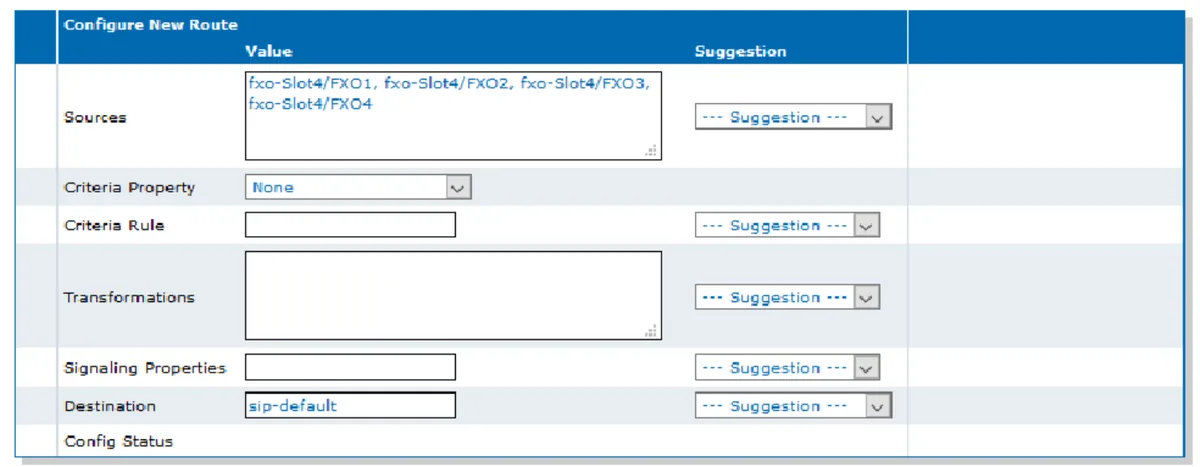 স্ক্রিনশট: Configuration Note «Basic FXO Mediatrix Unit Configuration with Asterisk» (DGW 49.2.2941, 2023-08-09), পৃ. 12।
4.2. PBX-এ নম্বর — Telephony → Services। Select Endpoint তালিকায় FXO পোর্ট নির্বাচন করুন, তারপর Automatic Call বিভাগে: Endpoint Specific = Yes, Automatic Call Activation = Enable, Automatic Call Target = কল গ্রুপের নম্বর (700 থেকে) অথবা অপারেটরের এক্সটেনশন নম্বর → Apply। প্রতিটি পোর্টের জন্য পুনরাবৃত্তি করুন; ভিন্ন লাইন ভিন্ন গ্রুপে পাঠানো যায়।
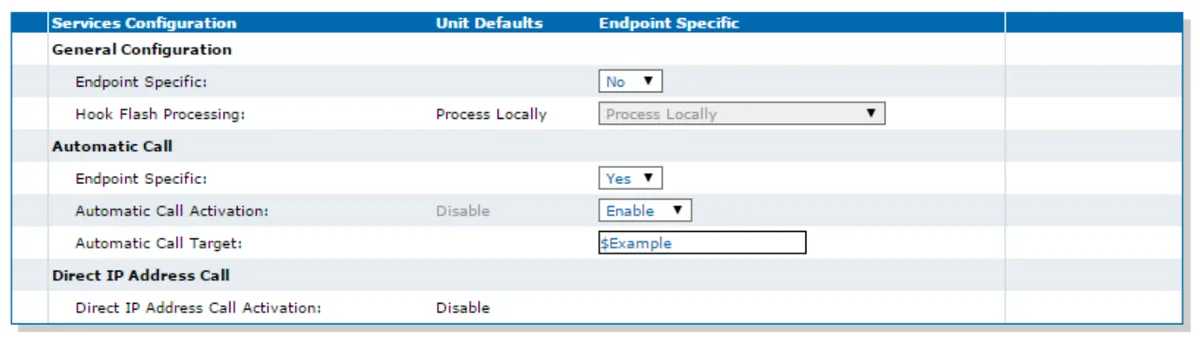 স্ক্রিনশট: Configuration Note «Basic FXO Mediatrix Unit Configuration with Asterisk» (DGW 49.2.2941, 2023-08-09), পৃ. 15।
 $Example-এর জায়গায় — কল গ্রুপ বা অপারেটরের নম্বর।
4.3. লাইনের দেশ — Telephony → Misc। Select Endpoint = Default, Country টেবিলে আপনার দেশ নির্বাচন করুন → Apply। দেশের উপর নির্ভর করে টোন, লাইনের প্যারামিটার এবং কলার আইডি ফরম্যাট; কারখানা থেকে কোন দেশ সেট থাকে, ডকুমেন্টেশনে উল্লেখ নেই, তাই সবসময় সেট করুন।
4.4. «প্রেরক» ফিল্ডে লগইন। আমাদের PBX কলের From ফিল্ডে লগইন দেখে এক্সটেনশন চিনে নেয়। Mediatrix তাদের ডকুমেন্টেশন অনুযায়ী (DGW Call Properties) সেখানে লাইনের কলার আইডি থেকে কলকারীর নম্বর বসায়, আর নম্বর না থাকলে — anonymous শব্দটি। এটি সংশোধন না করলে রেজিস্ট্রেশন সবুজ থাকবে, কিন্তু লাইন থেকে আসা কল বাতিল হবে। লগইন একটি ট্রান্সফরমেশন (Call Property Transformation) দিয়ে Call Router → Route Config-এ বসানো হয়:
- Transformations টেবিল → ➕: Name — যেমন
to-pbx; Transformation Applies To =Calling SIP Username(SIP-এ কলকারীর নাম — Mediatrix-এ এটি নম্বরের চেয়ে অগ্রাধিকার পায় এবংFrom-এ যায়); Criteria Based On — শর্ত ছাড়া (Call Router গাইডের উদাহরণেmap911ট্রান্সফরমেশনে কোনো শর্ত দেওয়া নেই) → Save and Insert Rule। - Configure Transformation Rule-এ: Name =
to-pbx, Criteria — খালি, Transformation — লগইনsip-…-<নম্বর>সম্পূর্ণভাবে → Save। - ধাপ 4.1-এর রুট খুলুন এবং Transformations ফিল্ডে
to-pbxনির্বাচন করুন → Save।
এই ধাপটি Media5-এর গাইড অনুযায়ী লেখা; লাইভ Mediatrix-এ আমরা এটি এখনো যাচাই করিনি। ফলাফল সঙ্গে সঙ্গে দেখা যায়: এরপর লাইন থেকে কল গ্রুপে পৌঁছালে (ধাপ 5) — সব ঠিক; যদি এখনও বাতিল হয় — গেটওয়ের সরবরাহকারীর কাছে জেনে নিন, FXO থেকে আসা কলের জন্য Calling SIP Username কীভাবে সেট করতে হয়।
কলকারীর নম্বর। যখন From-এ লগইন যায়, অপারেটর প্যানেলে কলটি গেটওয়ের এক্সটেনশন থেকে আসা হিসেবে দেখা যায় — PBX গ্রাহকের নম্বর এখনো দেখায় না। প্রোভাইডারের নম্বর রাউটিংয়ের নিয়ম (সময়সূচি, ভয়েস মেনু) গেটওয়ের কলের ক্ষেত্রে প্রযোজ্য হয় না — একই কাজ করে কল গ্রুপ, সময় অনুযায়ী নিজের ভ্যারিয়েন্টসহ (দেখুন «ইনকামিং কোথায় পাঠাবেন»)।
আউটগোয়িং। এই গেটওয়ের লাইন দিয়ে PBX থেকে বাইরে কল করা এখনো সম্ভব নয়: PBX-এর আউটগোয়িং নিয়ম শুধু SIP-প্রোভাইডারের লাইনে যায়। Mediatrix নিজে এটি পারে (sip-default রুট → Hunt টেবিলে FXO পোর্টের গ্রুপ), কিন্তু আমাদের PBX-এর জন্য এই অংশ কনফিগার করবেন না। নিজের নম্বর থেকে আউটগোয়িং — SIP-প্রোভাইডারের মাধ্যমে, বিস্তারিত — «গেটওয়ে দিয়ে আউটগোয়িং — এখনো নেই»।
FXO লাইন: উত্তর, কলার আইডি এবং কল শেষ
- গেটওয়ে কখন রিসিভার তোলে — POTS → FXO Configuration → FXO Answering Configuration → Wait Before Answering Delay। কলের মাঝে কলকারীর নম্বর নেওয়ার সময় পাওয়ার জন্য এই বিলম্ব দরকার। অপারেটর নম্বর না পাঠালে Media5 বিলম্বটি
2500ms-এ কমানোর পরামর্শ দেয় — কলকারী দ্রুত PBX-এ পৌঁছাবে। - কলার আইডি — দেশ অনুযায়ী (Telephony → Misc → Country): FSK (Bellcore, ETSI ইত্যাদি) বা DTMF, সর্বোচ্চ 20 ডিজিট।
- কল শেষ। মূল লক্ষণ — লাইনে কারেন্ট বন্ধ হওয়া। অপারেটর এটি না দিলে এবং গ্রাহক রিসিভার রাখার পরেও অপারেটরের কাছে কল «ঝুলে» থাকলে, POTS → FXO Configuration → FXO Force End of Call-এ অতিরিক্ত লক্ষণ চালু করুন: «ব্যস্ত» সিগন্যালে (Force End Of Call On Tone Detection Mode — দেশের টোন বা নিজস্ব, Custom Tone) এবং নীরবতায় (Force End Of Call On Silence Detection Mode)।
- FXO ও FXS পোর্ট রাস্তা দিয়ে যাওয়া বাইরের তারে সংযুক্ত করবেন না: প্রস্তুতকারক লাইনে বিপজ্জনক ভোল্টেজের বিষয়ে সতর্ক করে।
ISDN BRI (C720h, C720, C740) এবং E1/T1 (G7)
নীতিটি অ্যানালগ লাইনের মতোই: Call Router → Route Config-এ রুট, Sources = BRI পোর্ট (G7-এ — PRI) এবং Destination = sip-default, সঙ্গে ধাপ 4.4-এর to-pbx ট্রান্সফরমেশন। পার্থক্য গন্তব্যের নম্বরে: ISDN লাইন নিজেই ডায়াল করা নম্বর পাঠায় (BRI-তে MSN, PRI-তে DDI), কিন্তু আমাদের PBX-এ গেটওয়ে এক্সটেনশনের এমন নম্বর অজানা। দ্বিতীয় ট্রান্সফরমেশনে Transformation Applies To = Called E164 দিয়ে এটি কল গ্রুপের নম্বরে লেখা হয়: Criteria — অপারেটর যে নম্বর পাঠায়, Transformation — কল গ্রুপের নম্বর। প্রতিটি নম্বরের জন্য আলাদা নিয়ম নম্বরগুলোকে ভিন্ন গ্রুপে ভাগ করে।
BRI পোর্ট TE (অপারেটরের লাইনে) বা NT (পুরনো ISDN-PBX-এ) হিসেবে কনফিগার হয়, প্রোটোকল — DSS1 (EuroISDN) বা QSIG। C7-এ ISDN টেলিফোনের পাওয়ার নেই। এই পেজ যে ডকুমেন্টের ভিত্তিতে লেখা, সেখানে ISDN-এর জন্য ধাপে ধাপে নির্দেশনা নেই — লাইনের প্যারামিটার অপারেটরের কাছে এবং ধাপগুলো গেটওয়ের সরবরাহকারীর কাছে জেনে নিন।
ধাপ ৫. রেজিস্ট্রেশন ও কল যাচাই করুন#
- গেটওয়েতে রেজিস্ট্রেশন। SIP → Registrations → টেবিল Unit Registration Status — আপনার লগইনসহ সারিতে সফল রেজিস্ট্রেশন দেখানো উচিত।
- অ্যাডমিন প্যানেলে রেজিস্ট্রেশন। টেলিফোনি → ট্যাব “কর্মী ও গ্রুপ” — এক্সটেনশন গেটওয়ের পাশে সবুজ বিন্দু জ্বলছে।
- কল। মোবাইল থেকে শহরের নম্বরে কল করুন — Automatic Call Target-এ থাকা গ্রুপের অপারেটরদের (বা অপারেটরের) ফোন বাজা উচিত। রিসিভার রাখুন — অপারেটরের কলে কয়েক সেকেন্ডের মধ্যে শেষ হওয়া উচিত; যদি ঝুলে থাকে, ধাপ ৪-এর “FXO লাইন” দেখুন।
- সাউন্ড — ইকো-টেস্ট
*43। রেজিস্ট্রেশন সাউন্ড সম্পর্কে কিছু বলে না। সাময়িকভাবে পোর্টের Automatic Call Target-এ*43লিখুন এবং লাইনে কল করুন: পাবিএক্সএস একটি ছোট টোন দেবে, তারপর বিলম্বে আপনার কণ্ঠ ফেরত দেবে — দশ সেকেন্ড কথা বলুন। টোন ও নিজের কণ্ঠ শুনলে — দুই দিকেই সাউন্ড ঠিক আছে; টোন আছে কিন্তু নিজের কণ্ঠ নেই — সাউন্ড গেটওয়ে থেকে পাবিএক্সএস-এ পৌঁছাচ্ছে না; টোনও নেই — পাবিএক্সএস থেকে গেটওয়েতে পৌঁছাচ্ছে না। টেস্টের ফলাফল কল লগে দেখা যায়। যাচাইয়ের পর গ্রুপের নম্বর ফিরিয়ে দিন এবং Apply চাপুন।
যাচাই সম্পর্কে সবকিছু — ওভারভিউতে, বিভাগ “কীভাবে যাচাই করবেন”।
ফ্যাক্টরি সেটিংসে রিসেট#
পাসওয়ার্ড বা ঠিকানা ভুলে গেলে, গেটওয়ে অন্য কারও কনফিগারেশনসহ পেলে বা আপনি Media5-এর নির্দেশনা অনুযায়ী সেটআপ শুরু করলে (এতে ফ্যাক্টরি সেটিংস প্রয়োজন) রিসেট দরকার। Reset/Default বোতামটি বডিতে ডুবে আছে, চালু গেটওয়েতে পেপারক্লিপ দিয়ে চাপতে হয়। কী ঘটবে তা নির্ভর করে কতক্ষণ চেপে ধরা হয় — ইন্ডিকেটর লক্ষ্য করুন:
| ইন্ডিকেটর | কখন ছাড়বেন | কী হবে |
|---|---|---|
| শুধু Power মিটমিট করছে | সঙ্গে সঙ্গে | রিবুট, সেটিংস বদলায় না |
| সবগুলো মিটমিট করছে, সেকেন্ডে একবার | ৭–১১ সেকেন্ডের মধ্যে | আংশিক রিসেট (Partial Reset): ব্যবহারকারীর পাসওয়ার্ড ফ্যাক্টরি অবস্থায় ফিরে যায়, পোর্ট ETH1-এ ব্যাকআপ ম্যানেজমেন্ট ঠিকানা 192.168.0.1 চালু হয়, বাকি কনফিগারেশন সংরক্ষিত থাকে |
| সবগুলো সমানভাবে জ্বলছে | ১২–১৬ সেকেন্ডের পর | সম্পূর্ণ রিসেট (Factory Reset) |
| নিভে গেছে | আরও বেশি সময় | রিসেট বাতিল হয় — ভুলে বোতাম চাপলে সুবিধাজনক |
ওয়েব ইন্টারফেস থেকে: Management → Firmware Upgrade → সম্পূর্ণ রিসেট (কমান্ড লাইনে — প্যারামিটার fpu.defaultsetting)।
সম্পূর্ণ রিসেট কী মুছে ফেলে: সমস্ত কনফিগারেশন, ব্যবহারকারীর ফাইল, সার্টিফিকেট (ফ্যাক্টরিরগুলো ছাড়া) এবং লগ। এটি DHCP-সহ নেটওয়ার্কে করুন: DHCP সার্ভার ছাড়া গেটওয়ে অসীমভাবে অনুরোধ পাঠাতে থাকে।
এর পরে কী করবেন:
- সম্পূর্ণ রিসেটের পরে গেটওয়ে আবার ETH1-এ DHCP থেকে ঠিকানা নেয় এবং ETH2-এ
192.168.0.10-এ সাড়া দেয়, লগইন —admin/administratorবা পাসওয়ার্ড ছাড়াpublic। ধাপ ১ থেকে শুরু করুন, সঙ্গে সঙ্গেpublicবন্ধ করুন, আবার SIP/Servers, Authentication, Unit Registration, রুট, Automatic Call, দেশ ও লগইন রূপান্তর সেট করুন। - আংশিক রিসেটের পরে
192.168.0.x-এর ঠিকানাসহ কম্পিউটার থেকে ETH1-এ সংযোগ করুন এবংhttp://192.168.0.1খুলুন। শেষ হলে ব্যাকআপ ঠিকানা বন্ধ করুন: Management → Misc → কার্যকর নেটওয়ার্ক ম্যানেজমেন্ট ইন্টারফেস বেছে নিন (Rescue নয়, নইলে অ্যাক্সেস হারাবেন) → Apply; তারপর Network → Interfaces → টেবিল Rescue Interface → Activation =Disable→ Apply। প্রস্তুতকারক মনে করিয়ে দেন ব্যবহারকারীর পাসওয়ার্ড ও firewall নিয়ম আবার সেট করতে — নইলে গেটওয়ে অসুরক্ষিত থাকবে।
অ্যাডমিন প্যানেলে এক্সটেনশনের লগইন ও পাসওয়ার্ড গেটওয়ে রিসেটে বদলায় না; এক্সটেনশনের পাসওয়ার্ড সংরক্ষিত না থাকলে “পাসওয়ার্ড রিসেট করুন” বোতামে নতুনটি দিন। গেটওয়ে রিসেট সম্পর্কে সাধারণ তথ্য — ওভারভিউতে।
গেটওয়ে রেজিস্টার না হলে#
- পরিবর্তন প্রয়োগ হয়নি। Apply-এর পর restart required services (পৃষ্ঠার উপরে বা System → Services) চাপেননি — গেটওয়ে পুরনো মানে চলছে।
- সব জায়গায় লগইন দেওয়া হয়নি। লগইন
sip-…-<নম্বর>সম্পূর্ণভাবে Unit Registration → User Name এবং SIP/Authentication → User Name — দুই জায়গাতেই থাকতে হবে; Unit Registration-এ Gateway Name =All; Authentication-এ Validate Realm =Disableযখন Realm খালি। - পোর্ট ছাড়া সার্ভারের ঠিকানা। Registrar Host ও Proxy Host-এ
:5060না থাকলে গেটওয়ে সার্ভারের নামে SRV রেকর্ড খুঁজতে পারে এবং তা না-ও পেতে পারে। পোর্ট স্পষ্টভাবে লিখুন। - TLS চালু। Mediatrix-এ এটি UDP ও TCP একসঙ্গে বন্ধ করে দেয়। SIP → Transport:
UDP=Enable,TLS=Disable। - রেজিস্ট্রেশন সবুজ, কিন্তু লাইন থেকে কল প্রত্যাখ্যাত হচ্ছে। “কার কাছ থেকে” ফিল্ডে লগইনের বদলে কলকারীর নম্বর বা
anonymousযাচ্ছে: ধাপ ৪.৪-এর রূপান্তর নেই বা তা FXO →sip-defaultরুটে যুক্ত নয়। - লাইন বাজছে, কিন্তু পাবিএক্সএস-এ নীরবতা। ধাপ ৪.১-এর রুট নেই, পোর্টে Automatic Call চালু নেই (Endpoint Specific =
Yes, Activation =Enable) বা Automatic Call Target-এ এমন নম্বর আছে যা পাবিএক্সএস-এ নেই। যাচাই করুন যে গ্রুপের নম্বর পাবিএক্সএস-এর যেকোনো ফোন থেকে ডায়াল করা যায়।
আংশিক রিসেটের পর ওয়েব ইন্টারফেসে ঢুকতে না দিলে — ETH1 পোর্ট দিয়ে 192.168.0.1-এ যান (“রিসেট” দেখুন)। সাধারণ কারণগুলো (রাউটারে SIP ALG, বন্ধ UDP 5060) — ওভারভিউতে, বিভাগ “গেটওয়ে রেজিস্টার না হলে”; নেটওয়ার্ক সম্পর্কে — “প্রতিষ্ঠানের নেটওয়ার্ক, NAT ও SIM কার্ড”।
মডেল পরিবারের#
C7 নম্বরটি দুটি বোর্ড নির্দেশ করে: শেষ অঙ্কগুলি — 1 = 4 FXS, 2 = 2 BRI, 3 = 4 FXO, 4 = 4 BRI, 5 = 2 FXS, 7 = 2 FXO, H = 1 BRI। এখান থেকে C731 = FXO + FXS, C733 = দুটি FXO বোর্ড।
| মডেল | পোর্ট / চ্যানেল | নেটওয়ার্ক / লাইন | কনফিগারেশনে পার্থক্য |
|---|---|---|---|
| C730 | 4 FXO; 2 × 10/100 Ethernet (ETH1 — WAN, ETH2 — LAN) | শহরের লাইন | এই পৃষ্ঠার মতোই; ডেস্কটপ বা ওয়াল-মাউন্ট, বাহ্যিক 12 V পাওয়ার সাপ্লাই |
| C733 | 8 FXO (দুটি বোর্ড) | শহরের লাইন | C7-এর সবচেয়ে ঘন FXO মডেল; রুট এবং Automatic Call — সব 8 পোর্টের জন্য |
| C731 | 4 FXO + 4 FXS | শহরের লাইন + অ্যানালগ টেলিফোন | FXS-এ টেলিফোন থেকে *#*0 দিয়ে ঠিকানা জানা যায়; FXS-এর টেলিফোনগুলি হল এক্সটেনশন, দেখুন «SIP টেলিফোন কনফিগারেশন» |
| C720h / C720 / C740 | 1, 2 বা 4 BRI (2, 4 বা 8 চ্যানেল) | ISDN BRI | TE/NT পোর্ট, EuroISDN বা QSIG; BRI পোর্ট থেকে রুট; ISDN টেলিফোনের পাওয়ার নেই। বিল্ডের প্রাপ্যতা সরবরাহকারীর কাছে নিশ্চিত করুন — M5 কাস্টম কোড নিশ্চিত করতে বলে |
| C721 / C725 / C741 / C745 | 2 বা 4 BRI + 4 বা 2 FXS | ISDN BRI + টেলিফোন | C720/C740-এর মতোই |
| G7 | 1, 2 বা 4 E1/T1 (120 চ্যানেল পর্যন্ত), 8 BRI, 4 বা 24 FXO, 8 FXS — অর্ডার অনুযায়ী; 5 × GE; 1U 19″ | ISDN PRI, BRI, শহরের লাইন | একই ফার্মওয়্যার ও মেনু; LAN পোর্ট ETH2–ETH5; 500টি রেজিস্ট্রেশন পর্যন্ত; আর্টিকেল অনুযায়ী অর্ডারে তৈরি হয় |
| S7 / S7 LP | 16 বা 24 FXS | শুধু টেলিফোন | শহরের লাইন সংযোগ করা যায় না — এটি অ্যানালগ টেলিফোনের জন্য গেটওয়ে |
| C710 / C711 | 4 বা 8 FXS | শুধু টেলিফোন | S7-এর মতোই, ডেস্কটপ কেসে |
| Mediatrix 1204, 4400, 3000 | FXO / 1–4 BRI / E1-T1 | — | বিক্রি বন্ধ, C7 ও G7 দিয়ে প্রতিস্থাপিত; এগুলির ফার্মওয়্যারও DGW, তবে পুরনো সংস্করণের — মেনুর আইটেম ভিন্ন হতে পারে |
এক-দুটি অ্যানালগ লাইনের জন্য Mediatrix অতিরিক্ত — সহজ ও সস্তা গেটওয়ে আছে (দেখুন পর্যালোচনার পরিবার সারণি)। এটি ভালো, যদি প্রতিষ্ঠানে গেটওয়ে আগে থেকেই থাকে (প্রায়ই টেলিকম অপারেটরের কাছ থেকে থেকে যায়) বা বিস্তারিত ডকুমেন্টেশনসহ প্রস্তুতকারকের কাছ থেকে ISDN BRI ও E1 দরকার হয়।
সাধারণ প্রশ্ন#
এই গেটওয়ের মাধ্যমে PBX থেকে শহরের নম্বর দিয়ে বাইরে কল করা যায়?#
এখনও না — আমাদের ক্ষেত্রে গেটওয়ে শুধু ইনকামিং-এ কাজ করে। Mediatrix নিজে আউটগোয়িং করতে পারে (sip-default রুট → FXO পোর্ট গ্রুপ, মুক্ত লাইন নির্বাচনসহ), কিন্তু আমাদের PBX এখনও এক্সটেনশন-গেটওয়েতে লাইন হিসেবে কল পাঠায় না। নিজের নম্বর থেকে আউটগোয়িং — SIP প্রদানকারীর মাধ্যমে।
4 বা 8 লাইনের গেটওয়ের কতগুলি এক্সটেনশন দরকার?#
একটিই: Unit Registration গেটওয়েকে একটি অ্যাকাউন্ট দিয়ে রেজিস্টার করে, সেটির মাধ্যমে সব লাইন থেকে কল যায়। PBX-এ লাইন আলাদা করতে চাইলে — Endpoints Registration, প্রতি পোর্টে একটি এক্সটেনশন (ধাপ 3-এর ব্লক)।
রেজিস্ট্রেশন সবুজ, কিন্তু লাইন থেকে কল আসে না কেন?#
Mediatrix «প্রেরক» ক্ষেত্রে কলকারীর নম্বর বা anonymous বসায়, আর আমাদের PBX লগইন দিয়ে এক্সটেনশন চেনে। FXO → sip-default রুটে Calling SIP Username = লগইন রূপান্তর দরকার (ধাপ 4.4)।
প্যানেলে কলকারীর নম্বর দেখা যায় না কেন?#
PBX যাতে কলটিকে এক্সটেনশন থেকে আসা হিসেবে চেনে, সেজন্য «প্রেরক» ক্ষেত্রে গেটওয়ের লগইন পাঠানো হয়। PBX গ্রাহকের নম্বর এখনও দেখায় না — কলটি গেটওয়ে এক্সটেনশন থেকে আসা হিসেবে দেখা যায়।
public অ্যাকাউন্টটি কি বিপজ্জনক?#
হ্যাঁ, যতক্ষণ এর পাসওয়ার্ড না থাকে: ফ্যাক্টরি অবস্থায় এটি পাসওয়ার্ড ছাড়াই এবং প্রশাসক অধিকারসহ গেটওয়েতে প্রবেশ দেয়। এটি মুছুন বা Management → Access Control → Users-এ পাসওয়ার্ড দিন। আংশিক রিসেটের পর পাসওয়ার্ডগুলি ফ্যাক্টরি অবস্থায় ফিরে যায় — আবার পরীক্ষা করুন।
কনফিগারেশন বদলেছি, কিন্তু গেটওয়ে আগের মতোই আচরণ করছে?#
পৃষ্ঠার উপরে বা System → Services-এ restart required services চাপুন। এটি ছাড়া SIP-এর কিছু পরিবর্তন প্রয়োগ হয় না।
সূত্র#
Media5 (Mediatrix) / M5 Technologies-এর নথিপত্র, সংগ্রহের তারিখ — 10.09.2026:
- Model C — Mediatrix C7 Series, Hardware Installation Guide (DGW 49.2, 2023-08-09) — https://documentation.media5corp.com/download/attachments/62825807/Model%20C%20Mediatrix%20C7%20Hardware%20Installation%20Guide.pdf
- Model M — Mediatrix G7 Series, Hardware Installation Guide — https://documentation.media5corp.com/download/attachments/62825807/Model%20M%20Mediatrix%20G7%20Hardware%20Installation%20Guide.pdf
- Model M — Mediatrix S7 and S7 LP Series, Hardware Installation Guide — https://documentation.media5corp.com/download/attachments/62825807/Model%20M%20Mediatrix%20S7%20and%20Mediatrix%20S7%20LP%20Series%20Hardware%20Installation%20Guide.pdf
- Configuration Note — Basic FXO Mediatrix Unit Configuration with Asterisk (DGW 49.2.2941, 2023-08-09) — https://documentation.media5corp.com/download/attachments/45481987/Basic%20FXO%20Mediatrix%20Unit%20Configuration%20with%20Asterisk.pdf
- Configuration Note — Basic FXO Gateway Configuration — https://documentation.media5corp.com/download/attachments/45481987/Basic%20FXO%20Gateway%20Configuration.pdf
- Technical Bulletin — Basic SIP Unit Registration — https://documentation.media5corp.com/download/attachments/45482024/Basic%20SIP%20Unit%20Registration.pdf
- Technical Bulletin — Basic SIP Endpoint Registration — https://documentation.media5corp.com/download/attachments/45482024/Basic%20SIP%20Endpoint%20Registration.pdf
- DGW Configuration Guide — Call Properties — https://documentation.media5corp.com/download/attachments/62825785/Call%20Properties.pdf
- DGW Configuration Guide — Call Router — https://documentation.media5corp.com/download/attachments/62825785/Call%20Router.pdf
- DGW Configuration Guide — POTS Configuration — https://documentation.media5corp.com/download/attachments/62825785/POTS%20Configuration.pdf
- DGW Configuration Guide — SIP Transport — https://documentation.media5corp.com/download/attachments/62825785/SIP%20Transport.pdf
- DGW Configuration Guide — Codec Configuration — https://documentation.media5corp.com/download/attachments/62825785/Codec%20Configuration.pdf
- Delta Document from Mediatrix 4400 to C7 Series (BRI মডেল) — https://documentation.media5corp.com/download/attachments/44413839/Delta%20Document%20from%20Mediatrix%204400%20to%20C7%20Series.pdf
- Mediatrix C7 Series Datasheet — https://documentation.media5corp.com/download/attachments/62825807/Mediatrix_C7_Series_datasheet.pdf
- Mediatrix G7 Series Datasheet — https://documentation.media5corp.com/download/attachments/62825807/Mediatrix_G7_Series_datasheet.pdf
- M5 Technologies — Mediatrix C7 Series — https://www.m5technologies.com/pages/mediatrix-c7-series