Htek UC9xx / UC8xx — הגדרה עבור מרכזיית הטלפונים שלנו
Htek (מותג מסחרי של Nanjing Hanlong Technology) — טלפוני IP שולחניים זולים, שלעיתים קרובות מותקנים בבתי קפה, בבתי מלון ובמחסנים: מ-UC902 בעל קו אחד ועד UC926 עם מסך צבעוני ופורט גיגהביט. לכל המכשירים מסדרת UC9 ממשק אינטרנטי זהה, ולכן עמוד זה מתאים לכל אחד מהם.
המאפיין המיוחד של Htek: ההגדרה מחולקת לשני מסכים — Profile (מהי מרכזיית הטלפונים: כתובת השרת, תעבורה — ממולא פעם אחת) ו-Account (מי נמצא במרכזייה זו: שם משתמש, סיסמה, מספר). אם ממלאים רק אחד מהם, הטלפון לא יירשם.
פרטי החיבור הכלליים, הפורטים ודרישות הרשת — בעמוד הסקירה „הגדרת טלפוני SIP“.
מה יידרש#
- פרטי השלוחה מפאנל הניהול: פאנל ניהול → טלפוניה → לשונית „עובדים וקבוצות“ → אצל המפעיל „איפוס סיסמה“ (כיצד להשיג אותם).
- טלפון המחובר בכבל לאותה רשת שבה נמצא המחשב. רוב הדגמים מוזנים ב-PoE (802.3af); גרסאות ללא האות P בשם דורשות ספק כוח.
- מחשב עם דפדפן באותה רשת.
שלב 1. לברר את כתובת ה-IP של הטלפון#
הדרך המהירה ביותר: בטלפון במצב המתנה יש ללחוץ על מקש OK — על המסך יופיעו כתובת ה-IP הנוכחית, כתובת ה-MAC וגרסת הקושחה.
בפירוט — דרך התפריט: Menu → Status → Network → IPV4. שם גם ניתן לראות אם הכתובת התקבלה ב-DHCP (WAN Type: DHCP mode) או הוגדרה ידנית.
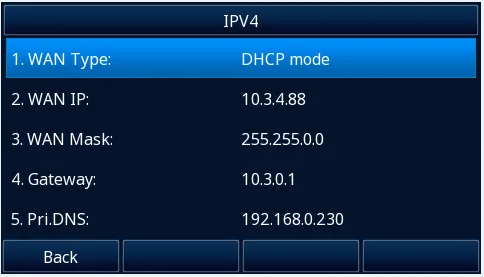 צילום מסך: Htek UC9 Series IP Phone User Guide, עמ' 35.
הפריט Menu → Status → Accounts מראה אם הקו רשום — הוא יועיל בשלב 4.
שלב 2. להיכנס לממשק האינטרנטי#
יש להזין את כתובת הטלפון בדפדפן: http://<IP телефона>.
| ערך מהיצרן | |
|---|---|
| כתובת | http://<IP телефона> |
| שם משתמש | admin |
| סיסמה | admin |
| חשבון עם הרשאות מוגבלות | user / 1234 |
| סיסמת תפריט הטלפון (Advanced Setting) | admin |
בכניסה הראשונה הטלפון יציג אזהרה על כך שנעשה שימוש בסיסמה מהיצרן — גם על המסך שלו וגם בדפדפן. יש להחליף את סיסמת המנהל ולשמור את החדשה: לא ניתן לשחזר אותה, אלא רק לאפס את הטלפון להגדרות היצרן.
המחשב והטלפון חייבים להיות באותה תת-רשת — אחרת העמוד פשוט לא ייפתח.
שלב 3. להזין את פרטי החיבור של מרכזיית הטלפונים#
3.1. פרופיל מרכזיית הטלפונים (מתבצע פעם אחת)#
יש לפתוח Profile → Basic, ברשימה Profile לבחור Profile 1 ולמלא:
| בפאנל הניהול („פרטי החיבור של השלוחה“) | בטלפון (Profile → Basic) |
|---|---|
| שרת SIP | Primary SIP Server |
פורט 5060 |
ערך מהיצרן; אם במרכזיית הטלפונים שלכם הפורט שונה, הוא נכתב אחרי נקודתיים: сервер:5090 |
תעבורה UDP |
SIP Transport → UDP |
את השדה DHCP SIP Server יש להשאיר במצב No. יש ללחוץ על כפתור השמירה בתחתית העמוד.
3.2. חשבון העובד#
יש לפתוח Account → Basic, ברשימה Account לבחור שורה פנויה (Account 1) ולמלא:
| בפאנל הניהול („פרטי החיבור של השלוחה“) | בטלפון (Account → Basic) |
|---|---|
| — | Account Active → Yes |
| — | Profile → הפרופיל שנוצר בשלב 3.1 |
| שם משתמש | SIP User ID וגם Authenticate ID — את המחרוזת הארוכה sip-…-<номер> במלואה, בשני השדות |
| סיסמה | Authenticate Password |
| מספר פנימי | Label (תווית הקו על המסך) וגם Name (השם שאליו יתקשר המתקשר יראה) |
שרת SIP, פורט 5060, תעבורה UDP |
מוגדרים על ידי הפרופיל משלב 3.1 |
שדות המסומנים בכוכבית * הם חובה. יש ללחוץ SaveSet.
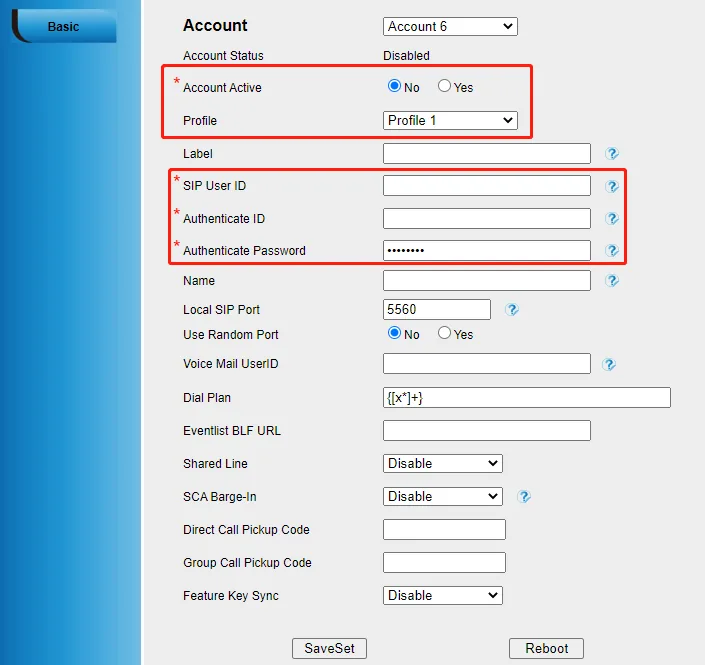 צילום מסך: Htek UC9 Series IP Phone User Guide, עמ' 39.
נוסף: קודקים, שעה, שפה, הגדרה ישירות מהטלפון
- קודקים. סדר הקודקים מהיצרן של Htek — PCMU (G.711 µ-law), PCMA (G.711 A-law), G.729A/B, G.726-32, G.723.1, G.722, — כלומר כל מה שאנחנו צריכים כבר מופעל ראשון. אין צורך לשנות דבר.
- שעה. הטלפון מסנכרן את השעה ב-NTP אוטומטית, אך את אזור הזמן עדיף להגדיר ידנית: Setting → Date & Time. בלי זה בהיסטוריית השיחות תופיע שעה שגויה.
- שפת המסך: Setting → Preference → LCD Language בדפדפן או Menu → Setting → Basic Settings → Language בטלפון עצמו.
- הגדרה ללא מחשב. ניתן להזין את אותו חשבון גם מהמקלדת: Menu → Settings → Advanced (סיסמה
admin) → Accounts → לבחור קו → Active: Enable, ואז Profile, SIP User ID, Authenticate ID, Password, Name → מקש רך Save. את הנקודתיים עבור הפורט מקלידים במקש „1“ במצב ABC. השיטה עובדת, אך הקלדת שם משתמש ארוך במקלדת מספרית אורכת זמן — בדפדפן מהיר יותר.
שלב 4. לבדוק את הרישום#
- בממשק האינטרנט: בעמוד Account → Basic השדה Account Status אומר ישירות אם הקו רשום או לא. סיכום כללי — בעמוד הפתיחה (Version, Account Status, Network).
- בטלפון: Menu → Status → Accounts; במסך הראשי, בקו רשום הסמל מתחלף ל„Line (Registered)“.
- בפאנל הניהול: טלפוניה → „עובדים וקבוצות“ — אצל הנציג נדלקת נקודה ירוקה ומופיעה השורה שהטלפון הציג את עצמו בה. הסטטוס מגיע מהמרכזייה ומתעדכן לא יותר מפעם בדקה.
- שיחת בדיקה: חייגו למספר הפנימי של עמית.
איכות הצליל — בדיקת הד *43. הנקודה הירוקה מעידה רק על הרישום: הקול עובר בזרם נפרד ונשבר בנפרד. חייגו מהטלפון *43 ולחצו Send / OK (רוב המכשירים לא מתחילים חיוג בכוכבית עצמה). המרכזייה תענה, כעבור שנייה תשמיע צליל חיוג קצר ומכאן ואילך תחזיר לכם את הקול שלכם — דברו לשפופרת כעשר שניות והקשיבו לעצמכם. אם שומעים גם את הצליל וגם את עצמכם — הצליל עובר בשני הכיוונים. יש צליל אבל לא שומעים את עצמכם — הצליל לא מגיע מהטלפון למרכזייה (לרוב האשם הוא SIP ALG בנתב). אין אפילו צליל — הצליל לא מגיע מהמרכזייה לטלפון. ניתוח כל התוצאות והנתונים הנמדדים (אובדנים, ג'יטר, השהיה) — בפרק „בדיקת איכות הקשר“.
איפוס להגדרות יצרן#
איפוס נדרש אם הטלפון נקנה מיד שנייה (נשארו בו חשבון של מישהו אחר, וחמור מכך, כתובת הגדרה אוטומטית של מישהו אחר — היא תמחק את ההגדרות שלכם בכל אתחול), אם סיסמת המנהל נשכחה, או אם המכשיר מתנהג באופן בלתי צפוי. הכול נמחק: חשבונות ופרופילי SIP, הגדרות רשת, סיסמאות, ספר טלפונים, היסטוריית שיחות, שפה.
שיטה 1. מהטלפון. Menu → Settings → Advanced Setting (סיסמת היצרן admin) → Phone Setting → Factory Reset, ואז מקש המסך הרך OK במסך האזהרה.
שיטה 2. מממשק האינטרנט. Management → Upgrade → הכפתור Reset To Factory → אישור.
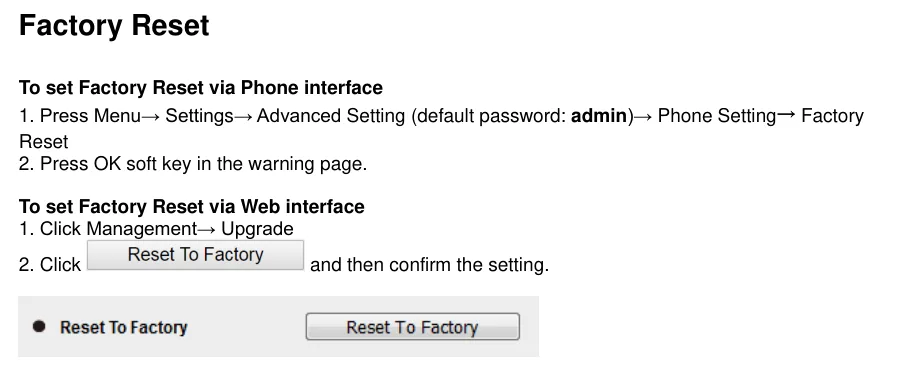 צילום מסך: Htek UC9 Series IP Phone User Guide, עמ' 162.
לאחר האיפוס. הטלפון יופעל מחדש ויקבל שוב כתובת דרך DHCP — גלו אותה במקש OK (שלב 1). סיסמת המנהל היא שוב admin, והטלפון שוב יזהיר שהסיסמה היא סיסמת יצרן. יש להזין מחדש את הפרופיל ואת החשבון.
אם הטלפון לא נרשם#
- מולא רק Account או רק Profile. זו הטעות הנפוצה ביותר ב-Htek: כתובת המרכזייה נמצאת ב-Profile → Basic, ואילו שם המשתמש והסיסמה — ב-Account → Basic, ובחשבון חייב להיות נבחר ה-Profile הנכון.
- לא הוגדר Account Active → Yes. הקו מוגדר אבל כבוי.
- בשדה שם המשתמש הוזן המספר הפנימי. ב-SIP User ID וב-Authenticate ID חייב להופיע המחרוזת הארוכה
sip-xxxxxxxx-<номер>במלואה, ולא „101“. - הסיסמה הוזנה מחלון שגוי. הסיסמה של השלוחה מוצגת פעם אחת; אם היא לא נשמרה — לחצו בפאנל הניהול על „איפוס סיסמה“ והזינו סיסמה חדשה.
- הפורט נוסף לשדה השרת באופן שגוי. המרכזייה שלנו פועלת על
5060התקני — אין להוסיף פורט לכתובת השרת כלל. - נבחר תחבורה TLS. המרכזייה שלנו אינה מספקת הצפנת TLS/SRTP: SIP Transport חייב להיות
UDP. - SIP ALG בנתב. הרישום עובר, אבל השיחה נקטעת או שנשמע צד אחד — כבו את SIP ALG (בהרחבה — בסקירה).
לא עזר — או שהטלפון רשום אבל אין צליל, השיחה נקטעת אחרי 30 שניות, לא מגיעות שיחות נכנסות: ניתוח לפי סימפטומים — „הטלפון לא עובד: אבחון“, פירוש הכיתובים וקודי השגיאה — „לא נרשם: קודי שגיאה“.
דגמי הסדרה#
| דגם | מסך / קווים | PoE | מאפייני הגדרה |
|---|---|---|---|
| UC902 / UC902S / UC902P / UC902G / UC902E | שחור-לבן, 2 קווי SIP | בגרסאות עם P; G — פורט ג'יגה, E — Wi-Fi 2.4 GHz מובנה | דגם בסיסי, שלבי העמוד הזה ללא שינוי |
| UC903 | שחור-לבן, 2 קווי SIP | לא | אותם שלבים |
| UC912 / UC912E / UC912G / UC912P | שחור-לבן, 4 קווי SIP | בגרסת P | אותם שלבים |
| UC921 / UC921U / UC921E / UC921G / UC921P | שחור-לבן, 6 קווי SIP | בגרסת P | אותם שלבים |
| UC923 / UC923U | שחור-לבן, 6 קווי SIP | כן | אותם שלבים; U — תמיכה בדונגל Wi-Fi מדגם WFBT60 |
| UC924 / UC924U / UC924W / UC924E | צבעוני, 6 קווי SIP | כן | אותם שלבים; W/U — Wi-Fi דו-תחומי |
| UC926 / UC926U / UC926S / UC926E | צבעוני, 6 קווי SIP, ג'יגה | כן | הדגם הבכיר; אותם שלבים |
| UC842 / UC862, UC802 / UC803 / UC804 / UC806, UC840 / UC860 | שחור-לבן, 2–6 קווים | תלוי בגרסה | ⚠️ verify: הופסק ייצורם ואינם נכללים במדריך UC9 התקף. ההיגיון זהה (Profile + Account, admin/admin), אבל שמות הסעיפים בממשק האינטרנט הישן עשויים להיות שונים — יש להשוות עם המדריך של הדגם שלכם בפרק EOL באתר Htek |
שאלות נפוצות#
במה שונה Profile מ-Account ולמה צריך את שניהם?#
Profile מתאר את מרכזיית הטלפונים: כתובת השרת, תעבורה, זמני רישום. Account מתאר את העובד: שם משתמש, סיסמה, מספר. פרופיל אחד משרת את כל החשבונות בטלפון, ולכן בשינוי כתובת מרכזיית הטלפונים די לתקן מקום אחד. אם בעסק יש מרכזיית טלפונים אחת, Profile 1 יספיק לכם.
אפשר לרשום כמה שלוחות בטלפון אחד?#
כן: ב-UC912 יש ארבעה קווים, וב-UC921/923/924/926 — שישה. הגדירו Account 2, Account 3 וכן הלאה, וציינו בכל אחד את אותו Profile 1, אך שם משתמש וסיסמה משלו. הקווים מוקצים ללחצנים שעל המכשיר.
הטלפון מציין שנעשה שימוש בסיסמת היצרן. זו שגיאה?#
לא, זו אזהרה תקנית של Htek: כל עוד סיסמת המנהל נשארת admin, היא מוצגת גם על מסך הטלפון וגם בממשק האינטרנט. שנו את הסיסמה בהגדרות — האזהרה תיעלם. אין לה השפעה על הרישום והשיחות.
האם ההגדרה האוטומטית (auto provisioning) עובדת עם מרכזיית הטלפונים שלכם?#
לא, לפלטפורמה אין שרת הגדרה אוטומטית — הטלפון מוגדר באמצעות שדות, כמתואר לעיל. ל-Htek עצמה יש מנגנון הגדרה אוטומטית ומפעילי תקשורת משתמשים בו: אם המכשיר נרכש מיד שנייה ונותרה בו כתובת שרת פרוביז'נינג זרה, ההגדרות שלכם יימחקו בכל אתחול. התחילו מאיפוס להגדרות יצרן.
צריך לשנות משהו בקודקים?#
לא. מערך היצרן של Htek כבר מתחיל ב-G.711 (PCMU/PCMA), וגם G.722 נמצא בו — בדיוק מה שמרכזיית הטלפונים שלנו משתמשת בו.
מקורות#
- Htek IP Phones Administrator Guide, גרסה 2.42.6.5 — https://www.htek.com/wp-content/uploads/2025/10/Htek-UC9-Series-IP-Phone-Administrator-Guide.pdf (רשימת דגמי הסדרה — עמ' 14, הצגת IP בלחיצה על OK וסיסמת יצרן
admin/admin— עמ' 17, סיסמת המשתמש1234— עמ' 51, טבלת הקודקים וסדר העדיפות שלהם מהיצרן — עמ' 132) - Htek UC9 Series IP Phone User Guide — https://www.htek.com/wp-content/uploads/2025/10/Htek-UC9-Series-IP-Phone-User-Guide.pdf (מסכי Menu → Status — עמ' 34–36, רישום דרך Profile → Basic ו-Account → Basic — עמ' 37–40, איפוס להגדרות יצרן — עמ' 162)
- אזור התמיכה של Htek — https://www.htek.com/all-support-phone/ (מדריכים וקושחות לפי דגמים, וכן אזור למכשירים שהופסק ייצורם)