Flyingvoice FIP1x, סדרת P ומתאמי FTA — הגדרה עבור ה-IP-PBX שלנו
Flyingvoice היא יצרנית סינית של טלפוני SIP זולים עם Wi-Fi מובנה: אפשר להציב את המכשיר במקום שאין בו שקע Ethernet — על דלפק הקבלה, בחדר המנהל, במטבח. בעסקים נתקלים לרוב בדגמים הפשוטים הדו-קוויים FIP10/FIP11C ו-P10/P11, בדגמים „רחבי המסך“ P20–P23 ובצבעוניים FIP13G/FIP14G/FIP15G Plus. ענף נפרד במשפחה הוא מתאמים (ATA): FTA1101, FTA5102E2, G504/G508. אליהם מחברים טלפון אנלוגי רגיל, ואל הרשת יוצא כבר SIP.
ממשק האינטרנט בכל המכשירים האלה זהה — לשוניות כחולות Status · Network · SIP Account · Phone · Administration, ולכן ההוראות שלהלן מתאימות גם לטלפון וגם למתאם; ההבדלים מסומנים בנפרד.
פרטי החיבור הכלליים, הפורטים וכללי הרשת — בעמוד הסקירה „הגדרת טלפוני SIP“.
מה נדרש#
- פרטי השלוחה מפאנל הניהול: שרת SIP, מספר פנימי, שם משתמש, סיסמה, פורט
5060, תעבורהUDP. היכן למצוא — „פרטי החיבור“ (טלפוניה → „עובדים וקבוצות“ → „איפוס סיסמה“). - טלפון באותה רשת שבה נמצא המחשב: בכבל לפורט
WAN/Internet(לאPC) או ב-Wi-Fi. - מחשב עם דפדפן באותה רשת.
- עבור מתאמי FTA/G50x — טלפון אנלוגי רגיל המחובר לפורט
FXS(Phone,Tel): בלעדיו לא ניתן לשמוע את התפריט הקולי. - דגמים בלי האות
P/Gבשם (FIP10, P11, P20) אינם מוזנים ב-PoE — הם זקוקים לספק כוח.
שלב 1. לברר את כתובת ה-IP של הטלפון#
הטלפון מקבל כתובת אוטומטית דרך DHCP. אפשר לראות אותה ישירות במכשיר:
- לחצו על מקש Menu.
- בחרו Status.
- פתחו את הלשונית Network → השורה IPv4.
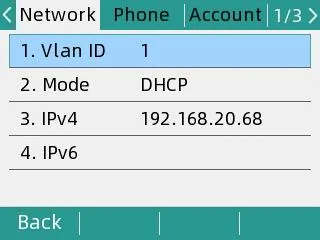 צילום מסך: Flyingvoice P11S/P11U User Guide V1.3, עמ‘ 15.
רשמו את הכתובת בפורמט 192.168.20.68 — היא תידרש בשלב 2.
למתאם FTA/G50x אין מסך, ולכן הוא מוסר את הכתובת בקול:
- הרימו את השפופרת של הטלפון האנלוגי המחובר לפורט
FXS. - הקישו
****(ארבעה כוכביות) — יתחיל התפריט הקולי (IVR): „1 WAN port configuration…“. - לחצו
2— המכשיר יקריא את כתובת ה-IP הנוכחית של פורט WAN. - כדי לצאת, לחצו
*.
שלב 2. להיכנס לממשק האינטרנט#
פתחו בדפדפן את הכתובת משלב 1 — פשוט http://<IP телефона>, בלי פורט.
| ערך מהיצרן | |
|---|---|
| כתובת | http://<IP телефона> (פורט 80) |
| שם משתמש | admin |
| סיסמה | admin |
למתאמי FTA יש שני חשבונות: admin / admin — מצב מנהל (נראה מכלול ההגדרות) ו-admin / user — מצב משתמש, שבו אין אפשרות לשנות את הכתובת ואת פורט שרת ה-SIP. יש להגדיר במצב מנהל.
הסיסמה שונתה ואינה ידועה — אין אפשרות לשחזר אותה, ורק איפוס להגדרות היצרן עוזר.
שלב 3. להזין את פרטי החשבון של ה-PBX#
בממשק האינטרנט פתחו את הלשונית SIP Account → תת־הלשונית Line 1 ומלאו שני בלוקים — Proxy and Registration ו-Subscriber Information:
| בפאנל הניהול („פרטי שלוחה“) | בטלפון (SIP Account → Line 1) |
|---|---|
| שרת SIP | Proxy Server |
| שם משתמש | Account (שדה האימות) ו- Phone Number — את המחרוזת הארוכה sip-…-<מספר> במלואה בשני השדות |
| סיסמה | Password |
פורט 5060 |
Proxy Port |
תעבורה UDP |
Transport (ערך ברירת המחדל — כבר UDP) |
| שלוחה פנימית | Display Name — תווית הקו על המסך |
תחילה העבירו את Basic Setup → Line Enable ל-Enable, אחרת הקו לא יירשם. את השדות Outbound Server ו-Backup Outbound Server השאירו ריקים. בתחתית העמוד לחצו Save & Apply — אין צורך באתחול.
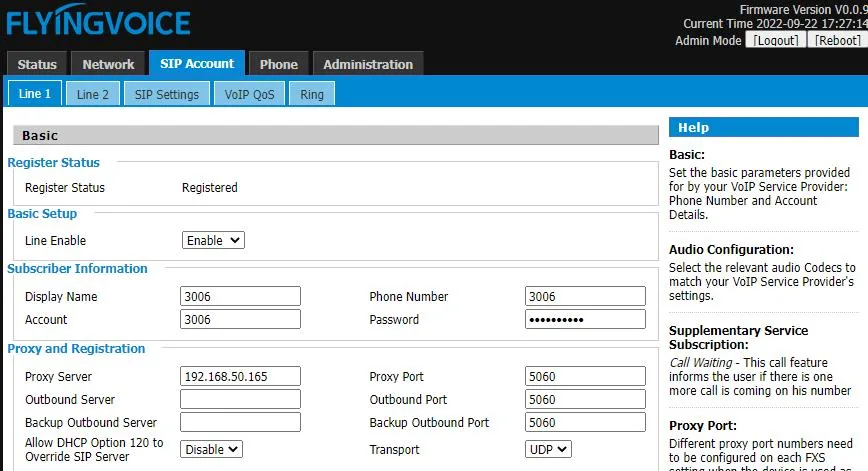 צילום מסך: Flyingvoice P11S/P11U User Guide V1.3, עמ' 17.
במתאמים של FTA העמוד נקרא באותו שם, רק שהבלוק Proxy and Registration מופיע מעל Subscriber Information, והקו נפרד לכל יציאת FXS (ב-G504 — ארבע, ב-G508 — שמונה):
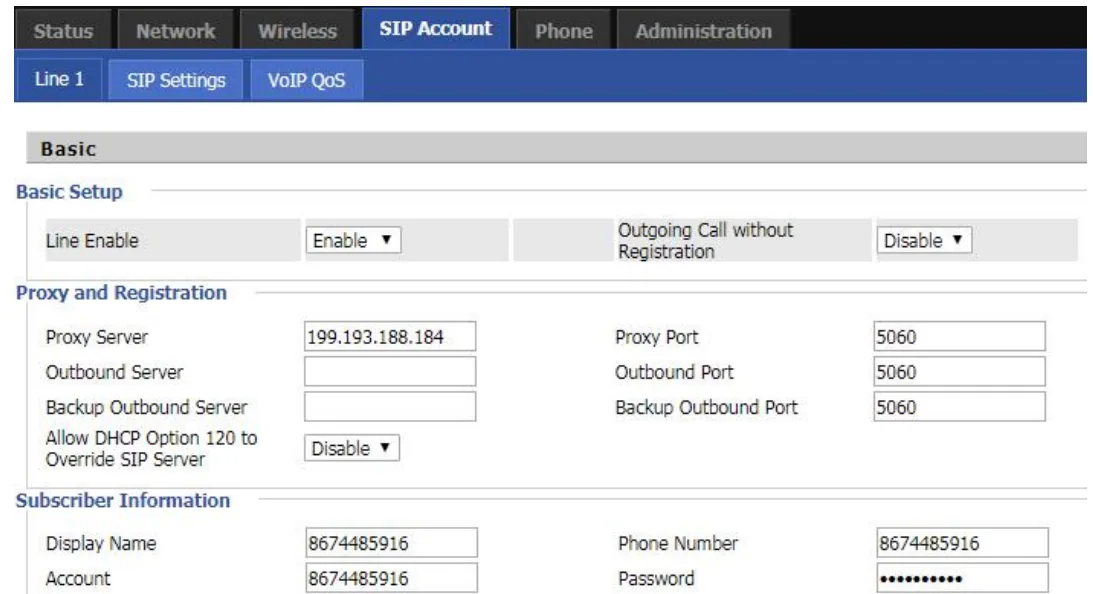 צילום מסך: Flyingvoice FTA1101 Administrator Guide, פרק SIP Account (docs.flyingvoice.com/docs/fta).
אם נוח יותר להזין מהטלפון עצמו, בלי מחשב
- Menu → Advanced Settings (סיסמת ברירת המחדל —
admin) → Account. - בחרו Line 1 ולחצו OK.
- במקש Switch העבירו את Registration ל-
Enable. - מלאו את השדות: Display Name — השלוחה הפנימית, Register Name ו-User Name — שם המשתמש
sip-…-<מספר>במלואו, Password — הסיסמה, SIP Server — כתובת ה-PBX, SIP Port —5060. - לחצו OK כדי לשמור.
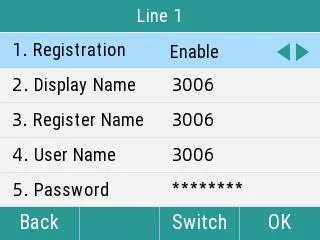 צילום מסך: Flyingvoice P11S/P11U User Guide V1.3, עמ' 16.
נוסף: קודקים, DTMF, שעה
- קודקים —
SIP Account → Line 1 → Audio Configuration. השאירו בעדיפות G.711A, G.711U ו-G.722; G.729, G.723, iLBC ו-OPUS אינם נחוצים ל-PBX שלנו. - DTMF —
SIP Account → Line 1 → Advanced → SIP Advanced Setup → DTMF Type. ערך ברירת המחדל — RFC2833, וזה מה שצריך; אין לשנות. - הצפנה — אל תפעילו
SRTPואל תבחרו בתעבורהTLS: הפלטפורמה אינה מספקת אותם, והטלפון יפסיק להירשם. - שעה —
Administration → NTP Settings: אזור הזמן של העסק, אחרת היסטוריית השיחות בטלפון תהיה מוסטת. - גישה לממשק האינטרנט —
Administration → Management → Administrator Settings: שם גם משנים את הסיסמה (Password Reset, סוג משתמשAdmin User) ואת הפורט של ממשק האינטרנט.
שלב 4. לבדוק את הרישום#
- בטלפון: הלשונית SIP Account → Line 1, השורה Register Status בראש העמוד צריכה להציג
Registered. על מסך המכשיר מופיע שם הקו לצד הקו במקום האזהרה. - בפאנל הניהול: טלפוניה → הלשונית „עובדים וקבוצות“ — לצד המפעיל נדלקת נקודה ירוקה ושורה עם השם שהטלפון הציג. הסטטוס מתעדכן לא יותר מפעם בדקה, תנו לו זמן.
- שיחת בדיקה: חייגו מהטלפון לשלוחה הפנימית של עמית.
איכות הצליל — בדיקת הד *43. נקודה ירוקה מעידה רק על הרישום: הקול עובר בזרם נפרד ונשבר בנפרד. חייגו מהטלפון *43 ולחצו Send / OK (רוב המכשירים לא מתחילים חיוג בכוכבית עצמה). ה-PBX יענה, כעבור שנייה ישמיע צליל חיוג קצר ומכאן יחזיר לכם את הקול שלכם — דברו לשפופרת כעשר שניות והקשיבו לעצמכם. שומעים גם את צליל החיוג וגם את עצמכם — הצליל עובר בשני הכיוונים. יש צליל חיוג, אבל לא שומעים את עצמכם — הצליל לא מגיע מהטלפון אל ה-PBX (לרוב אשם SIP ALG בנתב). אין אפילו צליל חיוג — הצליל לא מגיע מה-PBX אל הטלפון. ניתוח כל התוצאות והנתונים הנמדדים (אובדנים, ג'יטר, השהיה) — בפרק „בדיקת איכות הקשר“.
איפוס להגדרות יצרן#
איפוס נדרש אם הטלפון נקנה מיד שנייה (בפנים חשבון זר, וחמור מכך — כתובת הגדרה אוטומטית זרה, שתחזיר את ההגדרות שלה אחרי כל אתחול), אם הסיסמה לממשק האינטרנט נשכחה, או אם המכשיר מתנהג באופן בלתי צפוי.
מהטלפון:
- Menu → Advanced (סיסמת ברירת המחדל —
admin) → Reset to Factory Settings. - בחרו Reset to Factory Settings → Reset.
- לשאלת הטלפון ענו OK — האיפוס יתחיל.
מממשק האינטרנט: Administration → Management → Factory Default → הכפתור Factory Default.
במתאמים FTA/G50x אין מסך ותפריט: לחצו והחזיקו את כפתור Reset שעל המארז 10 שניות.
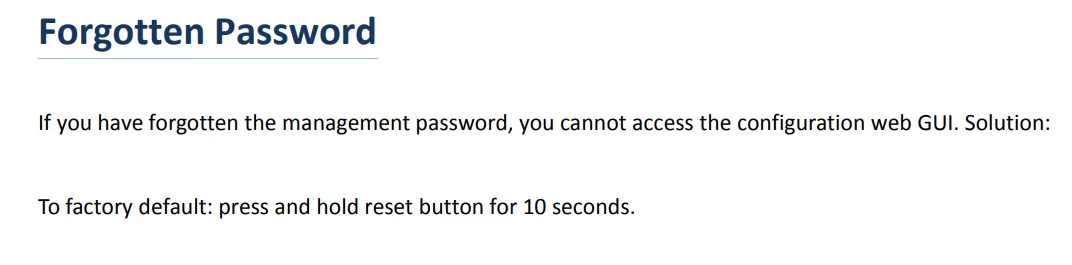 צילום מסך: Flyingvoice FTA1101 Administrator Guide, פרק Troubleshooting Guide → Forgotten Password.
נמחקים חשבונות, הגדרות רשת, שפה, ספר הטלפונים והיסטוריית השיחות; הקושחה נשארת. האיפוס אורך כמה דקות — אל תנתקו את החשמל עד שהמכשיר ייטען. לאחר האיפוס הטלפון נגיש שוב עם admin/admin, מקבל כתובת ב-DHCP, ואת ההגדרה יש להתחיל משלב 1.
אם הטלפון לא נרשם#
- הקו כבוי.
SIP Account → Line 1 → Basic Setup → Line Enableצריך להיותEnable. הסיבה הנפוצה ביותר ל„שום דבר לא קורה”. - שם המשתמש הוזן חלקית. יש צורך ב-
sip-…-<מספר>, ולא במספר עצמו, ובשני השדות —Accountו-Phone Number. - הסיסמה התיישנה. מישהו לחץ על „איפוס סיסמה” בממשק הניהול — הנפיקו סיסמה חדשה והזינו אותה מחדש.
- התעבורה או הפורט אינם מתאימים.
Transport—UDP,Proxy Port—5060. בחירתTLSיוצרת „שקט” בלי הודעות שגיאה. - Outbound Server מלא. אם נשארה בשדה הכתובת של ספק קודם, ההרשמה נשלחת למקום הלא נכון — נקו את השדה.
- הטלפון לא קיבל IP. במסך
Menu → Status → Networkהשורה IPv4 ריקה. במדריך של Flyingvoice למקרה זה מומלץ לכבות LLDP ו-CDP בהגדרות הרשת. - הגדרה אוטומטית זרה. ההגדרות „משתנות מעצמן” לאחר אתחול — נקו את
Administration → Provisionובצעו איפוס להגדרות יצרן. - הרשת של העסק. SIP ALG בנתב, Wi-Fi לאורחים עם בידוד לקוחות, UDP 5060 חסום — ראו סקירה.
לא עזר — או שהטלפון רשום אבל אין שמע, השיחה מתנתקת אחרי 30 שניות, שיחות נכנסות לא מגיעות: פירוט לפי סימפטומים — „הטלפון לא עובד: אבחון”, פענוח הכיתובים וקודי השגיאה — „לא נרשם: קודי שגיאה”.
דגמי המשפחה#
| דגם | מסך / קווים | PoE | מאפייני הגדרה |
|---|---|---|---|
| FIP10 / FIP10P | 2.4″ שחור-לבן, 2 קווים | ב-FIP10P | Wi-Fi 2.4 GHz מובנה |
| FIP11C / FIP11CP | צבעוני, 3 קווים, 6 DSS | ב-FIP11CP | — |
| FIP12WP / FIP12WP-R | 3.5″ 192×64 שחור-לבן, 2 קווים, לחצנים גדולים | כן | „טלפון לקשישים”: 3 לחצנים עם תמונות |
| FIP13G | צבעוני, 4 קווים, 9 DSS | כן | פורטים גיגהביטיים |
| FIP14G | צבעוני, 8 קווים, 21 DSS | כן | פורטים גיגהביטיים |
| FIP15G Plus | מסך מגע, 10 קווים | כן | Wi-Fi 2.4/5 GHz, Bluetooth |
| FIP16 Plus | נייד עם קליפס, 2 קווים | לא (סוללה) | רק Wi-Fi 2.4/5 GHz — לרשת בלי כבל |
| P10 / P10P / P10G / P10W | 2.3″ 132×64 שחור-לבן, 2 קווים | ב-P10P/P10G | P10W — Wi-Fi 2.4/5 GHz |
| P11 / P11P / P11G / P11W | 2.4″ 320×240 צבעוני, 2 קווים | ב-P11P/P11G | P11W — Wi-Fi 2.4/5 GHz |
| P10S / P10U / P11S / P11U | כמו P10/P11, פלטפורמה מעודכנת | כן | לדגמים אלה יצא מדריך נפרד (ראו „מקורות”) |
| P20 / P20P / P20G | 2.3″ 132×64 שחור-לבן, 2 קווים | ב-P20P/P20G | — |
| P21 / P21P | 2.4″ 320×240 צבעוני, 4 קווים | ב-P21P | — |
| P22P / P22G | 3.5–3.8″ מסך רחב, 2 קווים | כן | הקלטת שיחות לכונן USB |
| P23G / P23GW | 2.8″ 320×240, 8 קווים | כן | P23GW — Wi-Fi; תמיכה באוזניית DECT |
| FTA1101 | מתאם, פורט FXS אחד | לא | Wi-Fi ומצב נקודת גישה; הגדרה דרך תפריט קולי או http://192.168.1.1 מפורט LAN |
| FTA5102E2 | מתאם, 2 פורטי FXS | לא | — |
| G504 / G508 | מתאם, 4 / 8 פורטי FXS | לא | לכל פורט — מספר משלו (Line 1…8) |
קווים נפרדים של Flyingvoice — שערי SAS מדגם FTA5111/FTA5120 (יש להם מרכזייה משלהם על המכשיר) ו-FGW4148 מרובי פורטים עם 16–48 פורטי FXS. הם מתחברים לרשת שלנו דרך אותם שדות SIP Account, אבל את התכונות ה„מותגיות” שלהם (ניתוב מקומי SAS) אנחנו לא משתמשים.
שאלות נפוצות#
על המכשיר כתוב FIP11C, והמדריך הוא ל-P11. הוא מתאים?#
כן. לכל הסדרה — גם FIP1x, גם P1x וגם P2x — ממשק אינטרנט אחד ומדריך ניהול אחד של Flyingvoice (ראו „מקורות”); השוני הוא במספר הקווים, במסך ובלחצנים. פריטי התפריט, שמות השדות וסיסמת היצרן זהים.
הטלפון מחובר ב-Wi-Fi — צריך להגדיר משהו אחרת?#
לא, אותם פרטי התחברות. Wi-Fi מוגדר בנפרד (Network → WIFI בממשק האינטרנט או Menu → Wi-Fi במכשיר), ולאחר החיבור בודקים את הכתובת שם — Menu → Status → Network. שימו לב רק שברשת לאורחים של העסק בדרך כלל מופעל בידוד לקוחות: מומלץ לחבר את הטלפון לרשת השירות.
כמה מספרים אפשר להגדיר בטלפון אחד?#
כמה קווים שיש לדגם: ב-FIP10/P10/P20 — שניים, ב-FIP13G ו-P21 — ארבעה, ב-FIP14G ו-P23G — שמונה, ב-FIP15G Plus — עשרה. כל קו מוגדר בכרטיסייה משלו Line 1, Line 2 וכן הלאה ודורש שם משתמש וסיסמה משלו מממשק הניהול — אין צורך לשכפל מספר אחד לשני קווים.
למתאם מחוברים שני טלפונים אנלוגיים — הם צריכים מספר אחד או שניים?#
שניים: ב-FTA5102E2, G504 ו-G508 כל פורט FXS הוא קו נפרד עם חשבון משלו. צרו כמה מפעילים שיש מכשירים אנלוגיים והזינו את פרטי ההתחברות שלהם ב-Line 1, Line 2 וכן הלאה.
אפשר להגדיר צי טלפונים באופן אוטומטי?#
מצד הפלטפורמה שלנו — לא, אין לה שרת הגדרה אוטומטית. לטלפונים עצמם יש מנגנון (Administration → Provision, וגם FACS/FDC המותגיים של Flyingvoice): אם יש לכם שרת פרוביז'נינג משלכם, שמות הפרמטרים (DBID_SIP_ACCOUNT, DBID_SIP_PASSWORD, DBID_DNSSRV_DOMAIN, DBID_SIP_OUTBOUND_PORT, DBID_SIP_TRANSPORT) מפורטים במדריך הניהול.
מקורות#
- Flyingvoice SIP-FIP1X Series / P1X Series / P2X Series IP Phones Administrator Guide (מדריך מקוון, מהדורה 03.09.2026) — https://docs.flyingvoice.com:9443/docs/dgadadw
- Flyingvoice P11S / P11U User Guide V1.3 (13.07.2026) — https://www.flyingvoice.com/Uploads/Temp/downloads/20260715/Flyingvoice_P11S-P11U_user_guide_V1.3_20260713.pdf
- Flyingvoice FTA1101 Administrator Guide (מדריך מקוון, מהדורה 27.05.2025) — https://docs.flyingvoice.com:9443/docs/fta
- Flyingvoice ATA Administrator Guide (FTA5111 וסדרת FXS/FXO) — https://docs.flyingvoice.com:9443/docs/abc
- מפרטי הדגמים — קטלוג היצרן: https://www.flyingvoice.com/products/FIP1X.html, https://www.flyingvoice.com/products/P1X.html, https://www.flyingvoice.com/products/P2x.html, https://www.flyingvoice.com/products/ATA.html