Grandstream GRP26xx, GXP და WP8xx — ჩვენი ატს-ისთვის კონფიგურაცია
Grandstream — მეორე ყველაზე გავრცელებული ბრენდი სამაგიდო SIP-ტელეფონებს შორის Yealink-ის შემდეგ. აქტუალური ხაზია GRP26xx: იაფფასიანი GRP2601/2602 სადგამისთვის და კაბინეტისთვის, GRP2612/2613/2614 ფერადი ეკრანით, უფროსი GRP2615/2616/2624/2634 სწრაფი აკრეფის ღილაკებით და სენსორული GRP2650/2670. ასევე დაწესებულებებში ბევრია GXP16xx და GXP21xx — წინა თაობა, რომელიც იმავე პრინციპით კონფიგურირდება, მაგრამ ვებ-ინტერფეისის პუნქტებს სხვანაირად ჰქვია. ცალკე შტოა WP810/WP820/WP822/WP825: ეს სამაგიდო აპარატები არ არის, არამედ Wi-Fi-მიმღებებია, მათ არ აქვთ კაბელი და IP-ს Wi-Fi-ით იღებენ.
რაც ყველა ბრენდისთვის ერთნაირია — რეკვიზიტები, პორტები, ქსელი და როდის საჭიროა ქარხნულ პარამეტრებზე დაბრუნება — აღწერილია მიმოხილვაში „SIP-ტელეფონების კონფიგურაცია“. აქ — მხოლოდ ის, რაც სწორედ Grandstream-ზე უნდა დააჭიროთ.
ამ ბრენდის ორი თავისებურება, რის გამოც ყველაზე ხშირად ჩერდებიან:
- ქარხნული პაროლი
admin/adminახალ GRP-ებს შეიძლება არ ჰქონდეთ — პაროლი აპარატის ეტიკეტზეა დაბეჭდილი, ხოლო თუ ეტიკეტი დაკარგულია, შესვლა ხდება ღილაკით „Login from LCD“ (ნაბიჯი 2); - ახალი ანგარიში ქარხნულად გამორთულია: პარამეტრი Account Active უდრის
No-ს და ხაზი სრულიად სწორი რეკვიზიტებითაც არ ამოქმედდება, სანამ მასYes-ზე არ გადართავთ (ნაბიჯი 3).
რა დაგჭირდებათ#
- დამატებითი ნომრის რეკვიზიტები ადმინიდან: ფანჯარა „დამატებითი ნომრის მონაცემები“ (ტელეფონია → „თანამშრომლები და ჯგუფები“ → ოპერატორთან „პაროლის აღდგენა“ ან შექმნისთანავე) — SIP-სერვერი, შიდა ნომერი, ლოგინი, პაროლი, პორტი, ტრანსპორტი. დაწვრილებით — მიმოხილვაში.
- ტელეფონი, ჩართული და კაბელით მიერთებული დაწესებულების სამსახურებრივ ქსელში (არა სტუმრის Wi-Fi). კვება — PoE კომუტატორიდან ან კვების ბლოკი: GRP26xx-ში PoE მხოლოდ სახელში ასო P ან G-ს მქონე მოდელებს აქვთ, GXP1628/GXP1630-სა და ყველა GXP21xx-ს — ჩაშენებული.
- მიმღებებისთვის WP8xx — დატენილი მიმღები და დაწესებულების Wi-Fi (SSID და პაროლი); მათ კაბელი არ აქვთ.
- კომპიუტერი ან ლეპტოპი იმავე ქსელში ნებისმიერი ბრაუზერით.
- თავად აპარატი თქვენ წინ: ვებ-ინტერფეისის პაროლი ახალ GRP-ებს კორპუსზე დაკრულ ეტიკეტზეა დაბეჭდილი, ხოლო „Login from LCD“ შესვლა ტელეფონზე ღილაკების დაჭერას მოითხოვს.
ნაბიჯი 1. ტელეფონის IP-მისამართის გაგება#
დაელოდეთ, სანამ ტელეფონი ჩაიტვირთება, და ლოდინის რეჟიმში დააჭირეთ და 3 წამი დააჭირეთ ნავიგაციის ბლოკის „ზემოთ“ ღილაკს — ტელეფონი აჩვენებს თავის IP-მისამართს, მისამართის მიღების რეჟიმს, MAC-მისამართს და პროგრამული უზრუნველყოფის ვერსიას.
იგივე მისამართი ყოველთვის არის მენიუში: Menu → Status → Network Status, სტრიქონი IPv4 Address. ქვემოთ მოცემულ სქემაზე ჩანს, სად მდებარეობს ეს პუნქტი GRP26xx-ის მენიუში (და ამავდროულად — სად არის System → Factory Reset, რომელიც ბოლოს დაგჭირდებათ).
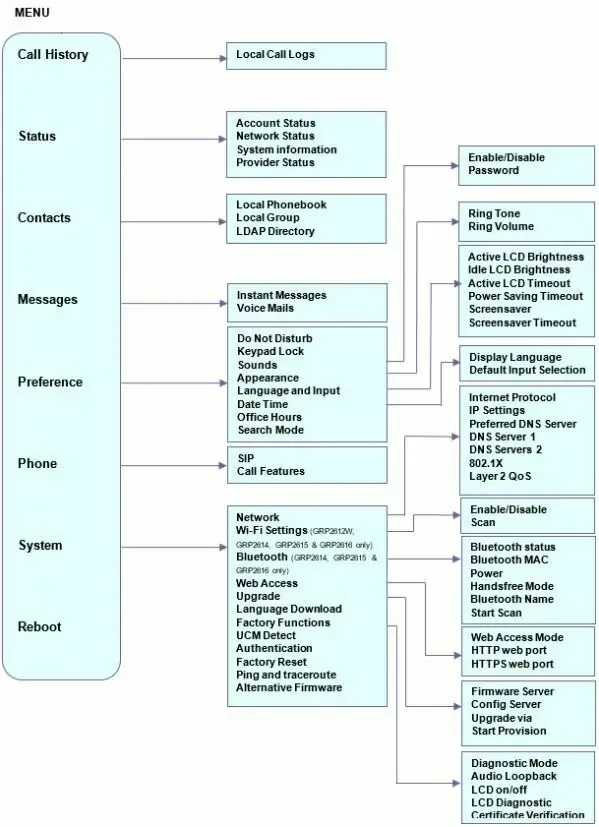 ილუსტრაცია: GRP261x/GRP262x/GRP263x Series — Administration Guide, განყოფილება „Configuration via Keypad“ (documentation.grandstream.com).
განსხვავებები ოჯახების მიხედვით:
- GXP1610–GXP1630 — მხოლოდ მენიუს გავლით: Menu → Status → Network Status.
- GXP2130–GXP2170 — ლოდინის რეჟიმში „ზემოთ“ ღილაკის დაჭერა ან Menu → Status → Network Status.
- WP810/WP820/WP822/WP825 — განბლოკეთ მიმღები, დააჭირეთ შუა ეკრანულ ღილაკს Menu (ან OK), ისრებით აირჩიეთ Status ხატულა და გახსენით Network Status.
0.0.0.0-ის ტიპის მისამართი ან ცარიელი სტრიქონი ნიშნავს, რომ ტელეფონმა მისამართი ვერ მიიღო: შეამოწმეთ კაბელი (ტელეფონზე LAN/Internet შეერთება, არა PC) და რომ ქსელში DHCP ნაწილდება; WP მიმღების შემთხვევაში — რომ Wi-Fi-ზეა მიერთებული.
ნაბიჯი 2. ვებ-ინტერფეისში შესვლა#
კომპიუტერზე გახსენით ბრაუზერი და შეიყვანეთ ტელეფონის IP — მაგალითად http://192.168.40.154. გამოჩნდება შესვლის გვერდი თქვენი მოდელის სახელწოდებით.
| ქარხნული მნიშვნელობა | |
|---|---|
| მისამართი | http://<ტელეფონის IP> |
| ლოგინი | admin |
| GRP26xx და GRP260x პაროლი | admin ან აპარატის ეტიკეტზე დაბეჭდილი შემთხვევითი პაროლი |
| GXP16xx და GXP21xx პაროლი | admin (ტელეფონი მაშინვე მოითხოვს მის შეცვლას) |
| WP810 / WP822 / WP825 პაროლი | შემთხვევითი პაროლი მიმღების უკანა მხარეს დაკრული ეტიკეტიდან |
| WP820 პაროლი | admin |
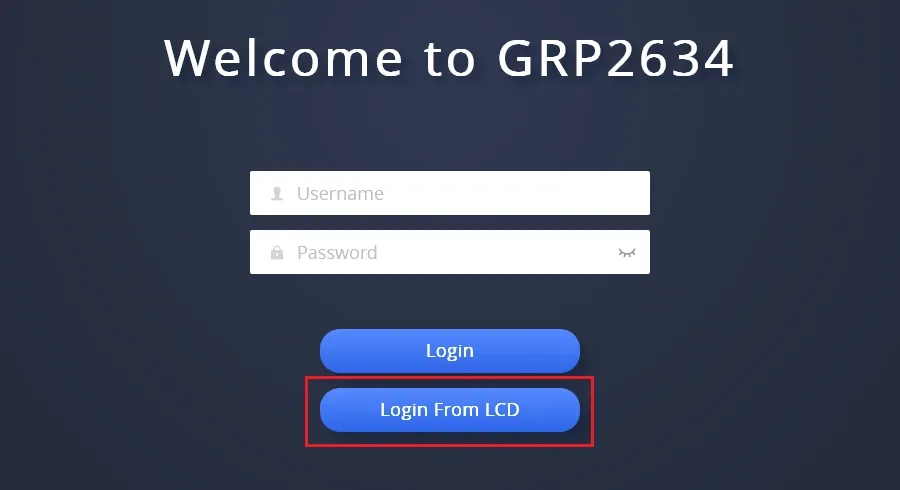 სკრინშოტი: GRP261x/GRP262x/GRP263x Series — Administration Guide, განყოფილება „Accessing the Web UI via LCD“ (documentation.grandstream.com).
თუ პაროლი არ მოგწონთ ან ეტიკეტი დაკარგულია — GRP26xx-ს აქვს სტანდარტული გვერდის ავლა, რისთვისაც საკმარისია ტელეფონი ხელში გეჭიროთ:
- შესვლის გვერდზე დააჭირეთ „Login From LCD“ — ბრაუზერი აჩვენებს ერთჯერად კოდს.
- აკრიფეთ ეს კოდი ტელეფონის კლავიატურაზე მის ეკრანზე გამოსულ მოთხოვნაში.
- ტელეფონის ეკრანზე აირჩიეთ AdminLogin და დაადასტურეთ — ბრაუზერი ადმინისტრატორის უფლებებით შევა.
ამავე გზით გვთავაზობს ვენდორი პირველად და ქარხნულზე დაბრუნების შემდეგ შესვლას. მეორე, შეზღუდული მომხმარებელი user ნაგულისხმევად გამორთულია — მისი მეშვეობით ანგარიშს მაინც ვერ დააყენებთ, შედით როგორც admin.
შესვლის შემდეგ მაშინვე დააყენეთ საკუთარი პაროლი: Maintenance → Web Access → Admin Password. დავიწყებული ადმინისტრატორის პაროლი არ აღდგება — მხოლოდ ქარხნულ პარამეტრებზე დაბრუნება.
ნაბიჯი 3. შეიყვანეთ ატს-ის მონაცემები#
ვებ-ინტერფეისში გახსენით ჩანართი Accounts, მარცხნივ აირჩიეთ Account 1 → General Settings და შეავსეთ ველები ფანჯრიდან „დამატებითი ნომრის მონაცემები“:
| ადმინპანელში („დამატებითი ნომრის მონაცემები“) | ტელეფონში (Accounts → Account 1 → General Settings) |
|---|---|
| — | Account Active: Yes — ქარხნული პარამეტრით No-ია, ამის გარეშე ხაზი არ ამოქმედდება |
| SIP-სერვერი | SIP Server |
| ლოგინი | SIP User ID და SIP Authentication ID — ერთი და იგივე გრძელი სტრიქონი sip-…-<ნომერი> ორივე ველში |
| პაროლი | SIP Authentication Password |
| შიდა ნომერი | Account Name — ხაზის წარწერა ტელეფონის ეკრანზე; Name — სახელი, რომელსაც კოლეგები დაინახავენ |
პორტი 5060 |
SIP Server ველის ნაწილი: იწერება ორწერტილით, სერვერი:5060 (ნაგულისხმევი პორტი ისედაც 5060-ია — შეიძლება არ მიუთითოთ) |
ტრანსპორტი UDP |
Account 1 → SIP Settings → Basic Settings → SIP Transport: UDP (ქარხნული მნიშვნელობა) |
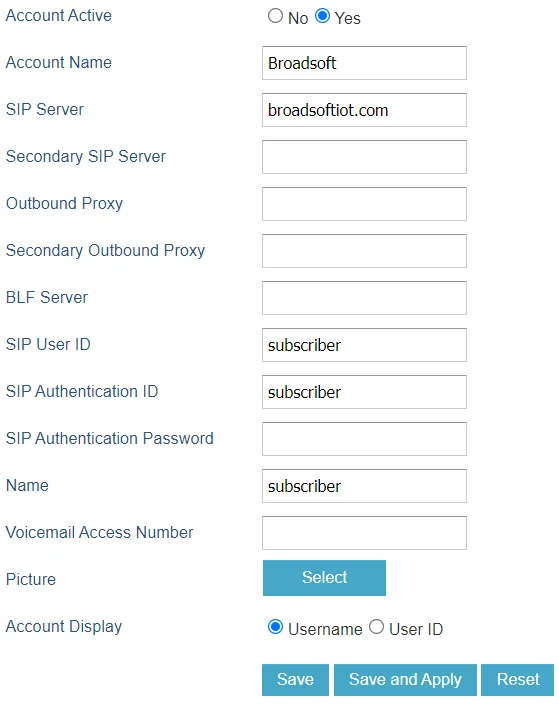 სკრინშოტი: GRP261X BroadWorks SCA Configuration Guide, განყოფილება „Configure Primary Phone Account Settings“ (documentation.grandstream.com).
დააჭირეთ Save and Apply გვერდის ბოლოში. გადატვირთვა არ არის საჭირო: Accounts ჩანართის პარამეტრები მაშინვე ძალაში შედის.
დამატებით: კოდეკები, DTMF, NAT, დრო და ენა
რეგისტრაციისთვის აქედან არაფრის შეცვლა არ არის საჭირო — ქარხნული მნიშვნელობები გამოდგება. შეამოწმეთ, თუ აპარატი სხვისი პარამეტრებით მოგივიდათ:
- კოდეკები — Accounts → Account 1 → Codec Settings → Preferred Vocoder: სიის პირველ პოზიციებზე უნდა იდგეს PCMA (G.711 A-law), PCMU (G.711 µ-law) და G.722; G.729, G.723, iLBC და Opus ატს არ იყენებს.
- DTMF — Accounts → Account 1 → Codec Settings → Send DTMF: RFC2833. საჭიროა, რომ ტონოვანი ბრძანებები ატს-ს მიუვიდეს.
- NAT — Accounts → Account 1 → Network Settings → NAT Traversal: ქარხნულად
No; თუ ხმა ერთ მხარეს ქრება, დააყენეთ Keep-Alive. STUN-ის ჩართვა არ არის საჭირო. - დრო — Settings → Date and Time: დაწესებულების დროის სარტყელი; NTP-სერვერი ნაგულისხმევად Grandstream-ისგან მიიღება.
- ინტერფეისის ენა — ირჩევა ვებ-ინტერფეისის მარჯვენა ზედა კუთხეში და აპარატზე Menu → Preference → Language and Input-ში.
დაყენება თავად აპარატიდან, ბრაუზერის გარეშე
GRP26xx-ზე ანგარიშის შეყვანა ღილაკებითაც შეიძლება: Menu → Phone → SIP — იქ მითითებულია SIP Proxy, Outbound Proxy, SIP User ID, SIP Auth ID, SIP Password და SIP Transport. ასოები ციფრული ბლოკის ღილაკებით იბეჭდება, რეგისტრი ეკრანის ღილაკით იცვლება.
მეთოდი მუშაობს, მაგრამ გრძელი ლოგინი sip-… ღილაკებით დიდხანს და შეცდომებით იბეჭდება — თუ იმავე ქსელში კომპიუტერი გაქვთ, ბრაუზერი უფრო საიმედოა.
ნაბიჯი 4. შეამოწმეთ რეგისტრაცია#
- ტელეფონზე. Menu → Status → Account Status აჩვენებს ხაზების სიას და მათ მდგომარეობას; რეგისტრირებული ხაზისთვის —
Registered. ლოდინის რეჟიმში ხაზის წარწერა ეკრანზე აქტიურდება, ხოლო ხაზის ღილაკებიან აპარატებზე ინდიკატორი ინთება. - ტელეფონის ვებ-ინტერფეისში. ჩანართი Status → Account Status: სვეტი SIP Registration თქვენი ხაზისთვის რეგისტრაცია უნდა აჩვენებდეს, გვერდით ჩანს SIP User ID და SIP Server — მოსახერხებელია შესამოწმებლად, რომ ზუსტად ის შეყვანილია, რაც საჭიროა.
- ადმინპანელში. ტელეფონია → „თანამშრომლები და ჯგუფები“: ოპერატორთან ინთება მწვანე წერტილი, გვერდით — ბოლო აქტივობის დრო და სტრიქონი, რომლითაც ტელეფონმა თავი წარმოადგინა (მაგალითად
Grandstream GRP2612 124.86.0.130). სტატუსი წუთში ერთხელ მაინც არ განახლდება. - ზარი. აკრიფეთ კოლეგის შიდა ნომერი. თუ ზარი მიდის, მაგრამ მხოლოდ ერთი მხარე ისმის — საქმე რეგისტრაციაში არ არის, არამედ ხმის ნაკადში: გამორთეთ SIP ALG როუტერზე (იხ. მიმოხილვა).
ხმის ხარისხი — ექო-ტესტი *43. მწვანე წერტილი მხოლოდ რეგისტრაციაზე მეტყველებს: ხმა ცალკე ნაკადად მიდის და ცალკე ფუჭდება. აკრიფეთ ტელეფონიდან *43 და დააჭირეთ Send / OK (თავად ვარსკვლავით აკრეფას აპარატების უმეტესობა არ იწყებს). ატს ტელეფონს აიღებს, წამის შემდეგ მოკლე გუგუნს მოგცემთ და შემდეგ თქვენსავე ხმას დაგიბრუნებთ — ისაუბრეთ ტელეფონში ათიოდე წამი და მოისმინეთ საკუთარი თავი. ისმის გუგუნიც და საკუთარი თავიც — ხმა ორივე მიმართულებით გადის. გუგუნი ისმის, საკუთარი თავი — არა — ხმა ტელეფონიდან ატს-მდე არ აღწევს (ყველაზე ხშირად როუტერზე SIP ALG არის დამნაშავე). გუგუნიც კი არ ისმის — ხმა ატს-იდან ტელეფონამდე არ აღწევს. ყველა შედეგის გარჩევა და გაზომილი ციფრები (დანაკარგები, ჯიტერი, დაყოვნება) — განყოფილებაში „კავშირის ხარისხის შემოწმება“.
ქარხნულ პარამეტრებზე დაბრუნება#
დაბრუნება ყველაფერს შლის: ანგარიშებს, ქსელის პარამეტრებს (სტატიკური IP, VLAN), ვებ-ინტერფეისის პაროლს, ენას, ცნობარსა და ზარების ისტორიას. პროგრამული უზრუნველყოფა რჩება. ის საჭიროა, თუ ტელეფონი სხვისი პარამეტრებით მოგივიდათ (განსაკუთრებით სხვისი ავტოკონფიგურაციის სერვერის მისამართით — ასეთი აპარატი თქვენს ანგარიშს ყოველი გადატვირთვის შემდეგ შლის), თუ ადმინისტრატორის პაროლი დაკარგეთ ან თუ ექსპერიმენტების შემდეგ აპარატი უცნაურად იქცევა.
აპარატიდან, მენიუს მეშვეობით (GRP26xx): Menu → System → Operations – Factory Reset → გაფრთხილებაზე უპასუხეთ ეკრანის ღილაკით Yes. ტელეფონი გადაიტვირთება.
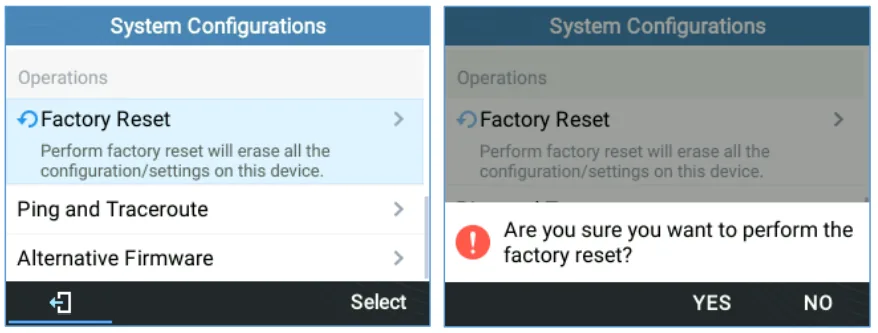 სკრინშოტი: GRP261x/GRP262x/GRP263x Series — Administration Guide, განყოფილება „Restore Factory Settings Using the LCD Menu“ (documentation.grandstream.com).
აპარატიდან, თუ მენიუში არ გიშვებთ (GRP26xx და GXP21xx): ტელეფონის ჩატვირთვის დროს დააჭირეთ და დააჭირეთ და შეინახეთ ღილაკები 1 + 9. GRP26xx-ზე გამოჩნდება საგანგებო მენიუ ორი პუნქტით — Factory Reset და Rollback Firmware; აირჩიეთ პირველი და დაადასტურეთ ეკრანის ღილაკით Submit. GXP21xx-ზე ტელეფონი დადასტურებას მოგთხოვთ ღილაკით # და, თუ ადმინისტრატორს მენიუზე წვდომა შეუზღუდავს, ადმინისტრატორის პაროლს.
ბრაუზერიდან:
- GRP26xx — Maintenance → Tools → Factory Reset → Start. იმავე გვერდზეა Ping და Traceroute უშუალოდ ტელეფონიდან: ეს საუკეთესო გზაა იმის დასამტკიცებლად, რომ პრობლემა დაწესებულების ქსელშია და არა ატს-ში.
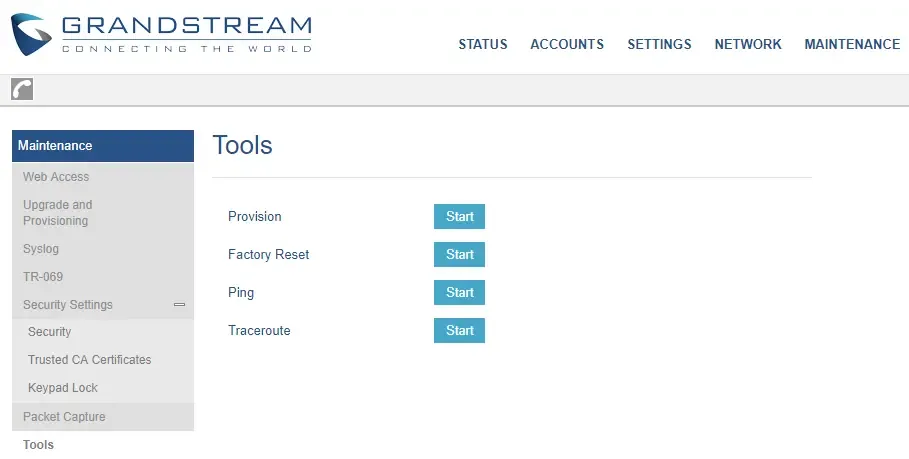 სკრინშოტი: GRP261x/GRP262x/GRP263x Series — Administration Guide, განყოფილება „GRP261X/GRP2624/GRP263x/GRP2670/GRP2650 Tools“ (documentation.grandstream.com).
- GXP16xx — ღილაკი Factory Reset ვებ-ინტერფეისის ზედა მარჯვენა კუთხეში.
- GXP21xx — დაბრუნების ბმული ზედა მარჯვენა კუთხეში ან ღილაკი გვერდის ქვედა ნაწილში Maintenance → Upgrade.
- WP810/WP820/WP822/WP825 — Maintenance → Tools → Factory Reset → Start, შემდეგ დადასტურება OK.
WP8xx-ის მიმღებებზე თავად მიმღებიდან: Settings → Advanced Settings → Factory reset და დადასტურება მარცხენა ეკრანის ღილაკით.
GXP16xx-ზე აპარატის მენიუს მეშვეობით: Menu → System → Factory Reset → დადასტურება ეკრანის ღილაკით OK.
დაბრუნების შემდეგ: ენა, დროის სარტყელი, საჭიროების შემთხვევაში ქსელი (ან Wi-Fi WP-ზე) — და ისევ მე-2 ნაბიჯი და მე-3 ნაბიჯი ადმინ-პანელიდან აღებული მონაცემებით. ვებ-ინტერფეისში შესვლა ისევ „Login From LCD“-ის ან სტიკერზე მითითებული პაროლის მეშვეობით მოხდება.
უბრალოდ გადატვირთვა GRP26xx-ის დაბრუნების გარეშე: ლოდინის რეჟიმში ერთდროულად დააჭირეთ HOLD-ს და ნავიგაციის ღილაკს მარცხნივ, შემდეგ დაადასტურეთ. კომბინაცია HOLD + მარჯვნივ გადატვირთვას კი არ იწყებს, არამედ ავტოკონფიგურაციის სერვერიდან კონფიგურაციის მოთხოვნას.
თუ ტელეფონი არ რეგისტრირდება#
თანმიმდევრობით, ხშირიდან იშვიათისკენ:
Account ActiveდარჩაNo-ზე. Grandstream-ის თანდაყოლილი ხაფანგი: ველები სწორადაა შევსებული, მაგრამ ხაზი გამორთულია. Accounts → Account 1 → General Settings → Account Active: Yes → Save and Apply.- ლოგინი ბოლომდე არ არის შეყვანილი. SIP User ID-სა და SIP Authentication ID-ში უნდა ეწეროს სტრიქონი
sip-…-<ნომერი>, და არა „101“. შეამოწმეთ ორივე ველი — მათი ერთმანეთში არევა ადვილია. - პაროლი მოძველდა. თუ ვინმემ ადმინ-პანელში „პაროლის აღდგენას“ დააჭირა, ძველი უკვე აღარ მუშაობს. ნუ შეარჩევთ — გასცეთ ახალი და ხელახლა შეიყვანეთ SIP Authentication Password-ში (ველი ყოველთვის ცარიელი ჩანს, ეს ნორმალურია).
- სერვერის მისამართი არასწორია. დააკოპირეთ SIP Server ფანჯრიდან „დამატებითი ნომრის მონაცემები“: გამოყოფილი ატს-მანქანის მქონე დაწესებულებას საკუთარი მისამართი აქვს და არა საერთო
sip.<დომენი>. - SIP Transport შეცვლილია. Account 1 → SIP Settings → Basic Settings → SIP Transport უნდა იყოს UDP. ჩვენი მონაცემები UDP-ზეა გათვლილი; TLS-ს პლატფორმა საერთოდ არ გთავაზობთ და TLS-ის მქონე ტელეფონი ერთი შეცდომის გარეშე ჩუმად დარჩება.
- ქსელი. შეამოწმეთ უშუალოდ ტელეფონიდან: Maintenance → Tools → Ping სერვერის მისამართზე. პინგი არ გადის — საკითხი დაწესებულების ქსელს ეხება (როუტერი, VLAN, firewall, SIP ALG); გადის, მაგრამ რეგისტრაცია არ ხდება — საკითხი მონაცემებს ეხება.
- პარამეტრები „თავისით იცვლება“ გადატვირთვის შემდეგ — ტელეფონი წინა მფლობელის ავტოკონფიგურაციის სერვერიდან სხვის კონფიგურაციას იწერს: გაასუფთავეთ Maintenance → Upgrade and Provisioning → Config Server Path ან გააკეთეთ დაბრუნება.
არ დაეხმარა — ან ტელეფონი რეგისტრირებულია, მაგრამ ხმა არ არის, ზარი 30 წამში წყდება, შემომავალი არ მოდის: სიმპტომების მიხედვით გარჩევა — „ტელეფონი არ მუშაობს: დიაგნოსტიკა“, წარწერებისა და შეცდომის კოდების განმარტება — „არ რეგისტრირდება: შეცდომის კოდები“.
მოდელების ოჯახი#
ვებ-ინტერფეისი და ანგარიშის ველების სახელები ერთნაირია მთელი GRP26xx ხაზისთვის; GXP16xx და GXP21xx განსხვავდებიან მხოლოდ განყოფილებების განლაგებით, ველებს იგივე სახელები აქვთ. ასო P სახელში = ჩაშენებული PoE, G = გიგაბიტიანი პორტები, W = Wi-Fi.
მოდელების ცხრილი
| მოდელი | ეკრანი / ხაზები | PoE | კონფიგურაციის თავისებურებები |
|---|---|---|---|
| GRP2601 / 2601P / 2601W | შ/თ 2,21" (132×48), 2 ხაზი | მხოლოდ P | ყველაზე გავრცელებული იაფი მოდელი; W — Wi-Fi-ით |
| GRP2602 / 2602P / 2602G / 2602W | შ/თ, 2 ხაზი | P, G, W | G — გიგაბიტიანი პორტები |
| GRP2603 / 2603P | შ/თ (132×64), 3 ხაზი | მხოლოდ P | — |
| GRP2604 / 2604P | შ/თ (132×64), 3 ხაზი | მხოლოდ P | — |
| GRP2610 / 2610P | ფერადი 2,4", 2 ხაზი | მხოლოდ P | — |
| GRP2611G | ფერადი 2,8", 3 ხაზი | დიახ | — |
| GRP2612 / 2612P / 2612G / 2612W | ფერადი 2,4", 4 ხაზი | P, G, W | W — Wi-Fi |
| GRP2613 | ფერადი 2,8", 6 ხაზი | დიახ | — |
| GRP2614 | ფერადი 2,8" + მეორე ეკრანი 24 ღილაკზე | დიახ | Wi-Fi და Bluetooth |
| GRP2615 | ფერადი 4,3", 10 ხაზი | დიახ | Wi-Fi და Bluetooth |
| GRP2616 | ფერადი 4,3" + მეორე ეკრანი 24 ღილაკზე | დიახ | Wi-Fi და Bluetooth |
| GRP2624 | ფერადი 2,8", 8 ხაზი | დიახ | Wi-Fi და Bluetooth |
| GRP2634 | ფერადი 2,8" + მეორე ეკრანი 24 ღილაკზე | დიახ | Wi-Fi და Bluetooth |
| GRP2636 | ფერადი 4,3", 24 ხაზის ღილაკი, 16-მდე ანგარიში | დიახ | Wi-Fi და Bluetooth |
| GRP2650 | ფერადი 5", 14 ხაზის ღილაკი, 16-მდე ანგარიში | დიახ | Wi-Fi და Bluetooth |
| GRP2670 | სენსორული 7", 16-მდე ანგარიში | დიახ | Wi-Fi და Bluetooth |
| GXP1610 / 1610P / 1615 | შ/თ (132×48), 2 ხაზი | მხოლოდ P | შესვლა admin/admin, „Login From LCD“-ის გარეშე |
| GXP1620 / 1625 | შ/თ განათებით, 2 ხაზი | მხოლოდ 1625 | იგივე |
| GXP1628 | შ/თ, 2 ხაზი + 8 BLF ღილაკი | დიახ | იგივე |
| GXP1630 | შ/თ (132×64), 3 ხაზი + 8 BLF ღილაკი | დიახ | იგივე |
| GXP2130 | ფერადი 2,8", 3 ხაზი | დიახ | შესვლა admin/admin, Bluetooth |
| GXP2135 | ფერადი 2,8", 8 ხაზი | დიახ | იგივე |
| GXP2140 | ფერადი 4,3", 4 ხაზი | დიახ | იგივე, გაფართოების მოდულების მხარდაჭერა |
| GXP2160 | ფერადი 4,3", 6 ხაზი | დიახ | იგივე |
| GXP2170 | ფერადი 4,3", 12 ხაზი | დიახ | იგივე |
| WP810 / WP822 / WP825 | Wi-Fi-მიმღები | არა, დამტენი სადგამი | პაროლი სტიკერზე; IP Wi-Fi-ით |
| WP820 | Wi-Fi-მიმღები | არა, დამტენი სადგამი | შესვლა admin/admin |
პარკის ავტოკონფიგურაცია (provisioning)
Grandstream კონფიგურაციას იღებს ფაილით cfg<MAC>.xml (დამატებით საერთო cfg.xml) TFTP/HTTP/HTTPS-სერვერიდან. სერვერის მისამართს ტელეფონი იღებს DHCP option 66-ით (ან 43) ან იღებს Maintenance → Upgrade and Provisioning → Config Server Path-იდან. ვენდორს ღრუბლოვანი გზაც აქვს — GDMS და „Plug and Play“, როცა ტელეფონი თავად პოულობს სერვერს ლოკალურ ქსელში.
ჩვენი პლატფორმა ავტოკონფიგურაციის სერვერს არ უჭერს მხარს: ტელეფონი კონფიგურირდება მე-3 ნაბიჯის ველებით. ავტოკონფიგურაცია გზაა დაწესებულებებისთვის, რომლებსაც საკუთარი კონფიგურაციის სერვერი აქვთ; პარამეტრების სახელები და ჩატვირთვის თანმიმდევრობა აღწერილია „GRP26xx — Auto-configuration Plug and Play Guide“-ში (იხ. „წყაროები“).
ხშირი კითხვები#
ვებ-ინტერფეისში არ უშვებს: admin/admin არ ჭრის#
ახალ GRP26xx-ებს ქარხნული პაროლი admin შეიძლება არ ჰქონდეთ — მის ნაცვლად შემთხვევითი პაროლია, აპარატის სტიკერზე დაბეჭდილი. სტიკერი დაკარგეთ? შესვლის გვერდზე დააჭირეთ „Login From LCD“: ბრაუზერი აჩვენებს ერთჯერად კოდს, აკრიფეთ ის ტელეფონზე და აირჩიეთ AdminLogin. GXP16xx-სა და GXP21xx-ზე შესვლა ჩვეულებრივია, admin/admin, მაგრამ ტელეფონი მაშინვე მოითხოვს პაროლის შეცვლას.
ყველა ველი შევავსე, მაგრამ ტელეფონი წერს, რომ ანგარიში არ არის რეგისტრირებული#
გახსენით Accounts → Account 1 → General Settings და შეამოწმეთ Account Active: ქარხნული პარამეტრით იქ No წერია და ხაზი სწორი რეკვიზიტებითაც არ ადის. სიხშირით მეორე — მოკლე შიდა ნომერი SIP User ID ველში სრული ლოგინის sip-…-<номер> ნაცვლად.
როგორ გავიგო, ტელეფონი ვერ ხედავს ატს-ს თუ ატს-ი უარს ამბობს?#
პირდაპირ ტელეფონიდან: Maintenance → Tools → Ping სერვერის მისამართზე „დამატებითი ნომრის რეკვიზიტები“ ფანჯრიდან. პინგი არ გადის — საკითხი დაწესებულების ქსელს ეხება (როუტერი, VLAN, firewall). პინგი გადის, რეგისტრაცია კი არა — საკითხი რეკვიზიტებს ეხება: ლოგინი, პაროლი, პორტი, ტრანსპორტი.
ძველი GXP ისე კონფიგურირდება, როგორც GRP?#
არსებითად დიახ: იგივე SIP Server, SIP User ID, Authenticate ID, Password და იგივე პრინციპი „ჯერ ჩართე ანგარიში“. განსხვავება — ვებ-ინტერფეისის განყოფილებების განლაგებაში და იმაში, რომ GXP-ზე შესვლა ქარხნულია (admin/admin), „Login From LCD“-ის გარეშე.
შეიძლება Grandstream-ის კონფიგურაცია ადმინკიდან QR-კოდით?#
არა. QR-ს „დამატებითი ნომრის რეკვიზიტები“ ფანჯრიდან მხოლოდ Zoiper და Linphone სოფტფონები იგებენ. სამაგიდო აპარატი ველებით კონფიგურირდება; ღილაკი „ყველა პარამეტრის კოპირება“ მათ ერთ ტექსტად გაძლევთ — მოსახერხებელია თვალწინ გქონდეთ შეყვანისას.
ტელეფონი Grandstream-ია, ხმა კი მხოლოდ ერთი მიმართულებით მიდის#
რეგისტრაციას ამასთან კავშირი არ აქვს: ხმა ცალკე ნაკადით მიდის UDP 10000–20000-ზე. თითქმის ყოველთვის როუტერზე SIP ALG არის დამნაშავე — გამორთეთ ის. თუ ტელეფონი და ატს-ი სხვადასხვა ქსელშია, ეხმარება Accounts → Account 1 → Network Settings → NAT Traversal: Keep-Alive.
ერთ ტელეფონზე შეიძლება ორი დამატებითი ნომრის დაყენება?#
დიახ, თუ მოდელს ერთზე მეტი ხაზი აქვს: შეავსეთ Account 2 ისე, როგორც Account 1, — GRP2612-ს ოთხი აქვს, GRP2615-ს ათი, GXP2170-ს თორმეტი. GRP2601/2602-სა და GXP1610-ს ორი ხაზი აქვს.
წყაროები#
- GRP261x/GRP262x/GRP263x/GRP2670/GRP2650 Series — Administration Guide (ვებ-ინტერფეისში შესვლა და ქარხნული პაროლების ცხრილი, „Login from LCD“, Accounts → General Settings, Account Active ნაგულისხმევად
No, SIP Transport, Preferred Vocoder, Send DTMF, NAT Traversal, Maintenance → Tools, აღდგენა მენიუსა და 1+9 კომბინაციის მეშვეობით) — https://documentation.grandstream.com/knowledge-base/grp261x-grp262x-grp263x-series-administration-guide/ - GRP261x/GRP262x/GRP263x/GRP2670/GRP2650 Series — User Guide (IP-მისამართი „ზემოთ“ ღილაკის ხანგრძლივი დაჭერით, Menu → Status → Network Status და Account Status, მენიუს სქემა) — https://documentation.grandstream.com/knowledge-base/grp261x-grp262x-grp263x-series-user-guide/
- GRP260x Series — Administration Guide (GRP2601/2602/2603/2604: ქარხნული პაროლები, მოდელების მახასიათებლები) — https://documentation.grandstream.com/knowledge-base/grp260x-series-administration-guide/
- GXP16xx Series — Administration Guide (შესვლა
admin/adminპაროლის სავალდებულო შეცვლით, Menu → Status → Network Status, აღდგენა მენიუსა და ვებ-ინტერფეისის ღილაკის მეშვეობით) — https://documentation.grandstream.com/knowledge-base/gxp16xx-series-administration-guide/ - GXP21xx Series — Administration Guide (შესვლა
admin/admin, IP „ზემოთ“ ღილაკით, აღდგენის სამი ხერხი, GXP2130–GXP2170-ის მახასიათებლები) — https://documentation.grandstream.com/knowledge-base/gxp21xx-series-administration-guide/ - WP8xx — Administration Guide (WP810/WP822/WP825: ადმინისტრატორის პაროლი უკანა მხარეს არსებული სტიკერიდან, Status → Network Status, აღდგენა Settings → Advanced Settings და Maintenance → Tools-ის მეშვეობით) — https://documentation.grandstream.com/knowledge-base/wp8xx-administration-guide/
- WP820 — Administration Guide (შესვლა
admin/admin, Network Status, აღდგენა) — https://documentation.grandstream.com/knowledge-base/wp820-administration-guide/ - GRP261X BroadWorks SCA Configuration Guide (Accounts → General Settings გვერდის ეკრანის სურათი) — https://documentation.grandstream.com/knowledge-base/broadworks-sca-configuration-guide/
- GRP26xx — Auto-configuration „Plug and Play“ Guide (DHCP option 66,
cfg<MAC>.xml, GAPS) — https://documentation.grandstream.com/knowledge-base/grp26xx-auto-configuration-plug-and-play-guide/ - კატალოგის პირველწყაროების რეესტრი:
docs/phone-knowledge/sources/grandstream.json