Yealink W5x/W6x/W7x (DECT) — ჩვენი ატს-ისთვის კონფიგურაცია
DECT-კომპლექტი Yealink — ეს არის ბაზა (თეთრი ყუთი ხელისგულის ზომის: W52B, W56B, W60B, W70B) და მილები (W53H, W56H, W73H, W78H, წყალგამძლე W59R). ასეთს აყენებენ იქ, სადაც თანამშრომელი გადაადგილდება: დარბაზი, სამზარეულო, საწყობი, სასტუმროს ადმინისტრატორის მდგომარეობა. მაგიდის ტელეფონისგან განსხვავებით, აქ ორი სხვადასხვა „დაკავშირებაა“ და მათი არევა არ შეიძლება:
- მილი ↔ ბაზა — ეს რადიო DECT-ია. ჩვენი ატს-ი აქ არაფერ შუაშია;
- ბაზა ↔ ატს — ეს ჩვეულებრივი SIP-რეგისტრაციაა. დამატებითი ნომრის სააღრიცხვო მონაცემები შეჰყავთ ბაზაში, მისი ვებ-ინტერფეისის მეშვეობით, ხოლო მილებს შემდეგ ურიგდებათ მზა ხაზები.
ამიტომ თანმიმდევრობა ასეთია: ჯერ მილები მიაბით ბაზას, შემდეგ შეიყვანეთ ანგარიშები ბაზაში, შემდეგ მიუთითეთ, რომელ მილს რომელი ხაზი. საერთო რეკვიზიტები და ქსელის მოთხოვნები — მიმოხილვის გვერდზე „SIP-ტელეფონების კონფიგურაცია“.
რა დაგჭირდებათ#
- დამატებითი ნომრის რეკვიზიტები ადმინ-პანელიდან: ადმინ-პანელი → ტელეფონია → ჩანართი „თანამშრომლები და ჯგუფები“ → ოპერატორთან „პაროლის აღდგენა“. ფანჯარაში „დამატებითი ნომრის სააღრიცხვო მონაცემები“ — SIP-სერვერი, შიდა ნომერი, ლოგინი, პაროლი, პორტი, ტრანსპორტი (დაწვრილებით).
- ბაზა, ჩართული დაწესებულების ქსელში კაბელით: PoE (IEEE 802.3af) კომუტატორიდან ან სტანდარტული კვების ბლოკი 5 ვ.
- დატენილი მილი — მის გარეშე ვერ გაიგებთ ბაზის IP-მისამართს და ვერ შეხვდებით ვებ-ინტერფეისში.
- კომპიუტერი იმავე ქსელში, რომელშიც ბაზა, ნებისმიერი ბრაუზერით.
მილების მიბმა ბაზასთან#
თუ კომპლექტი მთლიანად ნაყიდია (W53P, W56P, W73P, W76P, W79P — ეს ბაზა პლუს მილი ერთ ყუთშია), მილი ქარხნულად არის მიბმული და ეკრანზე ნომერს აჩვენებს. თუ მილი წერს „Unregistered!“ — მიაბით იგი:
- გადაიყვანეთ ბაზა რეგისტრაციის რეჟიმში: დააჭირეთ და დააჭირეთ ხანგრძლივად ბაზაზე გამოძახების ღილაკს (Paging) — მრგვალ ღილაკს რადიოტალღების ნიშნით, სანამ რეგისტრაციის ინდიკატორი არ დაიწყებს ციმციმს. რეჟიმი თავისით გამოირთვება დაახლოებით ერთი და ნახევარი წუთის შემდეგ.
- მილზე დააჭირეთ ეკრანის ღილაკს Reg.
- გამოჩნდება „Handset Subscribed“ და ბაზის ნომერი — მისი MAC-მისამართის ბოლო 4 სიმბოლო.
მეორე გზა, თუ მილი არ გთავაზობთ Reg-ს: OK → Settings → Registration → Register Handset, აირჩიეთ ბაზა და შეიყვანეთ ბაზის სისტემური PIN — ქარხნული 0000.
ერთი ბაზა W60B იტევს 8-მდე მილს, W70B — 10-მდე; ძველი W52P/W56P — 5-მდე. ერთ მილს ახსოვს 4-მდე ბაზა.
ნაბიჯი 1. ბაზის IP-მისამართის გაგება#
ბაზას ეკრანი არ აქვს, ამიტომ მის მისამართს მილი აჩვენებს.
დააჭირეთ გამოძახების ღილაკს (Paging) ბაზაზე. ყველა მიბმული მილი დარეკავს და მათ ეკრანებზე გამოჩნდება ბაზის IP-მისამართი. ხელახალი დაჭერა (ან ნებისმიერი ღილაკი მილზე) გამორთავს ზარს.
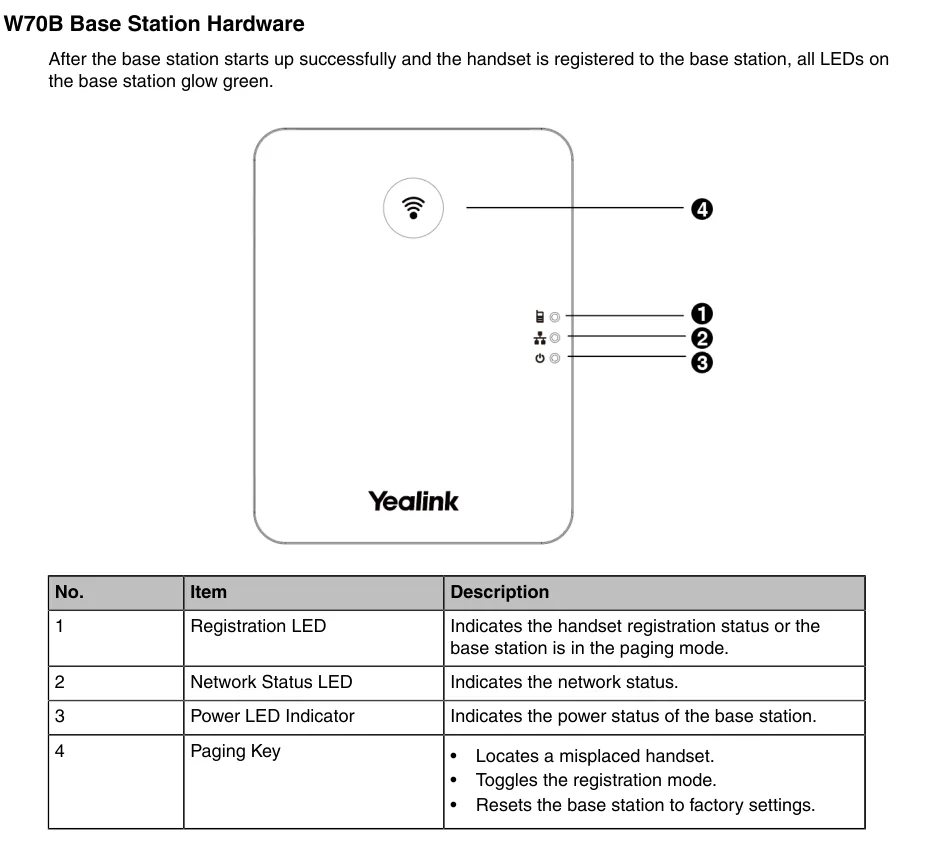 სკრინშოტი: Yealink W70B DECT IP Phone User Guide V85.40, გვ. 8.
იგივე ღილაკი კიდევ ორ რამეს აკეთებს — რთავს მილების მიბმის რეჟიმს და (ხანგრძლივი დაჭერისას) აბრუნებს ბაზას ქარხნულ პარამეტრებზე, ამიტომ ნუ დააჭერთ მას „ყოველი შემთხვევისთვის“.
სარეზერვო გზები:
- ბაზის მდგომარეობის ეკრანი მილზე: დააჭირეთ OK, შემდეგ Status → Base (CP930W-ზე — Menu → Status → Base Status, CP935W-ზე — More → Status → Base Status). ადმინისტრატორის გიდი სწორედ ამ გზას გვთავაზობს, რომ გაიგოთ მოწყობილობის მისამართი ვებ-ინტერფეისში შესვლამდე. იქვე არის ველი Warning — გაფრთხილება იმის შესახებ, რომ ბაზაზე ქარხნული პაროლია დაყენებული.
- DHCP კლიენტების სია როუტერზე — ეძებეთ მოწყობილობა, რომლის MAC იწყება
80:5E:C0ან00:15:65(Yealink).
ნაბიჯი 2. ბაზის ვებ-ინტერფეისში შესვლა#
გახსენით ბრაუზერში http://<IP базы>.
| ქარხნული მნიშვნელობა | |
|---|---|
| მისამართი | http://<IP базы> (მხარდაჭერილია HTTPS-იც) |
| ლოგინი | admin |
| პაროლი | admin |
ლოგინი და პაროლი რეგისტრისადმი მგრძნობიარეა. პირველ შესვლისას შეცვალეთ პაროლი საკუთრით — სანამ ქარხნულია დაყენებული, მილები გაფრთხილებას აჩვენებენ ბაზის მდგომარეობის ეკრანზე.
თუ პაროლი შეცვალეთ და დაგავიწყდათ — მისი აღდგენა შეუძლებელია, მხოლოდ ბაზის ქარხნულ პარამეტრებზე დაბრუნება.
ნაბიჯი 3. შეიყვანეთ ატს-ის სააღრიცხვო მონაცემები#
ვებ-ინტერფეისში გახსენით Account → Register და ზემოთ, Account სიაში, აირჩიეთ თავისუფალი ანგარიში (Account 1, Account 2 … — ბაზა ერთდროულად რამდენიმე დამატებითს ინახავს).
| ადმინპანელში („დამატებითის სააღრიცხვო მონაცემები“) | Yealink-ის ბაზაში (Account → Register) |
|---|---|
| — | Line Active → Enabled |
| შიდა ნომერი | Label და Display Name — ხაზის წარწერა ტელეფონის ეკრანზე |
ლოგინი (sip-…-<номер>) |
Register Name და User Name — ერთი და იგივე გრძელი სტრიქონი ორივე ველში |
| პაროლი | Password |
| SIP-სერვერი | SIP Server 1 → Server Host |
პორტი 5060 |
SIP Server 1 → Port |
ტრანსპორტი UDP |
SIP Server 1 → Transport |
ბლოკი SIP Server 2 და Enable Outbound Proxy Server დატოვეთ ცარიელი და გამორთული: სარეზერვო სერვერი ჩვენ არ გვაქვს, ზედმეტი outbound proxy კი რეგისტრაციას ამტვრევს. NAT დატოვეთ Disabled — ჩვენი ატს-ისთვის STUN არ არის საჭირო.
დააჭირეთ გვერდის ბოლოში Confirm-ს. რამდენიმე წამში ზემოთ, Register Status სტრიქონში, გამოჩნდება Registered.
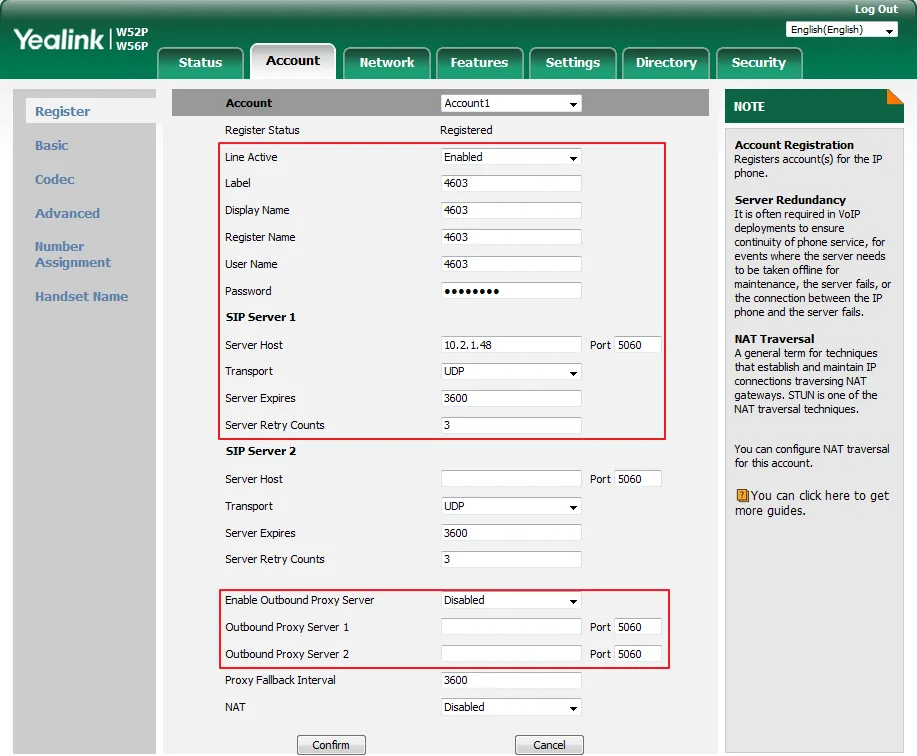 სკრინშოტი: Yealink IP DECT Phone Administrator Guide V81.10, გვ. 167.
დამატებით: კოდეკები, დრო, მეორე დამატებითი
- კოდეკები — Account → Codec: დატოვეთ
PCMA(G.711 A-law),PCMU(G.711 µ-law) დაG722, დანარჩენი შეიძლება ჩართული სიიდან ამოიღოთ. G.729 არ არის საჭირო. - დრო — Settings → Time & Date: დაწესებულების დროის სარტყელი და NTP. ამის გარეშე ტელეფონის ზარების ჟურნალში დრო არასწორი იქნება.
- რამდენიმე დამატებითი ერთ ბაზაზე. ყოველი მომდევნო თანამშრომელი — თავისი ანგარიში Account სიაში (Account 2, Account 3 …) ადმინპანელიდან აღებული საკუთარი ლოგინითა და პაროლით. ნუ ცდილობთ ერთი დამატებითის „გაყოფას“ ტელეფონებს შორის — ამისთვის მე-4 ნაბიჯზე ხაზების განაწილებაა გათვალისწინებული.
- ვებ-ინტერფეისის ენა იცვლება გვერდის ზედა მარჯვენა კუთხეში არსებული სიით.
პარკის ავტომოწყობა (provisioning)
საკუთარი ავტომოწყობის სერვერს პლატფორმა არ ინახავს — ბაზა ზემოთ მოცემული ველებით მოწყობდება. თუ საკუთარი პროვიჟენინგის სერვერი გაქვთ, Yealink-ის ბაზა იღებს y000000000025.cfg-ს (საერთო DECT-სერიისთვის) და <MAC>.cfg-ს; სერვერის მისამართი მითითებულია Settings → Auto Provision-ში ან მოდის DHCP option 66-ით. ანგარიშის პარამეტრებს ფაილში ჰქვია account.X.register_name, account.X.user_name, account.X.password, account.X.sip_server.1.address, account.X.sip_server.1.port, account.X.sip_server.1.transport_type; ხაზების განაწილება — handset.X.incoming_lines და handset.X.dial_out_lines.
ნაბიჯი 4. გაანაწილეთ ხაზები ტელეფონებზე და შეამოწმეთ რეგისტრაცია#
დარეგისტრირებული ანგარიში თავისთავად ტელეფონს არ ერგება: ბაზა ცალკე წყვეტს, რომელი ტელეფონი რომელ ხაზზე იღებს ზარებს და რომლიდან რეკავს. სანამ ეს არ გაკეთებულა, ტელეფონი შემომავალ ზარებზე დუმს და ნომრის აკრეფის საშუალებას არ იძლევა.
გახსენით Account → Number Assignment:
- ბლოკში Incoming lines მონიშნეთ, რომელი ხაზები მოდის რომელ ტელეფონზე (ერთი ხაზი რამდენიმე ტელეფონზე — ყველა დარეკავს, ერთი უპასუხებს);
- ბლოკში Outgoing lines მონიშნეთ, რომელი ხაზებიდან რეკავს ტელეფონი, და Default სვეტში აირჩიეთ მისი ნაგულისხმევი ხაზი;
- დააჭირეთ Confirm-ს.
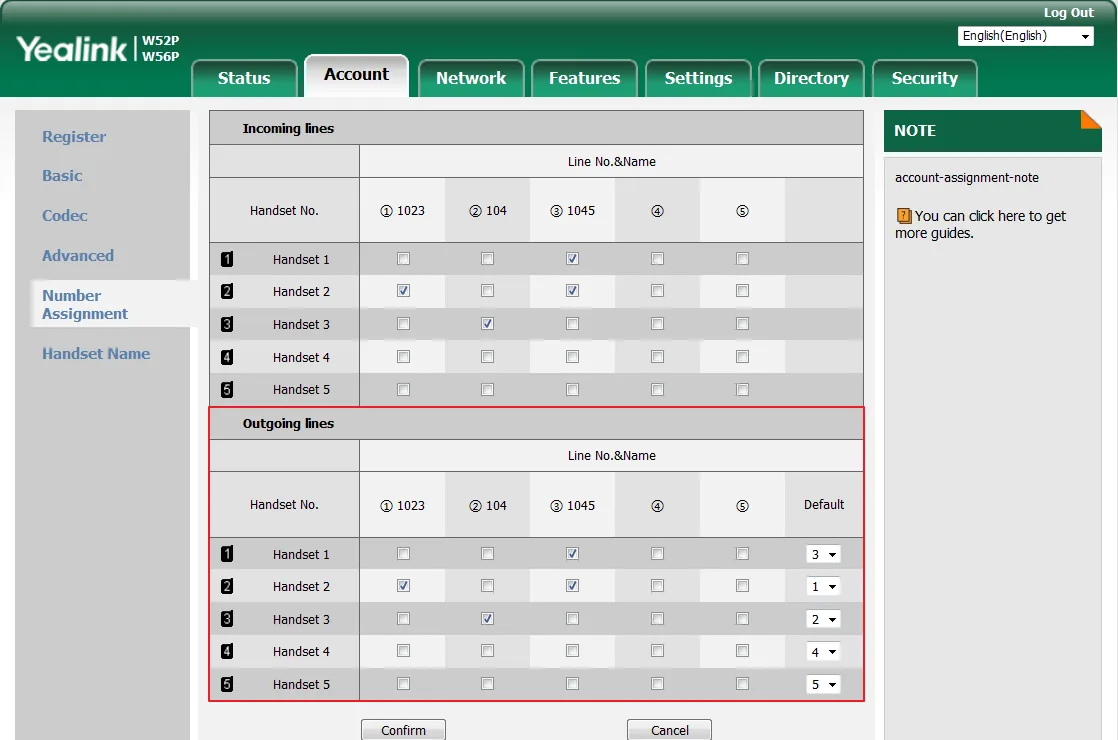 სკრინშოტი: Yealink IP DECT Phone Administrator Guide V81.10, გვ. 176.
შემოწმება:
- ბაზაზე — ვებ-ინტერფეისი, Account → Register:
Register Status: Registered. - ტელეფონზე — OK → Status → Line Status: ხაზების სია მათი მდგომარეობით. უფრო სწრაფად — მოლოდინის რეჟიმში ეკრანის ღილაკი Line: იქვეა ხაზების სია, პირველი სტრიქონი ნაგულისხმევი ხაზია.
- ადმინპანელში — ტელეფონია → „თანამშრომლები და ჯგუფები“: ოპერატორს აქვს მწვანე წერტილი და სტრიქონი, რომლითაც ბაზამ თავი წარადგინა (მაგალითად
Yealink W70B). სტატუსი წუთში ერთხელ მაინც არ განახლდება. - სატესტო ზარი კოლეგის დამატებითზე.
ხმის ხარისხი და რადიოდაფარვა — ექო-ტესტი *43. აკრიფეთ ტელეფონიდან *43 და დააჭირეთ გამოძახებას: ატსი აიღებს ტელეფონს, მოგცემთ მოკლე გუგუნს და დაგიბრუნებთ თქვენს ხმას. DECT-ზე ეს ამავდროულად დაფარვის ზონის ერთადერთი სამართლიანი შემოწმებაა: ტელეფონი ხელიდან არ გაუშვათ და გაიარეთ დარბაზში, სამზარეულოში, საწყობსა და კიბეზე, ისმინეთ საკუთარი თავი — სადაც ექო წყდება, ჩხრიალებს ან ქრება, იქ სტუმართან საუბარიც შეწყდება. გუგუნი ისმის, საკუთარი თავი კი არა — ხმა ბაზიდან ატსამდე არ აღწევს (SIP ALG როუტერზე); გუგუნიც არ ისმის — არ აღწევს ატსიდან ბაზამდე. შედეგების ანალიზი და ციფრები — განყოფილებაში „კავშირის ხარისხის შემოწმება“.
ქარხნულ პარამეტრებზე დაბრუნება#
დაბრუნება საჭიროა, თუ ბაზა წინა ოპერატორისგან მოგივიდათ (შიგნით სხვისი ანგარიშები და სხვისი ავტოკონფიგურაციის მისამართია — ის ყოველ გადატვირთვაზე თავის პარამეტრებს აბრუნებს), თუ ადმინისტრატორის პაროლი დავიწყებულია ან თუ ბაზა გაუგებრად იქცევა.
ტელეფონიდან (კომპიუტერის გარეშე):
- OK → Settings → System Settings → Base Reset.
- შეიყვანეთ ბაზის სისტემური PIN — ქარხნული 0000 — და დააჭირეთ Done.
- აირჩიეთ Reset to factory, კითხვას „Reset base to factory configuration now?“ უპასუხეთ Yes.
ბაზის ვებ-ინტერფეისიდან: Settings → Upgrade → ღილაკი Reset to factory → OK კითხვაზე „Do you want to reset to factory?“.
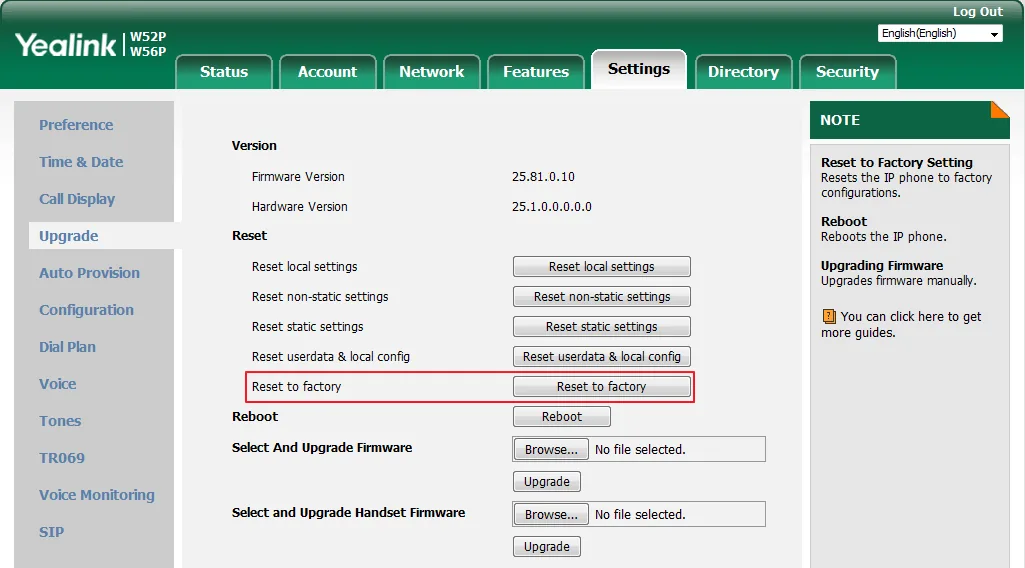 სკრინშოტი: Yealink IP DECT Phone Administrator Guide V81.10, გვ. 469.
რა მოხდება: წაიშლება SIP-ანგარიშები, ქსელის პარამეტრები, ხაზების განაწილება, ენა, ცნობარი და ტელეფონების პარამეტრები; ტელეფონების მიბმა ბაზაზე შენარჩუნდება — ხელახლა „დაწყვილება“ აღარ დაგჭირდებათ. ვებ-ინტერფეისის პაროლი დაუბრუნდება admin-ს, სისტემური PIN — 0000-ს. კვებისა და ქსელის ინდიკატორები რიგრიგობით ნელა ციმციმებენ; დაბრუნებას რამდენიმე წუთი სჭირდება — არ გამორთოთ კვება, სანამ ბაზა არ ჩაიტვირთება.
ბაზისგან დამოუკიდებლად აბრუნებენ ტელეფონსაც (OK → Settings → System Settings → Handset Reset) — ეს მხოლოდ მის პირად პარამეტრებს შლის: ხმის სიმაღლეს, მელოდიას, სახელს.
დაბრუნების შემდეგ: ენა → სასაათო სარტყელი → ადმინისტრატორის პაროლის შეცვლა → ანგარიში (ნაბიჯი 3) → ხაზების განაწილება (ნაბიჯი 4).
თუ ტელეფონი არ რეგისტრირდება#
- ტელეფონი წერს „Unregistered!“ — ეს რადიოა და არა ატს: ტელეფონი ბაზაზე არ არის მიბმული. იხ. „ტელეფონების მიბმა ბაზაზე“.
Register Statusცარიელია ან არ არისRegistered— შეამოწმეთ ლოგინი: საჭიროა სრულიsip-…-<ნომერი>ადმინისტრირების ფანჯრიდან და არა მოკლე შიდა ნომერი, და ორივე ველში —Register NameდაUser Name.- პაროლი მოძველდა. თუ ვინმემ ადმინისტრირებაში დააჭირა „პაროლის აღდგენას“, ძველი პაროლი უკვე არ მუშაობს — გასცით ახალი და შეიყვანეთ ის.
- ტელეფონი რეგისტრირებულია, მაგრამ არ რეკავს და აკრეფის საშუალებას არ იძლევა — მას ხაზი არ აქვს მინიჭებული. ეს ნაბიჯი 4-ია, Account → Number Assignment.
- ჩართულია Outbound Proxy ან NAT/STUN. ანგარიშის გვერდზე გამორთეთ Enable Outbound Proxy Server და დააყენეთ NAT: Disabled.
- სერვერის მისამართი არასწორია. გამოყოფილი მანქანის მქონე დაწესებულებას საკუთარი მისამართი აქვს — დააკოპირეთ ის ადმინისტრირების ფანჯრიდან და არა მეხსიერებიდან.
- ტრანსპორტი. დატოვეთ
UDP; TLS პლატფორმა არ გთავაზობთ — მასთან ბაზა ვერ დარეგისტრირდება. - დაწესებულების ქსელი: SIP ALG როუტერზე, ბაზა სტუმრის Wi-Fi სეგმენტში, დახურული UDP 5060 — ქსელის საერთო მიზეზები.
- საუბარი წყდება, როცა თანამშრომელი დარბაზის შორეულ კუთხეში გადადის — ეს DECT-ის მოქმედების რადიუსია და არა რეგისტრაცია: საჭიროა რეპიტერი (OK → Settings → System Settings → Repeater Mode) ან მეორე ბაზა.
არ დაეხმარა — ან ტელეფონი რეგისტრირებულია, მაგრამ ხმა არ აქვს, ზარი 30 წამში წყდება, შემომავალი არ მოდის: სიმპტომების მიხედვით ანალიზი — „ტელეფონი არ მუშაობს: დიაგნოსტიკა“, წარწერებისა და შეცდომის კოდების განმარტება — „არ რეგისტრირდება: შეცდომის კოდები“.
ოჯახის მოდელები#
ვებ-ინტერფეისი ყველა ბაზას ერთნაირი აქვს: Account → Register, Account → Number Assignment, Settings → Upgrade. განსხვავდება ტევადობა და რადიონაწილი.
| მოდელი | რა არის | ტელეფონები ბაზაზე | კვება | კონფიგურაციის თავისებურებები |
|---|---|---|---|---|
| W52P | ბაზა W52B + ტელეფონი W52H, ყველაზე ძველი კომპლექტი | 5-მდე | PoE 802.3af ან ადაპტერი 5 ვ | კონფიგურაცია აღწერილის მიხედვით; მოდელი გაყიდვიდან მოხსნილია, პროგრამული უზრუნველყოფა არ ახლდება |
| W56P | ბაზა + ტელეფონი W56H (ახალ მომარაგებებში ბაზა — W60B) | 5-მდე (ბაზა W60B-ით — 8-მდე) | PoE 802.3af ან ადაპტერი 5 ვ | განსხვავება არ არის |
| W60B | ბაზა ცალკე (კომპლექტი ტელეფონით — W60P) | 8-მდე | PoE 802.3af ან ადაპტერი 5 ვ | განსხვავება არ არის |
| W53P | ბაზა W60B + ტელეფონი W53H | 8-მდე | PoE 802.3af ან ადაპტერი 5 ვ | განსხვავება არ არის |
| W70B | შემდეგი თაობის ბაზა, ცალკე | 10-მდე | PoE 802.3af ან ადაპტერი | განსხვავება არ არის |
| W73P / W76P / W78P / W79P | კომპლექტები „ბაზა W70B + ტელეფონი“ (W73H / W56H / W78H / ტენიანობისგან დაცული W59R) | 10-მდე | PoE 802.3af ან ადაპტერი | განსხვავება არ არის |
| W80DM / W90DM | არა ბაზა, არამედ მრავალუჯრედიანი სისტემის მენეჯერი: რამდენიმე ბაზა W80B/W90B დიდ ფართობზე უწყვეტი გადასვლით | ათეულობით (დამოკიდებულია ბაზების რაოდენობაზე) | PoE 802.3af | კონფიგურირდება არა ამ გვერდის მიხედვით: მენეჯერს საკუთარი ინტერფეისი აქვს საბაზო სადგურების განლაგებით. დამატებითი ნომრის ანგარიშის მონაცემები — იგივე ⚠️ verify |
| ტელეფონები W53H, W56H, W73H, W78H, W59R | ტელეფონები ზემოთ მოცემულ ბაზებზე | — | დამტენი სადგამი | საკუთარი SIP-პარამეტრები არ აქვთ: ყველაფერი ბაზაშია |
ცალკე დგანან CP930W / CP935W — უსადენო კონფერენც-ტელეფონები, რომლებიც იმავე ბაზაზე რეგისტრირდებიან როგორც ტელეფონი (მათი მენიუს პუნქტები Menu → … / More → … ეწოდება).
ხშირად დასმული კითხვები#
სად უნდა შევიყვანო მომხმარებლის სახელი და პაროლი — ტელეფონში თუ ბაზაში?#
ბაზაში, მისი ვებ-ინტერფეისის მეშვეობით. ტელეფონს საკუთარი SIP-ანგარიში არ აქვს: ის იყენებს იმ ხაზებს, რომლებიც ბაზამ მას დაურიგა (Account → Number Assignment). ამიტომ ადმინის პანელში მხოლოდ ერთი ტელეფონი ჩანს — ბაზა.
რამდენი თანამშრომლის დაყენება შეიძლება ერთ ბაზაზე?#
ტელეფონების რაოდენობის მიხედვით: W60B — 8-მდე, W70B — 10-მდე, ძველი W52P/W56P — 5-მდე. გაითვალისწინეთ, რომ ბაზა ერთდროულ საუბრებს ტელეფონებზე ნაკლებს უძლებს (W52P/W56P-ზე — 4, თითო ტელეფონზე 2). თუ პიკის საათში საუბრები მეტია — მეორე ბაზა დააყენეთ და ტელეფონები არ იყიდოთ დამატებით.
ტელეფონი რეგისტრირებულია, მაგრამ დარეკვა არ შეუძლია — რა ხდება?#
მას გამავალი ხაზი არ აქვს მინიჭებული. გახსენით Account → Number Assignment, ბლოკში Outgoing lines მონიშნეთ საჭირო ხაზი ამ ტელეფონისთვის და აირჩიეთ ის სვეტში Default.
ბაზის გადატვირთვა წაშლის ტელეფონების მიბმას?#
არა. ბაზის ქარხნული გადატვირთვა შლის SIP-ანგარიშებს, ქსელს, ხაზების განაწილებას და ადმინისტრატორის პაროლს, მაგრამ ტელეფონების რეგისტრაციას ინახავს — ტელეფონების ხელახლა „დაწყვილება“ არ დაგჭირდებათ. ხელახლა უნდა შეიყვანოთ დამატებითი ნომრების რეკვიზიტები ადმინის პანელიდან.
დაგავიწყდათ ბაზის ვებ-ინტერფეისის პაროლი#
აღდგენა შეუძლებელია. გადააყენეთ ბაზა ქარხნულ პარამეტრებზე ტელეფონიდან: OK → Settings → System Settings → Base Reset, PIN 0000 → Reset to factory. გადატვირთვის შემდეგ პაროლი ისევ admin იქნება.
ბაზა მეორე ხელით იყიდეთ, პარამეტრები „თავისით ბრუნდება“ — რატომ?#
ბაზაში დარჩა წინა პროვაიდერის ავტოკონფიგურაციის სერვერის მისამართი: ყოველ გადატვირთვაზე ის თქვენს კონფიგურაციას ზემოდან სხვის კონფიგურაციას ჩამოტვირთავს. მკურნალობს მხოლოდ ქარხნულ პარამეტრებზე გადაყენება, რის შემდეგაც ავტოკონფიგურაციის მისამართი სუფთავდება.
დარბაზში მანძილი არ ყოფნის — რა ვქნათ?#
ჩართეთ რეპიტერი: OK → Settings → System Settings → Repeater Mode და დაარეგისტრირეთ ბაზაზე DECT-რეპიტერი Yealink (RT10/RT20/RT30). რეპიტერის რეჟიმი და ენერგოდაზოგვის რეჟიმი „eco mode+“ ერთდროულად არ მუშაობს. ატს-ის პარამეტრები და კოდეკები მანძილზე გავლენას არ ახდენს.
წყაროები#
- Yealink IP DECT Phone Administrator Guide V81.10 (W52P/W56P; ბაზის ვებ-ინტერფეისი, Account → Register, Number Assignment, Settings → Upgrade) — support.yealink.com
- Yealink W70B DECT IP Phone User Guide V85.40 (ბაზაზე გამოძახების ღილაკი, ტელეფონების მიბმა, Base Reset, 10 ტელეფონის ტევადობა) — support-cdn.yealink.com
- Yealink W59R (W60B) DECT IP Phone User Guide V85.20 (ბაზა W60B: 8 ტელეფონის ტევადობა, რეპიტერის რეჟიმი) — support-cdn.yealink.com
- Yealink W70B IP DECT Phone Administrator Guide V85.30 (იგივე W60B/W70B თაობისთვის: შესვლა
admin/admin, ბაზის მისამართი Status → Base-ის მეშვეობით,Settings → Upgrade → Reset to Factory, ხაზის შემოწმება Status → Line Status-ის მეშვეობით). პირდაპირი ბმულით Yealink ახალ ადმინ-გაიდებს არ გასცემს — დოკუმენტაციის პორტალი JavaScript-ზე მუშაობს; ასლი — data.nag.wiki, ოფიციალური პორტალი — support.yealink.com - კატალოგის პირველწყაროების რეესტრი:
docs/phone-knowledge/sources/yealink.json
ვებ-ინტერფეისის ეკრანები სკრინშოტებზე W52P/W56P-ზეა გადაღებული: W60B-სა და W70B-ზე გვერდები Account → Register, Account → Number Assignment და Settings → Upgrade ერთნაირად გამოიყურება და იმავე მისამართებზეა — ამას ადასტურებს ადმინისტრატორის გაიდი W70B V85.30. ზემოთ მოცემული ერთადერთი ⚠️ verify შენიშვნა — მრავალუჯრედიანი W80DM/W90DM-ის კონფიგურაციის თანმიმდევრობა: მათ საკუთარი განლაგების სახელმძღვანელო აქვთ და ამ გვერდით არ კონფიგურირდებიან.