Grandstream DP7xx (DECT) — კონფიგურაცია ჩვენი ატს-ისთვის
DECT Grandstream-ში ყოველთვის ორი სხვადასხვა მოწყობილობაა: ბაზა (DP750, DP752, DP755), რომელსაც თაროზე დგამთ და ქსელში კაბელით რთავთ, და მილები (DP720, DP722, DP725, DP730, DP735), რომლებსაც თანამშრომლები თან ატარებენ. ატს-ში მხოლოდ ბაზა რეგისტრირდება: დამატებითი ნომრის სააღრიცხვო მონაცემები ერთხელ შეჰყავთ მის ვებ-ინტერფეისში, შემდეგ კი მილს ენიჭება ერთ-ერთი შექმნილი ხაზი. ერთი ბაზა მთელ დარბაზს ფარავს — გარეთ 300–400 მ-მდე და შენობაში დაახლოებით 50 მ — და ინახავს 5 მილს (DP750, DP752) ან 10 მილს (DP755).
რაც ყველა ბრენდისთვის ერთნაირია — რეკვიზიტები, პორტები, ქსელი და როდის საჭიროა ქარხნულ პარამეტრებზე დაბრუნება — აღწერილია მიმოხილვაში „SIP-ტელეფონების კონფიგურაცია“. აქ მხოლოდ ისაა, რაც სწორედ Grandstream DECT-ზე უნდა დააჭიროთ.
სამუშაოს თანმიმდევრობა განსხვავდება სამაგიდო ტელეფონისგან: ჯერ მილს ბაზაზე მიაბამთ (მილის გარეშე ბაზის IP-მისამართსაც ვერ გაიგებთ), შემდეგ შედიხართ ბაზის ვებ-ინტერფეისში, იქ ქმნით ანგარიშს და ბოლოს მას სასურველ მილს ანიჭებთ.
რა დაგჭირდებათ#
- დამატებითი ნომრის რეკვიზიტები ადმინიდან: ფანჯარა „დამატებითი ნომრის სააღრიცხვო მონაცემები“ (ტელეფონია → „თანამშრომლები და ჯგუფები“ → ოპერატორის „პაროლის აღდგენა“ ან შექმნისთანავე) — SIP-სერვერი, შიდა ნომერი, ლოგინი, პაროლი, პორტი, ტრანსპორტი. დაწვრილებით — მიმოხილვაში.
- ბაზა, კაბელით დაკავშირებული დაწესებულების სამსახურებრივ ქსელში და ჩართული: კვება — PoE კომუტატორიდან ან კომპლექტში მოყოლილი კვების ბლოკი.
- დატენილი მილი: პირველ კონფიგურაციამდე ის დასადგამში მინიმუმ რამდენიმე საათით დადგით. მუშა მილის გარეშე ვერც ბაზაზე მიაბამთ და ვერც ბაზის IP-მისამართს ნახავთ.
- კომპიუტერი ან ლეპტოპი იმავე ქსელში ნებისმიერი ბრაუზერით.
- სტიკერი ბაზის ძირზე ან უკანა მხარეს — მასზე დაბეჭდილია ადმინისტრატორის პაროლი.
ნაბიჯი 1. ბაზის IP-მისამართის გაგება#
IP-მისამართს ბაზა თავად არ აჩვენებს (ეკრანი არ აქვს), არამედ მიბმული მილის მეშვეობით. ამიტომ ჯერ — მიბმა.
1. გახსენით ბაზაზე მიბმის ფანჯარა. დააჭირეთ და დააჭირეთ ღილაკს Radio/Page ბაზაზე დაახლოებით 8 წამის განმავლობაში, სანამ რადიოკავშირის ხატულა არ დაიწყებს ციმციმს. იგივე შედეგს იძლევა ბაზის ჩვეულებრივი გადატვირთვა: ყოველი ჩართვის შემდეგ მიბმის ფანჯარა ღიაა 2 წუთის განმავლობაში. მესამე გზა — ბაზის ვებ-ინტერფეისში ხატულა „Open Subscription“-ზე დაჭერა (ის მწვანე გახდება), მაგრამ ამისთვის საჭიროა IP-მისამართი, რომელიც ჯერ არ გაქვთ.
2. მიაბით მილი. სანამ ბაზაზე ხატულა ციმციმებს, მილზე დააჭირეთ ეკრანის ღილაკს Subscribe (ის მხოლოდ მიუბმელ მილს აქვს) ან გახსენით Menu → Registration → Register. აირჩიეთ BaseX (Base1…Base4) და დააჭირეთ Subscribe: მილი იპოვის ბაზას, აჩვენებს მის RFPI კოდს და სახელს, კიდევ ერთხელ დააჭირეთ Subscribe. წარმატებისას ეკრანზე გამოჩნდება Easy Pairing და მილი დაუბრუნდება მთავარ ეკრანს უკვე ბაზის მიერ მინიჭებული სახელითა და ნომრით.
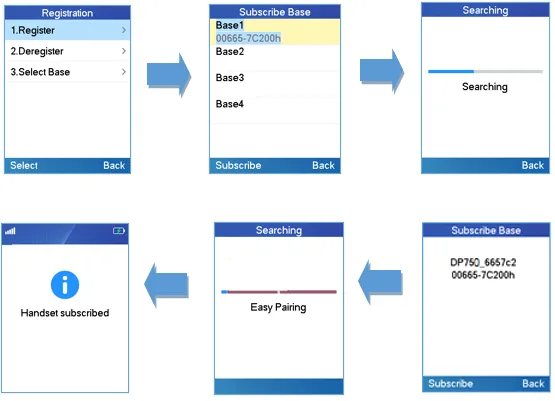 სკრინშოტი: DP752 — Administration Guide, განყოფილება „Registering the Handsets“ (documentation.grandstream.com).
3. ნახეთ ბაზის IP მილზე. დააჭირეთ Menu, ისრებით გადადით ხატულაზე Status (ასო „i“), აირჩიეთ Base Status — სიაში იქნება პროგრამული უზრუნველყოფის ვერსია, IP Address, ნიღაბი, კარიბჭე და ბაზის MAC-მისამართი.
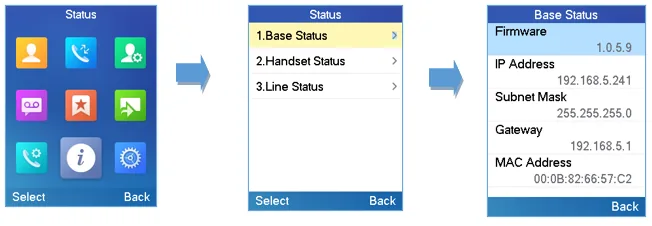 სკრინშოტი: DP752 — Administration Guide, განყოფილება „Obtain DP752 Base Station IP Address via Paired Handsets“ (documentation.grandstream.com).
თუ მისამართის ნაცვლად ცარიელია ან 0.0.0.0 — ბაზამ DHCP-ით მისამართი ვერ მიიღო: შეამოწმეთ კაბელი და რომ ქსელში DHCP ნაწილდება. ბაზის მისამართი შეგიძლიათ ნახოთ როუტერზე მოწყობილობების სიაშიც — სტიკერზე დაბეჭდილი მისი MAC-მისამართით.
ნაბიჯი 2. ბაზის ვებ-ინტერფეისში შესვლა#
კომპიუტერზე გახსენით ბრაუზერი და შეიყვანეთ ბაზის IP — მაგალითად http://192.168.5.241.
| ქარხნული მნიშვნელობა | |
|---|---|
| მისამართი | http://<ბაზის IP> |
| ლოგინი | admin |
| პაროლი DP752 და DP755 | შემთხვევითი პაროლი, დაბეჭდილი ბაზის უკანა მხარეს სტიკერზე |
| პაროლი DP750 | სტიკერი ბაზაზე — აპარატული ვერსიებისთვის 1.7A და უფრო ახლისთვის; უფრო ადრეული ვერსიებისთვის პაროლია admin |
| შეზღუდული მომხმარებელი | user (პაროლს ადმინისტრატორი ადგენს; DP755-ზე ქარხნული მნიშვნელობაა 123) |
პირველ შესვლისას ბაზა მაშინვე შემოგთავაზებთ პაროლის შეცვლას — გააკეთეთ ეს და ჩაიწერეთ ახალი: დავიწყებული ადმინისტრატორის პაროლი არ აღდგება, ეხმარება მხოლოდ ქარხნულ პარამეტრებზე დაბრუნება. მისი მოგვიანებით შეცვლა შესაძლებელია Maintenance → Web/SSH Access → Admin Password-ში (DP755-ზე — Maintenance → Web Access).
ვებ-ინტერფეისის პაროლისგან ცალკე ბაზას აქვს ადმინისტრატორის PIN-კოდი — ის ითხოვება, როცა რამეს მილიდან აყენებენ. ქარხნული მნიშვნელობაა 0000, ვენდორი რეკომენდაციას იძლევა მის შეცვლას: DECT → General Settings → Admin PIN Code.
ნაბიჯი 3. შეიყვანეთ ატს-ის სააღრიცხვო მონაცემები#
სააღრიცხვო ჩანაწერი იქმნება ბაზის ვებ-ინტერფეისში. ინტერფეისის სახე მოდელზეა დამოკიდებული: DP755-ს აქვს ჩვეული ჩანართი Accounts, ხოლო DP750-სა და DP752-ზე იგივე ველები ორ გვერდზეა განაწილებული — სერვერის მისამართი Profiles-ში, ხოლო ლოგინი და პაროლი DECT → SIP Account Settings-ში.
| ადმინპანელში („დამატებითი ნომრის სააღრიცხვო მონაცემები“) | DP755: Accounts → Account 1 → General Settings | DP750 / DP752 |
|---|---|---|
| — | Account Active: Yes | DECT → SIP Account Settings → Active: Yes |
| SIP-სერვერი | SIP Server | Profiles → Profile 1 → General Settings → SIP Server |
| ლოგინი | SIP User ID და Authenticate ID — ერთი და იგივე სტრიქონი sip-…-<ნომერი> ორივე ველში |
DECT → SIP Account Settings → SIP User ID და Authenticate ID |
| პაროლი | Authenticate Password | DECT → SIP Account Settings → Password |
| შიდა ნომერი | Account Name და Name — ხაზის წარწერა და სახელი კოლეგებისთვის | DECT → SIP Account Settings → Name |
პორტი 5060 |
SIP Server ველის ნაწილი: სერვერი:5060 (5060 — ნაგულისხმევი მნიშვნელობაა, შეიძლება არ დაწეროთ) |
იქვე, პროფილის SIP Server ველში |
ტრანსპორტი UDP |
Account 1 → SIP Settings → Basic Settings → SIP Transport | Profiles → Profile 1 → SIP Settings → Basic Settings → SIP Transport |
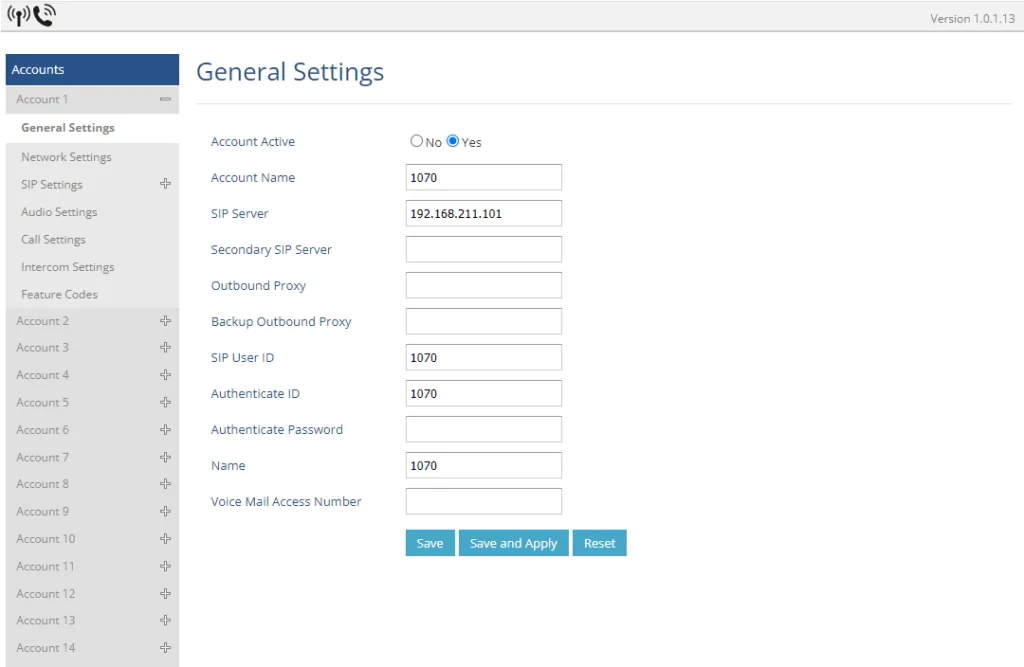 ეკრანის ანაბეჭდი: DP755 — Administration Guide, განყოფილება „Register Account via Web User Interface“ (documentation.grandstream.com).
დააჭირეთ Save and Apply-ს.
ახლა მიაბით ხაზი ტელეფონს. სანამ ეს არ გაკეთდება, რეგისტრირებული ჩანაწერი არც ერთ ტელეფონზე არ რეკავს. გახსენით DECT → Account Assignment (DP750-სა და DP752-ზე — DECT → Handset Line Settings) და მონიშნეთ, რომელი ტელეფონები (HS1, HS2, …) მუშაობს ამ სააღრიცხვო ჩანაწერთან, ხოლო Ringing Mode სვეტში აირჩიეთ შემომავალი ზარის ქცევა:
- Parallel — ყველა მონიშნული ტელეფონი ერთდროულად რეკავს;
- Circular — ტელეფონები რიგრიგობით რეკავენ, იმის შემდეგ, რომელიც წინა ჯერზე რეკავდა;
- Linear — რიგრიგობით, ყოველთვის პირველიდან;
- HS x — მხოლოდ ეს ტელეფონი რეკავს.
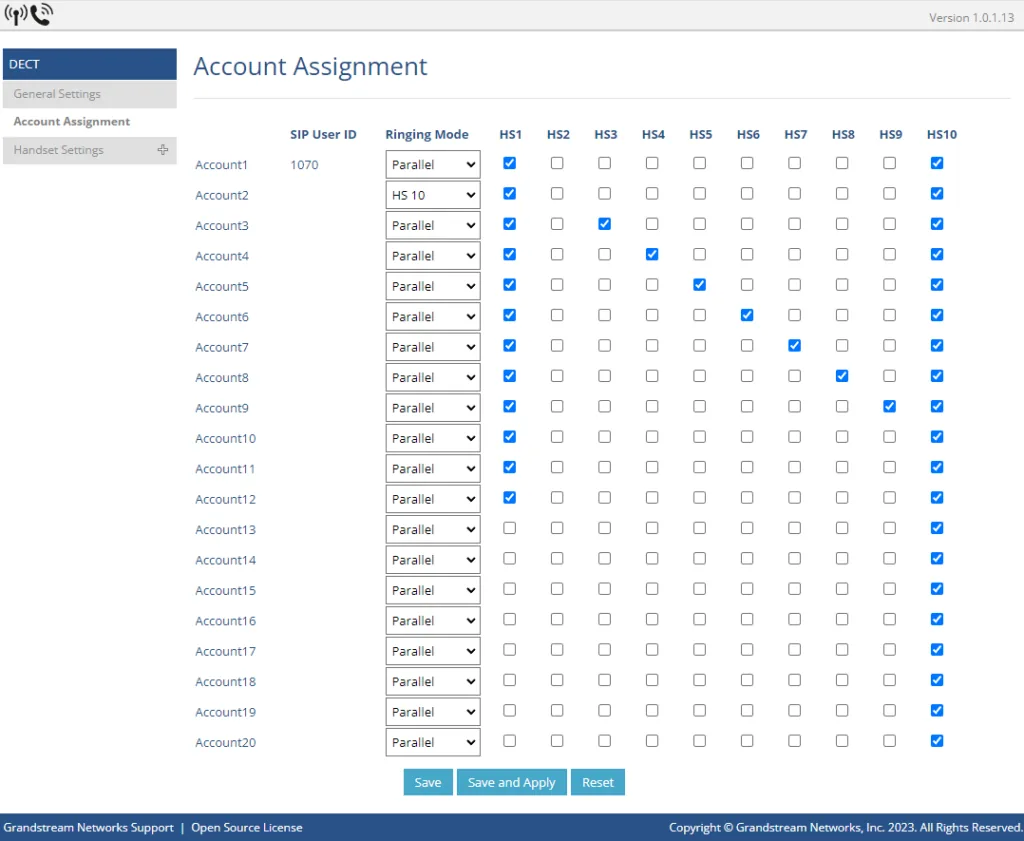 ეკრანის ანაბეჭდი: DP755 — Administration Guide, განყოფილება „Account Assignment“ (documentation.grandstream.com).
დააჭირეთ Save and Apply-ს.
დამატებით: კოდეკები, DTMF, NAT, დრო
რეგისტრაციისთვის აქედან არაფრის შეცვლა არ არის საჭირო. ყველა ეს პარამეტრი DP750/DP752-ზე პროფილშია, და არა სააღრიცხვო ჩანაწერში — ანუ ერთხელ ყენდება ამ პროფილის ყველა ხაზისთვის:
- კოდეკები — Profiles → Profile 1 → Audio Settings → Vocoder Settings: პირველ პოზიციებზე PCMA (G.711 A-law), PCMU (G.711 µ-law) და G.722.
- DTMF — Profiles → Profile 1 → Audio Settings → DTMF Settings: RFC2833.
- NAT — Profiles → Profile 1 → Network Settings → NAT Settings: ქარხნული პარამეტრით გამორთულია; ჩართეთ Keep-Alive მხოლოდ მაშინ, თუ ხმა ერთი მიმართულებით ქრება. STUN არ არის საჭირო.
- დრო — Settings → Date and Time: დაწესებულების სასაათო სარტყელი.
DP755-ზე იგივე განყოფილებები სააღრიცხვო ჩანაწერის შიგნითაა: Accounts → Account 1 → SIP Settings / Audio Settings / Network Settings.
ერთი ჩანაწერი რამდენიმე ტელეფონისთვის და რამდენიმე ჩანაწერი ერთ ტელეფონზე
ბაზას ორივე შეუძლია: DP750/DP752 ინახავს 10 სააღრიცხვო ჩანაწერს და 5 ტელეფონს, DP755 — 20 სააღრიცხვო ჩანაწერს და 10 ტელეფონს, და თითოეულ ტელეფონს შეიძლება ყველა ხაზი ერთდროულად მიაბათ.
პრაქტიკული აზრი დაწესებულებისთვის: ერთი საერთო ჩანაწერი „დარბაზი“ Parallel რეჟიმით ოფიციანტების ყველა ტელეფონზე — სტუმრის ზარს ნებისმიერი თავისუფალი გაიგონებს; დამატებით პირადი ჩანაწერები მენეჯერსა და სამზარეულოზე. რიგრიგობით დარეკვის წესი (Circular / Linear) მოსახერხებელია, როცა ტელეფონები ბევრია და არ გსურთ, რომ ყველა ერთდროულად რეკავდეს.
ნაბიჯი 4. რეგისტრაციის შემოწმება#
- ბაზის ვებ-ინტერფეისში. ჩანართი Status → Account Status: თქვენი ხაზისთვის სვეტში SIP Registration უნდა იყოს მწვანე YES, გვერდით — SIP User ID და SIP Server, ხოლო მარჯვნივ ხატულებით ნაჩვენებია, რომელ მილსადენებზეა ეს ხაზი მიბმული.
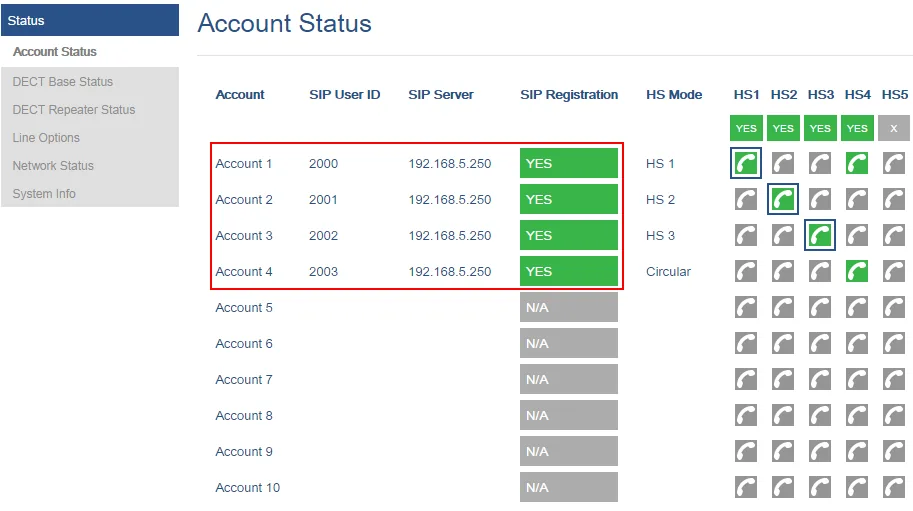 ეკრანის ანაბეჭდი: DP752 — Administration Guide, განყოფილება „Account Status“ (documentation.grandstream.com).
- მილსადენზე. ლოდინის ეკრანი აჩვენებს ბაზის მიერ გაცემულ სახელსა და ნომერს. ხაზების მდგომარეობა — Menu → Status → Line Status.
- ადმინპანელში. ტელეფონია → „თანამშრომლები და ჯგუფები“: ოპერატორთან ინთება მწვანე წერტილი, გვერდით — ბოლო აქტივობის დრო და სტრიქონი, რომლითაც ბაზამ თავი წარმოადგინა (მაგალითად
Grandstream DP752 124.86.0.130). სტატუსი ახლდება არა უფრო ხშირად, ვიდრე წუთში ერთხელ. - ზარი. დარეკეთ მილსადენიდან კოლეგის შიდა ნომერზე და პირიქით. თუ ზარი მიდის, მაგრამ მხოლოდ ერთი მხარე ისმის — საქმე რეგისტრაციაში არ არის, არამედ ხმის ნაკადში: გამორთეთ SIP ALG როუტერზე (იხ. მიმოხილვა).
ხმის ხარისხი და რადიოდაფარვა — ექო-ტესტი *43. აკრიფეთ მილსადენიდან *43 და დააჭირეთ გამოძახებას: ატსი აიღებს ყურმილს, მოგცემთ მოკლე გუგუნს და დაგიბრუნებთ თქვენს ხმას. DECT-ზე ეს ამავდროულად დაფარვის ზონის ერთადერთი პატიოსანი შემოწმებაა: ყურმილის დაუდებლად გაიარეთ დარბაზში, სამზარეულოში, საწყობსა და კიბეზე და ისმინეთ საკუთარი თავი — სადაც ექო იწყებს წყვეტას, შიშინს ან გაქრობას, იქ წყდება სტუმართან საუბარიც. გუგუნი ისმის, საკუთარი თავი კი არა — ხმა ბაზიდან ატსამდე არ აღწევს (SIP ALG როუტერზე); გუგუნიც კი არ ისმის — არ აღწევს ატსიდან ბაზამდე. შედეგების ანალიზი და ციფრები — განყოფილებაში „კავშირის ხარისხის შემოწმება“.
ქარხნულ პარამეტრებზე დაბრუნება#
DECT-ზე დაბრუნება ორ მოწყობილობას ცალ-ცალკე უწევს: ბაზა და მილსადენი საკუთარ პარამეტრებს დამოუკიდებლად ინახავენ. ბაზის დაბრუნება შლის სააღრიცხვო ჩანაწერებს, ქსელურ პარამეტრებს, ვებ-ინტერფეისის პაროლსა და მილსადენების მიბმას; მილსადენის დაბრუნება შლის მის საკუთარ პარამეტრებსა და ბაზაზე მიბმას. პროგრამული უზრუნველყოფა ორივე შემთხვევაში რჩება.
ბაზა, კორპუსზე არსებული ღილაკით: დააჭირეთ და დააჭირეთ ღილაკს Radio/Page დაახლოებით 30 წამის განმავლობაში, სანამ ყველა ინდიკატორი ზედიზედ რამდენჯერმე არ ციმციმდება და ბაზა არ გადაიტვირთება. მნიშვნელოვანია: 8 წამის შემდეგ ბაზა გახსნის მილსადენების მიბმის ფანჯარას — ღილაკი არ გაუშვათ, დააჭირეთ დაბრუნებამდე.
ბაზა, ვებ-ინტერფეისიდან: Maintenance → Factory Reset → აირჩიეთ დაბრუნების ტიპი სიაში Reset Type → Reset → დაადასტურეთ OK. ბაზა თავად გადაიტვირთება.
მილსადენი, მისი მენიუდან: Menu → Settings → System Settings → Factory Reset → დაადასტურეთ მარცხენა ეკრანულა კლავიშით Yes. მილსადენი გადაიტვირთება.
მილსადენი, თუ ის იკიდებს და მენიუმდე ვერ მიაღწევთ: დაბრუნება ღილაკების კომბინაციით ჩართვისას — შეაერთეთ USB-კაბელი, გამორთეთ მილსადენი, ჩართეთ და დაელოდეთ მწვანე ინდიკატორს; დაბრუნების წარმატებით გაშვებისას ინდიკატორი დაიწყებს მწვანე, წითელი და ნარინჯისფერი ფერებით ციმციმს.
როდის არის საჭირო: ბაზა მეორე ხელით შეძენილია (შიგნით სხვისი ჩანაწერებია და, რაც უარესია, სხვისი ავტოკონფიგურაციის სერვერის მისამართი — ის ყოველ გადატვირთვაზე წაშლის თქვენს პარამეტრებს); დაკარგულია ადმინისტრატორის პაროლი; მილსადენი არ მიბმულა თქვენს ბაზაზე, რადგან ოთხ სხვას იმახსოვრებს.
დაბრუნების შემდეგ ყველაფერი თავიდან იწყება: ნაბიჯი 1 — მილსადენის მიბმა, ნაბიჯი 2 — შესვლა სტიკერზე მითითებული პაროლით, ნაბიჯი 3 — რეკვიზიტების შეყვანა. ბაზის ადმინისტრატორის PIN-კოდიც დაბრუნდება 0000-ზე.
თუ ბაზა არ რეგისტრირდება#
თანმიმდევრობით, ხშირიდან იშვიათისკენ:
- სააღრიცხვო ჩანაწერი გამორთულია. DP755-ზე — Accounts → Account 1 → General Settings → Account Active: Yes; DP750/DP752-ზე — ნიშანი Active ჩანაწერის სტრიქონში გვერდზე DECT → SIP Account Settings.
- ლოგინი ბოლომდე არ არის შეყვანილი. SIP User ID-სა და Authenticate ID-ში უნდა იდგეს სტრიქონი
sip-…-<номер>, და არა „101“. შეამოწმეთ ორივე ველი. - პაროლი მოძველებულია. თუ ვინმემ ადმინპანელში დააჭირა „პაროლის აღდგენას“, ძველი უკვე აღარ მუშაობს. გასცეთ ახალი და შეიყვანეთ თავიდან — პაროლის ველი ყოველთვის ცარიელი ჩანს, ეს ნორმალურია.
- სერვერის მისამართი არასწორ ადგილასაა. DP750/DP752-ზე ატსის მისამართი მითითებულია არა ჩანაწერის სტრიქონში, არამედ Profiles → Profile 1 → General Settings → SIP Server-ში; თავად ჩანაწერში შეამოწმეთ, რომ სვეტში Profile არჩეულია ზუსტად ის პროფილი, რომელიც შეავსეთ.
- SIP Transport შეცვლილია. უნდა იყოს UDP: ჩვენი რეკვიზიტები მასზეა გათვლილი, TLS-ს პლატფორმა საერთოდ არ გვაწვდის.
- რეგისტრაციაა, მაგრამ მილსადენი არ რეკავს. ეს რეგისტრაცია არ არის, არამედ ხაზების განაწილება: გახსენით DECT → Account Assignment (DP750/DP752-ზე — Handset Line Settings) და მონიშნეთ მილსადენი ამ ჩანაწერისთვის.
- ქსელი. საჭიროა გამავალი UDP 5060 და UDP 10000–20000 ატსის მისამართამდე, როუტერზე გამორთული SIP ALG. ბაზა სტუმრის Wi-Fi სეგმენტში ან ცალკე VLAN-ში ატსამდე ვერ მიაღწევს.
- პარამეტრები „თავისით იცვლება“ გადატვირთვის შემდეგ — ბაზა წინა მფლობელის ავტოკონფიგურაციის სერვერიდან სხვის კონფიგურაციას იწევს: გაასუფთავეთ Maintenance → Provisioning → Config Server Path ან გააკეთეთ დაბრუნება.
არ დაეხმარა — ან ტელეფონი რეგისტრირებულია, მაგრამ ხმა არ აქვს, ზარი 30 წამში წყდება, შემომავალი არ მოდის: სიმპტომების მიხედვით ანალიზი — „ტელეფონი არ მუშაობს: დიაგნოსტიკა“, წარწერებისა და შეცდომის კოდების განმარტება — „არ რეგისტრირდება: შეცდომის კოდები“.
მოდელების ოჯახი#
DP750-ისა და DP752-ის ვებ-ინტერფეისი ერთნაირია; DP755-ზე ის უფრო ახალია — ანგარიშები ცალკე ჩანართში Accounts არის გატანილი, ხოლო ხაზების განაწილებას Account Assignment ჰქვია. ტელეფონები ერთმანეთისგან ეკრანით, კორპუსის სიმტკიცითა და მუშაობის დროით განსხვავდება, მაგრამ ერთნაირად კონფიგურდება და მიბმა.
მოდელების ცხრილი
| მოდელი | რა არის | PoE | კონფიგურაციის თავისებურებები |
|---|---|---|---|
| DP750 | ბაზა: 5 ტელეფონი, 10 ანგარიში, მოქმედების რადიუსი 300 მ გარეთ / 50 მ შენობაში | დიახ | admin პაროლი სტიკერიდან მხოლოდ აპარატურის 1.7A და უფრო ახალი ვერსიებისთვის, უფრო ადრეულებისთვის — admin |
| DP752 | ბაზა: 5 ტელეფონი, 10 ანგარიში, მოქმედების რადიუსი 400 მ-მდე გარეთ / 50 მ შენობაში | დიახ | პაროლი სტიკერიდან; ანგარიშები — DECT → SIP Account Settings, სერვერი — Profiles |
| DP755 | ბაზა: 10 ტელეფონი, 20 ანგარიში, 16-მდე ერთდროული საუბარი | დიახ | ახალი ინტერფეისი: ჩანართი Accounts, ხაზების განაწილება — DECT → Account Assignment |
| DP720 | ტელეფონი: ფერადი ეკრანი 1,8", 300 მ-მდე გარეთ | — | მიბმა და მენიუ — როგორც დანარჩენ ტელეფონებს |
| DP722 | ტელეფონი: ფერადი ეკრანი 1,8", 350 მ-მდე გარეთ | — | — |
| DP725 | ტელეფონი: ფერადი ეკრანი 1,8", 400 მ-მდე გარეთ | — | — |
| DP730 | ტელეფონი: ფერადი ეკრანი 2,4", 400 მ-მდე გარეთ, 3,5 მმ-იანი შტეფსელი ჰედსეტისთვის | — | — |
| DP735 | ტელეფონი: ფერადი ეკრანი 2,4", დაცული კორპუსი, 65 სთ-მდე საუბარი | — | ვერსია „საწყობისა და დარბაზისთვის“: ისევე კონფიგურდება |
DP710 და DP715 — Grandstream-ის DECT-ის წინა თაობა, წარმოებიდან მოხსნილი: მას სხვა ვებ-ინტერფეისი აქვს და ვენდორის დოკუმენტაციაში ეს მოდელები აღარ არის, ამიტომ ამ გვერდის ნაბიჯები მათ არ ერგებათ. დამატებითი ნომრის რეკვიზიტები მათც იგივე აქვთ (იხ. მიმოხილვა), მაგრამ ველების სახელები თავად აპარატის სახელმძღვანელოში მოძებნეთ; დაწესებულებისთვის, სადაც ასეთი ბაზა ჯერ კიდევ მუშაობს, უფრო გონივრულია DP752-ით ან DP755-ით ჩანაცვლების დაგეგმვა.
ხშირი კითხვები#
ტელეფონი მიბმისას ბაზას ვერ პოულობს#
ბაზაზე მიბმის ფანჯარა შეზღუდული დროითაა ღია: Radio/Page-ის დაჭერის შემდეგ რადიოკავშირის ნიშანი ციმციმებს, ბაზის გადატვირთვის შემდეგ ფანჯარა 2 წუთის განმავლობაშია ღია. თუ ის დაიხურა — ხელახლა გახსენით და ტელეფონზე გაიმეორეთ Menu → Registration → Register. მეორე მიზეზი — ტელეფონს ოთხი სხვისი ბაზა ახსოვს: თავისუფალი სლოტი Base1…Base4 არ არის, გაათავისუფლეთ ერთი ან ჩამოწერეთ ტელეფონი.
ანგარიში რეგისტრირებულია (მწვანე YES), მაგრამ ტელეფონი არ რეკავს#
რეგისტრირდება ბაზა, რეკავს კი ტელეფონი — მათ ხაზების განაწილება აკავშირებს. გახსენით DECT → Account Assignment (DP750/DP752-ზე — DECT → Handset Line Settings) და მონიშნეთ საჭირო ტელეფონები ამ ანგარიშისთვის, შემდეგ Save and Apply.
რამდენ თანამშრომელს დაფარავს ერთი ბაზა?#
DP750 და DP752 — 5 ტელეფონამდე და 5 ერთდროულ საუბრამდე, DP755 — 10 ტელეფონამდე. თუ მეტი ტელეფონია საჭირო ან დარბაზი მოქმედების რადიუსით არ იფარება, მეორე ბაზა (თითოეულს თავისი ანგარიში და თავისი ვებ-ინტერფეისი აქვს) ან რეტრანსლატორი DP760 დგება.
ბაზას ეკრანი არ აქვს — როგორ გავიგო მისი IP, თუ ტელეფონები ჯერ არ არის?#
მხოლოდ ქსელის მხრიდან: ნახეთ მოწყობილობების სია როუტერზე და იპოვეთ ბაზა მისი სტიკერიდან MAC-მისამართით. სტანდარტული გზა მაინც ტელეფონის მეშვეობითაა — ნაბიჯი 1.
ტელეფონი ითხოვს PIN-კოდს, რომელიც არავინ იცის#
ეს ბაზის ადმინისტრატორის PIN-ია, ის ტელეფონიდან კონფიგურაციისას ითხოვება. ქარხნული მნიშვნელობა — 0000. თუ ის შეიცვალა და დაიკარგა, ახალი ბაზის ვებ-ინტერფეისში მიეთითება: DECT → General Settings → Admin PIN Code.
შეიძლება ერთი ანგარიში ჩამოვკიდო ტელეფონსაც და სამაგიდო ტელეფონსაც?#
დიახ: ანგარიში რამდენიმე მოწყობილობაზე ერთდროულად რეგისტრირდება, ზარი ყველას მოუვა. მაგრამ გახსოვდეთ, რომ ბაზის მხრიდან ეს მისი 10 (ან 20) ანგარიშიდან ერთია და მაინც საჭიროა ტელეფონისთვის Account Assignment-ში დანიშვნა.
წყაროები#
- DP752 — Administration Guide (ტელეფონების მიბმა და „Open Subscription“, Base Status IP-მისამართით, ქარხნული პაროლების ცხრილი, DECT → SIP Account Settings და Handset Line Settings, Profiles → SIP Settings, Admin PIN 0000, ბაზის ჩამოწერა Radio/Page ღილაკით და Maintenance → Factory Reset-ის მეშვეობით, ტელეფონის ჩამოწერა) — https://documentation.grandstream.com/knowledge-base/dp752-administration-guide/
- DP750 — Administration Guide (ადმინისტრატორის პაროლი: სტიკერი აპარატურის 1.7A და უფრო ახალი ვერსიებისთვის,
adminუფრო ადრეულებისთვის; ბაზის ტევადობა) — https://documentation.grandstream.com/knowledge-base/dp750-administration-guide/ - DP755 — Administration Guide (ჩანართი Accounts → General Settings და „Register a SIP Account“-ის თანმიმდევრობა, DECT → Account Assignment და დარეკვის რეჟიმები, 10 ტელეფონი და 20 ანგარიში, ბაზისა და ტელეფონების ჩამოწერა) — https://documentation.grandstream.com/knowledge-base/dp755-administration-guide/
- DECT Handsets — User Guide (DP720/DP722/DP725/DP730/DP735: ეკრანები, მოქმედების რადიუსი, Menu → Settings → System Settings → Factory Reset, ჩამოწერა ჩატვირთვისას კლავიშთა კომბინაციით) — https://documentation.grandstream.com/knowledge-base/dect-handsets-user-guide/
- კატალოგის პირველწყაროების რეესტრი:
docs/phone-knowledge/sources/grandstream.json