Grandstream HT80x/HT81x (ATA) — ჩვენი ატს-ისთვის კონფიგურაცია
HT8xx (კატალოგებში — HandyTone) — პატარა ყუთი, რომელიც ჩვეულებრივ ანალოგურ ტელეფონს ჩვენი ატს-ის დამატებით ნომრად აქცევს. მასში შემოდის დაწესებულების ქსელიდან გრეხილი წყვილი, მისგან გამოდის სატელეფონო კაბელი RJ-11 ჩვეულებრივ აპარატში: ის კლავიშებიანი ტელეფონი რეცეპციაზე, რადიომილი კაბინეტში ან ფაქსი. აპარატის შეცვლა არ არის საჭირო — იცვლება მხოლოდ ის, სად რეკავს.
მოდელები განსხვავდება მხოლოდ სატელეფონო პორტების რაოდენობით: HT801 — ერთი, HT802 და HT812 — ორი, HT814 — ოთხი, HT818 — რვა, HT813 — ერთი სატელეფონო პლუს ერთი პორტი საქალაქო ანალოგური ხაზისთვის. თითოეული პორტი ცალკე დამატებითი ნომერია თავისი ლოგინითა და პაროლით ადმინ-პანელიდან.
შლიუზს ეკრანი არ აქვს, ამიტომ ყველაფერს, რასაც ჩვეულებრივ ტელეფონზე უყურებენ, ის ხმით ამბობს: აიღეთ მიერთებული აპარატის მილი და აკრიფეთ ***. საერთო რეკვიზიტები და ქსელის მოთხოვნები — მიმოხილვის გვერდზე „SIP-ტელეფონების კონფიგურაცია“.
რა დაგჭირდებათ#
- დამატებითი ნომრის რეკვიზიტები ადმინ-პანელიდან: ადმინ-პანელი → ტელეფონია → ჩანართი „თანამშრომლები და ჯგუფები“ → ოპერატორთან „პაროლის აღდგენა“. ფანჯარაში „დამატებითი ნომრის მონაცემები“ — SIP-სერვერი, შიდა ნომერი, ლოგინი, პაროლი, პორტი, ტრანსპორტი (დეტალურად).
- ანალოგური ტელეფონი — ჩართული შლიუზის მწვანე პორტში Phone / FXS 1 კაბელით RJ-11. მის გარეშე ხმოვანი მენიუ არ იმუშავებს.
- ქსელი: შლიუზის ლურჯი პორტი Internet — დაწესებულების სვიჩში ან როუტერში. HT8xx-ის სპეციფიკაციებში PoE კვება არ არის: საჭიროა სტანდარტული კვების ბლოკი (HT801/HT802-ს — 5 ვ micro-USB-ით, HT818-ს — 12 ვ).
- კომპიუტერი იმავე ქსელში ბრაუზერით.
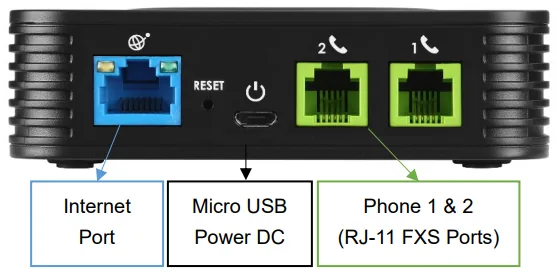 სკრინშოტი: Grandstream HT801/HT802 Administration Guide, განყოფილება „HT802 Back Panel“, documentation.grandstream.com.
ნაბიჯი 1. შლიუზის IP-მისამართის გაგება#
- აიღეთ მილი ტელეფონისა, რომელიც ჩართულია პორტში Phone 1 (FXS 1).
- აკრიფეთ
***— ქალის ხმა იტყვის „Enter a menu option“. - აკრიფეთ
02— შლიუზი თავის მიმდინარე IP-მისამართს წაიკითხავს.
ჩაიწერეთ მისამართი და დადეთ მილი. თუ ხმა დუმს, მილში კი გუგუნია — ტელეფონი არასწორ პორტშია ჩართული (HT813-ზე ხმოვანი მენიუ მუშაობს მხოლოდ FXS პორტზე, არა FXO-ზე).
იმავე მენიუს სხვა სასარგებლო პუნქტები: 01 — მისამართის მიღების რეჟიმი (DHCP ან სტატიკური, „9“ გადართავს), 10 — მოწყობილობის MAC-მისამართი, 16 — პროგრამული უზრუნველყოფის ვერსია, 99 — გადატვირთვა და აღდგენა.
თუ IP-ის მიღება ვერ მოხერხდა: DHCP, LAN-პორტი, წვდომა ვებ-ინტერფეისზე
- შლიუზმა მისამართი ვერ მიიღო. აკრიფეთ
***, შემდეგ01— ხმა იტყვის, რომელ რეჟიმში მუშაობს. თუ „Static IP Mode“, გადართეთ DHCP-ზე ღილაკით9და გადატვირთეთ შლიუზი (***,99,9). - HT812/HT814/HT818/HT813-ს ორი ქსელური პორტი აქვს — Internet (WAN) და LAN: შიგნით ეს პატარა როუტერიცაა. დაწესებულების ქსელიდან კაბელი — ყოველთვის Internet-ში. თუ ქსელის მხრიდან ვებ-ინტერფეისზე მიერთება არ გამოდის, შეგიძლიათ ლეპტოპი პირდაპირ შლიუზის პორტში LAN ჩართოთ და გახსნათ
http://192.168.2.1— კომპიუტერი მისამართს მიიღებს192.168.2.xქსელიდან თავად შლიუზისგან. - ვებ-ინტერფეისზე წვდომა Internet-პორტის მხრიდან მრავალპორტიან მოდელებზე ჩართულია, როცა მისამართი კერძოა (
192.168.x.xდა მსგავსი), და გამორთულია, როცა შლიუზს საჯარო მისამართი აქვს მინიჭებული. ჩაირთვება ხმოვანი მენიუთი:***→12→9, შემდეგ გადატვირთვა.
ნაბიჯი 2. ვებ-ინტერფეისში შესვლა#
გახსენით ბრაუზერში http://<შლიუზის IP>.
| ქარხნული მნიშვნელობა | |
|---|---|
| მისამართი | http://<შლიუზის IP> |
| ლოგინი | admin |
| პაროლი (HT801/HT802/HT812/HT814/HT818/HT813 პირველი რევიზიების) | admin |
| პაროლი (რევიზიები V2 — HT80x V2, HT81x V2) | შემთხვევითი, დაბეჭდილია კორპუსის ძირზე არსებულ ეტიკეტზე |
პაროლი რეგისტრისადმი მგრძნობიარეა. V2 რევიზიებს საერთო ქარხნული პაროლი საერთოდ არ აქვთ: გადააბრუნეთ შლიუზი და აკრიფეთ ეტიკეტზე დაწერილი სტრიქონი. პირველი შესვლის შემდეგ მოწყობილობა თავად მოგთხოვთ პაროლის შეცვლას — ახალი უნდა იყოს 8–20 სიმბოლო სიგრძის და შეიცავდეს ციფრს, დიდ და პატარა ასოს.
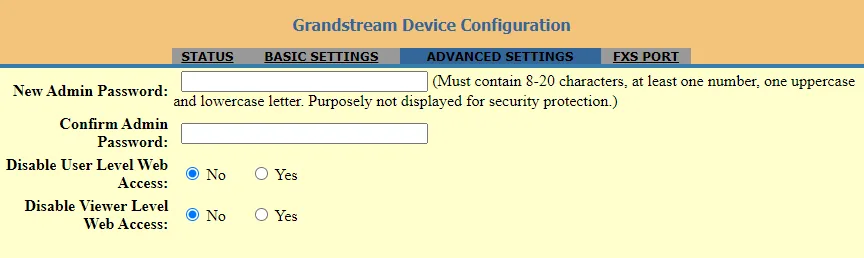 სკრინშოტი: Grandstream HT801/HT802 Administration Guide, განყოფილება „Changing Admin Level Password“, documentation.grandstream.com.
თუ პაროლი შეცვალეთ და დაგავიწყდათ — მისი აღდგენა შეუძლებელია, მხოლოდ შლიუზის ქარხნულ პარამეტრებზე დაბრუნება.
ნაბიჯი 3. შეიყვანეთ ატს-ის მონაცემები#
გახსენით ჩანართი FXS PORT (მრავალპორტიან მოდელებზე — FXS PORT1, FXS PORT2 და ასე შემდეგ: რამდენი სატელეფონო ბუდეა, იმდენი ჩანართი). შეავსეთ ასე:
| ადმინპანელში („დამატებითი ნომრის მონაცემები“) | შლუზში (ჩანართი FXS PORT) |
|---|---|
| — | Account Active → Yes (ქარხნული პარამეტრით No-ია — ამის გარეშე პორტი არ დარეგისტრირდება) |
| SIP-სერვერი | Primary SIP Server |
პორტი 5060 |
ცალკე ველი არ არის — 5060 ნაგულისხმევად ჩანაცვლდება; ველს Local SIP Port (რომელი პორტიდან აგზავნის შლუზი თავად პაკეტებს: 5060 პირველი პორტისთვის, 5062 მეორისთვის) ნუ შეეხებით |
ტრანსპორტი UDP |
SIP Transport → UDP |
ლოგინი (sip-…-<ნომერი>) |
SIP User ID და Authenticate ID — ერთი და იგივე გრძელი სტრიქონი ორივე ველში |
| პაროლი | Authenticate Password |
| შიდა ნომერი | Name — ანგარიშის ხელმოწერა, ჩანს მხოლოდ ინტერფეისში |
დატოვეთ ცარიელი Failover SIP Server, Outbound Proxy და Backup Outbound Proxy, დააყენეთ Prefer Primary SIP Server → No, NAT Traversal → No: სარეზერვო სერვერი ჩვენ არ გვაქვს, ზედმეტი პროქსი და STUN კი რეგისტრაციას აფუჭებს.
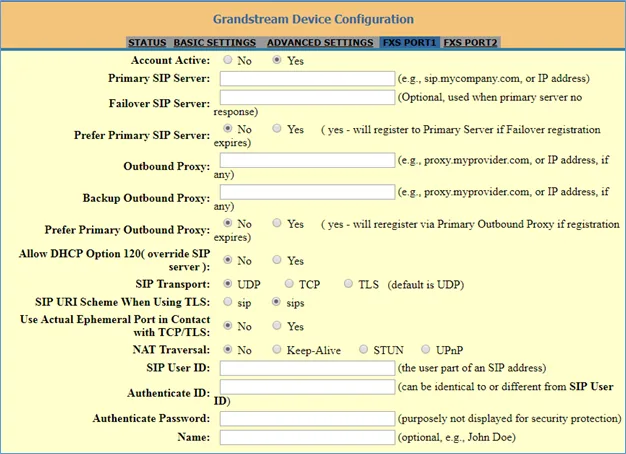 სკრინშოტი: Grandstream HT801/HT802 Administration Guide, განყოფილება „Configuring HT801/HT802 through Web Browser“, documentation.grandstream.com.
გვერდის ბოლოში დააჭირეთ Update-ს, შემდეგ Apply-ს. FXS Port გვერდის პარამეტრები გადატვირთვის შემდეგ ამოქმედდება — დააჭირეთ Reboot-ს ჩანართზე BASIC SETTINGS ან უბრალოდ გამორთეთ და ჩართეთ კვება.
დამატებით: კოდეკები, ფაქსი, ხმის სიმაღლე, მეორე პორტი
- კოდეკები — იმავე FXS Port ჩანართზე, ველები Preferred Vocoder: დააყენეთ
PCMUდაPCMA(ეს G.711-ია) პირველებად, მესამედ —G722;G723,G726,iLBC,OPUSარ არის საჭირო. - ფაქსი. ფაქსის აპარატისთვის ჩართეთ პორტზე T.38: ჩვეულებრივი ხმოვანი კოდეკი ფაქსს თითქმის ყოველთვის წყვეტს.
- ძველი ტელეფონის ხმის სიმაღლე და მგრძნობელობა პორტზე რეგულირდება (Gain), და არა თავად აპარატში.
- იმპულსური აკრეფა (ძველი დისკიანი აპარატები) შლუზს არ ესმის — ის ტონალურს (DTMF) ელოდება.
- რამდენიმე დამატებითი ნომერი. HT802/HT812-ს ორი პორტი აქვს, HT814-ს — ოთხი, HT818-ს — რვა; თითოეული FXS PORT ჩანართი ადმინპანელიდან საკუთარი ანგარიშით კონფიგურდება. ერთი დამატებითი ნომრის ორ პორტზე გაყვანა არ არის საჭირო.
- HT812/HT814/HT818/HT813-ს დამატებით აქვს ჩანართი PROFILES: SIP-სერვერის მისამართი ერთხელ შეიძლება მიუთითოთ პროფილში, პორტების ჩანართებზე კი დატოვოთ მხოლოდ ლოგინები, პაროლები და Profile ID ველით აირჩიოთ სასურველი პროფილი.
პარკის ავტოკონფიგურაცია (provisioning)
პლატფორმა საკუთარ ავტოკონფიგურაციის სერვერს არ უჭერს მხარს — შლუზი ზემოთ მოცემული ველებით კონფიგურდება. თუ საკუთარი სერვერი გაქვთ, Grandstream იღებს ფაილს cfg<MAC>.xml (და cfg<MAC> ძველ ფორმატში) მისამართიდან ADVANCED SETTINGS → Config Server Path; იგივე მისამართი მოდის DHCP option 66-ით და მითითებულია ხმოვან მენიუში *** → 14. განახლების პროტოკოლი — იმავე მენიუს პუნქტი 15.
ნაბიჯი 4. შეამოწმეთ რეგისტრაცია#
- აიღეთ ტელეფონის ყურმილი: უნდა ისმოდეს თანაბარი, უწყვეტი გუგუნი. წყვეტილი „დაკავებული“ ან სიჩუმე — პორტი არ არის დარეგისტრირებული.
- ვებ-ინტერფეისი, ჩანართი STATUS — ცხრილი Port Status: სასურველი პორტის Registration სვეტში უნდა იყოს Registered, User ID-ში — თქვენი ლოგინი. იქვე ჩანს შლუზის IPv4-მისამართი და მოდელი.
- ადმინპანელში (ტელეფონია → „თანამშრომლები და ჯგუფები“) ოპერატორთან მწვანე წერტილი ინთება და ჩნდება სტრიქონი, რომლითაც შლუზმა თავი წარადგინა (მაგალითად
Grandstream HT802). სტატუსი წუთში ერთხელ მაინც არ ახლდება. - სატესტო ზარი: აკრიფეთ ანალოგურ ტელეფონზე კოლეგის შიდა ნომერი.
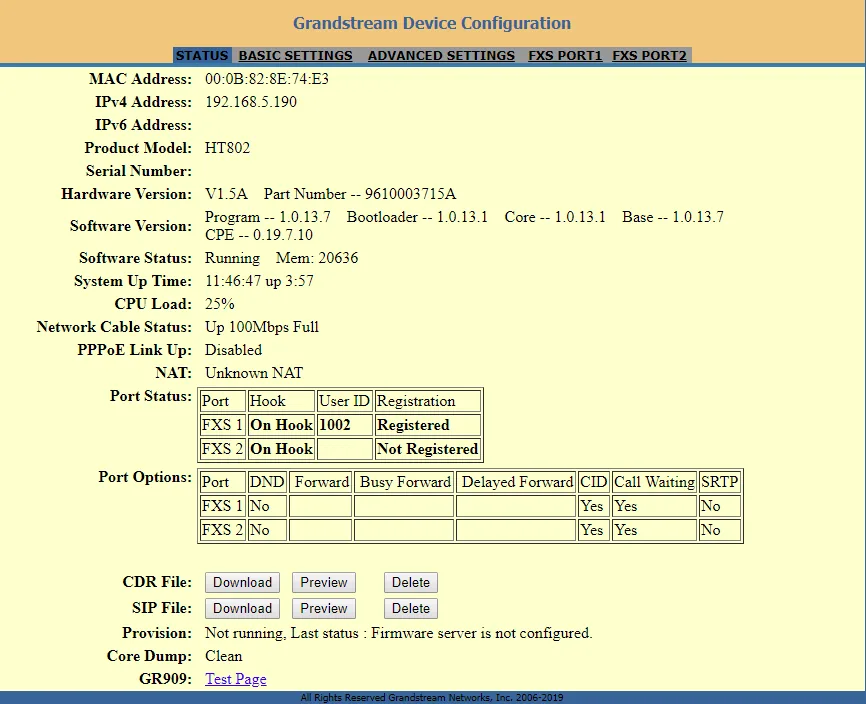 სკრინშოტი: Grandstream HT801/HT802 Administration Guide, განყოფილება „Status Page Definitions“, documentation.grandstream.com.
ხმის ხარისხი — ექოს ტესტი *43. აიღეთ ანალოგური ტელეფონის ყურმილი და აკრიფეთ *43: ატსი გიპასუხებთ, მოგცემთ მოკლე გუგუნს და შემდეგ დაგიბრუნებთ თქვენს ხმას — ისაუბრეთ ყურმილში დაახლოებით ათი წამი. ეს ერთადერთი გზაა გადამყვანის ხმა შეამოწმოთ ცოცხალი თანამოსაუბრის ჩაურთველად: ისმის გუგუნი და საკუთარი თავი — ორივე მხარე რიგზეა; გუგუნი არის, საკუთარი თავი არა — ხმა შლუზიდან ატსამდე არ აღწევს; გუგუნიც კი არ ისმის — არ აღწევს ატსიდან შლუზამდე (ხოლო თუ ამასთან ყურმილში შიშინი ან ფონია — საქმე თავად ანალოგურ აპარატში ან მის გაყვანილობაშია და არა ქსელში). ⚠️ ძველი დისკიანი (იმპულსური) აკრეფის აპარატს ვარსკვლავის გაგზავნა არ შეუძლია: გადართეთ ის ტონალურ რეჟიმზე Pulse/Tone გადამრთველით, ხოლო თუ ასეთი გადამრთველი არ აქვს — ხმა შეამოწმეთ კოლეგასთან ჩვეულებრივი ზარით. შედეგების გარჩევა და ციფრები — განყოფილებაში „კავშირის ხარისხის შემოწმება“.
ქარხნულ პარამეტრებზე დაბრუნება#
დაბრუნება საჭიროა, თუ შლუზი წინა ოპერატორისგან გადმოგცხდათ (შიგნით სხვისი ანგარიში და სხვისი ავტოკონფიგურაციის მისამართია — ყოველ გადატვირთვაზე თავის კონფიგურაციას აბრუნებს), თუ ადმინისტრატორის პაროლი დაგავიწყდათ ან თუ მოწყობილობა გაუგებრად იქცევა. იშლება ყველა პარამეტრი: პორტების ანგარიშები, ქსელი, პაროლები, ხმოვანი მენიუს ენა; პროგრამული უზრუნველყოფა რჩება.
კორპუსზე არსებული ღილაკით (უმარტივესი გზა):
- გამორთეთ ქსელის კაბელი.
- უკანა პანელზე იპოვეთ პატარა ხვრელი RESET (იხილეთ ფოტო ზემოთ).
- ჩაასვით მასში სამაგრი და დააჭირეთ დაახლოებით 7 წამს, შემდეგ გაუშვით. შლუზი სუფთად გადაიტვირთება.
ხმოვანი მენიუს მეშვეობით (თუ ღილაკამდე ვერ მიაღწევთ):
- აიღეთ ტელეფონის ყურმილი, აკრიფეთ
***, შემდეგ99— ხმა იტყვის „reset“. - აკრიფეთ მოწყობილობის MAC-მისამართი (12 ნიშანი ძირზე არსებული სტიკერიდან), სადაც ასოები კოდირდება ციფრის გამეორებებით:
A=22,B=222,C=2222,D=33,E=333,F=3333. მაგალითად, MAC000b8200e395იკრიფება როგორც0002228200333395. - დაელოდეთ დაახლოებით 15 წამს — შლუზი გადაიტვირთება და ქარხნულ პარამეტრებს დაუბრუნდება.
ვებ-ინტერფეისიდან, თუ პაროლი გახსოვთ: ჩანართი BASIC SETTINGS → Reset Type. აქ შეიძლება ყველაფრის არ დაბრუნება: Full Reset — სრულად, ISP Data Reset — მხოლოდ ქსელის პარამეტრები, VoIP Data Reset — მხოლოდ პორტების ანგარიშები (მოსახერხებელია, როცა ქსელი სწორადაა გამართული, ანგარიში კი სხვისია). აირჩიეთ ტიპი და დააჭირეთ გვერდით არსებულ დაბრუნების ღილაკს.
დაბრუნების შემდეგ: ადმინისტრატორის პაროლი ისევ admin-ია (V2 რევიზიებში — ისევ სტიკერიდან აღებული სტრიქონი), მისამართს შლუზი DHCP-ით იღებს, ხოლო დამატებითი ნომრის ანგარიშის მონაცემები ხელახლა შეიყვანება მე-3 ნაბიჯის მიხედვით.
ორი სიტუაცია, როცა დაბრუნება არ იმუშავებს: ჩართულია პარამეტრი Lock keypad update (აპარატიდან დაბრუნება აკრძალულია) და შლუზი წინა პროვაიდერის მიერაა ჩაკეტილი — მაშინ RESET ღილაკი მხოლოდ მოწყობილობას გადატვირთავს.
თუ შლუზი არ რეგისტრირდება#
Account Active=No. ქარხნულად პორტი გამორთულია — FXS PORT ჩანართზე დააყენეთYesდა გადატვირთეთ შლუზი.- ყურმილში გუგუნი არ ისმის. გუგუნი მხოლოდ რეგისტრირებულ პორტს აქვს — შეხედეთ STATUS → Port Status-ს და არა თავად ტელეფონს.
- ლოგინი ბოლომდე არ არის შეყვანილი. საჭიროა მთელი სტრიქონი
sip-…-<ნომერი>ადმინისტრირების ფანჯრიდან და არა მოკლე შიდა ნომერი, და ორივე ველში —SIP User IDდაAuthenticate ID. - პაროლი მოძველდა. თუ ადმინისტრირებაში დააჭირეთ „პაროლის აღდგენას“, ძველი უკვე არ მუშაობს — გასცეთ ახალი.
- დააჭირეთ Update-ს, მაგრამ არა Apply-ს (ან არ გადატვირთეთ). FXS პორტის პარამეტრები ძალაში შლუზის გადატვირთვის შემდეგ შედის.
- შევსებულია Outbound Proxy ან ჩართულია NAT Traversal. გაასუფთავეთ პროქსის ველები, დააყენეთ
NAT Traversal: No. - ტრანსპორტი TLS. დატოვეთ
UDP— TLS პლატფორმა არ გთავაზობთ. - სერვერის არასწორი მისამართი. გამოყოფილი მანქანის მქონე დაწესებულებას საკუთარი მისამართი აქვს; დააკოპირეთ ადმინისტრირების ფანჯრიდან.
- პარამეტრები „თავისით ბრუნდება“ გადატვირთვის შემდეგ — შლუზში სხვისი ავტოკონფიგურაციის სერვერია ჩაწერილი. მკურნალობს მხოლოდ ქარხნულ პარამეტრებზე დაბრუნებით.
- დაწესებულების ქსელი: SIP ALG როუტერზე, შლუზი სტუმრის სეგმენტში, დახურული UDP 5060 — ქსელის საერთო მიზეზები.
არ დაეხმარა — ან ტელეფონი რეგისტრირებულია, მაგრამ ხმა არ აქვს, ზარი 30 წამში წყდება, შემომავალი არ მოდის: სიმპტომების მიხედვით გარჩევა — „ტელეფონი არ მუშაობს: დიაგნოსტიკა“, წარწერებისა და შეცდომის კოდების გაშიფვრა — „არ რეგისტრირდება: შეცდომის კოდები“.
ოჯახის მოდელები#
ვებ-ინტერფეისი ყველასთვის ერთნაირია: ჩანართები STATUS, BASIC SETTINGS, ADVANCED SETTINGS და თითო FXS PORT ჩანართი ყოველ სატელეფონო ბუდეზე.
| მოდელი | სატელეფონო პორტები (FXS) | ქსელის პორტები | ქარხნული პაროლი admin | კონფიგურაციის თავისებურებები |
|---|---|---|---|---|
| HT801 | 1 | ერთი (Internet) | admin; V2 რევიზიაში — სტიკერიდან |
ერთი FXS PORT ჩანართი — ერთი დამატებითი ნომერი |
| HT802 | 2 | ერთი (Internet) | admin; V2 რევიზიაში — სტიკერიდან |
ორი ჩანართი, ორი სხვადასხვა დამატებითი ნომერი |
| HT812 | 2 | ორი (Internet + LAN, შიგნით როუტერი) | admin; V2 რევიზიაში — სტიკერიდან |
არის PROFILES ჩანართი: სერვერის მისამართი შეიძლება ერთხელ დაყენდეს ორივე პორტისთვის |
| HT814 | 4 | ორი (Internet + LAN) | admin; V2 რევიზიაში — სტიკერიდან |
იგივე, ოთხი პორტის ჩანართი |
| HT818 | 8 | ორი (Internet + LAN) | admin; V2 რევიზიაში — სტიკერიდან |
იგივე, რვა პორტის ჩანართი |
| HT813 | 1 FXS + 1 FXO | ორი (Internet + LAN) | admin |
FXO პორტი — საქალაქო ანალოგური ხაზისთვის და არა ტელეფონისთვის. კვების გათიშვისას ტელეფონი პირდაპირ უკავშირდება საქალაქო ხაზს (lifeline). დამატებითი ნომრის კონფიგურაცია — იგივე FXS PORT ჩანართი |
რევიზია („V2“) დაბეჭდილია სტიკერზე MAC-მისამართის გვერდით; გარედან კორპუსები ერთნაირია. კონფიგურაციისთვის ერთადერთი პრაქტიკული განსხვავება ადმინისტრატორის ქარხნული პაროლია.
ხშირად დასმული კითხვები#
დარეგისტრირების შემდეგ ტელეფონში გუგუნი არ ისმის — რა ხდება?#
გუგუნი მხოლოდ მაშინ ჩნდება, როცა პორტი ატს-ზეა დარეგისტრირებული. გახსენით STATUS ჩანართი და ნახეთ Port Status ცხრილი: თუ Registration სვეტი ცარიელია ან „Not Registered“ წერია, შეამოწმეთ Account Active: Yes, სრული ლოგინი sip-…-<ნომერი> ორივე ველში და ის, რომ შენახვის შემდეგ შლუზი გადატვირთეთ.
როგორ გავიგო შლუზის IP-მისამართი, თუ კომპიუტერი ახლოს არ არის?#
აიღეთ მიერთებული ტელეფონის ყურმილი, აკრიფეთ ***, შემდეგ 02 — შლუზი მისამართს ხმით წარმოთქვამს. იმავე მენიუთი გადაირთვება DHCP/სტატიკური მისამართი (01) და გაიგებთ MAC-ს (10).
დაგავიწყდათ ვებ-ინტერფეისის პაროლი — რა ვქნათ?#
აღდგენა შეუძლებელია, მხოლოდ გადაყენება: სამაგრით RESET ხვრელში 7 წამით, ან ხმოვანი მენიუთი *** → 99 → დაშიფრული MAC-მისამართი. გადაყენების შემდეგ პაროლი ისევ admin-ია (V2 რევიზიებში — ისევ ის, რაც ეტიკეტზე წერია), ხოლო დამატებითი ნომრის ანგარიში ხელახლა უნდა შეიყვანოთ.
შეიძლება HT802-ზე ორი სხვადასხვა დამატებითი ნომრის მიერთება?#
დიახ, და ასეც უნდა იყოს: HT802-ს ორი სატელეფონო პორტი აქვს, თითოეული თავის ჩანართზე იწყობა (FXS PORT1 და FXS PORT2) ადმინ-პანელიდან აღებული საკუთარი ლოგინითა და პაროლით. იგივეა HT812 (2), HT814 (4) და HT818 (8).
იმუშავებს ფაქსი?#
დიახ, მაგრამ პორტის ჩანართზე ჩართეთ T.38: ანალოგური ფაქსი ჩვეულებრივი ხმოვანი კოდეკის ზედა ფენაზე თითქმის ყოველთვის წყდება. გაითვალისწინეთ, რომ ფაქსის ხარისხი ატს-მდე არსებულ არხზეცაა დამოკიდებული.
მოძველებული დისკიანი ტელეფონი მოდგება?#
არა. შლუზი ტონალურ აკრეფას (DTMF) ელოდება; დისკიანი აპარატების იმპულსურ აკრეფას ის ვერ ცნობს. ღილაკიანი აპარატები და რადიოყურმილები ჩვეულებრივად მუშაობს.
რატომ აქვს HT812/HT814-ს მეორე ქსელური პორტი?#
შლუზის შიგნით პატარა როუტერია: Internet პორტი დაწესებულების ქსელს უყურებს, LAN პორტი კი მასზე მიერთებულ მოწყობილობებს 192.168.2.x მისამართებს ურიგებს. მისი გამოყენება სავალდებულო არ არის — ის გვეხმარება მაშინაც, როცა ვებ-ინტერფეისამდე ქსელიდან ვერ აღწევთ: ჩართეთ ლეპტოპი LAN-ში და გახსენით http://192.168.2.1.
წყაროები#
- HT801/HT802 — Administration Guide (ვებ-ინტერფეისი, FXS Port ჩანართი, ხმოვანი მენიუ, გადაყენება) — documentation.grandstream.com
- HT80x V2 — Administration Guide (ადმინისტრატორის პაროლი კორპუსის ძირზე არსებული ეტიკეტიდან) — documentation.grandstream.com
- HT812/HT814 — Administration Guide (ორპორტიანი მოდელები როუტერით, წვდომა LAN 192.168.2.1-ით, IVR პუნქტი 12, გადაყენების ტიპები) — documentation.grandstream.com
- HT818 — Administration Guide (რვაპორტიანი მოდელი) — documentation.grandstream.com
- HT813 — Administration Guide (FXS + FXO, lifeline კვების გათიშვისას) — documentation.grandstream.com
- კატალოგის პირველწყაროების რეესტრი:
docs/phone-knowledge/sources/grandstream.json
ვებ-ინტერფეისის ეკრანები HT802-ზეა გადაღებული: HT812/HT814/HT818/HT813-ს იგივე ჩანართები აქვს, განსხვავდება მათი რაოდენობა (პორტების რაოდენობის მიხედვით) და დამატებულია PROFILES ჩანართი.