Topex MobiLink IP / 4G — біздің АТС үшін баптау
MobiLink IP — румыниялық Rohde & Schwarz Topex компаниясының бір немесе екі SIM-картаға арналған, бір Ethernet порты бар үстелдегі GSM/3G-шлюзі. Оған оператордың SIM-картасы салынады, ал оның нөміріне қоңырау SIP арқылы IP-АТС-қа келеді. MobiLink IP-дің 4G нұсқасы жоқ — тек 2G (GSM) және 3G (HSDPA/HSPA). Отбасы вендордың сайтынан алынып тасталған, соңғы прошивка 2014 жылы шыққан, сондықтан жаңа мекемелер оны сатып алмайды. Бұл бет MobiLink IP-сі барларға арналған; жаңа сатып алу үшін 4G бар заманауи шлюзді таңдаңыз, мысалы Yeastar TG.
Біздің АТС үшін шлюз — бұл қосымша нөмір: ол АТС-қа логин мен парольмен тіркелуі керек. Вендор өз нұсқаулықтарында (Asterisk, 3CX) MobiLink IP-ді басқаша қосады — IP-адрес бойынша «транк» ретінде, тіркелусіз. Біздің АТС-қа бұл тәсіл жарамайды, сондықтан мұнда шлюздің GSM-порты АТС-қа пайдаланушы ретінде тіркелетін Call mode = User режимі сипатталған. Барлық шлюздерге ортақ нәрселер (деректемелер, кіріс қоңырауларды қайда бағыттау, желі, шектеулер) «GSM-шлюздер және қалалық желілер» шолуында. Мұнда — MobiLink IP үшін қадам-қадаммен, өндірушінің нұсқаулығынан алынған скриншоттармен.
Не қажет болады#
- Әр SIM үшін қосымша нөмір деректемелері. Әкімшілікте: Телефония → «Қызметкерлер мен топтар» → шлюз үшін оператор жасаңыз (мысалы, «GSM-шлюз, SIM 1»; екінші SIM үшін — екіншісін) → «Құпия сөзді қалпына келтіру» → «Қосымша нөмірдің тіркелгі деректері» терезесі: SIP-сервер, Ішкі нөмір, Логин, Құпия сөз, Порт
5060, ТранспортUDP. Құпия сөз бір рет көрсетіледі — оны бірден шлюзге көшіріңіз. Толығырақ — «Шлюз үшін қосымша нөмір деректемелері». - SIP-сервердің IP-адресі. MobiLink IP АТС адресін тек сандармен қабылдайды. Оны компьютерде
nslookup <SIP-сервер>командасымен табыңыз (деректемелер терезесіндегі адресті қойыңыз). - Шлюз кіріс қоңырауларды бағыттайтын нөмір: қоңырау шалу тобының нөмірі (Телефония → «Қоңырау шалу топтары», 700-ден басталатын нөмірлер) немесе оператордың ішкі нөмірі.
- Дауыстық жоспары бар SIM-карта. PIN сұрауын телефонда алдын ала алып тастаңыз. SIM жарықдиодтардың астында, жоғары оң жақтағы слотқа тек қуат өшірулі кезде салынады; сол жақ слот —
SIM2, оң жақ —SIM1. - Жинақтағы антенналар (
ANT1/ANT2қосқыштары, қуатсыз қосу керек), 12 В қуат блогы, желілік кабель, компьютер және шлюздің SIM-іне қоңырау шалу үшін ұялы телефон.
1-қадам. Шлюздің IP-адресін білу#
Зауыттан шлюздің статикалық адресі 192.168.173.1, ол астындағы жапсырмада да басылған («Default connect»). Зауыттан DHCP пайдаланылмайды. MobiLink IP-де іздеу утилитасы, дисплей және дауыстық мәзір жоқ.
- SIM салыңыз, антенналарды бұрап бекітіңіз, кабельді
ETHпортына және қуатты қосыңыз. - Компьютерге сол желідегі адресті беріңіз, мысалы
192.168.173.10, маска255.255.0.0(255.255.255.0да жарайды); шлюз мен DNS-ті көрсетпеуге болады. Браузерде прокси қосулы болса,192.168.173.1-ді ерекшеліктерге қосыңыз. https://192.168.173.1ашып, 2-қадамға өтіңіз.- Сол жерде, NETWORK → IP Settings бөлімінде шлюзге мекеме желісіндегі адресті, желі шлюзін және DNS-ті беріңіз →
Save→Commit(шлюз қайта жүктеледі және жаңа адрес бойынша қолжетімді болады). NETWORK → Firewall және CALL CONTROL → Access In бөлімдерінде өз компьютеріңізге қатынауды жаппаңыз: зауыттанAccess In-да192.168.0.0/16желісіне рұқсат берілген, басқа желідегі компьютерді шлюз кіргізбейді.
Адресті өзгертіп, ұмытып қалсаңыз — тек аппараттық қалпына келтіру қалады («Зауыттық баптауларға қалпына келтіру» қараңыз): ол 192.168.173.1-ді барлық басқа зауыттық баптаулармен бірге қайтарады. Тек IP-ді жеке қалпына келтіру мүмкін емес.
2-қадам. Веб-интерфейске кіру#
Веб-интерфейс тек HTTPS арқылы жұмыс істейді. Сертификат өзіндік қол қойылған — браузер ескертеді, оны қабылдаңыз. Бастапқы бетте екі сілтеме бар: Administration Pages (баптау) және SMS Pages (тек SMS).
| Не | Мәні |
|---|---|
| Адрес | https://192.168.173.1 (немесе 1-қадамдағы адрес) |
| Сілтеме | Administration Pages |
| Логин | admin |
| Құпия сөз | 99admin11 |
| Тек SMS үшін кіру | SMS Pages сілтемесі, user / 99user11 |
Егер 99admin11 жарамаса, password көріңіз: вендордың 3CX (2012) үшін нұсқаулығында зауыттық құпия сөз осылай аталған, бірақ нұсқаулықтар 99admin11 береді.
Екі құпия сөзді де бірден ауыстырыңыз: SYSTEM → Password → Account тізімінде admin (содан кейін user) таңдаңыз → жаңа құпия сөзді екі рет енгізіңіз → Save. Вендор 6 таңбадан кем емес, әріптер мен сандар болсын деп кеңес береді.
Баптаулар қалай сақталады. Беттегі Save түймесі өзгерістерді тек уақытша жадқа жазады. Оларды сақтап, қолданатын — сол жақ мәзірдің төменгі жағындағы Commit түймесі, әрі бұл кезде шлюз қайта жүктеледі, барлық әңгімелер үзіледі. Баптауларды жұмыс уақытынан тыс өңдеп, Commit-ті соңында бір рет басыңыз. Кез келген беттегі Default түймесі тек сол беттің өрістерін зауыттық күйге қайтарады.
Веб-интерфейс және SSH қауіпсіздігі
- Шлюздің
2222портында SSH бар (сол құпия сөзбенadminкіреді). Вендордың викиі өз кезіндеrootпайдаланушысының құпия сөзін де жариялаған, ал прошивкалар 2014 жылдан бері жоқ. Сондықтан шлюздің веб-интерфейсін де, SSH-ін де сыртқа ашпаңыз, оны тек мекеменің жергілікті желісінде ұстаңыз. - Браузерде «Құпия сөзді есте сақтау» белгісін қоймаңыз — вендор да осылай кеңес береді.
- Қосымша нөмірдің жария болған құпия сөзі сіздің АТС-ыңыз арқылы сіздің есебіңізден қоңырау шалуға мүмкіндік береді. Күдік туындаса, қосымша нөмірге «Құпия сөзді қалпына келтіру» түймесімен жаңа құпия сөз беріп, оны шлюзге енгізіңіз.
3-қадам. АТС тіркелгі деректерін енгізу#
MobiLink IP құрылғысында АТС деректемелері екі жерде енгізіледі: сервер мекенжайы — бүкіл құрылғыға бір, ал логин мен құпия сөз — әр GSM-портқа жеке.
1. АТС мекенжайы. CALL CONTROL → Settings, PBX Settings блогы:
PBX IP Address— SIP-сервердің IP-мекенжайы (цифрлармен, «Не қажет болады» бөлімін қараңыз);Port—5060;Protocol—SIP. Вендордың скриншотындаH323тұр — олай қалдырмаңыз, әйтпесе SIP-тіркелу болмайды.
Save түймесін басыңыз. Осы өрістен алынған мекенжайды шлюз CALL CONTROL → Access In тізіміне өзі қосады — бұл қоңырауларды қабылдайтын мекенжайлар тізімі.
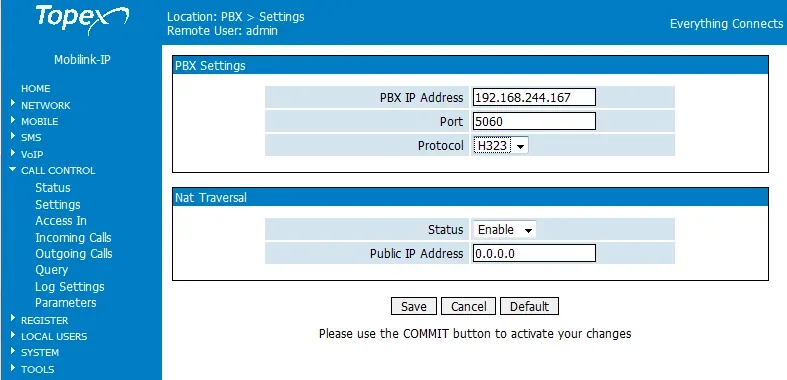 Скриншот: MobiLink IP User Manual, 1.2.8 прошивкасы, Rev. M (2011), 108-бет.
2. Порттың логині мен құпия сөзі. CALL CONTROL → Incoming Calls → mobile1 жолында Edit, содан кейін More түймесін басыңыз. Ашылған терезеде:
Call mode—User(Trunkемес): User режимінде GSM-модульден келетін қоңыраулар АТС-қа логин мен құпия сөзі бар тіркелген пайдаланушы ретінде шығады, Trunk режимінде — тіркелусіз, және біздің АТС оларды қабылдамайды;Extension— деректемелер терезесіндегі Логин, толық;Password— деректемелер терезесіндегі Құпия сөз.
Save түймесін басыңыз. Сол жолдағы кіріс қоңыраулар маршруты 4-қадамда толтырылады, Commit — ең соңында.
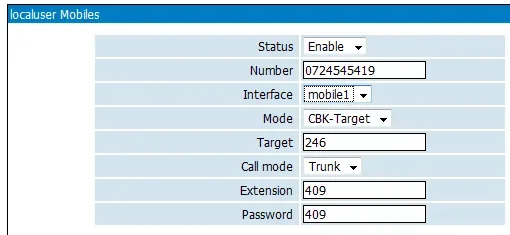 Скриншот: MobiLink IP User Manual, 1.2.8 прошивкасы, Rev. M (2011), 127-бет. Суретте — Mobile Users бөлімінің More терезесі; Incoming Calls бөлімінің More терезесін нұсқаулық тек мәтінмен сипаттайды (sw1.2.21 нұсқаулығы, 119-бет), скриншотсыз. Ондағы
 Call mode, Extension және Password өрістері сол, ал Number өрісі жоқ.
| Әкімші панелінде («Қосымша нөмірдің тіркелгі деректері») | MobiLink IP өрісі |
|---|---|
| SIP-сервер | CALL CONTROL → Settings → PBX IP Address — сервердің IP-мекенжайы цифрлармен; сервер атауы вендор мысалдарында кездеспейді |
5060 порты |
CALL CONTROL → Settings → Port = 5060; VoIP → SIP Settings → Local SIP Port мәнін 5060 етіп қалдырыңыз |
UDP транспорты |
жеке өріс жоқ: АТС-пен байланыс құжаттамада тек UDP арқылы сипатталған |
sip-…-<нөмір> логині |
Incoming Calls → mobile1 → More → Extension, жол толық |
| Құпия сөз | сонда, Password |
| Ішкі нөмір | енгізілмейді — осы SIM-ге қай қосымша нөмір бекітілгенін есте сақтаңыз |
| — | CALL CONTROL → Settings → Protocol = SIP; More → Call mode = User |
Extension өрісі және біздің логин. Вендордың барлық мысалдарында Extension өрісінде қысқа нөмір (409, 441) тұр. Ол әріптер мен дефистері бар логинді қабылдай ма, құжаттамада көрсетілмеген. Егер Commit кейін REGISTER → Status бөлімінде тіркелу OK болмаса, ал логин мен құпия сөз дұрыс енгізілсе, бұл шлюз біздің АТС-пен жұмыс істей алмайды — «Егер шлюз тіркелмесе» бөлімін қараңыз.
Екінші SIM (MobiLink IP 2 GSM / 2 HSPA). mobile2 жолының өз More терезесі бар — оған екінші қосымша нөмір беріңіз («Операторлар» бөліміндегі екінші логин мен құпия сөз). Екі порт үшін АТС мекенжайы ортақ.
Қолдану. 3 және 4-қадамдарды бітірген соң Commit түймесін басыңыз. Шлюз қайта жүктеліп, тіркелуді бастайды.
Тіркелу аралығы, кодектер, DTMF, NAT
- Тіркелу аралығы — REGISTER → Settings:
Expire Time(секунд) — шлюз роутердің артында тұрса, 60–120 қойыңыз. СондаNAT Refresh— шлюз роутер арқылы қосылысты қаншалықты жиі «жаңартады» (вендордың скриншотында 50 с). - Кодектер — VoIP → Codec Settings, төрт
Codec Priorityслоты:1=G.711 a-law(Еуропа),2=G.711 u-law,3және4=none. Шлюзде G.722 жоқ; G.723 және G.729-ды біздің АТС пайдаланбайды. - DTMF — VoIP → DTMF Settings: тек
RFC 2833(Payload Type=101) белгілеңіз,In Band,SIP InfoжәнеH.245 alphanumericбелгілерін алыңыз. Егер бірнеше әдіс белгіленсе, АТС бір цифрды екі рет алуы мүмкін. - NAT — CALL CONTROL → Settings блогындағы Nat Traversal (
Status,Public IP Address) вендор АТС өзі роутер арқылы шлюзге қоңырау шалған жағдай үшін сипаттайды. Біздің АТС шлюзге қоңырау шалмайды, сұрау келген мекенжайға жауап береді. Роутердегі SIP ALG өшіріңіз. - TLS және SRTP АТС-пен байланыс үшін құжаттамада сипатталмаған; автореттеу (провижининг) жоқ — бәрі қолмен енгізіледі.
4-қадам. Кіріс қоңырауларды АТС-ке бағыттау#
Енді шлюзге SIM-ге келген қоңыраумен не істеу керектігін айту қажет: АТС-те қажетті нөмірді теру. Бұл — 3-қадамдағы CALL CONTROL → Incoming Calls жолы. Екі жол бар — mobile1 және mobile2, әр GSM-модульге бір-бірден; оларды жоюға немесе жаңасын қосуға болмайды.
mobile1жолындаEditтүймесін басыңыз.Status—Enable.Mode—Target(қоңырау бірден берілген нөмірге).Target— қоңырау шалу тобының нөмірі (700-ден) немесе оператордың ішкі нөмірі.Ignore(алғашқы қанша цифрды тастау керек) жәнеLimit(әңгіме ұзақтығының шегі) — зауыттық мәндерінде қалдырыңыз.More—Call mode = User, логин мен құпиясөзді тексеріңіз (3-қадам) →Save.- Екінші SIM үшін —
mobile2жолында дәл солай, содан кейінCommit.
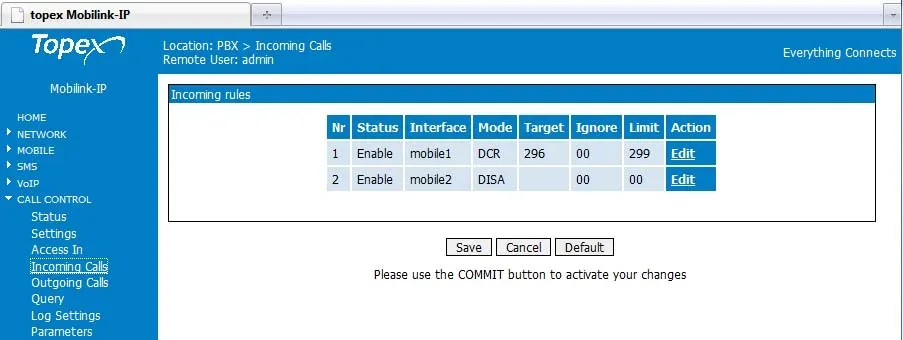 Скриншот: MobiLink IP User Manual, 1.2.8 прошивкасы, Rev. M (2011), 110-бет. Вендор мысалында
 mobile1 режимі DCR, mobile2 — DISA; біздің АТС үшін екі жолда да Target қойыңыз.
Басқа Mode режимдері: DISA және DCR
DISA— қоңырау шалушы гудокты естиді және ішкі нөмірді өзі тереді. Ол үшін DTMF екі жақтан бірдей жүруі керек (VoIP → DTMF Settings). Мекеме қонақтары үшін қоңырау шалу тобынаTargetыңғайлырақ.DCR(Dynamic Call Routing) — SIM-ге келген қоңырау шлюз арқылы осы нөмірге соңғы рет қоңырау шалған қосымша нөмірмен қосылады. Бізде шлюз арқылы шығыс қоңыраулар жоқ, сондықтан біздің АТС үшін DCR мәні жоқ.CBK(кері қоңырау) Incoming Calls-те жоқ, ол тек LOCAL USERS → Mobile Users-те бар — мекемеге ол қажет емес.
Қоңырау шалушының нөмірі. Шлюз SIM абонентінің нөмірін көреді: ол CALL CONTROL → Status бетіндегі ANI өрісінде көрсетіледі. Бірақ Call mode = User режимінде шақыру, нұсқаулық бойынша, АТС-ке «сіз берген пайдаланушының ID-імен» кетеді, яғни шлюздің қосымша нөмірі атынан. Сондықтан оператор панелінде қоңырау, сірә, қонақтың нөмірінен емес, шлюздің қосымша нөмірінен келген болып көрінеді. Провайдер нөмірлерін маршруттау ережелері (кесте, дауыстық мәзір) шлюзден келген қоңырауларға қолданылмайды — сол міндетті қоңырау шалу тобы шешеді (қараңыз: «Кіріс қоңырауларды қайда бағыттау керек»).
Шығыс қоңыраулар. Осы шлюздің SIM-карталары арқылы АТС-тен сыртқа қоңырау шалу әзірге мүмкін емес: АТС-тің шығыс ережесі тек SIP-провайдер желісіне апарады. MobiLink IP-нің өзі мұны істей алады (CALL CONTROL → Outgoing Calls, mobile1/mobile2/any префиксі бойынша ережелер), бірақ біздің АТС үшін бұл кестені толтырмаңыз. Өз нөміріңізден шығыс қоңыраулар — SIP-провайдер арқылы, толығырақ — «Шлюз арқылы шығыс қоңыраулар — әзірге жоқ».
5-қадам. Тіркелу мен қоңырауды тексеру#
- SIM желіде.
MOBILE 1(MOBILE 2) жарықдиоды жасыл түспен жанады — модуль желіде тіркелген және бос. Қызыл түспен жыпылықтайды — SIM жоқ немесе желі жоқ; қызғылт сары түспен жыпылықтайды — PIN қате. Толығырақ — MOBILE → Status бетінде. - Шлюзде тіркелу. REGISTER → Status →
Reload: сіздің логиніңіз бар жолдаStatusбағаны =OK,Pbxбағанында — сервердің IP-і және:5060. - Әкімшілікте тіркелу. Телефония → «Қызметкерлер мен топтар» қойындысы — қосымша шлюзде жасыл нүкте жанады.
- Қоңырау. Ұялы телефоннан SIM нөміріне қоңырау шалыңыз —
Targetөрісіндегі топтың операторлары (немесе оператор) қоңырауды қабылдауы керек. Қоңыраудың барысы CALL CONTROL → Status бетінде көрінеді (mobile1/mobile2порттарыBUSYболады). - Дыбыс —
*43эхо-тесті. Тіркелу дыбыс туралы ештеңе айтпайды. Уақытшаmobile1жолыныңTargetөрісіне*43нөмірін жазыңыз →Save→Commit, қайта жүктеуден кейінгі тіркелуді күтіңіз және ұялы телефоннан SIM-ге қоңырау шалыңыз: АТС қысқа гудок береді, содан кейін дауысыңызды кідіріспен қайтарады — он секундтай сөйлеңіз. Гудок пен өзіңізді естисіз бе — дыбыс екі жаққа да жарамды; гудок бар, бірақ өзіңіз жоқ — дыбыс шлюзден АТС-ке жетпейді; гудок та жоқ — АТС-тен шлюзге жетпейді. Тест нәтижесі қоңыраулар журналында көрінеді.Targetөрісі жұлдызшаны қабылдай ма, құжаттамада көрсетілмеген; қабылдамаса, дыбысты операторға қарапайым қоңыраумен тексеріңіз. Тексеруден кейін топ немесе оператор нөмірін қайтарып, қайтаданCommitбасыңыз.
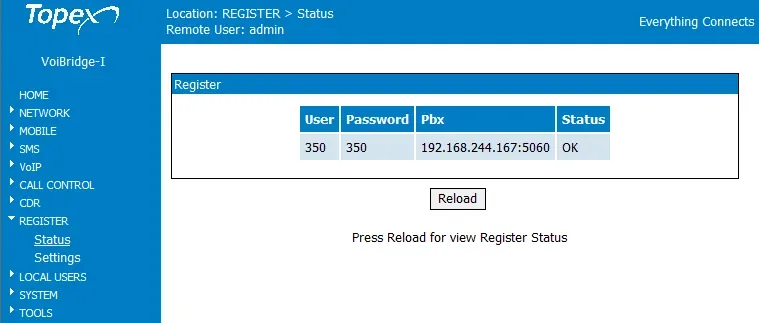 Скриншот: MobiLink IP User Manual, 1.2.8 прошивкасы, Rev. M (2011), 122-бет (вендор суретінің тақырыбында VoiBridge-I деп жазылған, бет сол).
Тексеру туралы барлығы — шолуда, «Қалай тексеру керек» бөлімінде.
Зауыттық параметрлерге қайтару#
Қайтару мекенжайды немесе құпиясөзді ұмытып қалсаңыз, шлюз біреудің параметрлерімен келсе немесе өзін болжамсыз ұстаса қажет.
RST түймесімен. Батырылған түйме төменгі панельде, қуат ұясы мен ETH арасында орналасқан. Оны жай басу жеткіліксіз — тәртібі мынадай:
- Қуатты өшіріңіз (ашаны суырып алыңыз).
RSTтүймесін қыстырғышпен басып, ұстап тұрыңыз.- Түймені жібермей қуатты қосыңыз.
- Үш жарықдиод та қызыл болып жанған бойда
RSTтүймесін дереу жіберіңіз. Одан әрі ұстасаңыз, қайтару болмайды — басынан қайталаңыз.
Веб-интерфейстен. SYSTEM → Defaults («Default Configuration» беті) → «Are you sure you want to load default settings?» сұрағына Yes. Бетте қайтарудан кейін қандай желілік мекенжай болатыны көрінеді.
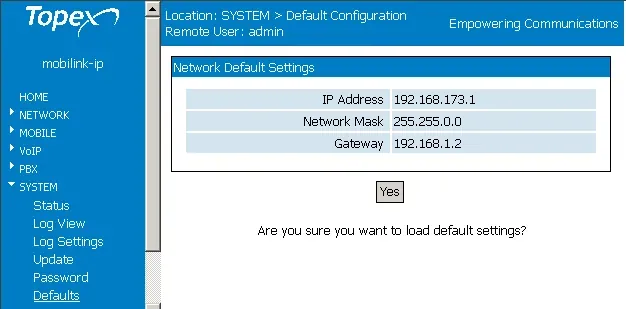 Скриншот: MobiLink IP User Manual, 1.2.8 прошивкасы, Rev. M (2011), 144-бет.
Не өшіріледі: шлюздің барлық параметрлері — АТС мекенжайы, порттардың логиндері мен құпиясөздері, Incoming Calls маршруттары, кодектер, желілік параметрлер (мекенжай қайтадан 192.168.173.1 болады). admin және user кіру құпиясөздері олармен бірге қайтарыла ма, нұсқаулық тікелей айтпайды. Не істеу керек: https://192.168.173.1 арқылы кіріңіз (admin / 99admin11, егер құпиясөз де қайтарылса) және 1–4 қадамдарды қайталаңыз. Әкімшіліктегі қосымша нөмірлердің логині мен құпиясөзін шлюзді қайтару өзгертпейді; егер құпиясөз сақталмаса, «Сбросить пароль» түймесімен жаңасын беріңіз.
Прошивканы жаңарту алдында (SYSTEM → Update) вендор параметрлердің көшірмесін SYSTEM → Save арқылы жасап, жаңартудан кейін оны Load арқылы жүктеуді ұсынады: жаңарту параметрлердің бір бөлігін өшіруі мүмкін. Прошивканы жапсырмадағы темір кодымен бірдей етіп алады (мысалы, M2P, M1P немесе M2J емес). Шлюздерді қайтару туралы жалпы ақпарат — шолуда.
Егер шлюз тіркелмесе#
Commitбасылмаған.Saveтек өрістерді есте сақтайды;Commitболмаса өзгерістер қолданылмайды және қайта жүктегенде жоғалады.Trunkрежимі немесеH323протоколы. More терезесіндеCall mode = User, CALL CONTROL → Settings бөліміндеProtocol = SIPжәнеPort = 5060болуы керек. Trunk режимінде шлюз қоңырауларды тіркеусіз жібереді — вендор оны Asterisk және 3CX жүйелеріне осылай қосады, бірақ біздің АТС мұндай қоңырауларды қабылдамайды.- Сервер мекенжайы — ол IP емес.
PBX IP Addressөрісінде SIP-сервердің IP-і сандармен болуы керек. Сервердің IP-і ауысса, шлюз үнсіз тіркелуді тоқтатады — мекенжайды қайта біліп алыңыз (nslookup) және оны енгізіңіз. - Логин
Extensionөрісіне сыймайды. Логин толық, барлық әріптері мен дефистерімен қажет. Егер өріс оны қысқартса немесе сақтамаса, бұл шлюз тіркеле алмайды — оны заманауи шлюзге ауыстыруға тура келеді (қараңыз: «Отбасылар бойынша нұсқаулықтар»). - SIM желіде емес.
MOBILE nжарықдиоды қызыл немесе қызғылт сары болып жыпылықтайды: SIM жоқ, PIN қате (қате PIN-мен үш рет қайта жүктегеннен кейін SIM PUK-ке дейін бұғатталады), антенна қосылмаған, немесе сіздің еліңізде 2G/3G өшірілген, ал MobiLink IP-де 4G жоқ. - Тіркелу жасыл болғанымен SIM-ге қоңырау АТС-ке жетпейді. Incoming Calls жолында
Status=Disable,ModeTargetемес, немесеTargetішінде АТС-те жоқ нөмір тұр. Егер шақырудың аяқталу себебін шлюзACL_REJECTдеп көрсетсе, мекенжай CALL CONTROL → Access In тізімімен қабылданбаған — онда АТС серверінің IP-і бар екенін тексеріңіз.
Жалпы себептер (роутердегі SIP ALG, жабық UDP 5060) — шолуда, «Егер шлюз тіркелмесе» бөлімінде; желі мен SIM туралы — «Мекеменің желісі, NAT және SIM-карта».
Отбасы модельдері#
Веб-мәзір, порт тіркелгісі және кіріс маршруты барлық MobiLink IP модельдерінде бірдей; GSM-модульдер саны мен 3G қолдауы ерекшеленеді. Модель коды — астыңғы жақтағы жапсырмада (мысалы, MOBIPC-M2P).
| Модель | SIM / арналар | Желі | Параметрлердегі айырмашылық |
|---|---|---|---|
MobiLink IP 1 GSM (MOBIP_GSM_C1P) |
1 / 1 | 2G GSM/GPRS/EDGE | Incoming Calls ішінде бір mobile1 жолы |
MobiLink IP 2 GSM (MOBIP_GSM_C2P) |
2 / 2 | 2G | mobile1 және mobile2 жолдары, әрқайсысының өз More терезесі мен өз қосымша нөмірі бар |
MobiLink IP HSDPA (MOBIP_GSM_C1W6) |
1 / 1 | 3G UMTS/HSDPA 900/2100, 2G-ге қайтуымен | MOBILE → Settings бөлімінде Network пайда болады: Auto (алдымен 3G) / тек 2G / тек 3G |
MobiLink IP 2 HSPA (MOBIP_GSM_C2W6) |
2 / 2 | 3G UMTS/HSPA 900/2100, 2G-ге қайтуымен | HSDPA сияқты, екі модуль |
MobiLink IP, ерте плата M1P / M2P |
1–2 / 1–2 | 2G | сол бағдарлама; прошивканы жапсырмадағы код бойынша қатаң таңдау керек |
| VB2SIM / VoiBridge Lite | 2 / 2 | 2G немесе 3G HSPA | екі Ethernet порты бар басқа корпус; RST түймесімен қайтару сол, бірақ веб-мәзірі MobiLink IP-мен салыстырылмаған — жеткізушіден нақтылаңыз |
MobiLink IP-де бір Ethernet 10/100 порты, қуаты 12 В, VoIP жағындағы кодектер — G.711 a-law / u-law, G.723, G.729 (G.722 жоқ).
Сіздің еліңіздегі 2G және 3G
MobiLink IP тек 2G және 3G желілерінде жұмыс істейді. 3G өшірілген жерлерде 3G модельдері 2G-де жұмыс істейді; 2G де, 3G де өшірілген жерлерде шлюз желіде мүлде тіркелмейді — ол VoLTE білмейді. Қай жерде қандай желілер өшірілген және қай жерде GSM-шлюзге өз қоңыраулары үшін рұқсат берілген — «Елдер бойынша».
Жиі қойылатын сұрақтар#
Осы шлюз арқылы АТС-тен SIM нөмірінен сыртқа қоңырау шалуға бола ма?#
Әзірге жоқ — бізде шлюз тек кіріс қоңырауларға жұмыс істейді. MobiLink IP өзі шығыс қоңырауларды жасай алады (CALL CONTROL → Outgoing Calls), бірақ біздің АТС қоңырауларды қосымша-шлюзге желі ретінде жібермейді. Өз нөміріңізден шығыс қоңыраулар — SIP-провайдер арқылы.
Topex нұсқаулықтарында шлюз Asterisk және 3CX жүйелеріне IP арқылы, құпиясөзсіз қосылады. Солай істеуге бола ма?#
Жоқ. Бұл нұсқаулықтарда шлюз Trunk режимінде жұмыс істейді, ал АТС оның IP-мекенжайын біледі. Біздің АТС тек тіркелген қосымшаларды қабылдайды және шлюздің мекенжайын білмейді. Call mode = User режимі қосымшаның логині мен құпиясөзімен қажет (3-қадам).
4G немесе VoLTE қолдайтын MobiLink IP бар ма?#
Жоқ. MobiLink IP тек 2G және 3G (HSDPA/HSPA) нұсқаларында бар. Егер сіздің еліңізде 2G және 3G өшірілген немесе жақын арада өшірілсе, 4G және VoLTE қолдайтын шлюз алыңыз — отбасылар бойынша таңдау шолуда.
Неге кез келген өзгерту әңгімені үзеді?#
Параметрлерді тек Commit түймесі қолданады, ал ол шлюзді қайта жүктейді. Қоңыраулар болмаған кезде параметрлерді өзгертіңіз және барлық өзгертулерден кейін Commit түймесін бір рет басыңыз.
99admin11 құпиясөзі сәйкес келмейді. Не істеу керек?#
password көріңіз — 3CX үшін вендор нұсқаулығында құпиясөз осылай аталған. Егер ол да сәйкес келмесе, шлюзді RST түймесімен қалпына келтіріңіз («Зауыттық параметрлерге қайтару» бөлімін қараңыз) — содан кейін баптауды қайталауға тура келеді.
Ал SMS ше?#
SMS-ті шлюз өзі жібереді және қабылдайды: кіру SMS Pages (user) арқылы, сол жерде тізім бойынша тарату және SMS-ті поштаға қайта жіберу бар. Біздің АТС-ке бұның қатысы жоқ.
Дереккөздер#
Rohde & Schwarz Topex S.A. құжаттары (2009 жылға дейін — TOPEX S.A.). Вендордың вики сайты енді жауап бермейді, сондықтан кейбір құжаттар Web Archive немесе ManualsLib көшірмелері түрінде берілген. Қарау күні — 10.09.2026.
- MobiLink IP User Manual, Mobilink-IP-1.2.8-M2P-SAX прошивкасы, Rev. M (2011) — http://web.archive.org/web/20120417045701id_/http://wiki.topex.ro:80/files/manualmobip/Usermanual_MobIPv128_new.pdf
- MobiLink IP User Manual sw1.2.21 (2012), 119-бет — Incoming Calls, More түймесі және АТС-ке тіркелу — https://www.manualslib.com/manual/762198/Rohde-And-Schwarz-Topex-Mobilink-Ip.html?page=119
- Сол құжат, 134-бет — «6.9.6 Trunk or User» — https://www.manualslib.com/manual/762198/Rohde-And-Schwarz-Topex-Mobilink-Ip.html?page=134
- Topex Wiki: Connect to the IP Mobilink (2012) — http://web.archive.org/web/20121201065118id_/http://wiki.topex.ro:80/index.php?title=Connect_to_the_IP_Mobilink&printable=yes
- Topex Wiki: Basic GSM to Voip configuration — http://web.archive.org/web/20131207074832id_/http://wiki.topex.ro:80/index.php/Basic_GSM_to_Voip_configuration
- Topex Wiki: Basic Voip to GSM configuration — http://web.archive.org/web/20140312035155id_/http://wiki.topex.ro:80/index.php/Basic_Voip_to_GSM_configuration
- Topex Wiki: Interconnect with Asterisk IPPBX — http://web.archive.org/web/20120203212004id_/http://wiki.topex.ro:80/index.php/Interconnect_with_Asterisk_IPPBX
- Topex Wiki: Hardware reset to defaults (VoiBridge Lite) — http://web.archive.org/web/20140816204845id_/http://wiki.topex.ro:80/index.php/Hardware_reset_to_defaults
- Topex Wiki: Mobilink IP — Downloads — Firmware — http://web.archive.org/web/20140927002638id_/http://wiki.topex.ro:80/index.php/Mobilink_IP:Downloads:Firmware
- Configuring Topex Mobilink IP with 3CX (topex.ro, 2012) — http://web.archive.org/web/20120125095312id_/http://www.topex.ro/en/solutions/customer_premisses_equipment/configuring_topex_mobilink_ip_with_3cx
- Fixed Cellular Terminals — Mobilink/Voxell Product Family (брошюра, 2017) — https://www.topex.ro/wp-content/uploads/2017/02/FCT-Terminals-Brochure-1.pdf
- EU Declaration of Conformity № 532, MobiLink IP (2015) — http://web.archive.org/web/20151112211927id_/http://www.topex.ro/user/declaration_mobilinkip_en.pdf