Monitor de publicitate pentru afacerea dumneavoastră
Produsele și promoțiile dumneavoastră pe televizorul din sală
Afișați meniul, produsele sau serviciile cu prețuri din catalogul Cenaly.com. Schimbați programul din cont — fără stickuri USB și fără să rescrieți prețurile.
Fără card bancar · după înregistrare se va deschide monitorul
- Prețul de pe ecran = prețul din catalog: preț manual în fișă nu există
- Publicați din cont — televizorul preia singur, fără stick USB
- Ecranul tace în orele de program — mesaj în chatul de lucru

Cu ce sarcină ați venit?
Fiecare sarcină are propria pagină: cum arată acum, ce schimbă monitorul și ce nu face cu onestitate.
Prețurile de pe ecran provin din catalog
Prețul, lista de indisponibilitate și happy hour provin din catalog. În fișa ecranului nu există preț introdus manual.
Meniu-board cu prețuri actualizate →
Produsele dumneavoastră în locul canalului TV
Articole cu foto și preț, promoții și QR pentru produs — după programul zilei.
Ecran publicitar în sală →
Vă schimbați singur ecranul, fără designer
Stiluri gata făcute, previzualizare ca pe televizor, texte AI și decuparea fundalului.
Editor de ecran →
Fără stick USB: ai publicat — televizorul a preluat
Cod pe ecran, „OK” pe telecomandă — actualizările vin singure.
Actualizare prin rețea →
Ecranele tuturor punctelor de lucru, sub supraveghere
Ce rulează pe fiecare ecran și o alertă în chatul de lucru dacă ecranul a tăcut.
Ecrane sub supraveghere →
Limbile oaspeților și regulile de publicitate din fiecare țară
Limbă proprie pentru fiecare ecran, traduceri manuale, verificarea categoriilor restricționate și a limbii de stat.
Limbi și reguli de publicitate →
Din ce se compune programul ecranului
Fișele rulează în buclă, fiecare cu timpul ei de afișare. Dimineața, ziua și seara ecranul poate arăta diferit.
Articol din catalog
Fotografie mare, denumire, preț și pictogramele articolului. Prețul și disponibilitatea se iau din catalog, nu se introduc manual; fundalul cu fotografie poate fi decupat de IA într-un singur clic.
Promoție sau anunț
Titlul și textul dumneavoastră peste imagine, video sau fundal, la dorință — cod QR. Promoția poate fi legată de un articol din catalog: articolul s-a terminat — promoția nu rulează.
Panou de articole
Meniu sau listă de prețuri sub formă de listă, plăci cu fotografii sau prețuri mari. Coloanele se aleg singure, iar ce nu încape în cadru, ecranul nu micșorează până la ilizibilitate.
Bandă rulantă și program
Rândul din partea de jos a ecranului — parola Wi-Fi, promoția, anunțul. Sloturile „Dimineață”, „Zi”, „Seară” sau altele proprii — pe zilele săptămânii și orele punctului de lucru.
Cum arată pe televizor și în cont
What the screen does
View full size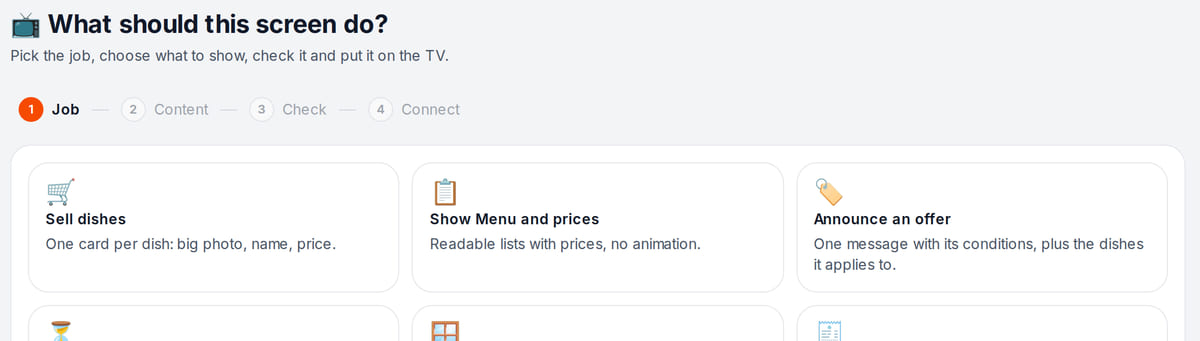
You start with a job, not a template What to show
View full size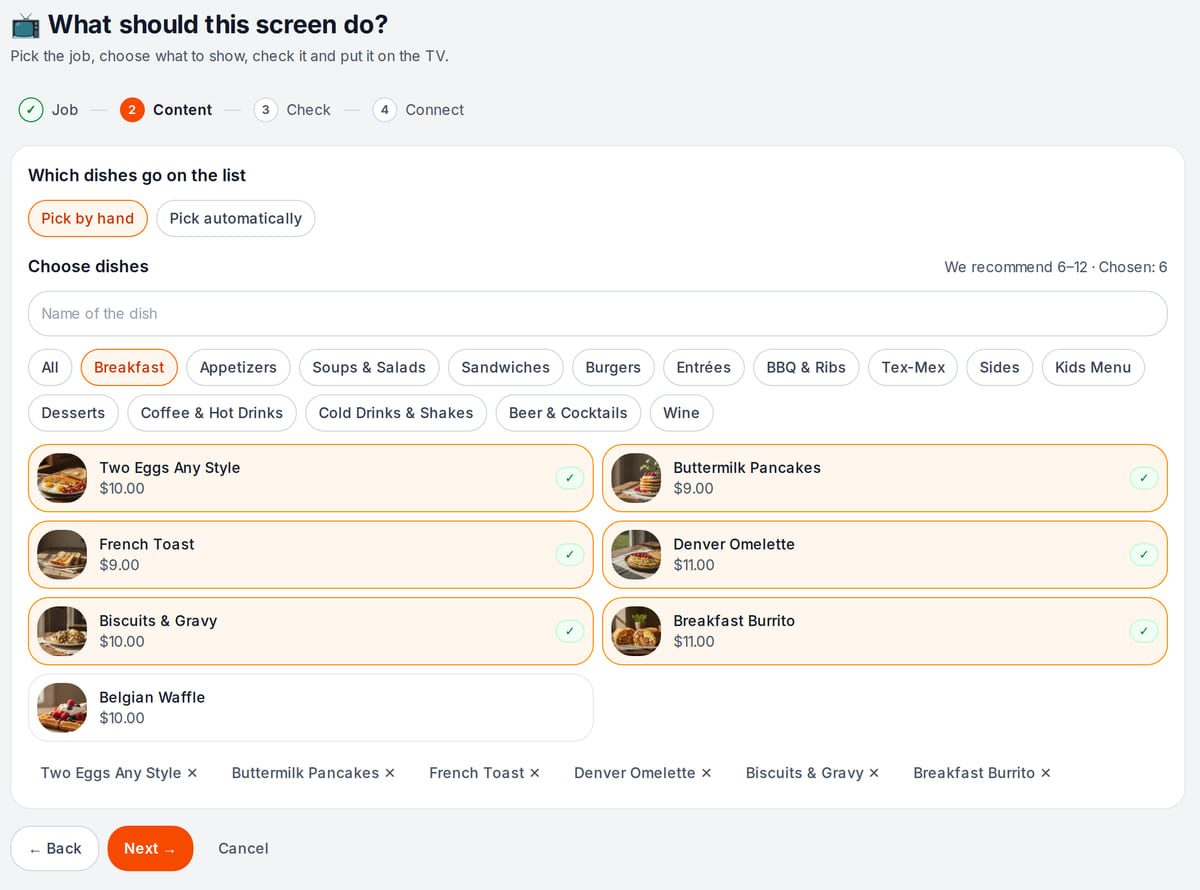
Items and prices come from the same catalog as the register What the TV will show

The preview uses the same rendering as the screen in the venue


How it works in practice
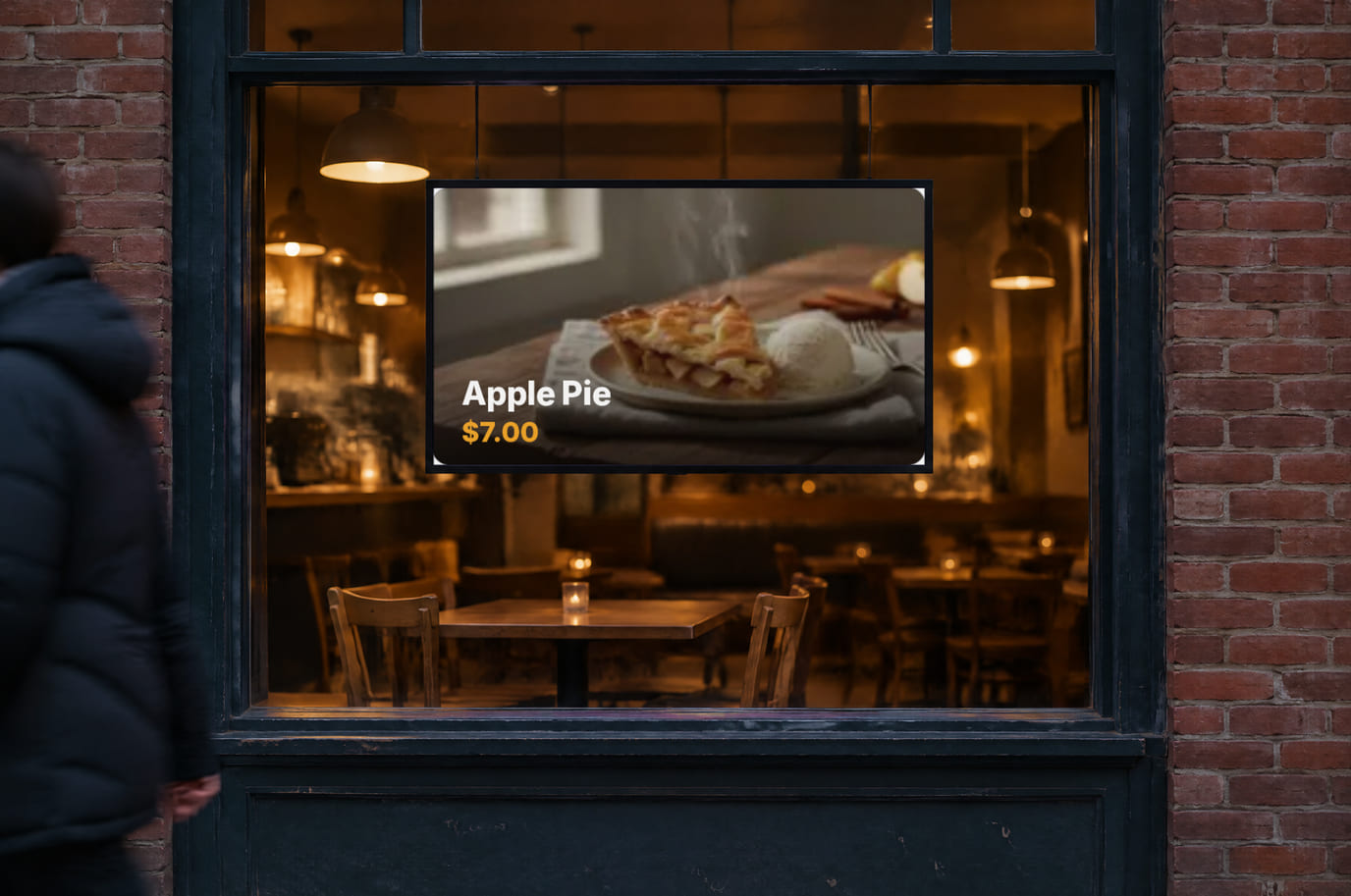
Illustration. Window mode uses very large text

Cum se lansează ecranul
- 1
Creați programul
Asistentul „Ce trebuie să facă acest ecran?” vă întreabă care este obiectivul — să vindeți articole, să afișați meniul și prețurile, să anunțați o promoție — și creează primele cartonașe din catalogul dumneavoastră.
- 2
Deschideți tv.cenaly.com pe televizor
Pe ecran va apărea un cod din șase caractere și un QR. Introduceți codul în cont sau îndreptați camera telefonului spre QR — apoi apăsați „OK” pe telecomandă.
- 3
Apăsați „Publicare”
De obicei, televizorul primește programul în 1–6 minute și apoi urmărește singur actualizările. În cont se vede că versiunea a fost aplicată.
Ce veți avea nevoie
Televizor sau monitor cu HDMI
Pentru conectarea decodificatorului este nevoie de HDMI. Există formate orizontale și verticale: 16:9, 9:16, 4:3, 3:4, 1:1 și 21:9.
Decodificator Android TV sau Google TV
Varianta recomandată este un decodificator cu browserul Chrome 105 sau mai nou. Suportul pentru browserul integrat al Smart TV depinde de model: verificați-l înainte de achiziție.
Internet în sală
Este necesar pentru pornire și actualizări. La întreruperea conexiunii, prezentarea salvată poate continua până la o săptămână; prețurile și reclamele — doar cât timp este confirmată actualitatea lor.
Pentru ce tipuri de afaceri
Cafenea, bar, fast-food
Panou de meniu deasupra casei, micul dejun dimineața și prânzul la amiază conform programului, „S-a terminat” în locul prețului, când preparatul este pe lista de indisponibile.
Începeți pentru cafenea →Magazin
Noutăți și produse cu reducere după regula din catalog, etichete de preț mari, ecran în vitrină și la casă.
Începeți pentru magazin →Salon și servicii
Lista de prețuri a serviciilor în zona de așteptare, promoțiile lunii, cod QR către pagina serviciului în locul canalului TV cu știri.
Începeți pentru salon →Hotel
Ecran în lobby: restaurantul și micul dejun al hotelului, anunțuri pentru oaspeți în limba lor, conform programului.
Cât costă
Inclus în toate planurile, inclusiv în planul gratuit
- Fără plată pentru fiecare ecran — mai multe ecrane pe punct de lucru
- Propriul dispozitiv în locul playerului de firmă prin abonament
- Sugestiile AI și decuparea fundalului consumă credite AI
- Înregistrare fără card bancar
Întrebări frecvente
Prin ce este mai bun decât un stick USB în televizor?
Stickul USB trebuie scos și rescris, iar prețurile de pe el se învechesc. Aici programul se modifică în cont, televizorul îl preia singur, iar prețul și lista de indisponibile le recitește singur din catalog o dată la 5 minute.
Este necesară o integrare cu casa?
Dacă vindeți prin casa Cenaly.com, nu: casa, vitrina și ecranul iau prețul din același catalog. Dacă casa principală este alta, ecranul va afișa prețurile din catalogul Cenaly.com — acestea trebuie menținute actualizate manual sau prin import.
Se poate afișa altceva dimineața și altceva seara?
Da. Ecranul are sloturile „Dimineață”, „Zi”, „Seară” sau altele proprii — pe zilele săptămânii și orele punctului de lucru; cardul indică în ce sloturi intră.
Cine poate modifica ecranul?
Programul este editat de proprietar sau de un angajat cu dreptul „Monitor publicitar”. Acțiunile rapide — pauză pentru reclamă, ascundere sau afișare a unui articol — sunt disponibile implicit casierului, vânzătorului, barmanului, recepției și administratorului de tură, de pe telefon și fără editor.
Se pot afișa videoclipuri?
Da: fundalul unei promoții sau al unui anunț poate fi o imagine sau un videoclip.
Trebuie să cumpăr un player special?
De obicei nu este nevoie de un televizor nou: la un TV cu HDMI se conectează o consolă Android TV sau Google TV cu browserul Chrome 105 sau mai nou. Browserul integrat al Smart TV trebuie verificat înainte de cumpărare: modelele vechi pot să nu fie compatibile. Deocamdată nu există o listă confirmată de modele de TV.
Ce se întâmplă dacă dispare internetul?
Dacă playerul funcționează deja și a reușit să salveze programul și imaginile, afișarea poate continua până la 7 zile de la confirmarea conexiunii. Prețurile și reclamele sunt afișate doar cât timp este confirmată actualitatea lor; apoi — un ecran neutru. Repornirea televizorului fără rețea nu o promitem deocamdată.
Cine realizează imaginile?
Puteți lua fotografii din propriul catalog, încărca un machetă gata făcută sau crea o promoție într-un stil pregătit. Sugestiile AI sunt opționale și consumă credite.
Am mai multe puncte de lucru — este potrivit?
Da: ecranele tuturor punctelor de lucru sunt vizibile într-un singur cont. Programul se configurează pentru fiecare punct de lucru; copierea lui între punctele de lucru deocamdată nu este posibilă.
Cât costă și câte ecrane pot fi conectate?
Monitorul este inclus în toate planurile, inclusiv în cel gratuit. Nu există o plată separată pentru ecran. Televizorul și consola sunt ale dumneavoastră; sugestiile AI consumă credite AI.
Instrucțiuni detaliate — în ajutor. Cum conectați televizorul →
Funcționează împreună cu
Program și happy hour
Lista de indisponibilitate „86”, programul articolelor și prețuri pe ore — ecranul le calculează la fel ca o casă.
Meniu QR și vitrină
Codul QR de pe cardul ecranului deschide pagina articolului din vitrina dumneavoastră.
Chat de lucru
Aici ajung mesajele despre un ecran care a tăcut — împreună cu celelalte treburi ale punctului de lucru.
Ajutor pentru monitor
Conectarea televizorului, publicarea, funcționarea fără internet și regulile de publicitate pe țări.
Lansați primul ecran astăzi
Asistentul va compune programul din catalogul dumneavoastră, iar televizorul se conectează cu un cod de pe telecomandă.
Configurați primul ecranFără card bancar · după înregistrare se va deschide monitorul