Mediatrix C7/S7/G7 (FXO/FXS/BRI) — настройка для нашей АТС
Mediatrix — линейка шлюзов канадской компании Media5 (сейчас продаётся под брендом M5 Technologies, документы и артикулы по-прежнему «Media5 / Mediatrix»). Это шлюзы операторского класса: их ставят интеграторы и операторы связи, они дороже массовых, но хорошо документированы. Все модели работают на одной прошивке DGW с одним веб-интерфейсом. Для заведения интересны настольные C7: C730 (4 городские линии, порты FXO), C733 (8 линий), C731 (4 линии + 4 аналоговых телефона), а если линия от оператора ISDN BRI — C720h / C720 / C740. Под поток E1/T1 есть стоечный G7. S7 и C710/C711 — только для аналоговых телефонов (порты FXS), городскую линию к ним не подключить.
Для нашей АТС шлюз — ещё один добавочный: он регистрируется на сервере АТС и сам набирает номер группы обзвона или оператора, когда звонят на линию. Общее для всех шлюзов (реквизиты, куда направлять входящие, сеть, ограничения) — в обзоре «GSM-шлюзы и городские линии». Здесь — пошагово для Mediatrix, с экранами из документации производителя.
Две особенности Mediatrix, которые стоит знать заранее:
- большинство правок SIP вступает в силу только после ссылки restart required services вверху страницы (или System → Services) — без неё шлюз продолжает работать на старых значениях;
- с завода в шлюзе есть учётка
publicбез пароля с правами администратора — её нужно закрыть сразу после входа (шаг 2).
Что понадобится#
- Реквизиты добавочного из админки: Телефония → «Сотрудники и группы» → заведите оператора для шлюза (например, «Шлюз Mediatrix, городская линия») → «Сбросить пароль» → окно «Учётные данные добавочного»: SIP-сервер, Внутренний номер, Логин, Пароль, Порт
5060, ТранспортUDP. Пароль показывается один раз — сразу перенесите его в шлюз. Подробно — «Реквизиты добавочного для шлюза». - Сколько добавочных: один на весь шлюз. Mediatrix умеет регистрироваться общей учёткой на все порты (Unit Registration) — так проще всего. Если нужно различать линии в АТС, можно выдать по добавочному на порт (блок в шаге 3).
- Номер, на который шлюз будет направлять входящие: номер группы обзвона (Телефония → «Группы обзвона», номера с 700) или внутренний номер оператора.
- Линия: городская аналоговая линия в порт FXO (RJ-11) либо линия ISDN от оборудования оператора в порт BRI (у G7 — поток E1/T1).
- Сеть с DHCP (роутер заведения), сетевой кабель, компьютер с браузером и мобильный телефон, чтобы позвонить на линию.
Шаг 1. Узнать IP-адрес шлюза#
У Mediatrix два сетевых порта с разными заводскими настройками:
| Порт | С завода | Как подключиться |
|---|---|---|
| ETH1 (WAN, основной) | берёт адрес у роутера по DHCP | кабель от роутера или коммутатора сети заведения |
| ETH2 (LAN; у G7 — порты ETH2–ETH5) | статический адрес 192.168.0.10, маска 255.255.255.0 |
кабель напрямую в компьютер; компьютеру задайте адрес 192.168.0.11 с той же маской |
Как узнать адрес, полученный по DHCP:
- Индикатор Power мигает, пока шлюз ждёт адрес от DHCP-сервера, и горит ровно, когда адрес получен. Сам адрес — в списке клиентов DHCP на роутере (ищите по MAC-адресу с наклейки снизу корпуса).
- С телефона — только у моделей с портами FXS (C731, C7 с платой FXS, S7): подключите обычный аналоговый телефон к порту FXS, снимите трубку и наберите
*#*0— шлюз продиктует свой адрес. У C730 и C733 портов FXS нет. - Без DHCP — подключите ноутбук к ETH2 и откройте
http://192.168.0.10.
MAC-адрес и текущий статус видны и в веб-интерфейсе: System → Information.
Шаг 2. Войти в веб-интерфейс#
Откройте в браузере http://<адрес шлюза> (HTTP, порт 80; есть и HTTPS).
| Что | Значение |
|---|---|
| Логин и пароль | admin / administrator |
| Второй заводской пользователь | public — пароль пустой, права администратора |
Закройте public сразу. Пока у этой учётки нет пароля, любой в сети заведения может войти в шлюз с правами администратора. Принудительной смены пароля при первом входе у Mediatrix нет — это делается вручную: Management → Access Control → таблица Users → удалите public (или задайте ему пароль) и смените пароль admin. Имя пользователя чувствительно к регистру. Если удалить всех пользователей, после перезагрузки вернутся заводские.
Подсказка: кнопка Show Help в правом верхнем углу страницы подсвечивает поля, у которых есть справка, — описание всплывает при наведении.
Media5 советует начинать настройку по её инструкциям с заводских настроек. Если шлюз уже где-то работал — сначала сброс (раздел «Сброс к заводским настройкам» ниже).
Шаг 3. Ввести учётные данные АТС#
Mediatrix разделяет три вещи: куда регистрироваться (SIP/Servers), чем отвечать на запрос пароля (SIP/Authentication) и под каким именем регистрироваться (SIP/Registrations). Заполните все три.
3.1. Адрес АТС — SIP → Servers. В таблице Default Servers: Registrar Host и Proxy Host — <SIP-сервер>:5060 (оба поля, одно и то же). Порт пишите явно: если указать имя сервера с портом 0 или без порта, шлюз может искать DNS-запись SRV, которой у нашего сервера нет. Messaging Server Host и Outbound Proxy Host оставьте пустыми. Нажмите Apply, затем restart required services вверху страницы.
 Скриншот: Configuration Note «Basic FXO Mediatrix Unit Configuration with Asterisk» (DGW 49.2.2941, 2023-08-09), стр. 9. Значения — пример производителя; для нашей АТС в обоих полях — SIP-сервер с
 :5060.
3.2. Шлюз SIP — SIP → Gateways. В таблице Gateway Configuration у строки default должно стоять Type = Trunk (так с завода; общая регистрация работает только с этим типом) и Port = 0 (это и есть 5060). Менять обычно ничего не нужно.
3.3. Транспорт — SIP → Transport. В Protocol Configuration: UDP = Enable (TCP тоже примем). TLS не включайте: у нашей АТС его нет, а в Mediatrix включение TLS выключает UDP и TCP.
3.4. Логин и пароль — SIP → Authentication. В таблице Authentication откройте строку шлюза по умолчанию (значок правки) и задайте: Validate Realm = Disable, Realm — пусто, User Name — Логин sip-…-<номер> целиком, Password — Пароль. Нажмите Apply and Refresh Registration.
 Скриншот: Configuration Note «Basic FXO Mediatrix Unit Configuration with Asterisk» (DGW 49.2.2941, 2023-08-09), стр. 10. Вместо
 $Example — логин и пароль добавочного.
3.5. Регистрация — SIP → Registrations. В таблице Unit Registration: User Name — тот же Логин целиком, Gateway Name = All. Нажмите Apply and Refresh, затем restart required services.
 Скриншот: Configuration Note «Basic FXO Mediatrix Unit Configuration with Asterisk» (DGW 49.2.2941, 2023-08-09), стр. 11. Вместо
 default_user — логин добавочного.
3.6. Применить — System → Services → restart required services, если ссылка ещё видна.
| В админке («Учётные данные добавочного») | Где в шлюзе Mediatrix |
|---|---|
| SIP-сервер | SIP → Servers → Registrar Host и Proxy Host (<SIP-сервер>:5060) |
Логин sip-…-<номер> |
SIP → Registrations → Unit Registration → User Name и SIP → Authentication → User Name — строка целиком в обоих местах |
| Пароль | SIP → Authentication → Password (Validate Realm = Disable) |
Порт 5060 |
:5060 в Registrar Host и Proxy Host; SIP → Gateways → Port = 0 (= 5060) |
Транспорт UDP |
SIP → Transport → UDP = Enable, TLS = Disable |
| Внутренний номер | не вводится — просто помните, какой добавочный занят шлюзом |
Кодеки, DTMF, NAT
- Кодеки — Media → Codecs: оставьте включёнными
G.711 A-lawиG.711 µ-law(они доступны всегда). Остальные кодеки Mediatrix собраны в «банки» (Select Codec Bank: G.722, G.723.1, G.726 или G.729) — нашей АТС хватает G.711, G.729 она не использует. - DTMF — Media → Misc → таблица DTMF Transport → Transport Method =
Out-of-Band using RTP(это RFC 2833), Payload Type =101. Производитель называет этот способ предпочтительным. - NAT — шлюз за роутером заведения работает без проброса портов: он сам держит регистрацию. SIP ALG на роутере выключите. Таблица Keep-Alive на странице SIP/Servers по документации для большинства случаев не обязательна.
Разные линии — разными добавочными (Endpoints Registration)
Если нужно, чтобы каждая линия приходила в АТС своим добавочным, заведите в админке по оператору на порт и вместо Unit Registration используйте регистрацию портов:
- SIP → Registrations → таблица Endpoints Registration: Register =
Enableу каждого порта FXO, Gateway Name =default→ Apply and Refresh. - SIP → Authentication → Edit All Entries (внизу страницы): по строке на порт — Criteria =
Endpoint, Endpoint = порт, Validate Realm =Disable, User Name / Password — реквизиты своего добавочного → Apply and Refresh Registration.
Логин в поле «От кого» (шаг 4.4) нужен и в этом режиме. Всего C7 держит до 64 регистраций, G7 и S7 — до 500.
Шаг 4. Направить входящие в АТС#
У звонка с аналоговой линии нет номера назначения, поэтому шлюзу нужно сказать две вещи: что звонки с портов FXO уходят в сторону АТС (маршрут) и какой номер набирать (Automatic Call).
4.1. Маршрут FXO → АТС — Call Router → Route Config. В таблице Routes нажмите ➕ и заполните Configure Route: Sources — выберите в списке Suggestion все порты FXO (на снимке — fxo-Slot4/FXO1 … FXO4), Criteria Property = None, Destination = sip-default → Save.
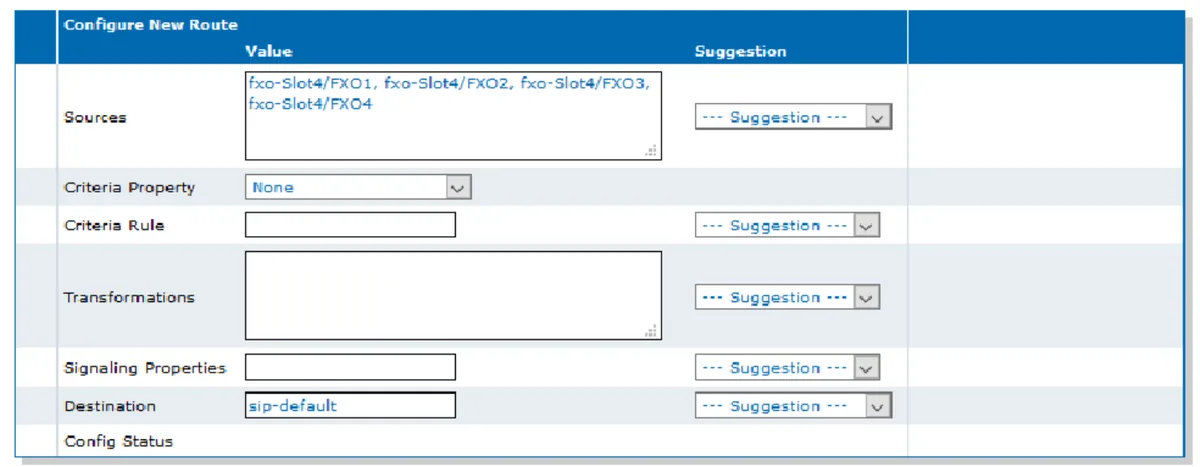 Скриншот: Configuration Note «Basic FXO Mediatrix Unit Configuration with Asterisk» (DGW 49.2.2941, 2023-08-09), стр. 12.
4.2. Номер в АТС — Telephony → Services. В списке Select Endpoint выберите порт FXO, затем в разделе Automatic Call: Endpoint Specific = Yes, Automatic Call Activation = Enable, Automatic Call Target = номер группы обзвона (с 700) или внутренний номер оператора → Apply. Повторите для каждого порта; разные линии можно направить в разные группы.
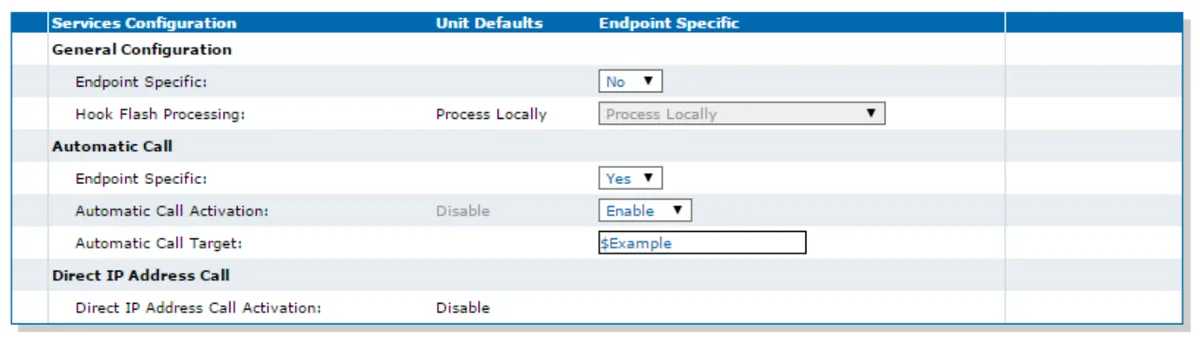 Скриншот: Configuration Note «Basic FXO Mediatrix Unit Configuration with Asterisk» (DGW 49.2.2941, 2023-08-09), стр. 15. Вместо
 $Example — номер группы обзвона или оператора.
4.3. Страна линии — Telephony → Misc. Select Endpoint = Default, в таблице Country выберите свою страну → Apply. От страны зависят тоны, параметры линии и формат определителя номера; какая страна стоит с завода, в документации не указано, поэтому выставляйте всегда.
4.4. Логин в поле «От кого». Наша АТС узнаёт добавочный по логину в поле From звонка. Mediatrix по своей документации (DGW Call Properties) ставит туда номер звонящего из определителя номера линии, а если номера нет — слово anonymous. Без правки регистрация будет зелёной, а звонки с линии — отбиваться. Логин подставляется преобразованием (Call Property Transformation) в Call Router → Route Config:
- Таблица Transformations → ➕: Name — например
to-pbx; Transformation Applies To =Calling SIP Username(имя звонящего в SIP — у Mediatrix оно главнее номера и попадает вFrom); Criteria Based On — без условия (в примере руководства Call Router у преобразованияmap911условие не задано) → Save and Insert Rule. - В Configure Transformation Rule: Name =
to-pbx, Criteria — пусто, Transformation — Логинsip-…-<номер>целиком → Save. - Откройте маршрут из шага 4.1 и в поле Transformations выберите
to-pbx→ Save.
Этот шаг описан по руководствам Media5; на живом Mediatrix мы его пока не проверяли. Результат видно сразу: если после него звонок с линии доходит до группы (шаг 5) — всё верно; если по-прежнему отбивается — уточните у поставщика шлюза, как задать Calling SIP Username для звонков с FXO.
Номер звонящего. Когда в From уходит логин, звонок виден в панели оператора как пришедший от добавочного шлюза — номер абонента АТС пока не показывает. Правила маршрутизации номеров провайдера (расписание, голосовое меню) к звонкам от шлюза не применяются — ту же задачу решает группа обзвона со своими вариантами по времени (см. «Куда направить входящие»).
Исходящие. Звонить из АТС наружу через линии этого шлюза пока нельзя: правило исходящих АТС ведёт только на линию SIP-провайдера. Сам Mediatrix это умеет (маршрут sip-default → группа портов FXO в таблице Hunt), но для нашей АТС эту часть не настраивайте. Исходящие со своего номера — через SIP-провайдера, подробнее — «Исходящие через шлюз — пока нет».
Линии FXO: ответ, определитель номера и отбой
- Когда шлюз снимает трубку — POTS → FXO Configuration → FXO Answering Configuration → Wait Before Answering Delay. Задержка нужна, чтобы успеть принять номер звонящего между звонками. Если оператор номер не передаёт, Media5 советует уменьшить её до
2500мс — звонящий быстрее попадёт в АТС. - Определитель номера — по стране (Telephony → Misc → Country): FSK (Bellcore, ETSI и др.) или DTMF, до 20 цифр.
- Отбой. Основной признак — пропадание тока в линии. Если оператор его не даёт и звонок у оператора «висит» после того, как абонент положил трубку, включите дополнительные признаки в POTS → FXO Configuration → FXO Force End of Call: по сигналу «занято» (Force End Of Call On Tone Detection Mode — тон страны или свой, Custom Tone) и по тишине (Force End Of Call On Silence Detection Mode).
- Порты FXO и FXS не подключайте к наружной проводке, идущей по улице: производитель предупреждает об опасном напряжении в линии.
ISDN BRI (C720h, C720, C740) и E1/T1 (G7)
Принцип тот же, что у аналоговой линии: маршрут в Call Router → Route Config с Sources = порты BRI (у G7 — PRI) и Destination = sip-default, плюс преобразование to-pbx из шага 4.4. Отличие в номере назначения: линия ISDN сама передаёт набранный номер (MSN у BRI, DDI у PRI), а нашей АТС такие номера у добавочного-шлюза неизвестны. Его переписывают в номер группы вторым преобразованием с Transformation Applies To = Called E164: Criteria — номер, который присылает оператор, Transformation — номер группы обзвона. Отдельное правило на каждый номер разводит номера по разным группам.
Порт BRI настраивается как TE (к линии оператора) или NT (к старой ISDN-АТС), протокол — DSS1 (EuroISDN) или QSIG. Питания ISDN-телефонов у C7 нет. Пошаговой инструкции для ISDN в документах, по которым написана эта страница, нет — параметры линии уточните у оператора, а шаги — у поставщика шлюза.
Шаг 5. Проверить регистрацию и звонок#
- Регистрация в шлюзе. SIP → Registrations → таблица Unit Registration Status — строка с вашим логином должна показывать успешную регистрацию.
- Регистрация в админке. Телефония → вкладка «Сотрудники и группы» — у добавочного шлюза горит зелёная точка.
- Звонок. Позвоните с мобильного на городской номер — должны зазвонить операторы группы (или оператор) из Automatic Call Target. Положите трубку — вызов у оператора должен завершиться за секунды; если висит, см. «Линии FXO» в шаге 4.
- Звук — эхо-тест
*43. Регистрация ничего не говорит о звуке. Временно впишите в Automatic Call Target порта*43и позвоните на линию: АТС даст короткий гудок, а дальше будет возвращать ваш голос с задержкой — говорите секунд десять. Слышите гудок и себя — звук в обе стороны в порядке; гудок есть, а себя нет — звук не доходит от шлюза до АТС; нет даже гудка — не доходит от АТС до шлюза. Итог теста виден в журнале звонков. После проверки верните номер группы и нажмите Apply.
Всё про проверку — в обзоре, раздел «Как проверить».
Сброс к заводским настройкам#
Сброс нужен, если забыт пароль или адрес, шлюз достался с чужой конфигурацией или вы начинаете настройку по инструкции Media5 (она требует заводских настроек). Кнопка Reset/Default утоплена в корпус, нажимается скрепкой на включённом шлюзе. Что произойдёт, решает длительность удержания — следите за индикаторами:
| Индикаторы | Когда отпустить | Что будет |
|---|---|---|
| мигает только Power | сразу | перезагрузка, настройки не меняются |
| мигают все, раз в секунду | в окне 7–11 секунд | частичный сброс (Partial Reset): пароли пользователей возвращаются к заводским, включается резервный адрес управления 192.168.0.1 на порту ETH1, остальная конфигурация сохраняется |
| горят все ровно | через 12–16 секунд | полный сброс (Factory Reset) |
| погасли | дольше | сброс отменяется — удобно, если кнопку нажали случайно |
Из веб-интерфейса: Management → Firmware Upgrade → полный сброс (в командной строке — параметр fpu.defaultsetting).
Что стирает полный сброс: всю конфигурацию, файлы пользователя, сертификаты (кроме заводских) и журналы. Делайте его в сети с DHCP: без DHCP-сервера шлюз шлёт запросы бесконечно.
Что делать после:
- После полного сброса шлюз снова берёт адрес по DHCP на ETH1 и отвечает на
192.168.0.10на ETH2, вход —admin/administratorилиpublicбез пароля. Начните с шага 1, сразу закройтеpublic, заново задайте SIP/Servers, Authentication, Unit Registration, маршрут, Automatic Call, страну и преобразование логина. - После частичного сброса подключитесь к ETH1 с компьютера с адресом из
192.168.0.xи откройтеhttp://192.168.0.1. Закончив, выключите резервный адрес: Management → Misc → выберите рабочий сетевой интерфейс управления (не Rescue, иначе потеряете доступ) → Apply; затем Network → Interfaces → таблица Rescue Interface → Activation =Disable→ Apply. Производитель напоминает заново настроить пароли пользователей и правила firewall — иначе шлюз останется незащищённым.
Логин и пароль добавочного в админке сброс шлюза не меняет; если пароль добавочного не сохранился, выдайте новый кнопкой «Сбросить пароль». Общее про сброс шлюзов — в обзоре.
Если шлюз не регистрируется#
- Изменения не применились. После Apply не нажали restart required services (вверху страницы или System → Services) — шлюз работает на старых значениях.
- Логин введён не везде. Логин
sip-…-<номер>должен стоять целиком и в Unit Registration → User Name, и в SIP/Authentication → User Name; в Unit Registration Gateway Name =All; в Authentication Validate Realm =Disableпри пустом Realm. - Адрес сервера без порта. Если в Registrar Host и Proxy Host нет
:5060, шлюз может искать SRV-запись по имени сервера и не найти её. Допишите порт явно. - Включён TLS. В Mediatrix он выключает UDP и TCP разом. SIP → Transport:
UDP=Enable,TLS=Disable. - Регистрация зелёная, а звонки с линии отбиваются. В поле «От кого» уходит номер звонящего или
anonymous, а не логин: нет преобразования из шага 4.4 или оно не привязано к маршруту FXO →sip-default. - Линия звонит, а в АТС тишина. Нет маршрута из шага 4.1, у порта не включён Automatic Call (Endpoint Specific =
Yes, Activation =Enable) или в Automatic Call Target номер, которого нет в АТС. Проверьте, что номер группы набирается с любого телефона АТС.
Не пускает в веб-интерфейс после частичного сброса — зайдите на 192.168.0.1 через порт ETH1 (см. «Сброс»). Общие причины (SIP ALG на роутере, закрытый UDP 5060) — в обзоре, раздел «Если шлюз не регистрируется»; про сеть — «Сеть заведения, NAT и SIM-карта».
Модели семейства#
Номер C7 кодирует две платы: последние цифры — 1 = 4 FXS, 2 = 2 BRI, 3 = 4 FXO, 4 = 4 BRI, 5 = 2 FXS, 7 = 2 FXO, H = 1 BRI. Отсюда C731 = FXO + FXS, C733 = две платы FXO.
| Модель | Порты / каналы | Сеть / линия | Отличия в настройке |
|---|---|---|---|
| C730 | 4 FXO; 2 × 10/100 Ethernet (ETH1 — WAN, ETH2 — LAN) | городская линия | как на этой странице; настольный или настенный, внешний блок питания 12 В |
| C733 | 8 FXO (две платы) | городская линия | самая плотная FXO-модель C7; маршрут и Automatic Call — на все 8 портов |
| C731 | 4 FXO + 4 FXS | городская линия + аналоговые телефоны | адрес можно узнать *#*0 с телефона в FXS; телефоны в FXS — это добавочные, см. «Настройка SIP-телефонов» |
| C720h / C720 / C740 | 1, 2 или 4 BRI (2, 4 или 8 каналов) | ISDN BRI | порт TE/NT, EuroISDN или QSIG; маршрут от портов BRI; питания ISDN-телефонов нет. Наличие сборки уточняйте у поставщика — M5 просит подтверждать заказной код |
| C721 / C725 / C741 / C745 | 2 или 4 BRI + 4 или 2 FXS | ISDN BRI + телефоны | как C720/C740 |
| G7 | 1, 2 или 4 E1/T1 (до 120 каналов), 8 BRI, 4 или 24 FXO, 8 FXS — по заказу; 5 × GE; 1U 19″ | ISDN PRI, BRI, городская линия | та же прошивка и меню; LAN-порты ETH2–ETH5; до 500 регистраций; собирается под заказ по артикулу |
| S7 / S7 LP | 16 или 24 FXS | только телефоны | городскую линию не подключить — это шлюз для аналоговых телефонов |
| C710 / C711 | 4 или 8 FXS | только телефоны | то же, что S7, в настольном корпусе |
| Mediatrix 1204, 4400, 3000 | FXO / 1–4 BRI / E1-T1 | — | сняты с продажи, заменены на C7 и G7; прошивка у них тоже DGW, но старых версий — пункты меню могут отличаться |
Под одну-две аналоговые линии Mediatrix избыточен — есть шлюзы проще и дешевле (см. таблицу семейств в обзоре). Он хорош, если шлюз уже стоит у заведения (часто остаётся от оператора связи) или нужны ISDN BRI и E1 от производителя с подробной документацией.
Частые вопросы#
Можно ли через этот шлюз звонить из АТС наружу с городского номера?#
Пока нет — у нас шлюз работает только на входящие. Сам Mediatrix исходящие умеет (маршрут sip-default → группа портов FXO с выбором свободной линии), но наша АТС пока не отправляет звонки на добавочный-шлюз как на линию. Исходящие со своего номера — через SIP-провайдера.
Сколько добавочных нужно шлюзу на 4 или 8 линий?#
Одного: Unit Registration регистрирует шлюз одной учёткой, через неё уходят звонки со всех линий. Если нужно различать линии в АТС — Endpoints Registration, по добавочному на порт (блок в шаге 3).
Почему регистрация зелёная, а звонки с линии не принимаются?#
Mediatrix ставит в поле «От кого» номер звонящего или anonymous, а наша АТС узнаёт добавочный по логину. Нужно преобразование Calling SIP Username = логин на маршруте FXO → sip-default (шаг 4.4).
Почему в панели не виден номер звонящего?#
Чтобы АТС узнала звонок как пришедший от добавочного, в поле «От кого» уходит логин шлюза. Номер абонента АТС пока не показывает — звонок виден как пришедший от добавочного шлюза.
Опасна ли учётка public?#
Да, пока у неё нет пароля: с завода она пускает в шлюз без пароля и с правами администратора. Удалите её или задайте пароль в Management → Access Control → Users. После частичного сброса пароли возвращаются к заводским — проверьте снова.
Изменил настройки, а шлюз ведёт себя по-старому?#
Нажмите restart required services вверху страницы или в System → Services. Без этого часть изменений SIP не применяется.
Источники#
Документы Media5 (Mediatrix) / M5 Technologies, дата обращения — 10.09.2026:
- Model C — Mediatrix C7 Series, Hardware Installation Guide (DGW 49.2, 2023-08-09) — https://documentation.media5corp.com/download/attachments/62825807/Model%20C%20Mediatrix%20C7%20Hardware%20Installation%20Guide.pdf
- Model M — Mediatrix G7 Series, Hardware Installation Guide — https://documentation.media5corp.com/download/attachments/62825807/Model%20M%20Mediatrix%20G7%20Hardware%20Installation%20Guide.pdf
- Model M — Mediatrix S7 and S7 LP Series, Hardware Installation Guide — https://documentation.media5corp.com/download/attachments/62825807/Model%20M%20Mediatrix%20S7%20and%20Mediatrix%20S7%20LP%20Series%20Hardware%20Installation%20Guide.pdf
- Configuration Note — Basic FXO Mediatrix Unit Configuration with Asterisk (DGW 49.2.2941, 2023-08-09) — https://documentation.media5corp.com/download/attachments/45481987/Basic%20FXO%20Mediatrix%20Unit%20Configuration%20with%20Asterisk.pdf
- Configuration Note — Basic FXO Gateway Configuration — https://documentation.media5corp.com/download/attachments/45481987/Basic%20FXO%20Gateway%20Configuration.pdf
- Technical Bulletin — Basic SIP Unit Registration — https://documentation.media5corp.com/download/attachments/45482024/Basic%20SIP%20Unit%20Registration.pdf
- Technical Bulletin — Basic SIP Endpoint Registration — https://documentation.media5corp.com/download/attachments/45482024/Basic%20SIP%20Endpoint%20Registration.pdf
- DGW Configuration Guide — Call Properties — https://documentation.media5corp.com/download/attachments/62825785/Call%20Properties.pdf
- DGW Configuration Guide — Call Router — https://documentation.media5corp.com/download/attachments/62825785/Call%20Router.pdf
- DGW Configuration Guide — POTS Configuration — https://documentation.media5corp.com/download/attachments/62825785/POTS%20Configuration.pdf
- DGW Configuration Guide — SIP Transport — https://documentation.media5corp.com/download/attachments/62825785/SIP%20Transport.pdf
- DGW Configuration Guide — Codec Configuration — https://documentation.media5corp.com/download/attachments/62825785/Codec%20Configuration.pdf
- Delta Document from Mediatrix 4400 to C7 Series (модели BRI) — https://documentation.media5corp.com/download/attachments/44413839/Delta%20Document%20from%20Mediatrix%204400%20to%20C7%20Series.pdf
- Mediatrix C7 Series Datasheet — https://documentation.media5corp.com/download/attachments/62825807/Mediatrix_C7_Series_datasheet.pdf
- Mediatrix G7 Series Datasheet — https://documentation.media5corp.com/download/attachments/62825807/Mediatrix_G7_Series_datasheet.pdf
- M5 Technologies — Mediatrix C7 Series — https://www.m5technologies.com/pages/mediatrix-c7-series