AddPac AP-GS1001/1002/1004/GS2000 — настройка для нашей АТС
AddPac VoiceFinder AP-GS — GSM-шлюзы корейской компании AddPac Technology: настольные AP-GS1001, AP-GS1002 и AP-GS1004 на 1, 2 и 4 SIM-карты и стоечное шасси AP-GS2000 до 12 SIM. В коробку вставляется SIM оператора, и звонок на её номер приходит в IP-АТС по SIP. Шлюзы работают под собственной ОС AddPac APOS: у них есть веб-интерфейс Smart Web Manager и командная строка в стиле Cisco (консоль или telnet).
Два важных ограничения. Во-первых, эти модели работают только в сетях 2G (GSM): там, где оператор выключил 2G, шлюз в сети не зарегистрируется (см. «По странам»). Во-вторых, документация вендора датирована 2010–2012 годами, а прошивки в открытом доступе нет. Поэтому эта страница нужна тем, у кого такой шлюз уже стоит в заведении. Для новой покупки смотрите шлюзы с LTE и VoLTE, например Yeastar TG.
Для нашей АТС шлюз — добавочный. Входящий звонок на SIM шлюз сам набирает на номер группы обзвона или оператора. Что одинаково для всех шлюзов (реквизиты, куда направлять входящие, сеть, ограничения), описано в обзоре «GSM-шлюзы и городские линии». Здесь — пошагово для AddPac AP-GS, со скриншотами из руководств производителя.
Что понадобится#
- Реквизиты добавочного. В админке: Телефония → «Сотрудники и группы» → заведите оператора под шлюз (например, «GSM-шлюз AddPac») → «Сбросить пароль» → окно «Учётные данные добавочного»: SIP-сервер, Внутренний номер, Логин, Пароль, Порт
5060, ТранспортUDP. Пароль показывается один раз — сразу перенесите его в шлюз. Подробно — «Реквизиты добавочного для шлюза». Проще всего завести один добавочный на весь шлюз; если хотите различать SIM в АТС, заведите по добавочному на каждую SIM. - Номер, на который шлюз будет направлять входящие: номер группы обзвона (Телефония → «Группы обзвона», номера с 700) или внутренний номер оператора.
- SIM-карта с голосовым тарифом в сети, где ещё работает 2G. PIN-код лучше снять заранее в телефоне; если оставили, его вводят в шлюзе (Advanced → GSM PINs).
- Антенна. У AP-GS1001 и AP-GS1002 — своя на каждый канал. У AP-GS1004 и у модулей AP-N1-GSM4 шасси — одна антенна на четыре канала (через встроенный комбайнер).
- Блок питания из комплекта (AP-GS1001 — 5 В/2 А, AP-GS1004 — 12 В/3,4 А), сетевой кабель, компьютер и мобильный телефон, чтобы позвонить на SIM шлюза. Для AP-GS1004 может понадобиться консольный кабель RS-232C (разъём RJ45 на шлюзе) — см. шаг 1.
Шаг 1. Узнать IP-адрес шлюза#
У шлюза два сетевых порта с разными заводскими настройками:
| Порт | С завода | Для чего |
|---|---|---|
| LAN1 | статический адрес 192.168.10.1, маска 255.255.255.0 |
первый вход с компьютера кабелем |
| LAN0 / WAN | DHCP: адрес выдаёт роутер заведения | рабочее подключение к сети и к АТС |
AP-GS1001, AP-GS1002 и шасси (AP-GS1200/1500/2000):
- Прикрутите антенну, вставьте SIM, подключите питание.
- Дайте компьютеру адрес из той же сети, например
192.168.10.10(маска255.255.255.0), и соедините его кабелем с портом LAN1 (руководство показывает кросс-кабель). - Откройте в браузере
http://192.168.10.1и переходите к шагу 2. - Порт LAN0/WAN подключите к роутеру заведения. Адрес, который шлюз получит по DHCP, найдите в списке DHCP-аренд роутера. Там же, в System → Network Setup, можно задать статический адрес (
Static IP), PPPoE или оставитьDHCP; нажмитеApply.
AP-GS1004 — у него один Ethernet-порт, и способ с 192.168.10.1 по руководству к нему не относится. Сначала поищите шлюз в списке DHCP-аренд роутера. Получает ли порт адрес по DHCP с завода, в документации не указано; если в списке его нет, задайте адрес с консоли (ниже).
С консоли (AP-GS1002, AP-GS1004, шасси; у AP-GS1001 консольного порта нет). Настройки порта терминала: 9600 бод, без чётности, 1 стоповый бит, без управления потоком; вход root / router. Задать адрес:
GSM> enable
GSM# configure terminal
GSM(config)# interface FastEthernet 0/0
GSM(config-if)# ip address <IP-адрес> <маска>
GSM(config-if)# exit
GSM(config)# ip route 0.0.0.0 0.0.0.0 <адрес роутера>
GSM(config)# write
Текущий адрес показывает команда show interface. Утилиты поиска в сети и голосового меню «назови IP» у AddPac нет.
Шаг 2. Войти в веб-интерфейс#
| Что | Значение |
|---|---|
| Адрес | http://<IP шлюза> (порт 80) |
| Логин | root |
| Пароль | router |
Та же пара root / router подходит для консоли, telnet и FTP. Язык веб-интерфейса — System → Language (English или Korean). Каждая страница сохраняется своей кнопкой Apply.
Смените заводской пароль сразу. Шлюз этого не требует, а заводской пароль один на всё — любой, кто доберётся до шлюза, получит доступ к SIM-картам. Пункта смены пароля в описании веб-интерфейса нет; вендор описывает это командами (консоль или telnet — значок Telnet есть на панели инструментов веб-интерфейса):
GSM# configure terminal
GSM(config)# user change root <старый пароль> <новый пароль>
GSM(config)# write
Команда show user показывает пароли открытым текстом — не оставляйте её вывод на экране. Доступ к вебу, telnet и FTP можно ограничить списком адресов: Advanced → Filtering (HTTP Filter, Telnet Filter, FTP Filter).
Шаг 3. Ввести учётные данные АТС#
В руководствах вендора этот раздел называется VoIP Setup, в меню веб-интерфейса он лежит в блоке Basic.
1. Протокол. Basic → Protocol — SIP (так с завода).
2. Сервер. Basic → Server SIP:
Use SIP Server— Yes;Primary SIP Server— адрес сервера из окна реквизитов, в поле порта рядом —5060;Secondary SIP ServerиLocal Domain Name— пусто;SIP Signaling Port—5060(свой порт шлюза; после его смены нужна перезагрузка);Register Expiration—60(так с завода; для нашей АТС подходит 60–300 секунд);Apply.
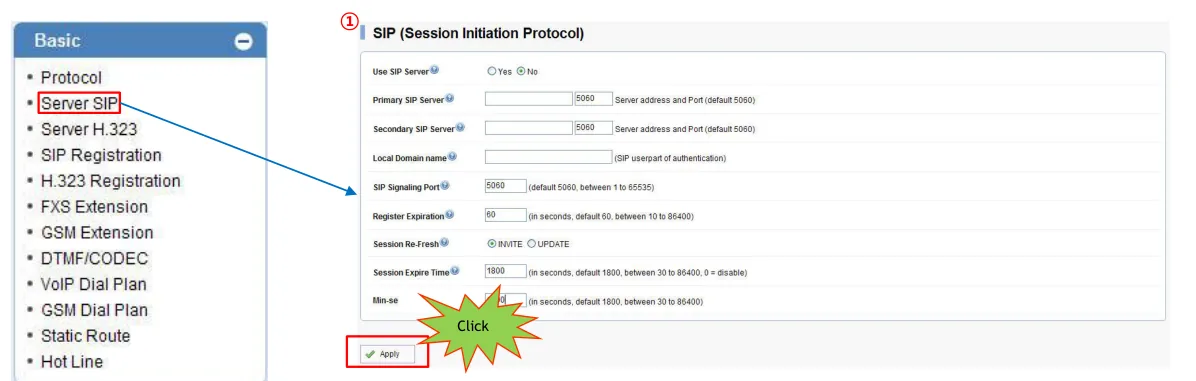 Скриншот: GSM Gateway WEB Setup Guide AP-GS1001/1002/1004 (2012), стр. 21.
Руководства просят ввести в Primary SIP Server IP-адрес, но CLI-мануал допускает и имя сервера — при условии, что у шлюза задан DNS-сервер. Если шлюз получает адрес по DHCP, DNS обычно приходит от роутера; при статическом адресе задайте его в System → Network Setup или командой dnshost nameserver <IP DNS-сервера>.
3. Учётка. Basic → SIP Registration — таблица, строка на порт. Заполните строку порта:
| В админке («Учётные данные добавочного») | Поле в шлюзе (Basic → SIP Registration) |
|---|---|
Логин sip-…-<номер> |
E.164 Number и User Name — в оба поля строка целиком |
| Пароль | Password |
| SIP-сервер | не здесь — Primary SIP Server на странице Server SIP |
Порт 5060 |
поле порта рядом с Primary SIP Server |
Транспорт UDP |
выбора нет: в документации вендора описан только UDP |
| Внутренний номер | не вводится — просто помните, какой добавочный занят шлюзом |
| — | DisplayName — любое имя; Reg — ✓ (без галки шлюз не регистрируется); HuntStop — ✓ (вендор советует включать) |
Нажмите Apply, затем обновите страницу (F5) — статус регистрации появится в панели Information справа (скриншот в шаге 5).
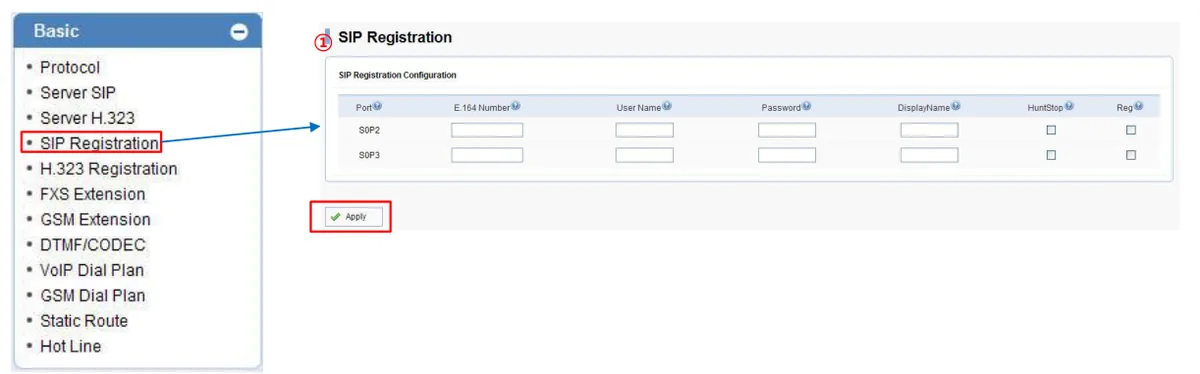 Скриншот: GSM Gateway WEB Setup Guide AP-GS1001/1002/1004 (2012), стр. 22.
Почему логин нужен и в E.164 Number. Шлюз AddPac ставит в запрос регистрации (адресаты From/To) номер из поля E.164 Number, а User Name отправляет только при авторизации — так выглядит пример обмена в учебнике вендора. Наша АТС узнаёт добавочный по логину, поэтому одних цифр в E.164 Number недостаточно: регистрация не пройдёт. Если поле не принимает буквы и дефисы или строки нужного порта в таблице нет (в примере вендора на AP-GS1002 видны только строки FXS-портов S0P2 и S0P3), настройте регистрацию из командной строки — ниже.
Регистрация по имени пользователя из командной строки (режим user-register)
В учебнике вендора (AddPac VoIP Gateway Training Guide, слайды 52–55) описаны два режима регистрации. Обычный (register e164) ставит в регистрацию номер порта, а режим user-register — имя пользователя порта (user-name); именно он совпадает с тем, как логин ожидает наша АТС. Подключитесь по консоли или telnet (root / router) и найдите в show run блок dial-peer voice <N> pots с портом GSM (port 0/0, 0/1…). Затем:
GSM# configure terminal
GSM(config)# dial-peer voice <N> pots
GSM(config-dialpeer-pots-N)# user-name sip-xxxxxxxx-NNN
GSM(config-dialpeer-pots-N)# user-password <пароль добавочного>
GSM(config-dialpeer-pots-N)# exit
GSM(config)# sip-ua
GSM(config-sip-ua)# user-register
GSM(config-sip-ua)# sip-server <адрес сервера>
GSM(config-sip-ua)# register e164
GSM(config-sip-ua)# exit
GSM(config)# write
- Пару
user-name/user-passwordв dial-peer поддерживает APOS начиная с версии 7.0. - Если в
sip-uaзадан общийsip-username/sip-password, пара из dial-peer игнорируется — общая настройка главнее (APOS Quick Operation Guide). Уберите общую пару командойno …в режимеsip-ua. - Состояние регистрации — команда
show sip.
Кодеки, DTMF, NAT, защита от чужих вызовов
- Кодеки — Basic → DTMF/CODEC →
Voice CODEC:Preference 1—g711alaw(Европа, СНГ, Азия),Preference 2—g711ulaw(Северная Америка). G.729, G.723.1 и G.726 наша АТС не использует; G.722 у шлюза нет — хватит G.711. - DTMF — там же,
DTMF Relay mode: выберитеDTMF relay by RTP payload defined by RFC 2833. С завода стоитOut-of-band signal— с ним голосовое меню и бот не поймут донабор. CLI-мануал тоже говорит, что для SIP полноценен только RFC 2833. - NAT. Отдельной галки keep-alive у шлюза нет; короткий
Register Expiration(60 с) сам держит соединение через роутер открытым. Проброс портов не нужен, SIP ALG на роутере выключите. - Advanced → Security.
SIP Shutdown— вендор пишет, что для работы по SIP этот пункт должен разрешать SIP-сигнализацию.IP Filtering,War Dialing Filtering,Allow digit Lengthограничивают вызовы со стороны IP — для входящих с SIM они не нужны. - Шифрование. TLS и SRTP в документации не заявлены — у нашей АТС для добавочных их тоже нет.
Шаг 4. Направить входящие в АТС#
Без настройки шлюз отвечает на звонок на SIM вторым гудком и ждёт, что звонящий сам наберёт добавочный («двухступенчатый набор»). Гость добавочных не знает, поэтому звонок надо сразу отправлять в АТС. У AddPac для этого есть Hot Line (прямое соединение порта с номером):
- Откройте Basic → Hot Line (в руководствах — GSM Setup → Hot Line).
- В строке GSM-порта (
S0P0(G),S0P1(G)… — букваGозначает GSM,S— FXS) впишите в Hot Line Number номер в нашей АТС: номер группы обзвона (с 700) или внутренний номер оператора. По руководству шлюз пересылает на этот номер каждый входящий на GSM-порт. Digit Input Timeoutотносится только к FXS-портам — для GSM не трогайте. НажмитеApply.
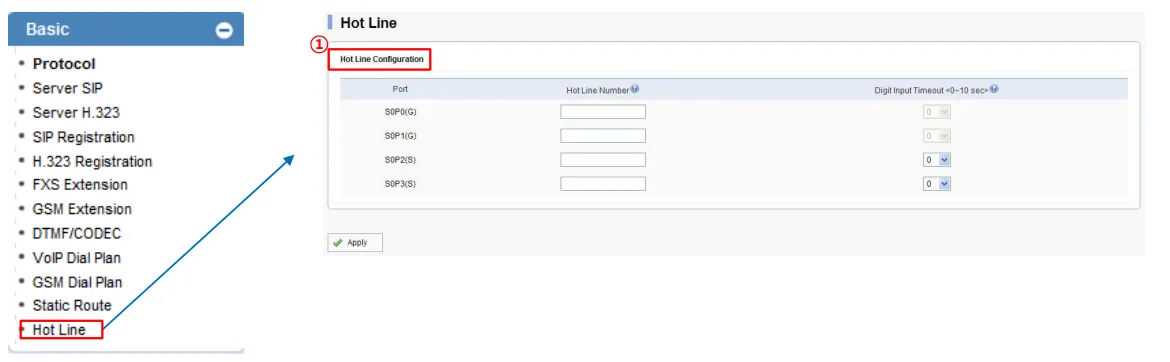 Скриншот: GSM Gateway WEB Setup Guide AP-GS1001/1002/1004 (2012), стр. 17.
- Чтобы набранный номер ушёл на наш сервер, в Basic → VoIP Dial Plan в таблице Prefix Table должен быть префикс, который обслуживает SIP-сервер: добавьте точный номер из Hot Line (например,
701) илиT(любой номер),PlanIndex—N.A.(без преобразования номера),Apply. Шаблоны AddPac:T— любые цифры,.— одна цифра,[ ]— диапазон; например,7..— трёхзначные номера на 7.
Номер звонящего. Номер абонента шлюз определяет (Advanced → Gain & CID → Caller-ID), но куда он кладёт его в SIP-звонке, в документации не сказано. Будьте готовы, что в панели оператора звонок будет виден как пришедший от добавочного шлюза. Правила маршрутизации номеров провайдера (расписание, голосовое меню) к звонкам от шлюза не применяются — ту же задачу решает группа обзвона (см. «Куда направить входящие»).
Исходящие. Звонить из АТС наружу через SIM-карты этого шлюза пока нельзя: правило исходящих АТС ведёт только на линию SIP-провайдера. Сам AddPac исходящие умеет (GSM Extension, GSM Dial Plan, LCR), но для нашей АТС эти страницы не трогайте. Исходящие со своего номера — через SIP-провайдера, подробнее — «Исходящие через шлюз — пока нет».
Шаг 5. Проверить регистрацию и звонок#
- SIM в сети. Miscellaneous (в руководстве 2012 года — Monitoring) → GSM Status: статус регистрации в сети GSM, уровень сигнала, номер SIM. Нет регистрации — проверьте PIN, антенну и то, работает ли 2G у вашего оператора.
- Регистрация в шлюзе. После
Applyна странице SIP Registration нажмитеF5: в панели Information справа должно бытьStatus : Registered. Подробнее — Miscellaneous → System Status (состояние SIP-клиента) и Alarm Status (SIP register fail counter— счётчик неудачных попыток). - Регистрация в админке. Телефония → вкладка «Сотрудники и группы» — у добавочного шлюза горит зелёная точка.
- Звонок. Позвоните с мобильного на номер SIM — должны зазвонить операторы группы (или оператор) из Hot Line.
- Звук — эхо-тест
*43. Регистрация ничего не говорит о звуке. Временно впишите в Hot Line Number номер*43(и такой же префикс в Prefix Table), нажмитеApplyи позвоните на SIM с мобильного: АТС даст короткий гудок, а дальше будет возвращать ваш голос с задержкой — говорите секунд десять. Слышите гудок и себя — звук в обе стороны в порядке; гудок есть, а себя нет — звук не доходит от шлюза до АТС; нет даже гудка — не доходит от АТС до шлюза. Итог теста виден в журнале звонков. Если шлюз не сохраняет звёздочку в поле номера, проверьте звук живым разговором с оператором группы. После проверки верните номер группы или оператора.
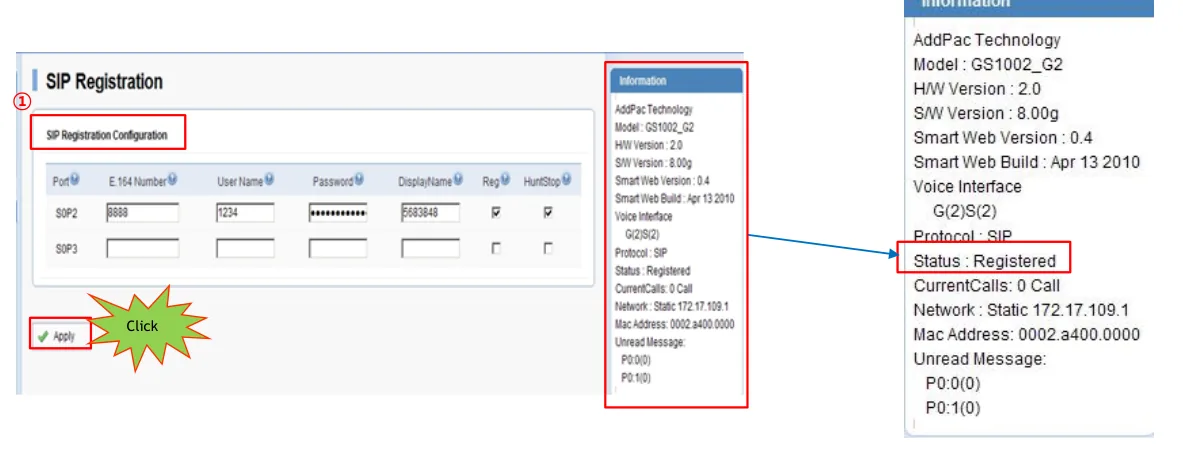 Скриншот: GSM Gateway WEB Setup Guide AP-GS1001/1002/1004 (2012), стр. 23.
Всё про проверку — в обзоре, раздел «Как проверить».
Сброс к заводским настройкам#
Сброс нужен, если шлюз достался с чужими настройками, неизвестен пароль или шлюз ведёт себя непредсказуемо. Кнопки сброса к заводским в документации нет: кнопка RST на шасси AP-GS3000 только перезапускает шлюз, а про настольные модели руководства кнопку сброса не описывают.
Из веб-интерфейса. На панели инструментов (Tool Bar, значки справа вверху) Smart Web Manager собраны System Update, Configuration Backup, Initialization, Restart и Telnet. Перед сбросом сохраните конфигурацию (Configuration Backup), затем выберите Initialization.
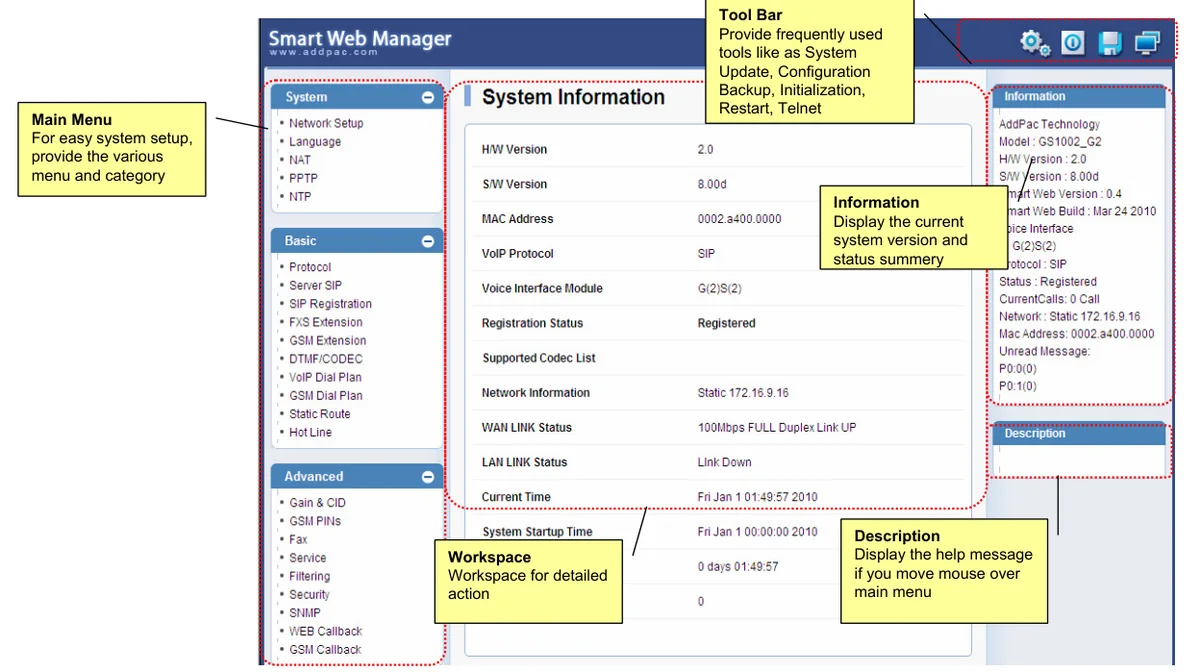 Скриншот: Smart Web Manager for GSM Gateway Series (2010), стр. 3.
Из загрузчика по консоли (AP-GS1002, AP-GS1004, шасси). Перезагрузите шлюз (reboot или питанием) и сразу, пока он стартует, попеременно нажимайте Ctrl-C и Ctrl-X, пока не появится приглашение BOOT#. Дальше:
BOOT# erase
Do you want to ERASE configuration ? [y|n] y
Erasing configuration....done
Если забыт пароль root. Загрузчик версии 2.0 и новее сам спрашивает пароль root. Без него войдите в загрузчик как guest / guest, затем config → password router router. Вендор предупреждает: при этом конфигурация стирается. Старые загрузчики пускают без пароля и показывают его (BOOT# show password). У AP-GS1001 консоли нет — как сбросить его с утерянным паролем, документация не говорит; обращайтесь к поставщику или в поддержку AddPac.
Что стирается: вся конфигурация шлюза — учётка АТС, Hot Line, план набора, PIN-коды SIM, сетевые настройки. Что делать после: LAN1 снова 192.168.10.1, WAN — DHCP, вход root / router; повторите шаги 1–4 и смените пароль. Логин и пароль добавочного в админке сброс шлюза не меняет; если пароль не сохранился, выдайте новый кнопкой «Сбросить пароль». Общее про сброс шлюзов — в обзоре.
Если шлюз не регистрируется#
- В
E.164 Numberодни цифры. Наша АТС ищет добавочный по логину, а шлюз ставит в регистрацию именноE.164 Number. Впишите туда логинsip-…-<номер>целиком (и вUser Nameтоже); если поле его не принимает — режимuser-registerиз командной строки (шаг 3). - Регистрация не включена.
Use SIP Server=Noна странице Server SIP, не стоит галкаRegв строке порта, в Basic → Protocol выбран H.323 или страница не сохранена кнопкойApply. - Адрес сервера не находится. Если в
Primary SIP Serverвписано имя, у шлюза должен быть DNS-сервер (шаг 3). Проверить связь с сервером можно на странице Ping (Miscellaneous / Monitoring). - Регистрация есть, звонок не приходит. Пустой
Hot Line Number(гость слышит второй гудок), в Prefix Table нет префикса для набранного номера, указан несуществующий номер группы. Проверьте, что номер группы набирается с любого телефона АТС. - SIM не в сети. В GSM Status нет регистрации: не снят PIN, не подключена антенна или в стране выключен 2G — тогда этот шлюз не заработает ни с какой SIM.
- Регистрация пропадает или звук односторонний. Выключите SIP ALG на роутере и не увеличивайте
Register Expirationсверх 300 секунд.
Общие причины (SIP ALG на роутере, закрытый UDP 5060) — в обзоре, раздел «Если шлюз не регистрируется»; про сеть и SIM — «Сеть заведения, NAT и SIM-карта».
Модели семейства#
Веб-интерфейс, учётка SIP и Hot Line у всех моделей одинаковые; различаются число SIM, сетевые порты и наличие консоли. Все модели — только 2G GSM (диапазоны выбираются в Advanced → GSM Band, с завода Auto).
| Модель | SIM / каналы | Сеть и порты | Отличия в настройке |
|---|---|---|---|
| AP-GS1001 | 1 / 1 | 2G GSM; 2× Ethernet (LAN0 = WAN, LAN1); Model A — без аналога, B — 1 FXS, C — 1 FXO | нет консоли: только веб и telnet; первый вход через LAN1 |
| AP-GS1002 | 2 / 2 | 2G GSM + 2 FXS; 2× Ethernet; 2 антенны | консоль RS-232C; на нём вендор показывает стыковку с Asterisk |
| AP-GS1004 | 4 / 4 | 2G GSM, 1 антенна на 4 канала; Model A — без аналога, B — 4 FXS, C — 4 FXO | один Ethernet, входа через 192.168.10.1 нет — адрес из DHCP роутера или с консоли (RJ45) |
| AP-GS1004I | 4 / 4 | как AP-GS1004, но 4 отдельные антенны | как AP-GS1004 |
| AP-GS1200 | до 4 | шасси, 1 слот: модуль AP-N1-GSM4 (или аналоговые модули) | Multi-Port веб-гайд; консоль |
| AP-GS1500 | до 8 | шасси, модули AP-N1-GSM4 | как AP-GS1200 |
| AP-GS2000 | до 12 | 19″ 1U, 3 слота: до 3× AP-N1-GSM4 или 8 GSM + 8 FXS/FXO; опционально E1/T1 | как AP-GS1200; в SIP Registration у E1 есть колонка Group |
Для кафе или салона с одним-двумя мобильными номерами хватает AP-GS1001 или AP-GS1002. Старшие шасси (AP-GS2500…AP-GS5000, Multi-SIM на сотни SIM-карт) — оборудование операторов трафика, заведению оно не нужно.
3G-серия AP-3G100x и 4G-модель AP-4GV1002B
- AP-3G1001 / AP-3G1002 / AP-3G1002H / AP-3G1004 — та же ОС APOS, но сеть 3G (UMTS/HSPA) с откатом на GSM. Пара частот 3G выбирается при заказе: Band I (2100) + VIII (900) или Band II (1900) + V (850). Там, где выключен и 3G, не работают. Руководств по этой серии в нашей подборке документов нет — уточняйте детали у поставщика.
- AP-4GV1002B — не шлюз для SIM-номера: LTE у него только канал интернета, а голос идёт по SIP на два аналоговых телефона (FXS). Номер SIM-карты в АТС он не приносит; его аналоговые порты подключаются как обычные добавочные — см. «Настройка SIP-телефонов».
- VoLTE (голос в 4G) не поддерживает ни одна модель AddPac.
Частые вопросы#
Можно ли через этот шлюз звонить из АТС наружу с номера SIM?#
Пока нет — у нас шлюз работает только на входящие. Сам AddPac исходящие умеет (GSM Extension, GSM Dial Plan, LCR), но наша АТС пока не отправляет звонки на добавочный-шлюз как на линию. Исходящие со своего номера — через SIP-провайдера.
Заработает ли шлюз в моей стране?#
Только если оператор ещё держит сеть 2G: AP-GS1001/1002/1004/GS2000 другими сетями не пользуются. Во многих странах 2G уже выключен полностью или частично — сверьтесь со страницей «По странам» до выезда на объект.
Почему звонящий слышит второй гудок вместо оператора?#
У порта GSM не задан Hot Line Number — без него шлюз работает в режиме двухступенчатого набора и ждёт, что звонящий сам наберёт добавочный. Задайте Hot Line (шаг 4).
Где взять новую прошивку?#
В открытом доступе прошивок нет: в разделе загрузок сайта AddPac для GSM-шлюзов нет рабочих файлов, обновление идёт по FTP/TFTP через поддержку вендора. Всё, что нужно нашей АТС (SIP, G.711, RFC 2833), описано уже в руководствах 2010–2012 годов.
А SMS и баланс SIM?#
Их шлюз обрабатывает сам: входящие и исходящие SMS — раздел SMS веб-интерфейса, баланс — Advanced → GSM USSD. Режимы выбора соты (BTS) оставьте Auto: удержание или смена соты вручную — инструмент операторов массовой терминации трафика, оператор может заблокировать за это SIM. Про SIM в шлюзе вообще — «Сеть заведения, NAT и SIM-карта».
Источники#
Документы AddPac Technology (www.addpac.com), дата обращения — 10.09.2026:
- GSM Gateway WEB Setup Guide — AP-GS1001 / AP-GS1002 / AP-GS1004 (2012) — https://www.addpac.com/addpac_eng2/downf.php?file=GSM%20SOHO%20Gateway%20WEB%20Operation%20Guide.pdf
- Multi-Port GSM Gateway WEB Operation Guide — AP-GS1500/2000/2500/3000/5000 (2011) — https://www.addpac.com/addpac_eng2/downf.php?file=GSM%20Multi-Port%20Gateway%20WEB%20Operation%20Guide.pdf
- VoiceFinder GSM Gateway CLI Manual V1.01 (2011) — https://www.addpac.com/addpac_eng2/downf.php?file=GSM%20CLI%20Manual%20Guide_Eng.pdf
- Smart Web Manager for GSM Gateway Series (2010) — https://www.addpac.com/addpac_eng2/down.php?file=326_f6.pdf
- Asterisk Free-PBX Interworking GSM Gateway (AP-GS1002, 2012) — https://www.addpac.com/addpac_eng2/down.php?file=326_f115.pdf
- AddPac VoIP Gateway Training Guide (режимы регистрации register e164 и user-register) — https://www.addpac.com/addpac_eng2/downf.php?file=AddPac_VoIP_Gateway_training_guide.pdf
- APOS Quick Operation Guide [Voice over IP] Release 1.00 (загрузчик, BOOT# erase, user-name в dial-peer) — https://www.addpac.com/addpac_eng2/downf.php?file=APOS_eng.pdf
- FAQ: Password Recovery — https://www.addpac.com/addpac_eng2/supportdownload_faq_view.php?selection=&pg=1&faq_id=2
- FAQ: User account Management — https://www.addpac.com/addpac_eng2/supportdownload_faq_view.php?selection=&pg=1&faq_id=3
- VoiceFinder AP-GS3000 Operation (Installation) Guide v1.00 (кнопка RST) — https://www.addpac.com/addpac_eng2/downf.php?file=AP-GS3000%20Installation%20Guide_v1.0.pdf
- Технические спецификации: AP-GS1001 — https://www.addpac.com/addpac_eng2/down.php?file=327_f200.pdf, AP-GS1004 — https://www.addpac.com/addpac_eng2/down.php?file=329_f200.pdf, AP-GS1004 Model B/C — https://www.addpac.com/addpac_eng2/down.php?file=329_f111.pdf, AP-GS1004I — https://www.addpac.com/addpac_eng2/down.php?file=329_f126.pdf, AP-GS2000 — https://www.addpac.com/addpac_eng2/down.php?file=332_f131.pdf
- Каталог GSM Gateway — https://www.addpac.com/addpac_eng2/addpac_product_list.php?sel_class_id=97; страницы моделей: AP-GS1001 — https://www.addpac.com/addpac_eng2/addpac_product_view_detail.php?class_id=97&item_id=327, AP-GS1002 — https://www.addpac.com/addpac_eng2/addpac_product_view_detail.php?class_id=97&item_id=326, AP-GS1004 — https://www.addpac.com/addpac_eng2/addpac_product_view_detail.php?class_id=97&item_id=329, AP-GS2000 — https://www.addpac.com/addpac_eng2/addpac_product_view_detail.php?class_id=97&item_id=332