Topex MobiLink IP / 4G — настройка для нашей АТС
MobiLink IP — настольный GSM/3G-шлюз румынской компании Rohde & Schwarz Topex на одну или две SIM-карты с одним портом Ethernet. В него вставляется SIM оператора, и звонок на её номер приходит в IP-АТС по SIP. Версии для 4G у MobiLink IP нет — только 2G (GSM) и 3G (HSDPA/HSPA). Семейство снято с сайта вендора, последняя прошивка вышла в 2014 году, поэтому новым заведениям его не покупают. Эта страница для тех, у кого MobiLink IP уже стоит; для новой покупки выберите современный шлюз с 4G, например Yeastar TG.
Для нашей АТС шлюз — это добавочный: он должен зарегистрироваться на АТС с логином и паролем. Вендор в своих инструкциях (Asterisk, 3CX) подключает MobiLink IP иначе — «транком» по IP-адресу, без регистрации. Нашей АТС такой способ не подходит, поэтому здесь описан режим Call mode = User, в котором GSM-порт шлюза регистрируется на АТС как пользователь. Что одинаково для всех шлюзов (реквизиты, куда направлять входящие, сеть, ограничения), — в обзоре «GSM-шлюзы и городские линии». Здесь — пошагово для MobiLink IP, со скриншотами из руководства производителя.
Что понадобится#
- Реквизиты добавочного на каждую SIM. В админке: Телефония → «Сотрудники и группы» → заведите оператора под шлюз (например, «GSM-шлюз, SIM 1»; для второй SIM — второго) → «Сбросить пароль» → окно «Учётные данные добавочного»: SIP-сервер, Внутренний номер, Логин, Пароль, Порт
5060, ТранспортUDP. Пароль показывается один раз — сразу перенесите его в шлюз. Подробно — «Реквизиты добавочного для шлюза». - IP-адрес SIP-сервера. MobiLink IP принимает адрес АТС только цифрами. Узнайте его на компьютере командой
nslookup <SIP-сервер>(подставьте адрес из окна реквизитов). - Номер, на который шлюз будет направлять входящие: номер группы обзвона (Телефония → «Группы обзвона», номера с 700) или внутренний номер оператора.
- SIM-карта с голосовым тарифом. Запрос PIN снимите заранее в телефоне. SIM вставляется в слот справа вверху, под светодиодами, только при выключенном питании; левый слот —
SIM2, правый —SIM1. - Антенны из комплекта (разъёмы
ANT1/ANT2, подключать без питания), блок питания 12 В, сетевой кабель, компьютер и мобильный телефон, чтобы позвонить на SIM шлюза.
Шаг 1. Узнать IP-адрес шлюза#
С завода у шлюза статический адрес 192.168.173.1, он же напечатан на наклейке снизу («Default connect»). DHCP с завода не используется. Утилиты поиска, дисплея и голосового меню у MobiLink IP нет.
- Вставьте SIM, прикрутите антенны, подключите кабель в порт
ETHи питание. - Дайте компьютеру адрес из той же сети, например
192.168.173.10, маска255.255.0.0(подойдёт и255.255.255.0); шлюз и DNS можно не указывать. Если в браузере включён прокси, добавьте192.168.173.1в исключения. - Откройте
https://192.168.173.1и переходите к шагу 2. - Там же, в NETWORK → IP Settings, задайте шлюзу адрес в сети заведения, шлюз сети и DNS →
Save→Commit(шлюз перезагрузится и будет доступен по новому адресу). В NETWORK → Firewall и CALL CONTROL → Access In не закройте доступ собственному компьютеру: с завода вAccess Inразрешена сеть192.168.0.0/16, компьютер из другой сети шлюз не пустит.
Если адрес меняли и забыли — остаётся только аппаратный сброс (см. «Сброс к заводским настройкам»): он вернёт 192.168.173.1 вместе со всеми остальными заводскими настройками. Отдельно сбросить только IP нельзя.
Шаг 2. Войти в веб-интерфейс#
Веб-интерфейс работает только по HTTPS. Сертификат самоподписанный — браузер предупредит, примите его. На стартовой странице две ссылки: Administration Pages (настройка) и SMS Pages (только SMS).
| Что | Значение |
|---|---|
| Адрес | https://192.168.173.1 (или адрес из шага 1) |
| Ссылка | Administration Pages |
| Логин | admin |
| Пароль | 99admin11 |
| Вход только для SMS | ссылка SMS Pages, user / 99user11 |
Если 99admin11 не подходит, попробуйте password: так заводской пароль назван в инструкции вендора для 3CX (2012), хотя руководства дают 99admin11.
Смените оба пароля сразу: SYSTEM → Password → в списке Account выберите admin (затем user) → новый пароль дважды → Save. Вендор советует не короче 6 символов, буквы и цифры.
Как сохраняются настройки. Кнопка Save на странице пишет изменения только во временную память. Сохраняет и применяет их кнопка Commit внизу левого меню — и при этом шлюз перезагружается, все разговоры обрываются. Правьте настройки вне часов работы и нажимайте Commit один раз, в конце. Кнопка Default на любой странице возвращает к заводским только поля этой страницы.
Безопасность веб-интерфейса и SSH
- У шлюза есть SSH на порту
2222(входadminс тем же паролем). Вики вендора в своё время опубликовала и пароль пользователяroot, а прошивок нет с 2014 года. Поэтому не пробрасывайте наружу ни веб-интерфейс, ни SSH шлюза, держите его только в локальной сети заведения. - Не ставьте в браузере галку «Запомнить пароль» — так советует и вендор.
- Утёкший пароль добавочного позволяет звонить через вашу АТС за ваш счёт. При подозрении выдайте добавочному новый пароль кнопкой «Сбросить пароль» и введите его в шлюз.
Шаг 3. Ввести учётные данные АТС#
У MobiLink IP реквизиты АТС вводятся в двух местах: адрес сервера — один на всё устройство, а логин и пароль — на каждый GSM-порт.
1. Адрес АТС. CALL CONTROL → Settings, блок PBX Settings:
PBX IP Address— IP-адрес SIP-сервера (цифрами, см. «Что понадобится»);Port—5060;Protocol—SIP. На скриншоте вендора стоитH323— так не оставляйте, иначе SIP-регистрации не будет.
Нажмите Save. Адрес из этого поля шлюз сам добавляет в список CALL CONTROL → Access In — список адресов, от которых он принимает вызовы.
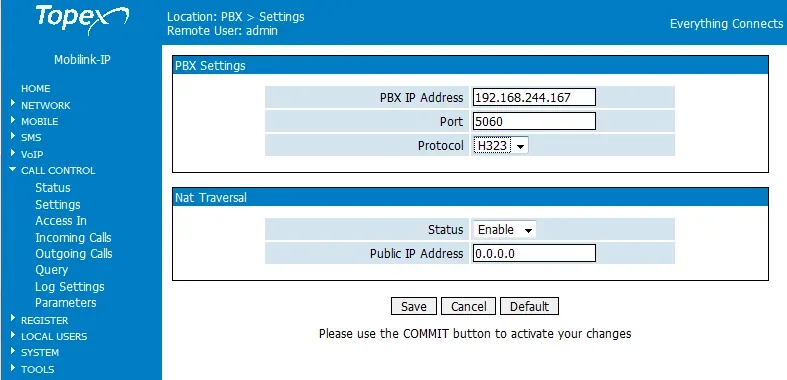 Скриншот: MobiLink IP User Manual, прошивка 1.2.8, Rev. M (2011), стр. 108.
2. Логин и пароль порта. CALL CONTROL → Incoming Calls → у строки mobile1 нажмите Edit, затем More. В открывшемся окне:
Call mode—User(неTrunk): в режиме User вызовы с GSM-модуля выходят на АТС как зарегистрированный пользователь с логином и паролем, в режиме Trunk — без регистрации, и наша АТС их не примет;Extension— Логин из окна реквизитов, целиком;Password— Пароль из окна реквизитов.
Нажмите Save. Маршрут входящих в той же строке заполняется в шаге 4, Commit — в самом конце.
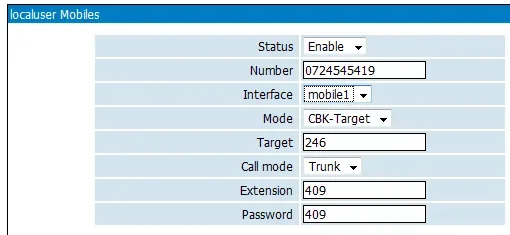 Скриншот: MobiLink IP User Manual, прошивка 1.2.8, Rev. M (2011), стр. 127. На снимке — окно More раздела Mobile Users; окно More у Incoming Calls руководство описывает только текстом (руководство sw1.2.21, стр. 119), без скриншота. Поля
 Call mode, Extension и Password в нём те же, поля Number нет.
| В админке («Учётные данные добавочного») | Поле в MobiLink IP |
|---|---|
| SIP-сервер | CALL CONTROL → Settings → PBX IP Address — IP-адрес сервера цифрами; имя сервера в примерах вендора не встречается |
Порт 5060 |
CALL CONTROL → Settings → Port = 5060; VoIP → SIP Settings → Local SIP Port оставьте 5060 |
Транспорт UDP |
отдельного поля нет: связь с АТС в документации описана только по UDP |
Логин sip-…-<номер> |
Incoming Calls → mobile1 → More → Extension, строка целиком |
| Пароль | там же, Password |
| Внутренний номер | не вводится — просто помните, какой добавочный занят этой SIM |
| — | CALL CONTROL → Settings → Protocol = SIP; More → Call mode = User |
Поле Extension и наш логин. Во всех примерах вендора в поле Extension стоит короткий номер (409, 441). Примет ли оно логин с буквами и дефисами, в документации не указано. Если после Commit в REGISTER → Status регистрация не становится OK, а логин и пароль введены верно, этот шлюз с нашей АТС работать не сможет — см. «Если шлюз не регистрируется».
Вторая SIM (MobiLink IP 2 GSM / 2 HSPA). У строки mobile2 своё окно More — дайте ей второй добавочный (второй логин и пароль из «Операторов»). Адрес АТС для обоих портов общий.
Применить. Когда закончите с шагами 3 и 4, нажмите Commit. Шлюз перезагрузится и начнёт регистрацию.
Интервал регистрации, кодеки, DTMF, NAT
- Интервал регистрации — REGISTER → Settings:
Expire Time(секунды) — поставьте 60–120, если шлюз стоит за роутером. Там жеNAT Refresh— как часто шлюз «освежает» соединение через роутер (на скриншоте вендора 50 с). - Кодеки — VoIP → Codec Settings, четыре слота
Codec Priority:1=G.711 a-law(Европа),2=G.711 u-law,3и4=none. G.722 у шлюза нет; G.723 и G.729 наша АТС не использует. - DTMF — VoIP → DTMF Settings: отметьте только
RFC 2833(Payload Type=101), снимитеIn Band,SIP InfoиH.245 alphanumeric. Если отмечено несколько способов, АТС может получить одну цифру дважды. - NAT — блок Nat Traversal в CALL CONTROL → Settings (
Status,Public IP Address) вендор описывает для случая, когда АТС сама звонит на шлюз через роутер. Наша АТС на шлюз не звонит, а отвечает на адрес, с которого пришёл запрос. SIP ALG на роутере выключите. - TLS и SRTP для связи с АТС в документации не описаны; автонастройки (провижининга) нет — всё вводится руками.
Шаг 4. Направить входящие в АТС#
Теперь шлюзу нужно сказать, что делать со звонком на SIM: набрать на АТС нужный номер. Это та же строка CALL CONTROL → Incoming Calls, что в шаге 3. Строк две — mobile1 и mobile2, по одной на GSM-модуль; удалить их или добавить новые нельзя.
- У строки
mobile1нажмитеEdit. Status—Enable.Mode—Target(звонок сразу на заданный номер).Target— номер группы обзвона (с 700) или внутренний номер оператора.Ignore(сколько первых цифр отбросить) иLimit(потолок длительности разговора) оставьте заводскими.More— проверьтеCall mode = User, логин и пароль (шаг 3) →Save.- Для второй SIM — то же в строке
mobile2, затемCommit.
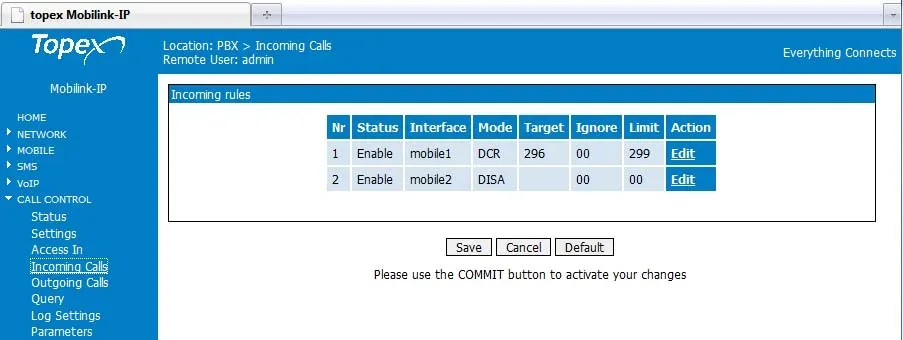 Скриншот: MobiLink IP User Manual, прошивка 1.2.8, Rev. M (2011), стр. 110. В примере вендора у
 mobile1 режим DCR, у mobile2 — DISA; для нашей АТС в обеих строках ставьте Target.
Другие режимы Mode: DISA и DCR
DISA— звонящий слышит гудок и сам набирает внутренний номер. Для этого DTMF должен идти одинаково с обеих сторон (VoIP → DTMF Settings). Гостям заведения удобнееTargetна группу обзвона.DCR(Dynamic Call Routing) — перезвон на SIM соединяется с тем добавочным, который последним звонил на этот номер через шлюз. У нас исходящих через шлюз нет, поэтому смысла в DCR для нашей АТС нет.CBK(обратный вызов) в Incoming Calls нет, он есть только в LOCAL USERS → Mobile Users — заведению он не нужен.
Номер звонящего. Номер абонента с SIM шлюз видит: он показан в поле ANI на странице CALL CONTROL → Status. Но в режиме Call mode = User вызов, по руководству, уходит на АТС «с ID пользователя, которого вы задали», то есть от имени добавочного шлюза. Поэтому в панели оператора звонок, скорее всего, будет виден как пришедший от добавочного шлюза, а не с номера гостя. Правила маршрутизации номеров провайдера (расписание, голосовое меню) к звонкам от шлюза не применяются — ту же задачу решает группа обзвона (см. «Куда направить входящие»).
Исходящие. Звонить из АТС наружу через SIM-карты этого шлюза пока нельзя: правило исходящих АТС ведёт только на линию SIP-провайдера. Сам MobiLink IP это умеет (CALL CONTROL → Outgoing Calls, правила по префиксу на mobile1/mobile2/any), но для нашей АТС эту таблицу не заполняйте. Исходящие со своего номера — через SIP-провайдера, подробнее — «Исходящие через шлюз — пока нет».
Шаг 5. Проверить регистрацию и звонок#
- SIM в сети. Светодиод
MOBILE 1(MOBILE 2) горит зелёным — модуль зарегистрирован в сети и свободен. Мигает красным — нет SIM или нет сети; мигает оранжевым — неверный PIN. Подробности — на странице MOBILE → Status. - Регистрация в шлюзе. REGISTER → Status →
Reload: в строке с вашим логином колонкаStatus=OK, в колонкеPbx— IP сервера и:5060. - Регистрация в админке. Телефония → вкладка «Сотрудники и группы» — у добавочного шлюза горит зелёная точка.
- Звонок. Позвоните с мобильного на номер SIM — должны зазвонить операторы группы (или оператор) из поля
Target. Ход вызова виден на CALL CONTROL → Status (портыmobile1/mobile2становятсяBUSY). - Звук — эхо-тест
*43. Регистрация ничего не говорит о звуке. Временно впишите вTargetстрокиmobile1номер*43→Save→Commit, дождитесь регистрации после перезагрузки и позвоните на SIM с мобильного: АТС даст короткий гудок, а дальше будет возвращать ваш голос с задержкой — говорите секунд десять. Слышите гудок и себя — звук в обе стороны в порядке; гудок есть, а себя нет — звук не доходит от шлюза до АТС; нет даже гудка — не доходит от АТС до шлюза. Итог теста виден в журнале звонков. Примет ли полеTargetзвёздочку, в документации не указано; если не примет, проверьте звук обычным звонком на оператора. После проверки верните номер группы или оператора и снова нажмитеCommit.
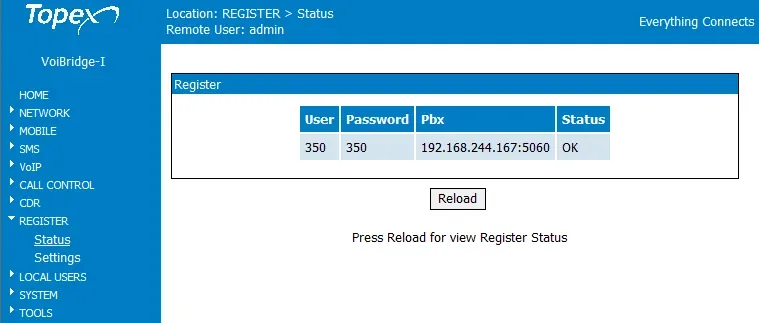 Скриншот: MobiLink IP User Manual, прошивка 1.2.8, Rev. M (2011), стр. 122 (в шапке снимка вендора подпись VoiBridge-I, страница та же).
Всё про проверку — в обзоре, раздел «Как проверить».
Сброс к заводским настройкам#
Сброс нужен, если забыли адрес или пароль, шлюз достался с чужими настройками или ведёт себя непредсказуемо.
Кнопкой RST. Утопленная кнопка находится на нижней панели, между разъёмом питания и ETH. Просто нажать её недостаточно — порядок такой:
- Отключите питание (выньте штекер).
- Нажмите
RSTскрепкой и держите. - Подайте питание, не отпуская кнопку.
- Как только все три светодиода загорятся красным, сразу отпустите
RST. Если держать дольше, сброса не будет — повторите с начала.
Из веб-интерфейса. SYSTEM → Defaults (страница «Default Configuration») → Yes на вопрос «Are you sure you want to load default settings?». На странице видно, какой сетевой адрес будет после сброса.
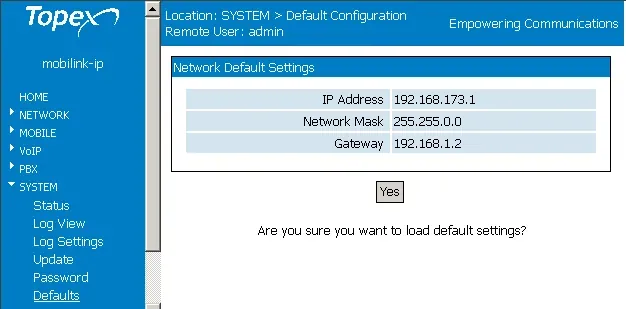 Скриншот: MobiLink IP User Manual, прошивка 1.2.8, Rev. M (2011), стр. 144.
Что стирается: все настройки шлюза — адрес АТС, логины и пароли портов, маршруты Incoming Calls, кодеки, сетевые настройки (адрес снова 192.168.173.1). Сбрасываются ли вместе с ними пароли входа admin и user, руководство прямо не говорит. Что делать после: войдите по https://192.168.173.1 (admin / 99admin11, если пароль тоже сбросился) и повторите шаги 1–4. Логин и пароль добавочных в админке сброс шлюза не меняет; если пароль не сохранился, выдайте новый кнопкой «Сбросить пароль».
Перед обновлением прошивки (SYSTEM → Update) вендор советует сделать копию настроек в SYSTEM → Save, а после обновления загрузить её в Load: обновление может стереть часть настроек. Прошивку берут строго с тем же кодом железа, что на наклейке (например, M2P, а не M1P или M2J). Общее про сброс шлюзов — в обзоре.
Если шлюз не регистрируется#
- Не нажали
Commit.Saveтолько запоминает поля; безCommitизменения не применятся и пропадут при перезагрузке. - Режим
Trunkили протоколH323. В окне More должно стоятьCall mode = User, в CALL CONTROL → Settings —Protocol = SIPиPort = 5060. В режиме Trunk шлюз шлёт вызовы без регистрации — так вендор подключает его к Asterisk и 3CX, но наша АТС такие вызовы не принимает. - Адрес сервера — не тот IP. В
PBX IP Addressнужен IP SIP-сервера цифрами. Если IP сервера сменился, шлюз молча перестанет регистрироваться — узнайте адрес заново (nslookup) и введите его. - Логин не принят полем
Extension. Логин нужен целиком, со всеми буквами и дефисами. Если поле его обрезает или не сохраняет, зарегистрироваться этот шлюз не сможет — придётся заменить его на современный шлюз (см. «Инструкции по семействам»). - SIM не в сети. Светодиод
MOBILE nмигает красным или оранжевым: нет SIM, неверный PIN (после трёх перезагрузок с неверным PIN SIM заблокируется до PUK), не подключена антенна, или в вашей стране выключены 2G/3G, а 4G у MobiLink IP нет. - Звонок на SIM не доходит до АТС при зелёной регистрации. В строке Incoming Calls
Status=Disable,ModeнеTargetили вTargetномер, которого нет в АТС. Если причиной завершения вызова шлюз показываетACL_REJECT, адрес отбит списком CALL CONTROL → Access In — проверьте, что в нём есть IP сервера АТС.
Общие причины (SIP ALG на роутере, закрытый UDP 5060) — в обзоре, раздел «Если шлюз не регистрируется»; про сеть и SIM — «Сеть заведения, NAT и SIM-карта».
Модели семейства#
Веб-меню, учётка порта и маршрут входящих у всех моделей MobiLink IP одинаковые; различаются число GSM-модулей и поддержка 3G. Код модели — на наклейке снизу (например, MOBIPC-M2P).
| Модель | SIM / каналы | Сеть | Отличия в настройке |
|---|---|---|---|
MobiLink IP 1 GSM (MOBIP_GSM_C1P) |
1 / 1 | 2G GSM/GPRS/EDGE | одна строка mobile1 в Incoming Calls |
MobiLink IP 2 GSM (MOBIP_GSM_C2P) |
2 / 2 | 2G | строки mobile1 и mobile2, у каждой своё окно More и свой добавочный |
MobiLink IP HSDPA (MOBIP_GSM_C1W6) |
1 / 1 | 3G UMTS/HSDPA 900/2100 с откатом на 2G | в MOBILE → Settings появляется Network: Auto (сначала 3G) / только 2G / только 3G |
MobiLink IP 2 HSPA (MOBIP_GSM_C2W6) |
2 / 2 | 3G UMTS/HSPA 900/2100 с откатом на 2G | как HSDPA, два модуля |
MobiLink IP, ранняя плата M1P / M2P |
1–2 / 1–2 | 2G | та же программа; прошивку выбирать строго по коду на наклейке |
| VB2SIM / VoiBridge Lite | 2 / 2 | 2G или 3G HSPA | другой корпус с двумя портами Ethernet; сброс кнопкой RST тот же, но веб-меню с MobiLink IP в документации не сверено — уточните у поставщика |
У MobiLink IP один порт Ethernet 10/100, питание 12 В, кодеки на стороне VoIP — G.711 a-law / u-law, G.723, G.729 (G.722 нет).
2G и 3G в вашей стране
MobiLink IP работает только в сетях 2G и 3G. Там, где 3G уже выключен, 3G-модели работают на 2G; там, где выключены и 2G, и 3G, шлюз в сети не зарегистрируется совсем — VoLTE он не умеет. Где какие сети выключены и где GSM-шлюз разрешён для собственных звонков — «По странам».
Частые вопросы#
Можно ли через этот шлюз звонить из АТС наружу с номера SIM?#
Пока нет — у нас шлюз работает только на входящие. Сам MobiLink IP исходящие умеет (CALL CONTROL → Outgoing Calls), но наша АТС пока не отправляет звонки на добавочный-шлюз как на линию. Исходящие со своего номера — через SIP-провайдера.
В инструкциях Topex шлюз подключают к Asterisk и 3CX по IP, без пароля. Можно так же?#
Нет. В этих инструкциях шлюз работает в режиме Trunk, а АТС знает его IP-адрес. Наша АТС принимает только зарегистрированные добавочные и адрес шлюза не знает. Нужен режим Call mode = User с логином и паролем добавочного (шаг 3).
Есть ли MobiLink IP с 4G или VoLTE?#
Нет. У MobiLink IP есть только версии 2G и 3G (HSDPA/HSPA). Если в вашей стране 2G и 3G выключены или скоро выключатся, берите шлюз с 4G и VoLTE — выбор по семействам в обзоре.
Почему любая правка обрывает разговоры?#
Настройки применяет только кнопка Commit, а она перезагружает шлюз. Меняйте настройки, когда звонков нет, и жмите Commit один раз после всех правок.
Пароль 99admin11 не подходит. Что делать?#
Попробуйте password — так пароль назван в инструкции вендора для 3CX. Если не подходит и он, сбросьте шлюз кнопкой RST (см. «Сброс к заводским настройкам») — после этого настройку придётся повторить.
А SMS?#
SMS шлюз отправляет и принимает сам: вход через SMS Pages (user), там же рассылка по списку и пересылка SMS на почту. К нашей АТС это отношения не имеет.
Источники#
Документы Rohde & Schwarz Topex S.A. (до 2009 года — TOPEX S.A.). Сайт вики вендора больше не отвечает, поэтому часть документов дана копиями Web Archive или ManualsLib. Дата обращения — 10.09.2026.
- MobiLink IP User Manual, прошивка Mobilink-IP-1.2.8-M2P-SAX, Rev. M (2011) — http://web.archive.org/web/20120417045701id_/http://wiki.topex.ro:80/files/manualmobip/Usermanual_MobIPv128_new.pdf
- MobiLink IP User Manual sw1.2.21 (2012), стр. 119 — Incoming Calls, кнопка More и регистрация на АТС — https://www.manualslib.com/manual/762198/Rohde-And-Schwarz-Topex-Mobilink-Ip.html?page=119
- Он же, стр. 134 — «6.9.6 Trunk or User» — https://www.manualslib.com/manual/762198/Rohde-And-Schwarz-Topex-Mobilink-Ip.html?page=134
- Topex Wiki: Connect to the IP Mobilink (2012) — http://web.archive.org/web/20121201065118id_/http://wiki.topex.ro:80/index.php?title=Connect_to_the_IP_Mobilink&printable=yes
- Topex Wiki: Basic GSM to Voip configuration — http://web.archive.org/web/20131207074832id_/http://wiki.topex.ro:80/index.php/Basic_GSM_to_Voip_configuration
- Topex Wiki: Basic Voip to GSM configuration — http://web.archive.org/web/20140312035155id_/http://wiki.topex.ro:80/index.php/Basic_Voip_to_GSM_configuration
- Topex Wiki: Interconnect with Asterisk IPPBX — http://web.archive.org/web/20120203212004id_/http://wiki.topex.ro:80/index.php/Interconnect_with_Asterisk_IPPBX
- Topex Wiki: Hardware reset to defaults (VoiBridge Lite) — http://web.archive.org/web/20140816204845id_/http://wiki.topex.ro:80/index.php/Hardware_reset_to_defaults
- Topex Wiki: Mobilink IP — Downloads — Firmware — http://web.archive.org/web/20140927002638id_/http://wiki.topex.ro:80/index.php/Mobilink_IP:Downloads:Firmware
- Configuring Topex Mobilink IP with 3CX (topex.ro, 2012) — http://web.archive.org/web/20120125095312id_/http://www.topex.ro/en/solutions/customer_premisses_equipment/configuring_topex_mobilink_ip_with_3cx
- Fixed Cellular Terminals — Mobilink/Voxell Product Family (брошюра, 2017) — https://www.topex.ro/wp-content/uploads/2017/02/FCT-Terminals-Brochure-1.pdf
- EU Declaration of Conformity № 532, MobiLink IP (2015) — http://web.archive.org/web/20151112211927id_/http://www.topex.ro/user/declaration_mobilinkip_en.pdf