Fanvil X3S / X3SP — ATS-imiz üçün addım-addım quraşdırma
Fanvil X3S — rəngli ekranı və iki xətti olan ucuz stolüstü IP-telefondur: onu ən çox administrator stendinə, bara və ya kabinetə qoyurlar. Bu səhifə bir model üçün ətraflı təlimatdır və IP-telefonu ilk dəfə quraşdıran şəxs üçündür. Addımları yuxarıdan aşağıya keçin: təxminən 15 dəqiqədən sonra telefon ATS-imizin zənglərini qəbul edəcək.
Həmin təlimat X3S-in qohumları üçün də keçərlidir — X3SP (şəbəkə kabeli ilə qidalanma), X3G, X3SG və X3S Pro / X3SP Pro. Onlarda nəyinsə fərqli olduğu yerlər mətndə birbaşa göstərilib. Digər Fanvil telefonları (X1S, X4U–X7, V6x, otel H) — ümumi «Fanvil X / V / H» səhifəsində, bütün markalar üçün ümumi məlumat isə «SIP-telefonların quraşdırılması» icmalındadır.
X3S-in üç parolu — qarışdırmayın#
X3S-in üç fərqli parolu var. «Parolu daxil edirəm, amma uyğun gəlmir» ifadəsinin ən çox rast gəlinən səbəbi budur: şəxs bir yerə digərinin parolunu daxil edir.
| Nə | Zavod dəyəri | Harada lazımdır |
|---|---|---|
| Telefonun veb-interfeysinə giriş (brauzer vasitəsilə) | login admin, parol admin |
Addım 2 — brauzerdə giriş pəncərəsi |
| Telefonun öz menyusunun PIN-i («Genişləndirilmiş parametrlər», klaviaturanın kilidinin açılması) | 123 |
Telefon ekranda parol soruşduqda |
| SIP hesabının (daxili nömrənin) parolu | zavod dəyəri yoxdur — onu Cenaly admin paneli verir | Addım 3 — Authentication Password sahəsi |
SIP hesabının parolu nə admin, nə də 123 deyil. Bu, admin panelindəki «Daxili nömrənin uçot məlumatları» pəncərəsindən götürülən uzun paroldur.
Nə lazım olacaq#
- Admin panelindən daxili nömrənin rekvizitləri. Admin panel → Telefoniya → «Əməkdaşlar və qruplar» sekmesini açın. Operator yaradılarkən dərhal «Daxili nömrənin uçot məlumatları» pəncərəsi açılır. Əgər onu artıq bağlamısınızsa, operatorun yanındakı «Parolu sıfırla» düyməsini basın — pəncərə yeni parolla yenidən açılacaq. Pəncərədə altı dəyər var: SIP server, daxili nömrə, login, parol, port və transport. «Bütün parametrləri kopyala» düyməsini basın və mətni kompüterdə qeydə saxlayın. Parol bir dəfə göstərilir: sonra ona baxmaq mümkün deyil, yalnız yenisini vermək olar. Ətraflı — «Rekvizitlər».
- Boş portu olan router və ya kommutator və şəbəkə kabeli (kabel telefonun qutusundadır).
- Qidalanma. Adi X3S-də şəbəkə ilə qidalanma yoxdur: 5 V güc adapteri lazımdır (komplektə daxildir). X3SP, X3G, X3SG və X3S Pro PoE (802.3af) dəstəkli kommutatordan qidalanır; belə kommutator yoxdursa, ayrıca satılan güc adapteri uyğun gəlir.
- Telefonla eyni şəbəkədə brauzeri olan kompüter (Chrome, Edge, Firefox). Qonaq Wi-Fi uyğun deyil: o, adətən cihazların bir-birini görməsinə imkan vermir.
Addım 0. Telefonu qoşmaq#
X3S-in arxasında iki eyni şəbəkə yuvası var və onları qarışdırmaq asandır:
| Yuva | İşarə | Ora nə qoşulur |
|---|---|---|
| Network (şəbəkə) | xətlərlə birləşdirilmiş üç kvadrat | Router və ya kommutatordan gələn kabel. Bu mütləqdir |
| PC (kompüter) | monitor | Bu iş yerindəki kompüterə kabel. Mütləq deyil: telefon sadəcə şəbəkəni sonrakına «ötürür» və kompüterə ayrıca rozetka lazım olmur |
| DC 5V | dairəvi yuva | Güc adapteri (X3SP-də — PoE yoxdursa) |
| Dəstək və qulaqlıq | dəstək və qulaqlıq işarələri | Dəstəyin burulmuş şnuru — dəstək işarəsi olan yuvaya, qulaqlıq yuvasına yox |
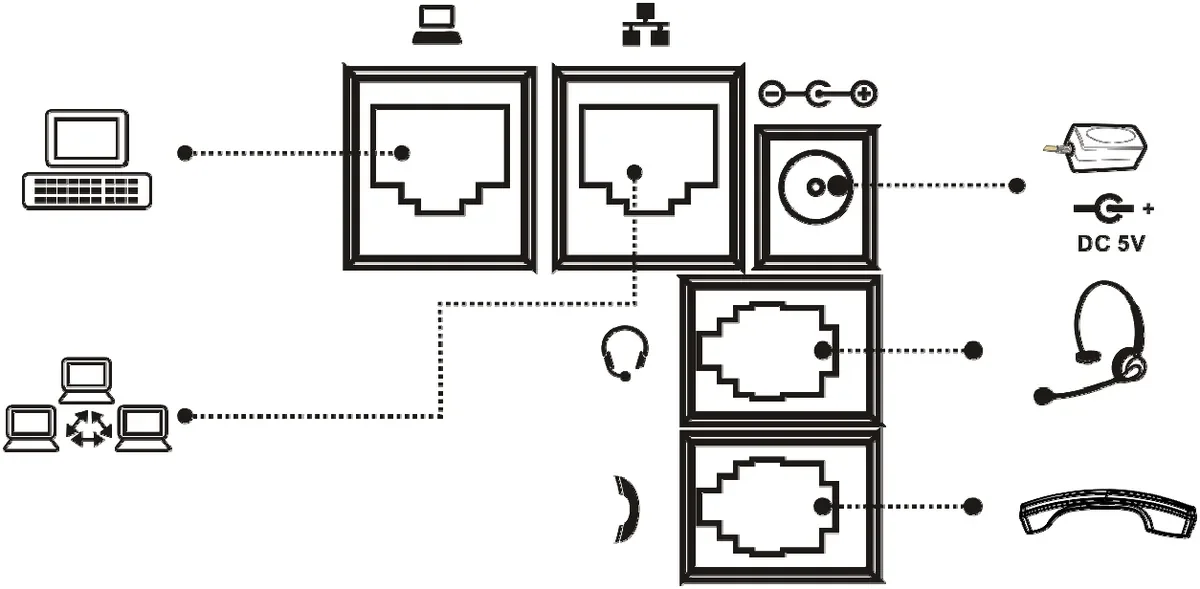 Ekran görüntüsü: Fanvil X3S User Manual (üz qabığında — X3G), sənədin versiyası 2.0, səh. 13 — «Connecting to the Device».
Qoşulma sxemi adətən belədir:
İnternet → Router / kommutator ──kabel──> [Network] Fanvil X3S [PC] ──kabel──> kompüter
                                                     │
                                            güc adapteri (və ya PoE)
Telefonu yandırın və yüklənməsi üçün təxminən bir dəqiqə gözləyin. Zavod vəziyyətində X3S IP ünvanını routerdən özü alır (DHCP rejimi), buna görə bu mərhələdə heç nə quraşdırmaq lazım deyil.
Addım 1. Telefonun IP ünvanını öyrənmək#
IP ünvanı telefonun şəbəkənizdəki “ev nömrəsidir”. O, telefonun ayarlarını kompüterdən açmaq üçün lazımdır.
Ən sürətli üsul: gözləmə rejimində telefonda dairəvi naviqasiya düyməsindəki aşağı ox ↓ işarəsinə basın. Dərhal Status ekranı açılacaq:
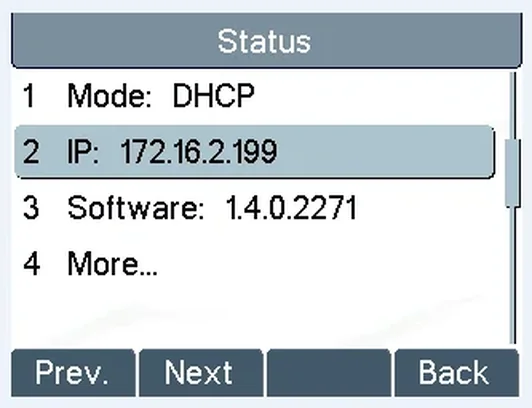 Ekran görüntüsü: Fanvil X3S User Manual, səh. 17 — “Check the Device’s IP Address”.
Sizə IP sətri lazımdır. Şəkildə bu 172.16.2.199-dur; sizdə öz ünvanınız olacaq, çox vaxt 192.168.1.57 və ya 192.168.0.105 formasında. Onu yazın.
Həmin ekranı menyu vasitəsilə də açmaq olar: Menu → Status (rusdilli menyuda — Меню → 1 Статус → 2 IP). X3SG və X3S Pro-da Status bölməsində vərəqlər var: Network vərəqini açın, ünvan IPv4 sətrindədir.
Əgər ünvan yerinə Negotiating… yazılıbsa, telefon routerdən ünvan almayıb:
- Routerdən gələn kabelin PC yox, Network yuvasına qoşulduğunu yoxlayın.
- Routerdə ünvan paylanmasının (DHCP) aktiv olduğunu yoxlayın — ev və ofis routerlərində bu, zavod ayarları ilə aktiv olur.
- Telefonu routerə qoşulmuş cihazlar siyahısında tapın. O,
Fanvil,X3Svə ya ümumiyyətlə adsız ola bilər. MAC ünvanına görə axtarmaq daha etibarlıdır: o, telefonun altındakı etiketdə və Status → More… ekranında var.
Telefonun ünvanının dəyişməməsi lazımdır?
Zavod ayarları ilə ünvan router yenidən başladıldıqdan sonra dəyişə bilər. Telefonun işləməsi üçün bu vacib deyil: o, bizim ATS-i özü tapır, ATS-in isə onun ünvanını bilməsi lazım deyil. Daimi ünvan yalnız veb interfeysə tez-tez daxil olduğunuz halda faydalı olar.
Ən yaxşı üsul — routerdə “rezervləşdirmə”dir (DHCP Reservation, “IP-nin MAC-a bağlanması”). Routerin ayarlarında telefonun MAC ünvanını və istədiyiniz ünvanı, məsələn 192.168.1.50-ni göstərirsiniz. Telefon zavod DHCP rejimində qalır, amma həmişə eyni ünvanı alır. Bu halda maskada, şlüzdə və ya DNS-də səhv etmək mümkün deyil.
Telefonun özündə statik ünvanı yalnız öz şəbəkənizin parametrlərini bildiyiniz halda təyin edin: Menu → Settings → Advanced Settings (PIN 123) → Network → Network Settings → Static IP. Orada ünvanı, maskanı, şlüzü və DNS-i doldurmaq lazımdır, məsələn 192.168.1.50 / 255.255.255.0 / 192.168.1.1 / 192.168.1.1. Dörd sahədən hər hansı birində bir səhv — və telefon şəbəkədən itər. Onda yalnız sıfırlama kömək edər.
Addım 2. Veb interfeysə daxil olmaq#
Telefonu aparatın düymələri ilə yox, kompüterdən sazlamaq daha rahatdır: belə, uzun login və parolu mübadilə buferindən yeridə bilərsiniz.
- Kompüterdə, eyni şəbəkədə brauzeri açın.
- Ünvan sətrində (axtarışda yox!)
http://və telefonun IP ünvanını, məsələnhttp://192.168.1.57yazın və Enter basın. - User, Password və Language sahələri olan giriş pəncərəsi görünəcək:
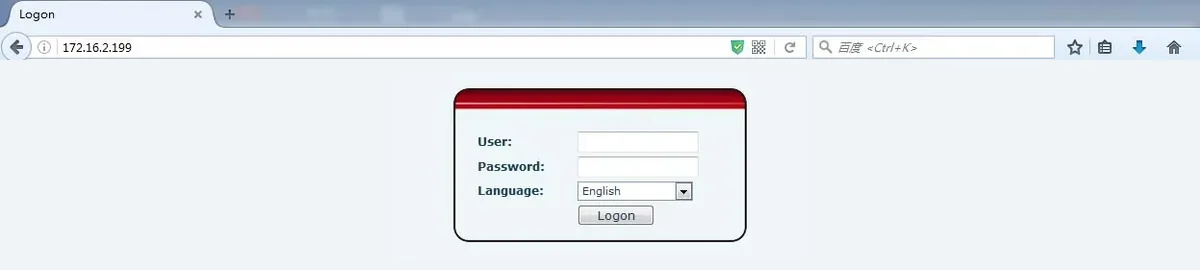 Ekran görüntüsü: Fanvil X3S User Manual, səh. 18 — “Web Portal Login Page”.
| Sahə | Nə yazmalı |
|---|---|
| User | admin |
| Password | admin |
| Language | English olaraq saxlayın: bu təlimatdakı bölmə adları ingilis dilində verilib |
Veb interfeysin zavod login və parolu — admin / admin (kiçik hərflərlə). Onlar telefonun altındakı etiketdə də çap olunub.
Səhifə açılmır?
- Kompüter və telefon eyni şəbəkədə olmalıdır. Əgər kompüter qonaq Wi-Fi-ına, telefon isə ofis routerinə qoşulubsa, səhifə açılmayacaq.
- Ünvanı yoxlayın: orada routerin ünvanı yox, telefonun IP-si olmalıdır.
- Ən sadə yoxlama: kompüteri kabel ilə telefonun özündəki PC yuvasına qoşun və həmin ünvanı açın.
admin parolu uyğun gəlmir? Deməli, o artıq dəyişdirilib: telefonu sazlamış əvvəlki sahib və ya rabitə operatoru tərəfindən. Köhnə parolu öyrənmək mümkün deyil, yalnız telefonu zavod ayarlarına sıfırlamaq qalır.
Addım 3. ATS-nin uçot məlumatlarını daxil edin#
Hansı veb-interfeysiniz var#
X3S-in veb-interfeysi buraxılış ilindən və proqram təminatından asılı olaraq iki cür olur. Onlardakı sahələr eynidir, yalnız adlar və yerləşmə fərqlənir. Daxil olduqdan sonra ekrana baxın:
- Yeni görünüş — solda qırmızı menyu (System, Network, Line, Phone settings…), xətt səhifəsində Register Settings və SIP Server 1 blokları. X3SG, X3S Pro və təzə proqram təminatlı aparatlar belə görünür.
- Köhnə görünüş — menyu bölmələri yuxarıda böyük hərflərlə (SYSTEM, NETWORK, LINES, PHONE…), xətt səhifəsində bir uzun Basic Settings cədvəli.
Hara nə daxil edilməlidir#
Line → SIP səhifəsini açın (köhnə görünüşdə — LINES → SIP). Yuxarıdaki Line siyahısında birinci xətti seçin — SIP 1 (yeni görünüşdə o, məsələn, …@SIP1 adlanır). Dəyərləri «Əlavə nömrənin uçot məlumatları» pəncərəsindən köçürün:
| Admin paneldə («Əlavə nömrənin uçot məlumatları») | Yeni görünüş (Line → SIP) | Köhnə görünüş (LINES → SIP) |
|---|---|---|
| SIP server | SIP Server 1 blokunda Server Address | SIP Proxy Server Address |
Port 5060 |
Server Port (artıq 5060 yazılıb) |
SIP Proxy Server Port (artıq 5060 yazılıb) |
Transport UDP |
SIP Server 1 blokunda Transport Protocol | Transport Protocol — həmin səhifənin Advanced Settings bölməsində |
Login (sip-…-<nömrə>) |
Username | Username |
| Həmin login bir daha | Authentication User | Authentication Name |
| Parol | Authentication Password | Authentication Password |
| Daxili nömrə (və ya ad: «Bar», «Resepşn») | Display name | Display Name |
| — | Activate — işarəni qoyun | Activate — işarəni qoyun |
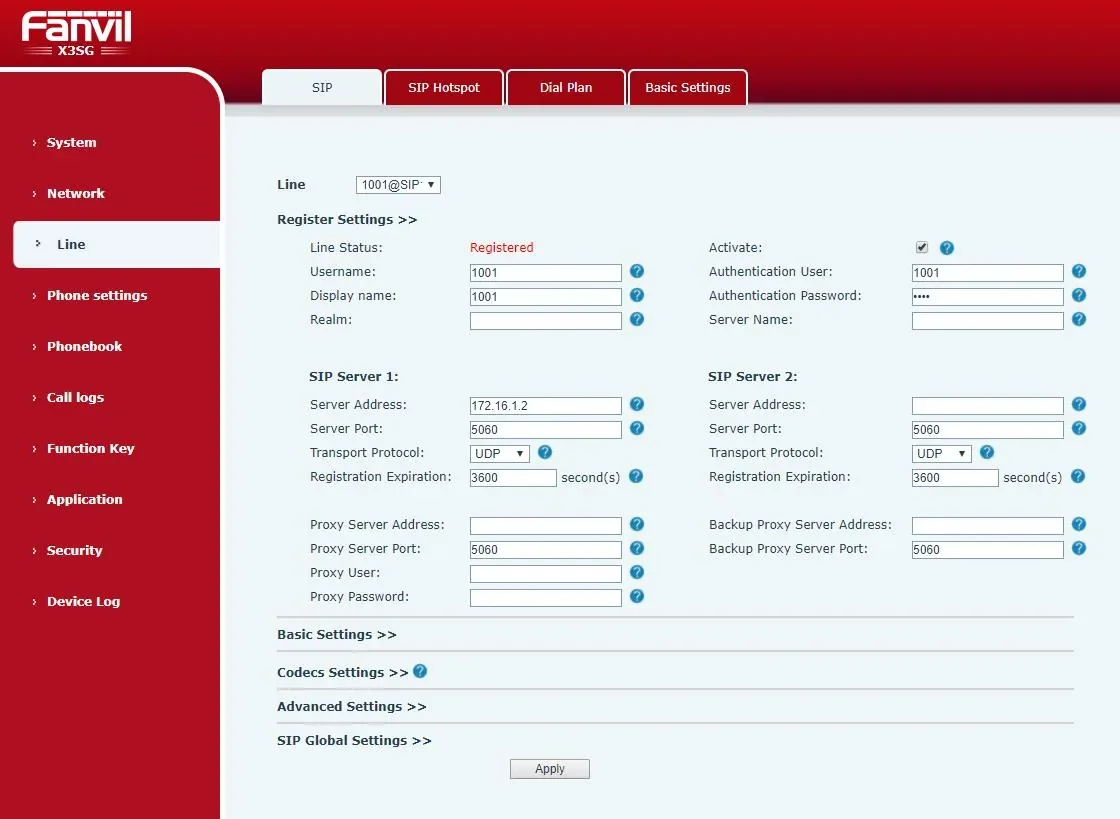 Ekran görüntüsü: Fanvil X3SG User Manual V1.0 (proqram təminatı 1.1.20), səh. 31 — «Web SIP registration». Yeni proqram təminatlı X3S və X3S Pro-da səhifə eynidir.
Ən çox səhv edilən üç qayda:
- Login tam və iki dəfə daxil edilir — Username və Authentication User (Authentication Name) sahələrinə. O uzundur,
sip-1a2b3c4d-101kimi görünür. Qısa daxili nömrə101bu sahələrə uyğun deyil: onunla telefon qeydiyyatdan keçməyəcək. - Kopyalayın, yenidən yazmayın. Dəyəri saxlanmış mətndə seçin, Ctrl+C, sahəyə klikləyin, Ctrl+V. Parolda
lilə1,Oilə0asanlıqla qarışdırılır. Başında və ya sonunda boşluq düşmədiyinə diqqət edin. - Activate işarəsi mütləqdir. O olmadan xətt söndürülmüş sayılır, hətta bütün sahələr düzgün doldurulsa belə.
Bu sahələri boş saxlayın: Realm, Server Name, Proxy Server Address / Outbound Proxy Address, bütün SIP Server 2 bloku və Backup Proxy. Bizim ATS-ə onlar lazım deyil, artıq dəyər isə qeydiyyata mane ola bilər. Registration Expiration sahəsini zavod dəyəri ilə saxlayın.
Səhifənin aşağısındaki Apply düyməsini basın. Telefonu yenidən başlatmaq lazım deyil: bir neçə saniyədən sonra özü qeydiyyat sorğusu göndərəcək.
Telefonun öz düymələri ilə sazlamaq (kompüter yoxdursa)
Eyni şeyləri aparatın klaviaturasından da daxil etmək olar, sadəcə uzun login və parolu yığmaq daha uzun çəkir.
- Menu → Settings → Advanced Settings (rus dilindəki menyuda — Menyu → 3 Settings → 2 Advanced Settings), PIN
123. - Accounts → SIP1 → Basic Settings (X3SG və X3S Pro-da: Menu → System → Accounts → Line 1, eyni PIN).
- Sıra ilə Server Address, Server Port, Username, Auth. User, Auth. Password sahələrini doldurun və Registration sahəsini
Enabledvəziyyətinə keçirin. Hər sahədən sonra Save düyməsini basın.
2aB düyməsi registri dəyişir: rəqəmlər, kiçik və böyük hərflər. Logindəki defis - ulduz * düyməsi ilə yığılır (hərf rejimində lazımi simvol görünənə qədər onu bir neçə dəfə basın).
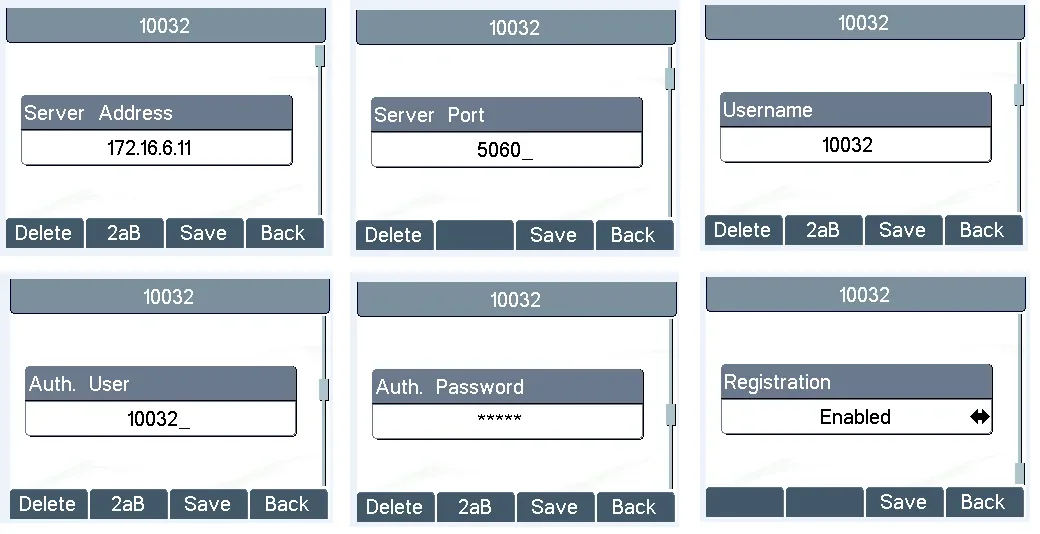 Ekran görüntüsü: Fanvil X3S User Manual, səh. 20–24 — «Line Configurations».
Əlavə: kodeklər, DTMF, NAT, vaxt
Aşağıdakıların hamısı həmin Line → SIP səhifəsində, yığılmış Codecs Settings və Advanced Settings bloklarındadır. İlk işə salmada bunlardan heç birinə toxunmaq lazım deyil: X3S-in zavod dəyərləri bizim ATS-ə uyğundur. Bura yalnız nəsə artıq düzgün işləmirsə baxmağa dəyər.
- Kodeklər (Codecs Settings). Bizim ATS G.711A (PCMA), G.711U (PCMU) və G.722 ilə danışır. Onlar aktiv siyahıda olmalıdır, yaxşısı bu sıra ilə. Qalanlarına toxunmaq olmaz. Zəng qoşulur, amma səs yoxdursa, iş demək olar ki, heç vaxt kodeklərdə olmur: 4-cü addımdaki «Səsin yoxlanması»na baxın.
- DTMF Type (Advanced Settings) — RFC2833. Bu zavod dəyəridir. Səsli menyunun rəqəm basmalarını «eşitməsi» («1-i basın…») və zəngin kodla yönləndirilməsinin işləməsi bundan asılıdır. Yalnız əvvəlki sahib
SIP INFOvə yaInbandqoyubsa dəyişmək lazımdır. - Use STUN — söndürülüb. STUN bizim ATS-ə lazım deyil.
- Keep Alive Type —
SIP OPTIONvə yadummy UDP, interval təxminən 30 saniyə. Qeydiyyat varsa, amma bir neçə dəqiqədən sonra yox olursa, bunu aktivləşdirin: belə telefon routerə qoşulmanı «unutmağa» imkan vermir. - Enable Rport — aktivləşdirmək olar. Şıltaq routerin arxasında kömək edir.
- Vaxt — Phone settings → Time/Date (köhnə görünüşdə — PHONE → Time/Date): müəssisənin saat qurşağını seçin, SNTP serverini zavod dəyəri ilə saxlayın. Bu olmadan telefondaki zəng tarixçəsində vaxt səhv olacaq.
- Telefon menyusunun dili — aparatdan: Menu → Settings → Basic Settings → Language (Menyu → 3 Settings → 1 Basic Settings → 7 Language). Rus dili orada var.
Routerdə portları yönləndirmək lazım deyil. Telefon özü ATS-ə çıxır (qeydiyyat üçün UDP 5060, səs üçün UDP 10000–20000). «5060 portunu internetdən telefona yönləndir» qaydası yalnız telefonu yad skanerlərə və sizin hesabınıza zəng etmək cəhdlərinə açır. Təfərrüatlar — «Müəssisənin şəbəkəsi».
Addım 4. Qeydiyyatı yoxlayın#
«Qeydiyyatdan keçdi» o deməkdir ki, telefon bizim ATS-i tapıb və o, login və parolu qəbul edib. Bunu üç yerdə yoxlayın:
- Veb-interfeysdə. Line → SIP səhifəsində Line Status sətri Registered göstərməlidir. Sətir özü yenilənmir: səhifəni yeniləmək üçün F5 düyməsini basın. Digər dəyərlər:
Trying— telefon cəhd edir, amma hələ cavab yoxdur;Timeout— server cavab vermədi;Unapplied— xətt aktiv deyil və ya parametrlər tətbiq olunmayıb (Activate işarəsini yoxlayın və Apply düyməsini basın). Hər iki xətt üzrə xülasə System → Information səhifəsində də var. - Telefonda. Xətt düyməsi bərabər yaşıl yanır, ekranda isə xəttin adı görünür (Display Name sahəsinə yazdığınız mətn).
- Admin panelində. Telefoniya → «Əməkdaşlar və qruplar» bölməsində operatorun yanında yaşıl nöqtə yanır və yanında telefonun özünü adlandırdığı sətir görünür (məsələn,
Fanvil X3S …). Status ATS-dən gəlir və dəqiqədə bir dəfədən tez yenilənmir.
Test zəngi: dəstəyi qaldırın və həmkarınızın daxili nömrəsini yığın. Ya da həmkardan sizə zəng etməsini xahiş edin.
Səsin yoxlanması — *43 exo-testi. Yaşıl nöqtə yalnız qeydiyyatdan xəbər verir. Səs ayrı axınla gedir və ayrıca pozulur: səs heç olmadıqda belə yaşıl nöqtə yanır. Buna görə parametrlərdən sonra mütləq exo-test edin:
- Dəstəyi qaldırın,
*43yığın və Dial (və ya OK) düyməsini basın. Bir ulduzla telefon yığmağa başlamayacaq. - ATS cavab verəcək və bir saniyədən sonra qısa siqnal verəcək.
- Dəstəyə təxminən on saniyə danışın: ATS sizə öz səsinizi qaytaracaq.
Nəticəni necə oxumalı:
| Nə eşidilir | Bu nə deməkdir |
|---|---|
| Siqnal, sonra öz səsiniz | Səs hər iki tərəfə keçir. Hazırdır |
| Siqnal var, öz səsiniz yoxdur | Səs telefondan ATS-ə çatmır. Çox vaxt günahkar routerdəki SIP ALG-dir — onu söndürün |
| Siqnal da yoxdur, sükut | Səs ATS-dən telefona çatmır. Router və ya firewall UDP 10000–20000-i kəsir |
| Səs kəsilir, «robot» | Şəbəkə paket itirir. Telefonu repeater və Wi-Fi körpüləri vasitəsilə deyil, kabel ilə qoşun |
Exo-test heç nəyə başa gəlmir, heç yerə zəng etmir və heç kimi narahat etmir. Ölçülmüş rəqəmlər (itkilər, citter, gecikmə) zəng jurnalında görünür, ətraflı izah isə «Rabitə keyfiyyətinin yoxlanması» bölməsindədir.
Zavod parametrlərinə sıfırlama#
Nə vaxt lazımdır:
- telefon işlənmiş alınıb və ya əvvəlki rabitə operatorundan qalıb;
adminparolu veb-interfeysə uyğun gəlmir və ya PIN123menyuya uyğun gəlmir;- telefon yenidən başladıqdan sonra köhnə parametrləri «özü» qaytarır (əvvəlki operatorun avtomatik konfiqurasiyası belə işləyir);
- parametrlərdə çaşmısınız və təmiz vərəqdən başlamaq istəyirsiniz.
⚠️ Sıfırlama hər şeyi silir: hesabı, şəbəkə parametrlərini, dili, telefon kitabçasını və zəng tarixçəsini. Proshivka qalır. Əgər telefon başqa operatorun yanında işləyirsə və əmin deyilsinizsə, əvvəlcə onun cari parametrlərini yazın.
Telefonun özündən (X3S, X3SP, X3G):
- Gözləmə rejimində Menu → Settings → Advanced Settings (Menyu → 3 Parametrlər → 2 Ətraflı parametrlər) düymələrini basın.
- PIN
123daxil edin. - Reset to Default seçin. Telefon «Factory Reset, Continues?» soruşacaq — Yes (və ya OK) düyməsini basın.
- Telefon zavod parametrləri ilə yenidən başlayacaq.
Telefonun özündən (X3SG, X3S Pro): Menu → Advanced Settings, PIN 123 → Restore factory Settings → nəyin silinəcəyini seçin → OK. PIN-i heç kimin xatırlamadığı halda menyusuz üsul da var: gözləmə rejimində OK düyməsini 6 saniyə basılı saxlayın.
Veb-interfeysdən (bütün modellər): System → Configurations. X3SG və X3S Pro-da Reset Phone düyməsi hər şeyi dərhal silir. Yaxınlıqda Clear Configurations var — modullar üzrə seçmə təmizləmə: SIP (hesablar), AUTOPROVISION (yad avtomatik konfiqurasiya serverinin ünvanı), MMI (veb-interfeys parolları) və başqaları.
Sıfırlamadan sonra yenidən zavod dəyərləri qüvvədədir: veb-interfeys admin / admin, PIN 123, şəbəkə DHCP. Sonra telefonu yenidən konfiqurasiya edin: dil və saat qurşağı, ardınca 1–4-cü addımlar.
Telefon qeydiyyatdan keçmirsə#
Ən çox rast gəlinən səbəbdən nadir səbəbə doğru sıra ilə:
- Line → SIP səhifəsində
Activateişarəsi qoyulmayıb. Bütün sahələr düzgün doldurulub, amma xətt söndürülüb. Line Status isə adətənUnappliedolur. - Login kimi tam yerinə qısa nömrə yazılıb. Username və Authentication User (Authentication Name) sahələrində tam login
sip-…-<номер>olmalıdır. Əgər orada101yazılıbsa, ATS imtina cavabı verir və Line StatusTryingvəziyyətində ilişib qalır. - Login yalnız bir sahəyə daxil edilib. Authentication User boşdur və ya başqa bir şey yazılıb — Username sahəsindəki eyni logini yazın.
- Parol köhnəlib və ya səhv daxil edilib. Əgər kimsə admin panelində “Parolu sıfırla” düyməsini basıbsa, köhnə parol artıq işləmir. Təxmin etməyə çalışmayın: yenisini verin və kopyalayaraq yerləşdirin.
- Line Status-da
Timeout— telefon serverə çata bilməyib. Server Address ünvanını yoxlayın (pəncərədən yenidən kopyalayın: ayrıca maşını olan müəssisənin ünvanı özünəməxsusdur, ümumi deyil),5060portunu və UDP transportunu. Əl ilə qurulmuş telefonda tez-tez əvvəlki operatorun TCP və ya TLS-i qalır. - Ekranda Network Disconnected yanıb-sönür — telefon ümumiyyətlə şəbəkədə deyil. Kabel Network yerinə PC yuvasındadır və ya kommutatorun portu işləmir.
- Ekranda Status yerinə IP əvəzinə
Negotiating…yazılıb — router ünvan verməyib. 1-ci addıma baxın. - Qeydiyyat görünür və bir neçə dəqiqədən sonra yox olur — router bağlantını “unutur”. Keep Alive Type funksiyasını işə salın (3-cü addımdakı “Əlavə” bölməsinə baxın) və routerdə SIP ALG-ni söndürün.
- Parametrlər yenidən başladıldıqdan sonra “öz-özünə qayıdır” — əvvəlki operatorun avtomatik konfiqurasiyası işləyir. Zavod parametrlərinə sıfırlama lazımdır.
Ümumi şəbəkə səbəbləri (portlar, SIP ALG, qonaq Wi-Fi) icmal səhifəsinin “Qeydiyyatdan keçmirsə” bölməsindədir.
Kömək etmədisə — ya da telefon qeydiyyatdan keçib, amma səs yoxdur, zəng 30 saniyədən sonra qırılır, daxil olan zənglər gəlmir: simptomlar üzrə təhlil — “Telefon işləmir: diaqnostika”, yazıların və xəta kodlarının izahı — “Qeydiyyatdan keçmir: xəta kodları”.
Qeydiyyatdan keçdi, amma nəsə işləmir#
Daxili zənglər keçir, xaricə (şəhər və mobil nömrələrə) isə keçmir. Burada telefonun konfiqurasiyasının artıq aidiyyəti yoxdur: qeydiyyat baş tutubsa, login və parol düzgündür. Xaricə gedən zənglər admin panelində işə salınır: Telefoniya → “Xaricə gedən” sekmesi. Zavod vəziyyətində onlar söndürülüb ki, heç kim sizin hesabınıza zəng etməsin. Orada həmçinin zəngin hansı nömrə və ya provayder trankı vasitəsilə gedəcəyi və “yığılan nömrənin şablonu → xətt” tipli qaydalar seçilir. Qaydalar rəqəmləri kəsə və ya əlavə edə bilər ki, işçilər nömrəni adi qaydada yığsın, provayder isə onu öz formatında alsın.
Zəng qurulur, amma həmsöhbət eşidilmir (ya da o sizi eşitmir). Bu, qeydiyyatla deyil, səs axını ilə bağlıdır. *43 exo-testini edin (4-cü addım) — nəticəsinə görə səsin hansı tərəfə itdiyi dərhal görünür. On halın doqquzunda routerdə SIP ALG-ni söndürmək kömək edir.
Səsli menyu rəqəmlərə reaksiya vermir (“1-i basın”). DTMF Type = RFC2833 olduğunu yoxlayın (Line → SIP → Advanced Settings). Bu, zavod dəyəridir, amma əvvəlki sahib onu dəyişmiş ola bilər.
Ailə modelləri#
Aşağıdakı bütün modellərdə veb-interfeys, zavod admin / admin və PIN 123 eynidir. Qidalanma, şəbəkə portlarının sürəti və veb-interfeysin görünüşü fərqlənir.
| Model | Qidalanma | Şəbəkə portları | Konfiqurasiya xüsusiyyətləri |
|---|---|---|---|
| X3S | Yalnız 5 V qidalanma bloku (dəstdə), PoE yoxdur | 2 × 10/100 Mbit/s | Baza model, 2 SIP xətti. Hər şey yuxarıda təsvir olunduğu kimidir |
| X3SP | PoE 802.3af və ya qidalanma bloku (ayrıca satılır) | 2 × 10/100 Mbit/s | X3S ilə eyni, üstəgəl şəbəkə kabeli ilə qidalanma |
| X3G | PoE və ya qidalanma bloku | Gigabit | Həmin xəttin köhnə modeli; menyu və addımlar X3S-dəki kimidir |
| X3SG | PoE və ya qidalanma bloku | Gigabit | Yeni veb-interfeys (3-cü addımdakı ekran görüntüsü); telefonda hesab — Menu → System → Accounts; OK düyməsi ilə sıfırlama (6 san) |
| X3S Pro / X3SP Pro | X3S Pro — qidalanma bloku; X3SP Pro — PoE və ya qidalanma bloku | modelin pasportuna baxın | X3SG-dəki kimi yeni veb-interfeys; menyu yolları eynidir |
Proqram təminatının versiyasını necə öyrənmək olar: Status ekranı (↓ düyməsi), Software sətri. Və ya veb-interfeysdə: System → Information.
Tez-tez verilən suallar#
Hansı parolu daxil etmək lazımdır: admin, 123 yoxsa admin paneldən olan?#
Bu, parolun harada soruşulduğundan asılıdır. Brauzerdəki giriş pəncərəsi — admin / admin. Telefon öz ekranında parol soruşur («Genişləndirilmiş parametrlər» üçün və ya blokdan çıxarmaq üçün) — 123. Line → SIP səhifəsindəki Authentication Password sahəsi — admin paneldəki «Əlavə nömrənin uçot məlumatları» pəncərəsindən olan paroldur. «X3S-in üç parolu» cədvəlinə baxın.
Admin paneldəki pəncərə artıq bağlanıbsa, SIP parolunu haradan götürmək olar?#
Köhnə parola baxmaq mümkün deyil: biz parolun özünü deyil, yalnız onun «izini» saxlayırıq. Telefoniya → «Əməkdaşlar və qruplar» bölməsində operatorun yanındakı «Parolu sıfırla» düyməsini basın. Yeni parol görünəcək, köhnəsi dərhal işləməyəcək. Əgər bu əlavə nömrə artıq başqa cihazda qurulubsa (məsələn, tətbiqdə), yeni parolu orada da yazın.
Telefon «Enter Password» yazır, ekranda kilid işarəsi var, düymələr işləmir#
Klaviatura bloklanıb: kimsə # düyməsini basılı saxlayıb. Blokdan çıxarmaq üçün PIN 123 daxil edin (əgər PIN dəyişdirilməyibsə). Taymer üzrə avtobloklama veb interfeysdə, Keyboard Lock Settings blokunda qurulur (köhnə görünüşdə — PHONE → Advanced); zavod ayarlarında bu funksiya söndürülüb və telefon yalnız # düyməsini uzun basmaqla bloklanır.
STUN-u aktiv etmək, Outbound Proxy və ya Realm göstərmək lazımdır?#
Xeyr. Bizim ATS üçün bu sahələr boş qalır, STUN söndürülüb. Onları bəzi kənar provayderlər tələb edir, bizdə isə onlar yalnız qeydiyyata mane olur.
X3S-də ikinci əlavə nömrəni aktiv etmək olar?#
Bəli, telefonun iki xətti var. Line siyahısında ikinci xətti (SIP 2) seçin və onu 3-cü addımdakı kimi başqa əlavə nömrənin rekvizitləri ilə doldurun. Gedən zənglər standart xəttdən gedir, o, ekranın yuxarı sol küncündə göstərilir. Xətt ← → düymələri ilə dəyişdirilir.
Kompüter yoxdursa, telefonu qurmaq olar?#
Bəli, aparatın düymələri ilə: təlimat 3-cü addımdakı «Telefonun öz düymələri ilə qurma» yığılmış blokundadır. Uzun login yığmaq əlverişsizdir, amma bu işləyir.
Mənbələr#
- Fanvil X3S User Manual (üz qabığında — X3G), sənədin versiyası 2.0, proqram təminatı 2.0, 10.12.2016 — https://download.fanvil.com/User%20Manual/En/X3S/X3S_User_Manual.pdf — konnektorlar (səh. 13), ↓ düyməsi ilə IP (səh. 17), admin/admin girişi (səh. 18), şəbəkə və PIN 123 (səh. 19–20), aparatdan uçot (səh. 20–24), sıfırlama (səh. 53, 82), LINES / SIP sahələrinin cədvəli (səh. 57–62), nasazlıqlar (səh. 84)
- Fanvil X3S / X3SP / X3G — Sürətli quraşdırma təlimatı V1.1 (rus dilində) — https://www.fanvil.com/upload/files/20210927/1812npzdz2.pdf — rus dilindəki menyunun bölmə adları, konnektorların təyinatı, «aşağı — Status»
- Fanvil X3SG User Manual V1.0 (proshivka 1.1.20, 29.08.2019) — https://www.fanvil.com/upload/files/20210927/1812d2np20.pdf — yeni veb interfeys Line → SIP (səh. 31), OK düyməsi ilə sıfırlama və System → Configurations (səh. 94–95)
- Fanvil X3S(P) Pro / X3SG Pro User Manual V1.0 — https://www.fanvil.com/upload/files/20260106/1058pn086r.pdf — qidalanma, yeni modellərin menyu yolları
- Fanvil Document Center — X3 modellərinin bütün təlimatları və pasportları (datasheet): https://www.fanvil.com/service/doc/file/index.html