Alcatel-Lucent 80x8s Cloud Edition, Myriad ו-Halo — הגדרה למרכזייה שלנו
Alcatel-Lucent Enterprise (ALE) מייצרת כמה סדרות של טלפונים שולחניים, ולא כולם מתחברים ל-מרכזייה של מישהו אחר — כמו שלנו. SIP פתוח (ALE קוראת לזה „Open SIP“) תומכים ב:
- Cloud Edition DeskPhone — 8008 CE, 8008G CE, 8018 CE, 8058s CE, 8068s CE, 8078s CE;
- Myriad — M3s, M5s, M7s, M7s Pro, M8;
- Halo — H3G, H6.
לכל שלוש הסדרות ממשק אינטרנטי זהה (ALE קוראת לו WBM, Web Based Management) ואותו סיסמת מנהל מהיצרן, ולכן השלבים שלהלן משותפים לכולם. ההבדל היחיד הוא איך פותחים את התפריט במכשיר: ב-Cloud Edition הוא נקרא Admin, וב-Myriad ו-Halo — Advanced Settings.
טלפונים מהסדרות SIP Business / Premium DeskPhone (8028s, 8038s, 8078s Premium), IP Touch 4008/4018 ו-8082 My IC Phone — אלה מכשירים למרכזיות של ALE עצמה (OmniPCX). במדריך הרשמי של ALE לחיבור למרכזיות SIP של צד שלישי הם לא מופיעים — ראו „דגמי הסדרה“.
פרטי החיבור המשותפים, דרישות הרשת ומתי צריך לאפס את הטלפון — בעמוד הסקירה „הגדרת טלפוני SIP“.
מה צריך#
- פרטי השלוחה מפאנל הניהול: פאנל ניהול → טלפוניה → „עובדים וקבוצות“ → „איפוס סיסמה“ — החלון „פרטי החיבור של השלוחה“ (בפירוט).
- טלפון שמחובר בכבל לאותה רשת כמו המחשב. הזנה — PoE (IEEE 802.3af) מהמתג, או ספק כוח חיצוני לשקע DCSV.
- מחשב עם דפדפן באותה רשת.
- 10 דקות: הטלפון יופעל מחדש פעמיים מעצמו — אחרי שמירת הגדרות הרשת ואחרי שמירת חשבון השלוחה.
שלב 1. לברר את כתובת ה-IP של הטלפון#
הטלפון מקבל כתובת ב-DHCP אוטומטית (מצב מהיצרן — דינמי). אפשר לראות אותה במכשיר עצמו:
- Cloud Edition (8008/8008G/8018/8058s/8068s/8078s CE): במסך הראשי בוחרים בסמל ההגדרות (⚙) → Network. במסך יופיעו כתובת ה-IP, המסכה והשער.
- Myriad ו-Halo (M3s/M5s/M7s/M7s Pro/M8, H3G/H6): כשהטלפון במנוחה, לוחצים על מקש OK בניווט — ייפתח עמוד Status עם כתובת ה-IP, כתובת ה-MAC וגרסת הקושחה. הפריט More מציג פרטי רשת ומצב רישום חשבונות השלוחות.
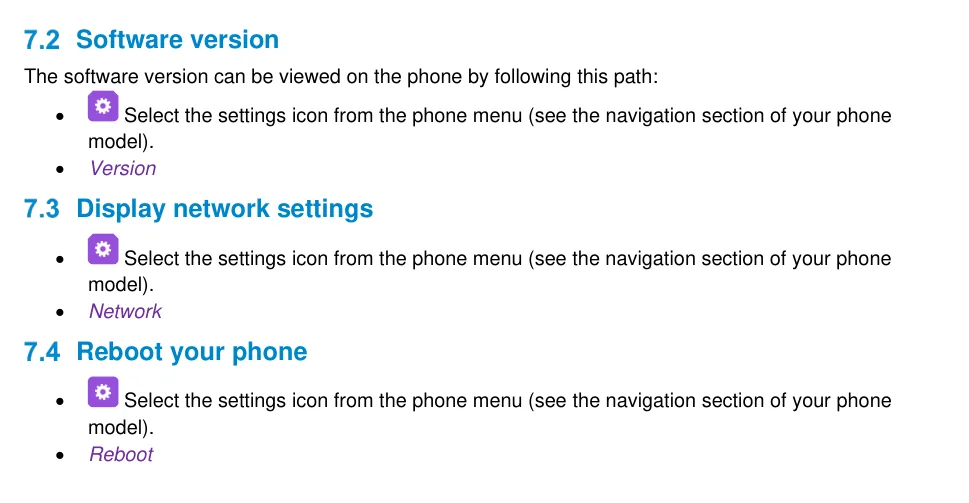 צילום מסך: Alcatel-Lucent Cloud Edition DeskPhone User Manual 8AL90362ENAB ed01, עמ‘ 62.
אם אין DHCP ברשת, מגדירים כתובת ידנית: Admin (Cloud Edition) או Advanced Settings (Myriad/Halo) → סיסמה 123456 → IP param → IP Config → IPv4 settings, מחליפים את IPv4 mode ל-Static וממלאים IP, S/net (מסכה) ו-Router (שער). אחרי השמירה הטלפון יופעל מחדש.
שלב 2. להיכנס לממשק האינטרנטי#
| ערך מהיצרן | |
|---|---|
| כתובת | https://<IP телефона> — למשל https://192.168.0.10 |
| שם משתמש | admin |
| סיסמה | 123456 |
הטלפון מקבל גם http:// וגם https:// — אם הדפדפן מזהיר מפני תעודה בחתימה עצמית, אפשר להמשיך לפי האזהרה.
הסיסמה לא מתאימה? כנראה שהיא שונתה — במכשיר יד שנייה או דרך שרת ההגדרה האוטומטית של הבעלים הקודם. אי אפשר לשחזר, רק לאפס את הטלפון להגדרות היצרן.
שלב 3. הזנת פרטי החשבון של ה-PBX#
בממשק האינטרנט פתחו Accounts → Basic, ברשימה Account בחרו Account1 ומלאו את השדות:
| בממשק הניהול („פרטי חשבון של שלוחה”) | בטלפון (Accounts → Basic) |
|---|---|
| שרת SIP | SIP Server |
| שם משתמש | User Name — ואותו ערך בדיוק ב-Register Name |
| סיסמה | Password |
פורט 5060 |
SIP Server Port |
תעבורה UDP |
Transport Mode |
| מספר שלוחה פנימית | Display Name (תווית השורה על המסך) ו-SIP Label Name |
את שאר השדות בעמוד השאירו כפי שהם: Register Expire Time 3600, Secondary SIP Server ו-OutBound Proxy Address — ריקים (שרת משני ופרוקסי אינם נחוצים לנו). לחצו Submit.
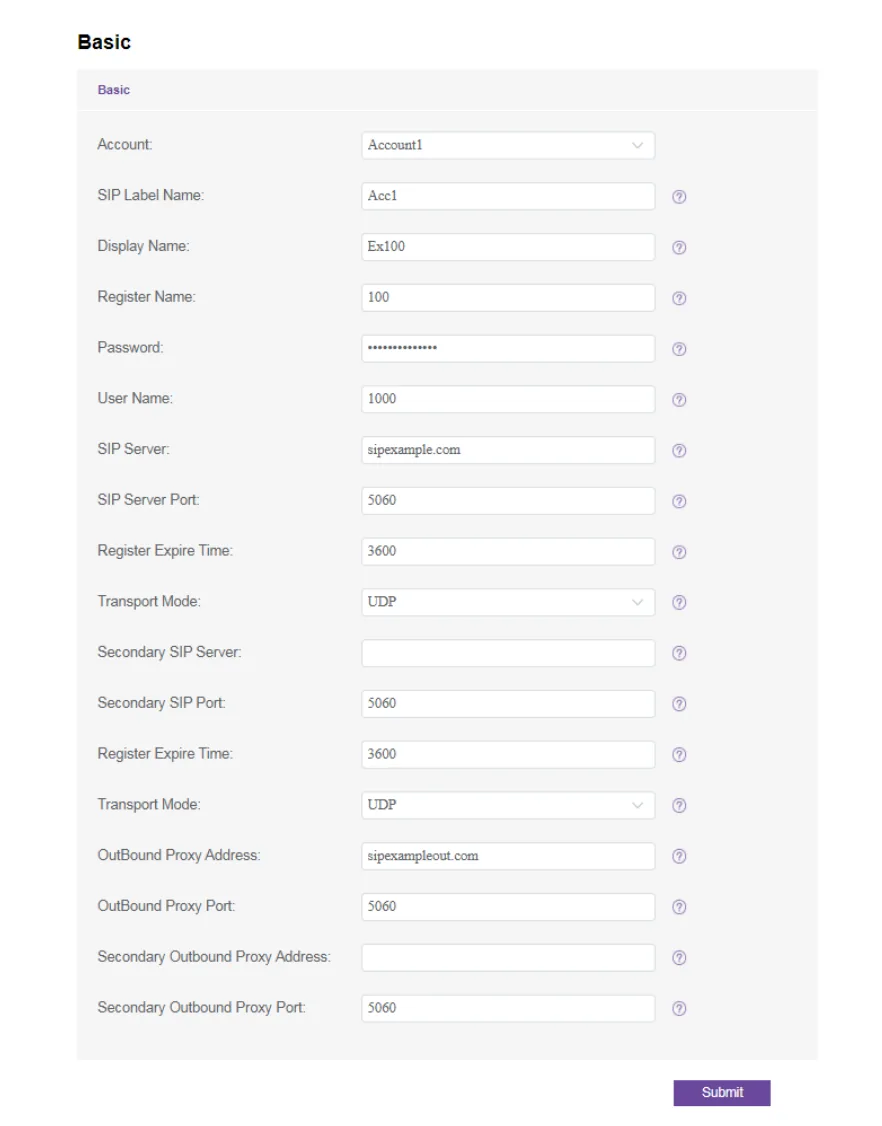 צילום מסך: Cloud Edition and Myriad Series SIP Phones Deployment Guide with Open SIP PBXs, 2020 July V1, עמ' 21.
אותו דבר מהמקלדת של הטלפון, בלי דפדפן
- Cloud Edition: סמל ההגדרות → Admin → סיסמה
123456→ במקש „למטה” עד העמוד האחרון → מקש רך Sip servers → בחרו את החשבון ומלאו את הפרמטרים → OK. - Myriad ו-Halo: תפריט → Advanced Menu (בחלק מהגרסאות — Advanced Settings) → סיסמה
123456→ Account → בחרו את החשבון → OK.
הזנת אותיות ונקודות: ב-8008/8008G/8018 CE מחליף מקש רך 123<>abc, וב-8058s/8068s/8078s CE — לחיצה ארוכה על המקש i. הסימן @ — המקש #, נקודה — המקש 0. לאחר השמירה הטלפון מופעל מחדש מעצמו.
נוסף: קודקים, DTMF, NAT, שעה
- קודקים — Account → Codec → Audio Codec. השאירו G.711 A-law (PCMA), G.711 µ-law (PCMU) ו-G.722, את השאר אפשר להסיר.
- DTMF — Account → Advanced → DTMF Mode, הערך RFC2833 (הוא גם ערך ברירת המחדל).
- NAT — Account → Advanced → Rport אפשר להשאיר מופעל; STUN אינו נחוץ לנו.
- שעה — הטלפון מקבל את השעה דרך NTP משרת ה-DHCP של הרשת; אזור הזמן מוגדר בהגדרות הטלפון. בלי אזור זמן נכון השעה בהיסטוריית השיחות תהיה שגויה.
- הגדרה אוטומטית של צי מכשירים — Settings → Auto Provision, השדה Provision URL (ושם משתמש/סיסמה של HTTP digest, אם השרת דורש אותם). הפלטפורמה אינה מחזיקה שרת הגדרה אוטומטית משלה: השדה הזה מיועד לשרת שלכם.
שלב 4. בדיקת הרישום#
- בטלפון. ב-8058s/8068s/8078s CE המסך הראשי מציג את רשימת החשבונות: לצד חשבון רשום מופיע סמל רישום, ולחיצה על מקש השורה מחייגת מיד למספר מהחשבון הזה. ב-Myriad ו-Halo: OK → Status → More — שם יש שורת מצב של רישום החשבונות.
- בממשק הניהול. טלפוניה → „עובדים וקבוצות”: אצל המפעיל נדלקת נקודה ירוקה ומופיעה שורה שבה הטלפון הציג את עצמו. מתעדכן לא יותר מפעם בדקה.
- שיחת בדיקה. חייגו למספר השלוחה הפנימית של עמית ובקשו שיחזרו אל המכשיר הזה.
איכות שמע — בדיקת הד *43. נקודה ירוקה מעידה רק על רישום: הקול עובר בזרם נפרד ונשבר בנפרד. חייגו מהטלפון *43 ולחצו Send / OK (רוב המכשירים אינם מתחילים חיוג בכוכבית עצמה). ה-PBX יענה, כעבור שנייה ישמיע צליל חיוג קצר ומכאן והלאה יחזיר לכם את הקול שלכם — דברו לשפופרת כעשר שניות והקשיבו לעצמכם. אם שומעים גם את הצליל וגם את עצמכם — הקול עובר בשני הכיוונים. יש צליל אבל אין את עצמכם — הקול אינו מגיע מהטלפון אל ה-PBX (לרוב האשם הוא SIP ALG בנתב). אין אפילו צליל — הקול אינו מגיע מה-PBX אל הטלפון. ניתוח של כל התוצאות והנתונים הנמדדים (אובדנים, ג'יטר, השהיה) — בפרק „בדיקת איכות הקשר”.
איפוס להגדרות יצרן#
איפוס נחוץ אם הטלפון הגיע מיד שנייה, אם סיסמת המנהל אינה ידועה או אם ההגדרות „חוזרות מעצמן” — האחרון אומר שבטלפון נשאר Provision URL של ספק קודם והטלפון מוריד תצורה זרה בכל הפעלה מחדש.
מהמכשיר (Cloud Edition): לחצו על מקש הניווט הימני כדי לפתוח את תפריט ההגדרות → Admin → סיסמה 123456 → במקש „למטה” עד העמוד האחרון → Restore factory → OK.
מהמכשיר (Myriad ו-Halo): מקש הניווט הימני → Advance Setting → סיסמה 123456 → „למטה” עד העמוד האחרון → Restore factory → OK. בטלפוני Myriad יש גם דרך מהירה: להחזיק את המקש Conference יותר מ-10 שניות, ואחר כך לאשר את האיפוס במקש רך.
מממשק האינטרנט: Maintenance → Restore factory → הכפתור Restore factory.
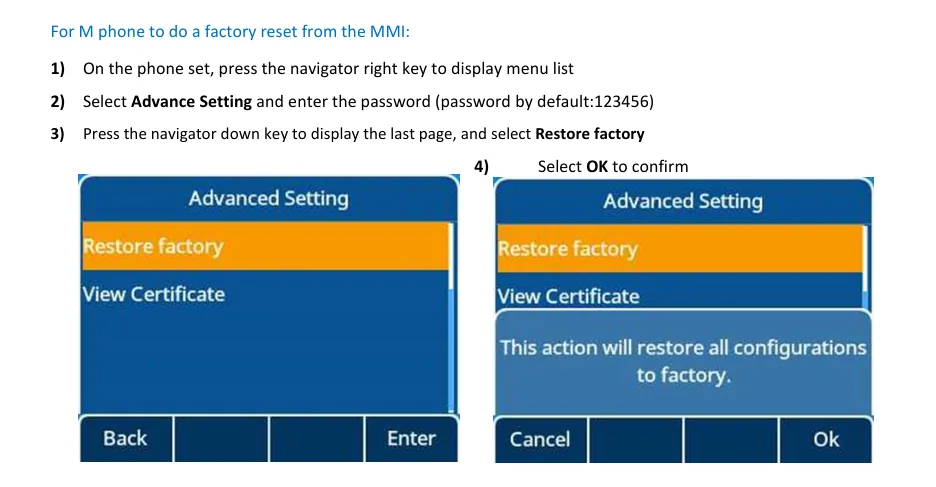 צילום מסך: Cloud Edition and Myriad Series SIP Phones Deployment Guide with Open SIP PBXs, 2020 July V1, עמ' 37.
מה נמחק: חשבונות SIP, כתובת שרת ההגדרה האוטומטית, סיסמת המנהל (תחזור להיות 123456), השפה והגדרות הרשת — הטלפון יחזור למצב דינמי ויקבל שוב כתובת דרך DHCP. הקושחה נשארת. לאחר האיפוס הטלפון יופעל מחדש, ויש להגדיר אותו משלב 1.
אם הטלפון לא נרשם#
- שם המשתמש הוזן באופן חלקי. יש להזין
sip-xxxxxxxx-<מספר>, ולא מספר שלוחה פנימי קצר, ובאופן זהה בשדות User Name ו-Register Name. - מולא רק אחד משני השדות. Register Name ריק כאשר User Name מלא (או להפך) — סיבה אופיינית לכשל באימות.
- הסיסמה התיישנה — מישהו לחץ בממשק הניהול על „איפוס סיסמה“. יש להנפיק סיסמה חדשה ולהזין אותה מחדש.
- כתובת שגויה ב-SIP Server. בעסק עם שרת ייעודי הכתובת שלו שונה; יש להעתיק אותה מחלון ממשק הניהול, ולא להקליד מהזיכרון.
- Transport Mode אינו UDP. אם הטלפון שותק לחלוטין ללא שגיאה — יש להחזיר ל-UDP.
- OutBound Proxy Address מלא. אם הוא נותר מהגדרה קודמת, השיחות ילכו לשום מקום — יש לרוקן את השדה.
- הטלפון מושך תצורה של מישהו אחר — ב-Settings → Auto Provision רשום Provision URL של הספק הקודם. יש לרוקן את השדה או לבצע איפוס.
- ההגדרות לא הוחלו. שינויים דרך תפריט המכשיר נכנסים לתוקף רק לאחר אתחול אוטומטי: יש להמתין לו, ולא לנתק את החשמל.
- רשת. הנתב חוסם UDP 5060, SIP ALG מופעל, הטלפון ברשת Wi-Fi לאורחים — ראו סקירה.
לא עזר — או שהטלפון רשום אך אין שמע, השיחה מתנתקת לאחר 30 שניות, שיחות נכנסות לא מגיעות: פירוט לפי תסמינים — „הטלפון לא עובד: אבחון“, פענוח הכיתובים וקודי השגיאה — „לא נרשם: קודי שגיאה“.
דגמי הסדרה#
| דגם | מסך / קווים | PoE | מאפייני הגדרה |
|---|---|---|---|
| 8008 CE, 8008G CE | מונוכרום, חשבון ראשי אחד + חשבון משני אחד | 802.3af (8008G — גיגהביט) | אותיות מוזנות במקש רך 123<>abc |
| 8018 CE | מונוכרום, חשבון ראשי אחד + חשבון משני אחד | 802.3af | זהה ל-8008 |
| 8058s CE | צבעוני, חשבון ראשי אחד + 3 משניים | 802.3af | אותיות — לחיצה ארוכה על המקש i |
| 8068s CE, 8078s CE | צבעוני, חשבון ראשי אחד + 3 משניים | 802.3af | זהה ל-8058s |
| M3s, M5s, M7s, M7s Pro | צבעוני, עד 8 חשבונות | 802.3af | תפריט המכשיר — Advanced Settings, IP במקש OK |
| M8 | צבעוני, עד 20 חשבונות | 802.3af | זהה; Wi-Fi מובנה |
| H3G | מונוכרום, עד 3 חשבונות | 802.3af | זהה ל-Myriad |
| H6 | צבעוני, עד 4 חשבונות | 802.3af | זהה; Wi-Fi — באמצעות מתאם USB של ALE |
מה לא מתאים ולמה:
- 8028s, 8038s, 8078s Premium DeskPhone, IP Touch 4008/4018, 8082 My IC Phone — מכשירים למרכזיות ALE OmniPCX. במדריך הפריסה של ALE עם מרכזיות זרות (Open SIP) הם אינם מופיעים, והחיבור למרכזייה שלנו ALE אינו מתאר.
- Temporis IP150/IP151/IP300/IP600/IP800, IP2015/IP2215 — אלה אינם ALE, אלא טלפונים משרדיים של Atlinks תחת המותג Alcatel. יש להם ממשק אינטרנט משלהם וסיסמאות משלהם, ואין להם קשר לעמוד זה: יש להגדיר לפי מדריך המנהל של הדגם הספציפי מאתר Atlinks. ⚠️ verify — מסמך Atlinks עדכני לא מצאנו בגישה פתוחה.
שאלות נפוצות#
איך לדעת שהטלפון שלי הוא Cloud Edition ולא גרסת OmniPCX?#
לפי הכיתוב על מסך האתחול ועל המדבקה שמתחת למכשיר: ב-Cloud Edition שם הדגם כולל CE (למשל „8018 Cloud Edition DeskPhone“). מכשיר בגרסת OmniPCX של אותו דגם נראה זהה, אך לא יתחבר למרכזיית SIP זרה.
הטלפון מבקש קוד הפעלה בהדלקה הראשונה — מה זה?#
זהו EDS (Easy Deployment Server) — שירות ענן להגדרה אוטומטית של ALE, והוא מופעל במכשירים חדשים מהמפעל. אצלנו הקוד אינו בשימוש: יש לדלג על שלב זה, ולהגדיר את הטלפון ידנית לפי שלבים 1–3. אם המסך אינו מאפשר דילוג, יש לבצע איפוס להגדרות יצרן.
אפשר להגדיר שני שלוחות על טלפון אחד?#
כן. 8008/8008G/8018 CE מחזיקים חשבון ראשי וחשבון נוסף אחד, 8058s/8068s/8078s CE — ראשי ושלושה, Myriad — עד 8 (M8 — עד 20), H3G — עד 3, H6 — עד 4. השלוחה השנייה מוגדרת בממשק הניהול כמפעיל נפרד, ובטלפון — ב-Accounts → Basic בפריט Account2.
למה בעמוד החשבון יש שני שדות לשם משתמש?#
אלה דברים שונים בפרוטוקול SIP: User Name — בשם מי הטלפון מתקשר, Register Name — באיזה שם הוא מאמת מול השרת. במרכזיות מסוימות הם שונים, אצלנו — לא: בשני השדות מוזן אותו שם משתמש ארוך מהממשק הניהולי.
הטלפון עבד אצל הבעלים הקודם, ואצלנו ההגדרות מתאפסות כל לילה#
נשארה בו כתובת שרת ההגדרה האוטומטית של הספק הקודם (Settings → Auto Provision → Provision URL): הטלפון מוריד בעת אתחול תצורה זרה ומוחק את שלכם. יש לרוקן את השדה או לבצע איפוס להגדרות יצרן.
מקורות#
- Cloud Edition and Myriad Series SIP Phones Deployment Guide with Open SIP PBXs, 2020 July V1 — https://www.aledevice.com/uploads/5f649faf/ALE_Myriad_CE_SIPTPPhoneDeploymentGuide%20V1.pdf
- Alcatel-Lucent Enterprise Myriad and Halo Series DeskPhone Administration Manual, 8AL91477ENAA ed04 — https://www.al-enterprise.com/-/media/assets/internet/documents/am-ale-myriad-and-halo-series-deskphone-8al91477enaa-1-en.pdf
- Cloud Edition DeskPhone User Manual (8078s/8068s/8058s/8018/8008G/8008), 8AL90362ENAB ed01 — https://www.al-enterprise.com/-/media/assets/internet/documents/ce-um-78s-68s-58s-18-08-r5x0-8al90362enab-1-en.pdf
- שאלה פתוחה: מדריך מנהל עדכני של Atlinks לסדרת Temporis IP לא מצאנו באתר היצרן — המדור על מכשירים אלה לא נכתב.