Topex MobiLink IP / 4G — हमारी IP-पीबीएक्स के लिए कॉन्फ़िगरेशन
MobiLink IP रोमानियाई कंपनी Rohde & Schwarz Topex का डेस्कटॉप GSM/3G गेटवे है, जिसमें एक या दो SIM और एक Ethernet पोर्ट होता है। इसमें ऑपरेटर की SIM डाली जाती है, और उसके नंबर पर आने वाली कॉल SIP के ज़रिए IP-पीबीएक्स में पहुँचती है। MobiLink IP का 4G संस्करण नहीं है — केवल 2G (GSM) और 3G (HSDPA/HSPA)। यह फ़ैमिली वेंडर की साइट से हटा दी गई है, आख़िरी फ़र्मवेयर 2014 में आया था, इसलिए नए प्रतिष्ठान इसे नहीं ख़रीदते। यह पेज उनके लिए है जिनके पास MobiLink IP पहले से है; नई ख़रीद के लिए 4G वाला आधुनिक गेटवे चुनें, जैसे Yeastar TG।
हमारी IP-पीबीएक्स के लिए गेटवे एक एक्सटेंशन है: उसे लॉगिन और पासवर्ड के साथ IP-पीबीएक्स पर रजिस्टर होना चाहिए। वेंडर अपने निर्देशों (Asterisk, 3CX) में MobiLink IP को अलग तरीक़े से जोड़ता है — IP-पते से «ट्रंक» के रूप में, बिना रजिस्ट्रेशन। हमारी IP-पीबीएक्स के लिए यह तरीक़ा उपयुक्त नहीं है, इसलिए यहाँ Call mode = User मोड का वर्णन है, जिसमें गेटवे का GSM पोर्ट IP-पीबीएक्स पर उपयोगकर्ता के रूप में रजिस्टर होता है। सभी गेटवे के लिए जो समान है (क्रेडेंशियल, इनकमिंग कहाँ भेजें, नेटवर्क, सीमाएँ) — वह «GSM गेटवे और लैंडलाइन» अवलोकन में है। यहाँ — MobiLink IP के लिए चरण-दर-चरण, निर्माता की गाइड के स्क्रीनशॉट के साथ।
क्या चाहिए#
- हर SIM के लिए एक्सटेंशन क्रेडेंशियल। एडमिन पैनल में: टेलीफ़ोनी → «कर्मचारी और समूह» → गेटवे के लिए एक ऑपरेटर बनाएँ (जैसे «GSM गेटवे, SIM 1»; दूसरी SIM के लिए — दूसरा) → «पासवर्ड रीसेट करें» → «एक्सटेंशन क्रेडेंशियल» विंडो: SIP सर्वर, आंतरिक नंबर, लॉगिन, पासवर्ड, पोर्ट
5060, ट्रांसपोर्टUDP। पासवर्ड एक बार दिखाया जाता है — उसे तुरंत गेटवे में डालें। विस्तार से — «गेटवे के लिए एक्सटेंशन क्रेडेंशियल»। - SIP सर्वर का IP-पता। MobiLink IP IP-पीबीएक्स का पता केवल अंकों में स्वीकार करता है। कंप्यूटर पर
nslookup <SIP-सर्वर>कमांड से उसे पता करें (क्रेडेंशियल विंडो से पता डालें)। - वह नंबर जिस पर गेटवे इनकमिंग भेजेगा: रिंग ग्रुप का नंबर (टेलीफ़ोनी → «रिंग ग्रुप», 700 से शुरू नंबर) या ऑपरेटर का आंतरिक नंबर।
- वॉइस टैरिफ़ वाली SIM। PIN का अनुरोध पहले ही फ़ोन में हटा दें। SIM ऊपर दाईं ओर स्लॉट में, LED के नीचे डाली जाती है, केवल बिजली बंद रहने पर; बायाँ स्लॉट —
SIM2, दायाँ —SIM1। - किट की एंटेना (कनेक्टर
ANT1/ANT2, बिना बिजली के जोड़ें), 12 V पावर सप्लाई, नेटवर्क केबल, कंप्यूटर और मोबाइल फ़ोन, ताकि गेटवे की SIM पर कॉल किया जा सके।
चरण 1. गेटवे का IP-पता पता करें#
फ़ैक्ट्री से गेटवे का स्थिर पता 192.168.173.1 होता है, यही नीचे के स्टिकर पर छपा है («Default connect»)। फ़ैक्ट्री से DHCP उपयोग नहीं होता। MobiLink IP में खोजने की यूटिलिटी, डिस्प्ले और वॉइस मेन्यू नहीं है।
- SIM डालें, एंटेना कसें, केबल
ETHपोर्ट में और बिजली जोड़ें। - कंप्यूटर को उसी नेटवर्क का पता दें, जैसे
192.168.173.10, मास्क255.255.0.0(255.255.255.0भी चलेगा); गेटवे और DNS देने की ज़रूरत नहीं। अगर ब्राउज़र में प्रॉक्सी चालू है, तो192.168.173.1को अपवादों में जोड़ें। https://192.168.173.1खोलें और चरण 2 पर जाएँ।- वहीं, NETWORK → IP Settings में गेटवे को प्रतिष्ठान के नेटवर्क का पता, नेटवर्क गेटवे और DNS दें →
Save→Commit(गेटवे रीबूट होगा और नए पते पर उपलब्ध होगा)। NETWORK → Firewall और CALL CONTROL → Access In में अपने ही कंप्यूटर का एक्सेस बंद न करें: फ़ैक्ट्री सेAccess Inमें नेटवर्क192.168.0.0/16की अनुमति है, दूसरे नेटवर्क के कंप्यूटर को गेटवे अंदर नहीं आने देगा।
अगर पता बदला और भूल गए — तो केवल हार्डवेयर रीसेट बचता है (देखें «फ़ैक्ट्री सेटिंग्स पर रीसेट»): यह 192.168.173.1 को बाक़ी सभी फ़ैक्ट्री सेटिंग्स के साथ लौटा देगा। अलग से केवल IP रीसेट नहीं किया जा सकता।
चरण 2. वेब इंटरफ़ेस में लॉगिन करें#
वेब इंटरफ़ेस केवल HTTPS पर काम करता है। सर्टिफ़िकेट स्व-हस्ताक्षरित है — ब्राउज़र चेतावनी देगा, उसे स्वीकार करें। शुरुआती पेज पर दो लिंक हैं: Administration Pages (कॉन्फ़िगरेशन) और SMS Pages (केवल SMS)।
| क्या | मान |
|---|---|
| पता | https://192.168.173.1 (या चरण 1 का पता) |
| लिंक | Administration Pages |
| लॉगिन | admin |
| पासवर्ड | 99admin11 |
| केवल SMS के लिए लॉगिन | लिंक SMS Pages, user / 99user11 |
अगर 99admin11 न चले, तो password आज़माएँ: वेंडर के 3CX (2012) निर्देश में फ़ैक्ट्री पासवर्ड यही कहा गया है, हालाँकि गाइड 99admin11 देती हैं।
दोनों पासवर्ड तुरंत बदलें: SYSTEM → Password → सूची Account में admin चुनें (फिर user) → नया पासवर्ड दो बार → Save। वेंडर 6 से कम अक्षर न रखने की सलाह देता है, अक्षर और अंक।
सेटिंग्स कैसे सहेजी जाती हैं। पेज पर Save बटन बदलाव केवल अस्थायी मेमोरी में लिखता है। उन्हें सहेजता और लागू करता है बाएँ मेन्यू के नीचे Commit बटन — और इसके साथ गेटवे रीबूट होता है, सभी बातचीत टूट जाती हैं। सेटिंग्स काम के घंटों के बाहर बदलें और Commit एक बार, अंत में दबाएँ। किसी भी पेज पर Default बटन केवल उसी पेज के फ़ील्ड फ़ैक्ट्री पर लौटाता है।
वेब इंटरफ़ेस और SSH की सुरक्षा
- गेटवे में पोर्ट
2222पर SSH है (लॉगिनadmin, वही पासवर्ड)। वेंडर की विकी ने अपने समय में उपयोगकर्ताrootका पासवर्ड भी प्रकाशित किया था, और 2014 से फ़र्मवेयर नहीं आए हैं। इसलिए गेटवे का न वेब इंटरफ़ेस, न SSH बाहर की ओर फ़ॉरवर्ड करें, उसे केवल प्रतिष्ठान के लोकल नेटवर्क में रखें। - ब्राउज़र में «पासवर्ड याद रखें» का निशान न लगाएँ — वेंडर भी यही सलाह देता है।
- लीक हुआ एक्सटेंशन पासवर्ड आपकी IP-पीबीएक्स से आपके ख़र्च पर कॉल करने देता है। संदेह होने पर एक्सटेंशन को «पासवर्ड रीसेट करें» बटन से नया पासवर्ड दें और उसे गेटवे में डालें।
चरण 3. PBX के क्रेडेंशियल दर्ज करें#
MobiLink IP में PBX के क्रेडेंशियल दो जगहों पर दर्ज किए जाते हैं: सर्वर का पता — पूरे डिवाइस के लिए एक, और लॉगिन व पासवर्ड — हर GSM पोर्ट के लिए अलग।
1. PBX का पता। CALL CONTROL → Settings, ब्लॉक PBX Settings:
PBX IP Address— SIP सर्वर का IP पता (अंकों में, देखें "क्या चाहिए");Port—5060;Protocol—SIP। वेंडर के स्क्रीनशॉट मेंH323है — इसे ऐसे ही न छोड़ें, वरना SIP रजिस्ट्रेशन नहीं होगा।
Save दबाएँ। इस फ़ील्ड का पता गेटवे खुद CALL CONTROL → Access In सूची में जोड़ देता है — यानी उन पतों की सूची में जिनसे वह कॉल स्वीकार करता है।
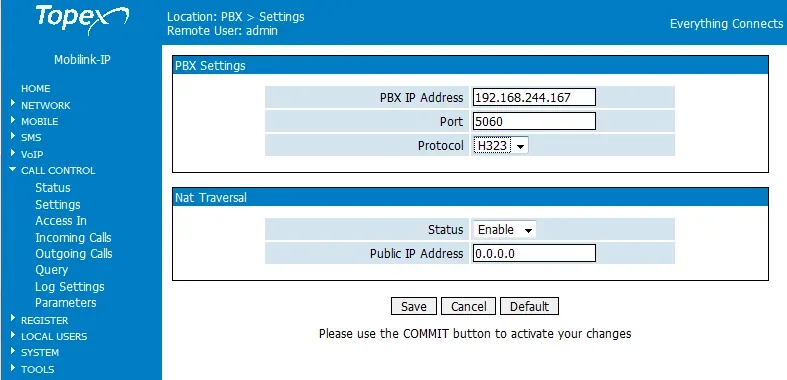 स्क्रीनशॉट: MobiLink IP User Manual, फ़र्मवेयर 1.2.8, Rev. M (2011), पृष्ठ 108.
2. पोर्ट का लॉगिन और पासवर्ड। CALL CONTROL → Incoming Calls → mobile1 पंक्ति पर Edit दबाएँ, फिर More। खुलने वाली विंडो में:
Call mode—User(Trunkनहीं): User मोड में GSM मॉड्यूल से कॉल लॉगिन और पासवर्ड के साथ पंजीकृत उपयोगकर्ता की तरह PBX पर जाती हैं, Trunk मोड में — बिना रजिस्ट्रेशन, और हमारा PBX उन्हें स्वीकार नहीं करेगा;Extension— क्रेडेंशियल विंडो का लॉगिन, पूरा का पूरा;Password— क्रेडेंशियल विंडो का पासवर्ड।
Save दबाएँ। उसी पंक्ति में इनकमिंग का रूट चरण 4 में भरा जाता है, Commit — सबसे अंत में।
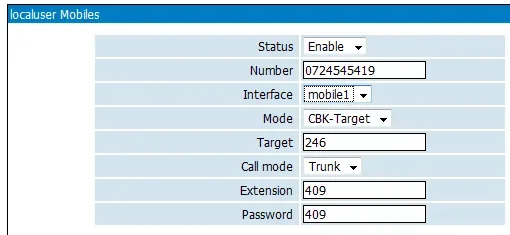 स्क्रीनशॉट: MobiLink IP User Manual, फ़र्मवेयर 1.2.8, Rev. M (2011), पृष्ठ 127. तस्वीर में Mobile Users अनुभाग की More विंडो है; Incoming Calls की More विंडो का वर्णन मैनुअल केवल टेक्स्ट में करता है (मैनुअल sw1.2.21, पृष्ठ 119), बिना स्क्रीनशॉट। उसमें
 Call mode, Extension और Password फ़ील्ड वही हैं, Number फ़ील्ड नहीं है।
| एडमिन पैनल में ("एक्सटेंशन क्रेडेंशियल") | MobiLink IP में फ़ील्ड |
|---|---|
| SIP सर्वर | CALL CONTROL → Settings → PBX IP Address — सर्वर का IP पता अंकों में; वेंडर के उदाहरणों में सर्वर का नाम कहीं नहीं आता |
पोर्ट 5060 |
CALL CONTROL → Settings → Port = 5060; VoIP → SIP Settings → Local SIP Port को 5060 ही रहने दें |
ट्रांसपोर्ट UDP |
अलग फ़ील्ड नहीं है: दस्तावेज़ों में PBX से संपर्क केवल UDP से बताया गया है |
लॉगिन sip-…-<नंबर> |
Incoming Calls → mobile1 → More → Extension, पूरी पंक्ति |
| पासवर्ड | वहीं, Password |
| एक्सटेंशन नंबर | दर्ज नहीं होता — बस याद रखें कि इस SIM के लिए कौन-सा एक्सटेंशन लिया गया है |
| — | CALL CONTROL → Settings → Protocol = SIP; More → Call mode = User |
Extension फ़ील्ड और हमारा लॉगिन। वेंडर के सभी उदाहरणों में Extension फ़ील्ड में छोटा नंबर (409, 441) है। यह अक्षरों और हाइफ़न वाला लॉगिन स्वीकार करेगा या नहीं, दस्तावेज़ों में नहीं बताया गया। अगर Commit के बाद REGISTER → Status में रजिस्ट्रेशन OK नहीं होता और लॉगिन व पासवर्ड सही दर्ज हैं, तो यह गेटवे हमारे PBX के साथ काम नहीं कर पाएगा — देखें "अगर गेटवे रजिस्टर न हो"।
दूसरी SIM (MobiLink IP 2 GSM / 2 HSPA)। mobile2 पंक्ति की अपनी More विंडो है — उसे दूसरा एक्सटेंशन दें (दूसरा लॉगिन और पासवर्ड "ऑपरेटर" से)। दोनों पोर्ट के लिए PBX का पता एक ही है।
लागू करें। चरण 3 और 4 पूरे करने के बाद Commit दबाएँ। गेटवे रीबूट होगा और रजिस्ट्रेशन शुरू करेगा।
रजिस्ट्रेशन अंतराल, कोडेक, DTMF, NAT
- रजिस्ट्रेशन अंतराल — REGISTER → Settings:
Expire Time(सेकंड) — अगर गेटवे राउटर के पीछे है तो 60–120 रखें। वहींNAT Refresh— राउटर से होकर गेटवे कितनी बार कनेक्शन "ताज़ा" करता है (वेंडर के स्क्रीनशॉट में 50 सेकंड)। - कोडेक — VoIP → Codec Settings, चार स्लॉट
Codec Priority:1=G.711 a-law(यूरोप),2=G.711 u-law,3और4=none। गेटवे में G.722 नहीं है; G.723 और G.729 हमारा PBX इस्तेमाल नहीं करता। - DTMF — VoIP → DTMF Settings: केवल
RFC 2833चुनें (Payload Type=101),In Band,SIP InfoऔरH.245 alphanumericहटा दें। अगर कई तरीके चुने हों, तो PBX को एक ही अंक दो बार मिल सकता है। - NAT — CALL CONTROL → Settings का Nat Traversal ब्लॉक (
Status,Public IP Address) वेंडर उस स्थिति के लिए बताता है जब PBX खुद राउटर से होकर गेटवे को कॉल करता है। हमारा PBX गेटवे को कॉल नहीं करता, बल्कि उस पते पर जवाब देता है जहाँ से अनुरोध आया। राउटर पर SIP ALG बंद कर दें। - TLS और SRTP PBX से संपर्क के लिए दस्तावेज़ों में नहीं बताए गए; ऑटो-कॉन्फ़िगरेशन (प्रोविज़निंग) नहीं है — सब कुछ हाथ से दर्ज होता है।
चरण 4. इनकमिंग कॉल को PBX तक भेजें#
अब गेटवे को बताना है कि SIM पर आने वाली कॉल का क्या करना है: PBX पर मनचाहा नंबर डायल करना। यह वही पंक्ति है CALL CONTROL → Incoming Calls, जो चरण 3 में थी। पंक्तियाँ दो हैं — mobile1 और mobile2, हर एक GSM मॉड्यूल के लिए; इन्हें हटाया या नई जोड़ी नहीं जा सकती।
mobile1पंक्ति मेंEditदबाएँ।Status—Enable।Mode—Target(कॉल सीधे तय नंबर पर)।Target— रिंग ग्रुप का नंबर (700 से) या ऑपरेटर का एक्सटेंशन नंबर।Ignore(शुरू के कितने अंक छोड़ने हैं) औरLimit(बातचीत की अधिकतम अवधि) को डिफ़ॉल्ट पर ही रहने दें।More—Call mode = User, लॉगिन और पासवर्ड (चरण 3) जाँचें →Save।- दूसरी SIM के लिए — वही काम
mobile2पंक्ति में करें, फिरCommit।
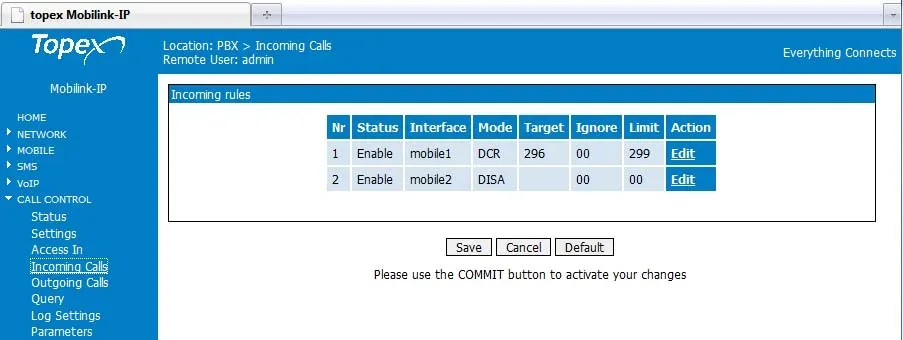 स्क्रीनशॉट: MobiLink IP User Manual, फ़र्मवेयर 1.2.8, Rev. M (2011), पृष्ठ 110। विक्रेता के उदाहरण में
 mobile1 का मोड DCR है और mobile2 का DISA; हमारे PBX के लिए दोनों पंक्तियों में Target रखें।
अन्य Mode विकल्प: DISA और DCR
DISA— कॉल करने वाला गूँज सुनता है और खुद एक्सटेंशन नंबर डायल करता है। इसके लिए DTMF दोनों तरफ़ एक जैसा जाना चाहिए (VoIP → DTMF Settings)। ग्राहकों के लिए रिंग ग्रुप परTargetज़्यादा सुविधाजनक है।DCR(Dynamic Call Routing) — SIM पर आने वाली कॉल उसी एक्सटेंशन से जुड़ती है, जिसने आख़िरी बार इस नंबर पर गेटवे के ज़रिए कॉल किया था। हमारे यहाँ गेटवे से बाहर जाने वाली कॉल नहीं हैं, इसलिए हमारे PBX के लिए DCR का कोई मतलब नहीं है।CBK(कॉलबैक) Incoming Calls में नहीं है, यह सिर्फ़ LOCAL USERS → Mobile Users में है — हमारे लिए इसकी ज़रूरत नहीं है।
कॉल करने वाले का नंबर। SIM वाले ग्राहक का नंबर गेटवे देखता है: यह CALL CONTROL → Status पेज पर ANI फ़ील्ड में दिखता है। लेकिन Call mode = User मोड में, मैनुअल के मुताबिक़, कॉल PBX पर «आपके तय किए उपयोगकर्ता की ID के साथ» जाती है, यानी गेटवे के एक्सटेंशन के नाम से। इसलिए ऑपरेटर के पैनल में कॉल शायद गेटवे के एक्सटेंशन से आया हुआ दिखेगा, ग्राहक के नंबर से नहीं। प्रोवाइडर के नंबर रूटिंग नियम (शेड्यूल, वॉइस मेन्यू) गेटवे से आने वाली कॉल पर लागू नहीं होते — वही काम रिंग ग्रुप करता है (देखें «इनकमिंग कॉल कहाँ भेजें»)।
आउटगोइंग कॉल। इस गेटवे की SIM-कार्ड से PBX से बाहर कॉल करना अभी संभव नहीं है: PBX का आउटगोइंग नियम सिर्फ़ SIP प्रोवाइडर की लाइन पर जाता है। MobiLink IP खुद यह कर सकता है (CALL CONTROL → Outgoing Calls, mobile1/mobile2/any पर प्रीफ़िक्स के नियम), लेकिन हमारे PBX के लिए यह तालिका न भरें। अपने नंबर से आउटगोइंग — SIP प्रोवाइडर के ज़रिए, अधिक जानकारी — «गेटवे से आउटगोइंग — अभी नहीं»।
चरण 5. रजिस्ट्रेशन और कॉल जाँचें#
- SIM नेटवर्क में।
MOBILE 1(MOBILE 2) LED हरी जलती है — मॉड्यूल नेटवर्क में रजिस्टर है और खाली है। लाल टिमटिमाती है — SIM नहीं है या नेटवर्क नहीं है; नारंगी टिमटिमाती है — ग़लत PIN। विवरण — MOBILE → Status पेज पर। - गेटवे में रजिस्ट्रेशन। REGISTER → Status →
Reload: आपके लॉगिन वाली पंक्ति मेंStatusकॉलम =OK,Pbxकॉलम में — सर्वर का IP और:5060। - एडमिन पैनल में रजिस्ट्रेशन। टेलीफ़ोनी → «कर्मचारी और समूह» टैब — एक्सटेंशन गेटवे पर हरी बिंदी जलती है।
- कॉल। मोबाइल से SIM के नंबर पर कॉल करें —
Targetफ़ील्ड में दिए ग्रुप के ऑपरेटरों (या ऑपरेटर) का फ़ोन बजना चाहिए। कॉल की प्रगति CALL CONTROL → Status पर दिखती है (mobile1/mobile2पोर्टBUSYहो जाते हैं)। - आवाज़ — इको टेस्ट
*43। रजिस्ट्रेशन आवाज़ के बारे में कुछ नहीं बताता। अस्थायी रूप सेmobile1पंक्ति केTargetमें*43नंबर डालें →Save→Commit, रीबूट के बाद रजिस्ट्रेशन का इंतज़ार करें और मोबाइल से SIM पर कॉल करें: PBX छोटी गूँज देगा, और फिर आपकी आवाज़ देरी से लौटाएगा — लगभग दस सेकंड बोलें। गूँज और अपनी आवाज़ सुनाई दे — दोनों तरफ़ आवाज़ ठीक है; गूँज है पर अपनी आवाज़ नहीं — आवाज़ गेटवे से PBX तक नहीं पहुँच रही; गूँज भी नहीं — PBX से गेटवे तक नहीं पहुँच रही। टेस्ट का नतीजा कॉल लॉग में दिखता है।Targetफ़ील्ड तारांकन स्वीकार करेगा या नहीं, यह दस्तावेज़ में नहीं लिखा है; अगर न करे, तो ऑपरेटर पर सामान्य कॉल से आवाज़ जाँचें। जाँच के बाद ग्रुप या ऑपरेटर का नंबर वापस रखें और फिरCommitदबाएँ।
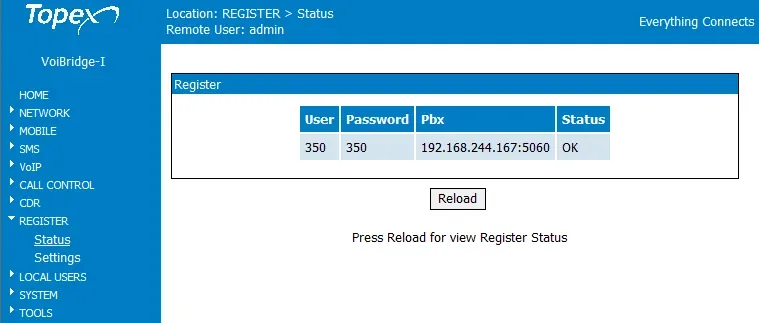 स्क्रीनशॉट: MobiLink IP User Manual, फ़र्मवेयर 1.2.8, Rev. M (2011), पृष्ठ 122 (विक्रेता के स्क्रीनशॉट के हेडर में VoiBridge-I लिखा है, पेज वही है)।
जाँच के बारे में सब कुछ — अवलोकन में, «कैसे जाँचें» अनुभाग में।
फ़ैक्टरी सेटिंग्स पर रीसेट#
रीसेट की ज़रूरत तब होती है जब पता या पासवर्ड भूल गए हों, गेटवे किसी और की सेटिंग्स के साथ मिला हो या अप्रत्याशित व्यवहार कर रहा हो।
RST बटन से। धँसा हुआ बटन निचले पैनल पर, पावर कनेक्टर और ETH के बीच है। सिर्फ़ दबाना काफ़ी नहीं है — क्रम ऐसा है:
- पावर बंद करें (प्लग निकालें)।
- पेपरक्लिप से
RSTदबाएँ और दबाए रखें। - बटन छोड़े बिना पावर दें।
- जैसे ही तीनों LED लाल हो जाएँ, तुरंत
RSTछोड़ दें। ज़्यादा देर दबाए रखने पर रीसेट नहीं होगा — शुरू से दोहराएँ।
वेब इंटरफ़ेस से। SYSTEM → Defaults (पेज “Default Configuration”) → “Are you sure you want to load default settings?” प्रश्न पर Yes। पेज पर दिखता है कि रीसेट के बाद कौन-सा नेटवर्क पता होगा।
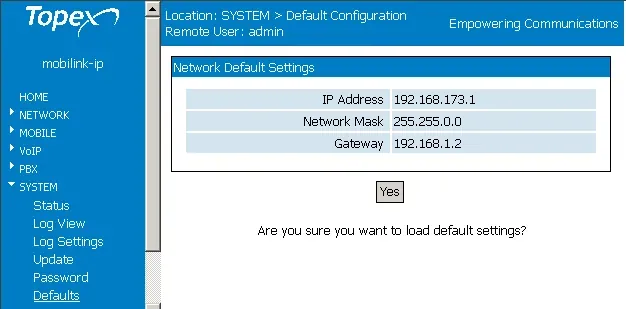 स्क्रीनशॉट: MobiLink IP User Manual, फ़र्मवेयर 1.2.8, Rev. M (2011), पृ. 144.
क्या मिटता है: गेटवे की सभी सेटिंग्स — PBX का पता, पोर्ट के लॉगिन और पासवर्ड, Incoming Calls के रूट, कोडेक, नेटवर्क सेटिंग्स (पता फिर 192.168.173.1 हो जाता है)। क्या इनके साथ लॉगिन पासवर्ड admin और user भी रीसेट होते हैं, यह मैनुअल सीधे तौर पर नहीं बताता। इसके बाद क्या करें: https://192.168.173.1 से लॉगिन करें (admin / 99admin11, अगर पासवर्ड भी रीसेट हुआ हो) और चरण 1–4 दोहराएँ। एडमिन पैनल में एक्सटेंशन का लॉगिन और पासवर्ड गेटवे के रीसेट से नहीं बदलता; अगर पासवर्ड सेव नहीं हुआ, तो “पासवर्ड रीसेट करें” बटन से नया जारी करें।
फ़र्मवेयर अपडेट से पहले (SYSTEM → Update) विक्रेता SYSTEM → Save में सेटिंग्स की कॉपी बनाने की सलाह देता है, और अपडेट के बाद उसे Load में लोड करने की: अपडेट सेटिंग्स का कुछ हिस्सा मिटा सकता है। फ़र्मवेयर स्टिकर पर लिखे ठीक उसी हार्डवेयर कोड के साथ लें (जैसे M2P, न कि M1P या M2J)। गेटवे रीसेट के बारे में सामान्य जानकारी — अवलोकन में।
अगर गेटवे रजिस्टर नहीं होता#
Commitनहीं दबाया।Saveसिर्फ़ फ़ील्ड याद रखता है;Commitके बिना बदलाव लागू नहीं होंगे और रीबूट पर खो जाएँगे।Trunkमोड याH323प्रोटोकॉल। More विंडो मेंCall mode = User, CALL CONTROL → Settings मेंProtocol = SIPऔरPort = 5060होना चाहिए। Trunk मोड में गेटवे बिना रजिस्ट्रेशन के कॉल भेजता है — विक्रेता इसे इसी तरह Asterisk और 3CX से जोड़ता है, लेकिन हमारा PBX ऐसे कॉल स्वीकार नहीं करता।- सर्वर का पता वह IP नहीं है।
PBX IP Addressमें SIP सर्वर का IP अंकों में चाहिए। अगर सर्वर का IP बदल गया, तो गेटवे चुपचाप रजिस्टर होना बंद कर देगा — पता दोबारा पता करें (nslookup) और दर्ज करें। Extensionफ़ील्ड में लॉगिन स्वीकार नहीं हुआ। लॉगिन पूरा चाहिए, सभी अक्षरों और हाइफ़न के साथ। अगर फ़ील्ड उसे काट देता है या सेव नहीं करता, तो यह गेटवे रजिस्टर नहीं हो सकेगा — इसे किसी आधुनिक गेटवे से बदलना पड़ेगा (देखें “फ़ैमिली निर्देश”)।- SIM नेटवर्क में नहीं है।
MOBILE nLED लाल या नारंगी टिमटिमाता है: SIM नहीं है, PIN ग़लत है (ग़लत PIN के साथ तीन रीबूट के बाद SIM PUK तक ब्लॉक हो जाएगा), एंटेना नहीं लगा है, या आपके देश में 2G/3G बंद हैं और MobiLink IP में 4G नहीं है। - हरी रजिस्ट्रेशन के साथ SIM पर कॉल PBX तक नहीं पहुँचता। Incoming Calls पंक्ति में
Status=Disable,ModeTargetनहीं है, याTargetमें ऐसा नंबर है जो PBX में नहीं है। अगर कॉल ख़त्म होने का कारण गेटवेACL_REJECTदिखाता है, तो पता CALL CONTROL → Access In सूची ने रोका है — जाँचें कि उसमें PBX सर्वर का IP है।
सामान्य कारण (राउटर पर SIP ALG, बंद UDP 5060) — अवलोकन में, “अगर गेटवे रजिस्टर नहीं होता” अनुभाग; नेटवर्क और SIM के बारे में — “प्रतिष्ठान का नेटवर्क, NAT और SIM कार्ड”।
फ़ैमिली की मॉडल#
वेब मेन्यू, पोर्ट अकाउंट और इनकमिंग का रूट सभी MobiLink IP मॉडल में एक जैसे हैं; फ़र्क़ GSM मॉड्यूल की संख्या और 3G सपोर्ट में है। मॉडल कोड नीचे लगे स्टिकर पर है (जैसे MOBIPC-M2P)।
| मॉडल | SIM / चैनल | नेटवर्क | सेटअप में अंतर |
|---|---|---|---|
MobiLink IP 1 GSM (MOBIP_GSM_C1P) |
1 / 1 | 2G GSM/GPRS/EDGE | Incoming Calls में एक पंक्ति mobile1 |
MobiLink IP 2 GSM (MOBIP_GSM_C2P) |
2 / 2 | 2G | पंक्तियाँ mobile1 और mobile2, हर एक की अपनी More विंडो और अपना एक्सटेंशन |
MobiLink IP HSDPA (MOBIP_GSM_C1W6) |
1 / 1 | 3G UMTS/HSDPA 900/2100, 2G पर फ़ॉलबैक के साथ | MOBILE → Settings में Network दिखता है: Auto (पहले 3G) / सिर्फ़ 2G / सिर्फ़ 3G |
MobiLink IP 2 HSPA (MOBIP_GSM_C2W6) |
2 / 2 | 3G UMTS/HSPA 900/2100, 2G पर फ़ॉलबैक के साथ | HSDPA जैसा, दो मॉड्यूल |
MobiLink IP, शुरुआती बोर्ड M1P / M2P |
1–2 / 1–2 | 2G | वही प्रोग्राम; फ़र्मवेयर स्टिकर पर लिखे कोड के अनुसार ही चुनें |
| VB2SIM / VoiBridge Lite | 2 / 2 | 2G या 3G HSPA | दो Ethernet पोर्ट वाला दूसरा केस; RST बटन से रीसेट वही है, लेकिन वेब मेन्यू की MobiLink IP से तुलना दस्तावेज़ में नहीं की गई — आपूर्तिकर्ता से पुष्टि करें |
MobiLink IP में एक Ethernet पोर्ट 10/100, पावर 12 V, VoIP की ओर कोडेक — G.711 a-law / u-law, G.723, G.729 (G.722 नहीं)।
आपके देश में 2G और 3G
MobiLink IP सिर्फ़ 2G और 3G नेटवर्क में काम करता है। जहाँ 3G बंद हो चुका है, वहाँ 3G मॉडल 2G पर काम करते हैं; जहाँ 2G और 3G दोनों बंद हैं, वहाँ गेटवे नेटवर्क में बिल्कुल रजिस्टर नहीं होगा — उसे VoLTE नहीं आता। कहाँ कौन-से नेटवर्क बंद हैं और कहाँ GSM गेटवे से अपने कॉल की अनुमति है — “देश के अनुसार”।
अक्सर पूछे जाने वाले प्रश्न#
क्या इस गेटवे से PBX के ज़रिए SIM नंबर से बाहर कॉल की जा सकती है?#
अभी नहीं — हमारा गेटवे केवल इनकमिंग कॉल के लिए काम करता है। MobiLink IP ख़ुद आउटगोइंग कॉल कर सकता है (CALL CONTROL → Outgoing Calls), लेकिन हमारा PBX अभी कॉल को लाइन की तरह एक्सटेंशन-गेटवे पर नहीं भेजता। अपने नंबर से आउटगोइंग कॉल SIP प्रोवाइडर के ज़रिए होती हैं।
Topex के निर्देशों में गेटवे को Asterisk और 3CX से IP द्वारा, बिना पासवर्ड के जोड़ा जाता है। क्या हम भी ऐसा कर सकते हैं?#
नहीं। उन निर्देशों में गेटवे Trunk मोड में काम करता है, और PBX को उसका IP पता मालूम होता है। हमारा PBX केवल रजिस्टर्ड एक्सटेंशन स्वीकार करता है और गेटवे का पता नहीं जानता। Call mode = User मोड चाहिए, एक्सटेंशन के लॉगिन और पासवर्ड के साथ (चरण 3)।
क्या 4G या VoLTE वाला MobiLink IP उपलब्ध है?#
नहीं। MobiLink IP के केवल 2G और 3G (HSDPA/HSPA) संस्करण हैं। अगर आपके देश में 2G और 3G बंद हैं या जल्द बंद होने वाले हैं, तो 4G और VoLTE वाला गेटवे लें — परिवारों के अनुसार चुनाव समीक्षा में देखें।
कोई भी बदलाव बातचीत क्यों काट देता है?#
सेटिंग्स केवल Commit बटन से लागू होती हैं, और यह गेटवे को रीबूट कर देता है। सेटिंग्स तब बदलें जब कोई कॉल न हो, और सभी बदलावों के बाद Commit एक बार दबाएँ।
पासवर्ड 99admin11 काम नहीं कर रहा। क्या करें?#
password आज़माएँ — 3CX के लिए वेंडर के निर्देश में पासवर्ड यही लिखा है। अगर वह भी न चले, तो RST बटन से गेटवे रीसेट करें (देखें «फ़ैक्टरी सेटिंग्स पर रीसेट») — इसके बाद सेटअप दोबारा करना पड़ेगा।
और SMS?#
SMS गेटवे ख़ुद भेजता और प्राप्त करता है: SMS Pages (user) से लॉगिन, वहीं सूची पर प्रसारण और SMS को ईमेल पर अग्रेषण। इसका हमारे PBX से कोई संबंध नहीं है।
स्रोत#
Rohde & Schwarz Topex S.A. के दस्तावेज़ (2009 तक — TOPEX S.A.)। वेंडर की विकी साइट अब उपलब्ध नहीं है, इसलिए कुछ दस्तावेज़ Web Archive या ManualsLib की प्रतियों के रूप में दिए गए हैं। संदर्भ तिथि — 10.09.2026।
- MobiLink IP User Manual, फ़र्मवेयर Mobilink-IP-1.2.8-M2P-SAX, Rev. M (2011) — http://web.archive.org/web/20120417045701id_/http://wiki.topex.ro:80/files/manualmobip/Usermanual_MobIPv128_new.pdf
- MobiLink IP User Manual sw1.2.21 (2012), पृ. 119 — Incoming Calls, More बटन और PBX पर रजिस्ट्रेशन — https://www.manualslib.com/manual/762198/Rohde-And-Schwarz-Topex-Mobilink-Ip.html?page=119
- वही, पृ. 134 — «6.9.6 Trunk or User» — https://www.manualslib.com/manual/762198/Rohde-And-Schwarz-Topex-Mobilink-Ip.html?page=134
- Topex Wiki: Connect to the IP Mobilink (2012) — http://web.archive.org/web/20121201065118id_/http://wiki.topex.ro:80/index.php?title=Connect_to_the_IP_Mobilink&printable=yes
- Topex Wiki: Basic GSM to Voip configuration — http://web.archive.org/web/20131207074832id_/http://wiki.topex.ro:80/index.php/Basic_GSM_to_Voip_configuration
- Topex Wiki: Basic Voip to GSM configuration — http://web.archive.org/web/20140312035155id_/http://wiki.topex.ro:80/index.php/Basic_Voip_to_GSM_configuration
- Topex Wiki: Interconnect with Asterisk IPPBX — http://web.archive.org/web/20120203212004id_/http://wiki.topex.ro:80/index.php/Interconnect_with_Asterisk_IPPBX
- Topex Wiki: Hardware reset to defaults (VoiBridge Lite) — http://web.archive.org/web/20140816204845id_/http://wiki.topex.ro:80/index.php/Hardware_reset_to_defaults
- Topex Wiki: Mobilink IP — Downloads — Firmware — http://web.archive.org/web/20140927002638id_/http://wiki.topex.ro:80/index.php/Mobilink_IP:Downloads:Firmware
- Configuring Topex Mobilink IP with 3CX (topex.ro, 2012) — http://web.archive.org/web/20120125095312id_/http://www.topex.ro/en/solutions/customer_premisses_equipment/configuring_topex_mobilink_ip_with_3cx
- Fixed Cellular Terminals — Mobilink/Voxell Product Family (ब्रोशर, 2017) — https://www.topex.ro/wp-content/uploads/2017/02/FCT-Terminals-Brochure-1.pdf
- EU Declaration of Conformity № 532, MobiLink IP (2015) — http://web.archive.org/web/20151112211927id_/http://www.topex.ro/user/declaration_mobilinkip_en.pdf