Mediatrix C7/S7/G7 (FXO/FXS/BRI) — हमारी PBX के लिए कॉन्फ़िगरेशन
Mediatrix कनाडाई कंपनी Media5 की गेटवे श्रृंखला है (अब M5 Technologies ब्रांड के तहत बेची जाती है, दस्तावेज़ और आर्टिकल नंबर अब भी «Media5 / Mediatrix» हैं)। ये ऑपरेटर-श्रेणी के गेटवे हैं: इन्हें इंटीग्रेटर और टेलीकॉम ऑपरेटर लगाते हैं, ये आम गेटवे से महँगे हैं, लेकिन अच्छी तरह प्रलेखित हैं। सभी मॉडल एक ही फ़र्मवेयर DGW पर एक ही वेब-इंटरफ़ेस के साथ काम करते हैं। जोड़ने के लिए डेस्कटॉप C7 दिलचस्प हैं: C730 (4 शहरी लाइनें, FXO पोर्ट), C733 (8 लाइनें), C731 (4 लाइनें + 4 एनालॉग टेलीफ़ोन), और अगर ऑपरेटर से लाइन ISDN BRI है — C720h / C720 / C740। E1/T1 स्ट्रीम के लिए रैक-माउंट G7 है। S7 और C710/C711 — केवल एनालॉग टेलीफ़ोन के लिए (FXS पोर्ट), इनसे शहरी लाइन नहीं जोड़ी जा सकती।
हमारी PBX के लिए गेटवे एक और एक्सटेंशन है: यह PBX सर्वर पर रजिस्टर होता है और जब लाइन पर कॉल आती है तो खुद रिंग ग्रुप या ऑपरेटर का नंबर डायल करता है। सभी गेटवे के लिए सामान्य बातें (क्रेडेंशियल, इनकमिंग कहाँ भेजें, नेटवर्क, सीमाएँ) — «GSM गेटवे और शहरी लाइनें» अवलोकन में। यहाँ — Mediatrix के लिए चरण-दर-चरण, निर्माता के दस्तावेज़ों की स्क्रीन के साथ।
Mediatrix की दो खास बातें जो पहले से जानना ज़रूरी है:
- ज़्यादातर SIP बदलाव पेज के ऊपर restart required services लिंक (या System → Services) के बाद ही लागू होते हैं — इसके बिना गेटवे पुराने मानों पर काम करता रहता है;
- फ़ैक्टरी से गेटवे में बिना पासवर्ड के एडमिनिस्ट्रेटर अधिकारों वाला
publicखाता होता है — इसे लॉगिन के तुरंत बाद बंद करना चाहिए (चरण 2)।
क्या चाहिए#
- एडमिन पैनल से एक्सटेंशन क्रेडेंशियल: टेलीफ़ोनी → «कर्मचारी और समूह» → गेटवे के लिए एक ऑपरेटर बनाएँ (जैसे «Mediatrix गेटवे, शहरी लाइन») → «पासवर्ड रीसेट करें» → «एक्सटेंशन क्रेडेंशियल» विंडो: SIP सर्वर, आंतरिक नंबर, लॉगिन, पासवर्ड, पोर्ट
5060, ट्रांसपोर्टUDP। पासवर्ड एक बार दिखाया जाता है — इसे तुरंत गेटवे में डालें। विस्तार से — «गेटवे के लिए एक्सटेंशन क्रेडेंशियल»। - कितने एक्सटेंशन: पूरे गेटवे के लिए एक। Mediatrix सभी पोर्ट के लिए एक साझा खाते से रजिस्टर कर सकता है (Unit Registration) — यह सबसे आसान तरीका है। अगर PBX में लाइनों को अलग-अलग पहचानना है, तो हर पोर्ट के लिए एक-एक एक्सटेंशन दे सकते हैं (चरण 3 में ब्लॉक)।
- वह नंबर जिस पर गेटवे इनकमिंग भेजेगा: रिंग ग्रुप का नंबर (टेलीफ़ोनी → «रिंग ग्रुप», 700 से शुरू नंबर) या ऑपरेटर का आंतरिक नंबर।
- लाइन: FXO पोर्ट (RJ-11) में शहरी एनालॉग लाइन, या ऑपरेटर के उपकरण से BRI पोर्ट में ISDN लाइन (G7 में — E1/T1 स्ट्रीम)।
- DHCP वाला नेटवर्क (प्रतिष्ठान का राउटर), नेटवर्क केबल, ब्राउज़र वाला कंप्यूटर और लाइन पर कॉल करने के लिए मोबाइल फ़ोन।
चरण 1. गेटवे का IP पता जानें#
Mediatrix में अलग-अलग फ़ैक्टरी सेटिंग्स वाले दो नेटवर्क पोर्ट हैं:
| पोर्ट | फ़ैक्टरी से | कैसे जोड़ें |
|---|---|---|
| ETH1 (WAN, मुख्य) | राउटर से DHCP द्वारा पता लेता है | प्रतिष्ठान के नेटवर्क के राउटर या स्विच से केबल |
| ETH2 (LAN; G7 में — पोर्ट ETH2–ETH5) | स्थिर पता 192.168.0.10, मास्क 255.255.255.0 |
केबल सीधे कंप्यूटर में; कंप्यूटर को उसी मास्क के साथ पता 192.168.0.11 दें |
DHCP से मिला पता कैसे जानें:
- Power इंडिकेटर तब तक ब्लिंक करता है जब तक गेटवे DHCP सर्वर से पता का इंतज़ार करता है, और पता मिलने पर लगातार जलता है। पता खुद राउटर की DHCP क्लाइंट सूची में मिलेगा (केस के नीचे लगे स्टिकर का MAC पता देखकर खोजें)।
- फ़ोन से — केवल FXS पोर्ट वाले मॉडल में (C731, FXS बोर्ड वाला C7, S7): FXS पोर्ट में साधारण एनालॉग टेलीफ़ोन लगाएँ, रिसीवर उठाएँ और
*#*0डायल करें — गेटवे अपना पता बताएगा। C730 और C733 में FXS पोर्ट नहीं हैं। - DHCP के बिना — लैपटॉप को ETH2 में लगाएँ और
http://192.168.0.10खोलें।
MAC पता और मौजूदा स्थिति वेब-इंटरफ़ेस में भी दिखती है: System → Information।
चरण 2. वेब-इंटरफ़ेस में लॉगिन करें#
ब्राउज़र में http://<गेटवे का पता> खोलें (HTTP, पोर्ट 80; HTTPS भी है)।
| क्या | मान |
|---|---|
| लॉगिन और पासवर्ड | admin / administrator |
| दूसरा फ़ैक्टरी उपयोगकर्ता | public — पासवर्ड खाली, एडमिनिस्ट्रेटर अधिकार |
public को तुरंत बंद करें। जब तक इस खाते का पासवर्ड नहीं है, प्रतिष्ठान के नेटवर्क में कोई भी एडमिनिस्ट्रेटर अधिकारों के साथ गेटवे में लॉगिन कर सकता है। Mediatrix में पहले लॉगिन पर पासवर्ड बदलने की ज़बरदस्ती नहीं है — यह मैन्युअल रूप से किया जाता है: Management → Access Control → Users तालिका → public हटाएँ (या उसे पासवर्ड दें) और admin का पासवर्ड बदलें। उपयोगकर्ता नाम केस-संवेदी है। अगर सभी उपयोगकर्ता हटा दें, तो रीबूट के बाद फ़ैक्टरी वाले वापस आ जाएँगे।
सुझाव: पेज के ऊपरी दाएँ कोने में Show Help बटन उन फ़ील्ड को हाइलाइट करता है जिनके लिए सहायता है — होवर करने पर विवरण दिखता है।
Media5 सलाह देता है कि उसके निर्देशों के अनुसार कॉन्फ़िगरेशन फ़ैक्टरी सेटिंग्स से शुरू करें। अगर गेटवे पहले कहीं काम कर चुका है — तो पहले रीसेट करें (नीचे «फ़ैक्टरी सेटिंग्स पर रीसेट» अनुभाग)।
चरण 3. PBX के क्रेडेंशियल दर्ज करें#
Mediatrix तीन चीज़ों को अलग रखता है: कहाँ रजिस्टर करना है (SIP/Servers), पासवर्ड के अनुरोध का क्या जवाब देना है (SIP/Authentication) और किस नाम से रजिस्टर करना है (SIP/Registrations)। तीनों भरें।
3.1. PBX का पता — SIP → Servers. Default Servers तालिका में: Registrar Host और Proxy Host — <SIP-сервер>:5060 (दोनों फ़ील्ड, एक ही मान)। पोर्ट स्पष्ट लिखें: अगर सर्वर का नाम पोर्ट 0 के साथ या बिना पोर्ट के दिया जाए, तो गेटवे DNS की SRV रिकॉर्ड खोज सकता है, जो हमारे सर्वर पर नहीं है। Messaging Server Host और Outbound Proxy Host खाली छोड़ें। Apply दबाएँ, फिर पेज के ऊपर restart required services दबाएँ।
 स्क्रीनशॉट: Configuration Note «Basic FXO Mediatrix Unit Configuration with Asterisk» (DGW 49.2.2941, 2023-08-09), पृष्ठ 9. मान निर्माता के उदाहरण हैं; हमारे PBX के लिए दोनों फ़ील्ड में —
 :5060 के साथ SIP सर्वर।
3.2. SIP गेटवे — SIP → Gateways. Gateway Configuration तालिका में पंक्ति default के लिए Type = Trunk होना चाहिए (फ़ैक्ट्री सेटिंग ऐसी ही है; सामान्य रजिस्ट्रेशन सिर्फ़ इसी प्रकार के साथ काम करता है) और Port = 0 (यही 5060 है)। आम तौर पर कुछ बदलने की ज़रूरत नहीं।
3.3. ट्रांसपोर्ट — SIP → Transport. Protocol Configuration में: UDP = Enable (TCP भी स्वीकार्य है)। TLS चालू न करें: हमारे PBX में यह नहीं है, और Mediatrix में TLS चालू करने से UDP और TCP बंद हो जाते हैं।
3.4. लॉगिन और पासवर्ड — SIP → Authentication. Authentication तालिका में डिफ़ॉल्ट गेटवे की पंक्ति खोलें (संपादन आइकन) और सेट करें: Validate Realm = Disable, Realm — खाली, User Name — लॉगिन sip-…-<номер> पूरा, Password — पासवर्ड। Apply and Refresh Registration दबाएँ।
 स्क्रीनशॉट: Configuration Note «Basic FXO Mediatrix Unit Configuration with Asterisk» (DGW 49.2.2941, 2023-08-09), पृष्ठ 10.
 $Example के बजाय — एक्सटेंशन का लॉगिन और पासवर्ड।
3.5. रजिस्ट्रेशन — SIP → Registrations. Unit Registration तालिका में: User Name — वही लॉगिन पूरा, Gateway Name = All। Apply and Refresh दबाएँ, फिर restart required services दबाएँ।
 स्क्रीनशॉट: Configuration Note «Basic FXO Mediatrix Unit Configuration with Asterisk» (DGW 49.2.2941, 2023-08-09), पृष्ठ 11.
 default_user के बजाय — एक्सटेंशन का लॉगिन।
3.6. लागू करें — System → Services → restart required services, अगर लिंक अब भी दिख रहा हो।
| एडमिन पैनल में («एक्सटेंशन क्रेडेंशियल») | Mediatrix गेटवे में कहाँ |
|---|---|
| SIP सर्वर | SIP → Servers → Registrar Host और Proxy Host (<SIP-сервер>:5060) |
लॉगिन sip-…-<номер> |
SIP → Registrations → Unit Registration → User Name और SIP → Authentication → User Name — दोनों जगह पूरी पंक्ति |
| पासवर्ड | SIP → Authentication → Password (Validate Realm = Disable) |
पोर्ट 5060 |
Registrar Host और Proxy Host में :5060; SIP → Gateways → Port = 0 (= 5060) |
ट्रांसपोर्ट UDP |
SIP → Transport → UDP = Enable, TLS = Disable |
| आंतरिक एक्सटेंशन | दर्ज नहीं होता — बस याद रखें कि कौन-सा एक्सटेंशन गेटवे द्वारा व्यस्त है |
कोडेक, DTMF, NAT
- कोडेक — Media → Codecs:
G.711 A-lawऔरG.711 µ-lawचालू रहने दें (ये हमेशा उपलब्ध हैं)। Mediatrix के बाकी कोडेक «बैंकों» में रखे हैं (Select Codec Bank: G.722, G.723.1, G.726 या G.729) — हमारे PBX के लिए G.711 काफ़ी है, यह G.729 का उपयोग नहीं करता। - DTMF — Media → Misc → DTMF Transport तालिका → Transport Method =
Out-of-Band using RTP(यह RFC 2833 है), Payload Type =101। निर्माता इस तरीक़े को बेहतर बताता है। - NAT — प्रतिष्ठान के राउटर के पीछे गेटवे बिना पोर्ट फ़ॉरवर्डिंग के काम करता है: यह ख़ुद रजिस्ट्रेशन बनाए रखता है। राउटर पर SIP ALG बंद करें। SIP/Servers पेज की Keep-Alive तालिका दस्तावेज़ के अनुसार ज़्यादातर मामलों में ज़रूरी नहीं है।
अलग-अलग लाइनें — अलग-अलग एक्सटेंशन से (Endpoints Registration)
अगर हर लाइन PBX में अपने एक्सटेंशन से आनी चाहिए, तो एडमिन पैनल में प्रति पोर्ट एक ऑपरेटर बनाएँ और Unit Registration के बजाय पोर्ट रजिस्ट्रेशन का उपयोग करें:
- SIP → Registrations → Endpoints Registration तालिका: हर FXO पोर्ट के लिए Register =
Enable, Gateway Name =default→ Apply and Refresh। - SIP → Authentication → Edit All Entries (पेज के नीचे): प्रति पोर्ट एक पंक्ति — Criteria =
Endpoint, Endpoint = पोर्ट, Validate Realm =Disable, User Name / Password — अपने एक्सटेंशन के क्रेडेंशियल → Apply and Refresh Registration।
«किसकी ओर से» फ़ील्ड में लॉगिन (चरण 4.4) इस मोड में भी ज़रूरी है। कुल मिलाकर C7 अधिकतम 64 रजिस्ट्रेशन रखता है, G7 और S7 — अधिकतम 500।
चरण 4. इनकमिंग को PBX तक भेजें#
एनालॉग लाइन से आने वाली कॉल में कोई गंतव्य नंबर नहीं होता, इसलिए गेटवे को दो बातें बतानी होती हैं: FXO पोर्ट से आने वाली कॉल PBX की ओर जाती हैं (मार्ग) और कौन-सा नंबर डायल करना है (Automatic Call)।
4.1. मार्ग FXO → PBX — Call Router → Route Config। Routes तालिका में ➕ दबाएँ और Configure Route भरें: Sources — Suggestion सूची में सभी FXO पोर्ट चुनें (स्क्रीनशॉट में — fxo-Slot4/FXO1 … FXO4), Criteria Property = None, Destination = sip-default → Save।
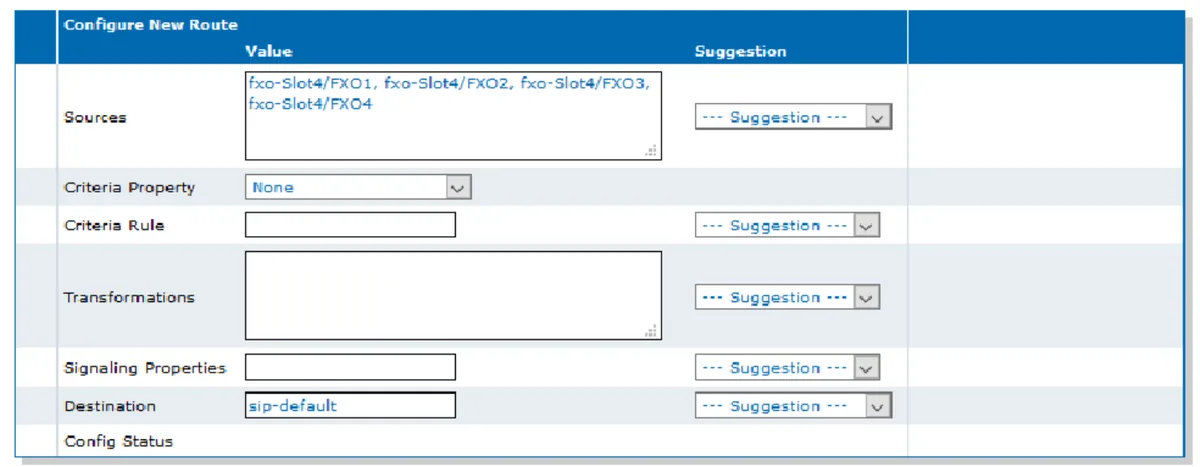 स्क्रीनशॉट: Configuration Note «Basic FXO Mediatrix Unit Configuration with Asterisk» (DGW 49.2.2941, 2023-08-09), पृष्ठ 12.
4.2. PBX में नंबर — Telephony → Services। Select Endpoint सूची में FXO पोर्ट चुनें, फिर Automatic Call अनुभाग में: Endpoint Specific = Yes, Automatic Call Activation = Enable, Automatic Call Target = रिंग ग्रुप का नंबर (700 से) या ऑपरेटर का एक्सटेंशन नंबर → Apply। हर पोर्ट के लिए यह दोहराएँ; अलग-अलग लाइनों को अलग-अलग ग्रुप में भेजा जा सकता है।
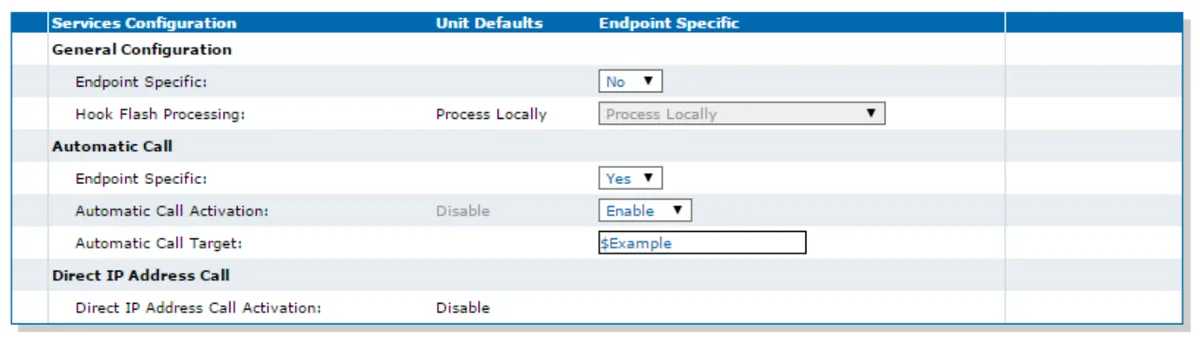 स्क्रीनशॉट: Configuration Note «Basic FXO Mediatrix Unit Configuration with Asterisk» (DGW 49.2.2941, 2023-08-09), पृष्ठ 15.
 $Example के बजाय — रिंग ग्रुप या ऑपरेटर का नंबर।
4.3. लाइन का देश — Telephony → Misc। Select Endpoint = Default, Country तालिका में अपना देश चुनें → Apply। देश पर टोन, लाइन के पैरामीटर और कॉलर आईडी का प्रारूप निर्भर करते हैं; फ़ैक्ट्री से कौन-सा देश सेट रहता है, यह दस्तावेज़ में नहीं बताया गया, इसलिए इसे हमेशा सेट करें।
4.4. «From» फ़ील्ड में लॉगिन। हमारा PBX कॉल के From फ़ील्ड में लॉगिन से एक्सटेंशन पहचानता है। Mediatrix अपने दस्तावेज़ (DGW Call Properties) के अनुसार वहाँ लाइन के कॉलर आईडी से कॉल करने वाले का नंबर डालता है, और अगर नंबर न हो तो anonymous शब्द। बिना बदलाव के रजिस्ट्रेशन हरा रहेगा, पर लाइन से आने वाली कॉल काट दी जाएँगी। लॉगिन को एक ट्रांसफ़ॉर्मेशन (Call Property Transformation) से Call Router → Route Config में डाला जाता है:
- Transformations तालिका → ➕: Name — जैसे
to-pbx; Transformation Applies To =Calling SIP Username(SIP में कॉल करने वाले का नाम — Mediatrix में यह नंबर से ऊपर है औरFromमें जाता है); Criteria Based On — बिना शर्त (गाइड के उदाहरण में Call Router की ट्रांसफ़ॉर्मेशनmap911पर कोई शर्त नहीं दी गई) → Save and Insert Rule। - Configure Transformation Rule में: Name =
to-pbx, Criteria — खाली, Transformation — पूरा लॉगिनsip-…-<नंबर>→ Save। - चरण 4.1 का मार्ग खोलें और Transformations फ़ील्ड में
to-pbxचुनें → Save।
यह चरण Media5 के गाइड के अनुसार लिखा गया है; असली Mediatrix पर हमने इसे अभी जाँचा नहीं है। नतीजा तुरंत दिखता है: अगर इसके बाद लाइन से कॉल ग्रुप तक पहुँचती है (चरण 5) — सब ठीक है; अगर फिर भी कट जाती है — गेटवे के आपूर्तिकर्ता से पूछें कि FXO से आने वाली कॉल के लिए Calling SIP Username कैसे सेट करें।
कॉल करने वाले का नंबर। जब From में लॉगिन जाता है, तो कॉल ऑपरेटर पैनल में गेटवे के एक्सटेंशन से आई दिखती है — PBX सदस्य का नंबर अभी नहीं दिखता। प्रोवाइडर के नंबरों के रूटिंग नियम (शेड्यूल, वॉइस मेन्यू) गेटवे से आने वाली कॉल पर लागू नहीं होते — यही काम रिंग ग्रुप अपने समय-आधारित विकल्पों के साथ करता है (देखें «इनकमिंग कहाँ भेजें»)।
आउटगोइंग। इस गेटवे की लाइनों से PBX से बाहर कॉल करना अभी संभव नहीं है: PBX का आउटगोइंग नियम केवल SIP प्रोवाइडर की लाइन पर जाता है। Mediatrix खुद यह कर सकता है (sip-default → Hunt तालिका में FXO पोर्ट ग्रुप का मार्ग), पर हमारे PBX के लिए यह हिस्सा सेट न करें। अपने नंबर से आउटगोइंग — SIP प्रोवाइडर के ज़रिए, अधिक जानकारी — «गेटवे से आउटगोइंग — अभी नहीं»।
FXO लाइनें: जवाब, कॉलर आईडी और कॉल समाप्ति
- गेटवे कब रिसीवर उठाता है — POTS → FXO Configuration → FXO Answering Configuration → Wait Before Answering Delay। यह देरी ज़रूरी है ताकि कॉलों के बीच कॉल करने वाले का नंबर पाने का समय मिल जाए। अगर ऑपरेटर नंबर नहीं भेजता, तो Media5 इसे
2500ms तक घटाने की सलाह देता है — कॉल करने वाला जल्दी PBX तक पहुँचेगा। - कॉलर आईडी — देश के अनुसार (Telephony → Misc → Country): FSK (Bellcore, ETSI आदि) या DTMF, अधिकतम 20 अंक।
- कॉल समाप्ति। मुख्य संकेत — लाइन में करंट का चला जाना। अगर ऑपरेटर यह नहीं देता और सदस्य के रिसीवर रखने के बाद भी ऑपरेटर पर कॉल «लटकी» रहती है, तो POTS → FXO Configuration → FXO Force End of Call में अतिरिक्त संकेत चालू करें: «व्यस्त» सिग्नल पर (Force End Of Call On Tone Detection Mode — देश का टोन या अपना, Custom Tone) और सन्नाटे पर (Force End Of Call On Silence Detection Mode)।
- FXO और FXS पोर्ट को सड़क से जाती बाहरी वायरिंग से न जोड़ें: निर्माता लाइन में खतरनाक वोल्टेज की चेतावनी देता है।
ISDN BRI (C720h, C720, C740) और E1/T1 (G7)
सिद्धांत वही है जो एनालॉग लाइन का: Call Router → Route Config में मार्ग जिसमें Sources = BRI पोर्ट (G7 में — PRI) और Destination = sip-default, साथ ही चरण 4.4 का ट्रांसफ़ॉर्मेशन to-pbx। फ़र्क़ गंतव्य नंबर में है: ISDN लाइन खुद डायल किया गया नंबर भेजती है (BRI में MSN, PRI में DDI), और हमारे PBX को गेटवे-एक्सटेंशन के ऐसे नंबर मालूम नहीं होते। इसे दूसरे ट्रांसफ़ॉर्मेशन से ग्रुप के नंबर में बदला जाता है, जिसमें Transformation Applies To = Called E164: Criteria — ऑपरेटर जो नंबर भेजता है, Transformation — रिंग ग्रुप का नंबर। हर नंबर के लिए अलग नियम नंबरों को अलग-अलग ग्रुप में बाँटता है।
BRI पोर्ट TE (ऑपरेटर की लाइन की ओर) या NT (पुराने ISDN-PBX की ओर) के रूप में सेट होता है, प्रोटोकॉल — DSS1 (EuroISDN) या QSIG। C7 में ISDN फ़ोन के लिए पावर नहीं है। जिन दस्तावेज़ों से यह पृष्ठ लिखा गया है, उनमें ISDN के लिए चरण-दर-चरण निर्देश नहीं है — लाइन के पैरामीटर ऑपरेटर से और चरण गेटवे के आपूर्तिकर्ता से पूछें।
चरण 5. पंजीकरण और कॉल की जाँच करें#
- गेटवे में पंजीकरण। SIP → Registrations → तालिका Unit Registration Status — आपके लॉगिन वाली पंक्ति में सफल पंजीकरण दिखना चाहिए।
- एडमिन पैनल में पंजीकरण। टेलीफ़ोनी → टैब «कर्मचारी और समूह» — एक्सटेंशन गेटवे पर हरी बिंदु जल रही होनी चाहिए।
- कॉल। मोबाइल से शहर के नंबर पर कॉल करें — Automatic Call Target में दिए गए समूह के ऑपरेटरों (या ऑपरेटर) का फ़ोन बजना चाहिए। फ़ोन रखें — ऑपरेटर की कॉल कुछ सेकंड में खत्म हो जानी चाहिए; अगर लटकी रहे, तो चरण 4 में «FXO लाइनें» देखें।
- आवाज़ — इको-टेस्ट
*43। पंजीकरण आवाज़ के बारे में कुछ नहीं बताता। पोर्ट के Automatic Call Target में अस्थायी रूप से*43लिखें और लाइन पर कॉल करें: PBX एक छोटा गुंजन देगा, और फिर आपकी आवाज़ देरी से लौटाएगा — दस सेकंड बोलें। गुंजन और अपनी आवाज़ सुनाई दे — दोनों तरफ़ आवाज़ ठीक है; गुंजन है पर अपनी आवाज़ नहीं — आवाज़ गेटवे से PBX तक नहीं पहुँच रही; गुंजन भी नहीं — PBX से गेटवे तक नहीं पहुँच रही। टेस्ट का नतीजा कॉल लॉग में दिखता है। जाँच के बाद समूह का नंबर वापस डालें और Apply दबाएँ।
जाँच के बारे में सब कुछ — अवलोकन में, अनुभाग «कैसे जाँचें»।
फ़ैक्टरी सेटिंग्स पर रीसेट#
रीसेट की ज़रूरत तब होती है जब पासवर्ड या पता भूल गए हों, गेटवे किसी और की कॉन्फ़िगरेशन के साथ मिला हो, या आप Media5 की हिदायत के मुताबिक सेटअप शुरू कर रहे हों (उसमें फ़ैक्टरी सेटिंग्स चाहिए)। Reset/Default बटन बॉडी में धँसा हुआ है, चालू गेटवे पर पेपरक्लिप से दबाया जाता है। क्या होगा, यह दबाए रखने की अवधि तय करती है — इंडिकेटर देखते रहें:
| इंडिकेटर | कब छोड़ें | क्या होगा |
|---|---|---|
| सिर्फ़ Power ब्लिंक कर रहा है | तुरंत | रीबूट, सेटिंग्स नहीं बदलतीं |
| सब ब्लिंक कर रहे हैं, हर सेकंड एक बार | 7–11 सेकंड के भीतर | आंशिक रीसेट (Partial Reset): उपयोगकर्ता पासवर्ड फ़ैक्टरी पर लौट आते हैं, पोर्ट ETH1 पर बैकअप प्रबंधन पता 192.168.0.1 चालू हो जाता है, बाकी कॉन्फ़िगरेशन बनी रहती है |
| सब लगातार जल रहे हैं | 12–16 सेकंड बाद | पूर्ण रीसेट (Factory Reset) |
| बुझ गए | इससे ज़्यादा | रीसेट रद्द हो जाता है — अगर बटन गलती से दब गया हो तो सुविधाजनक |
वेब-इंटरफ़ेस से: Management → Firmware Upgrade → पूर्ण रीसेट (कमांड लाइन में — पैरामीटर fpu.defaultsetting)।
पूर्ण रीसेट क्या मिटाता है: पूरी कॉन्फ़िगरेशन, उपयोगकर्ता फ़ाइलें, सर्टिफ़िकेट (फ़ैक्टरी वाले छोड़कर) और लॉग। इसे DHCP वाले नेटवर्क में करें: DHCP सर्वर के बिना गेटवे अनंत रूप से अनुरोध भेजता रहता है।
इसके बाद क्या करें:
- पूर्ण रीसेट के बाद गेटवे फिर से ETH1 पर DHCP से पता लेता है और ETH2 पर
192.168.0.10पर जवाब देता है, लॉगिन —admin/administratorया बिना पासवर्डpublic। चरण 1 से शुरू करें, तुरंतpublicबंद करें, SIP/Servers, Authentication, Unit Registration, रूट, Automatic Call, देश और लॉगिन रूपांतरण फिर से सेट करें। - आंशिक रीसेट के बाद
192.168.0.xसे पते वाले कंप्यूटर से ETH1 पर कनेक्ट करें औरhttp://192.168.0.1खोलें। काम पूरा होने पर बैकअप पता बंद करें: Management → Misc → कामकाजी प्रबंधन नेटवर्क इंटरफ़ेस चुनें (Rescue नहीं, वरना पहुँच खो देंगे) → Apply; फिर Network → Interfaces → तालिका Rescue Interface → Activation =Disable→ Apply। निर्माता याद दिलाता है कि उपयोगकर्ता पासवर्ड और firewall नियम फिर से सेट करें — वरना गेटवे असुरक्षित रहेगा।
एडमिन पैनल में एक्सटेंशन का लॉगिन और पासवर्ड गेटवे के रीसेट से नहीं बदलता; अगर एक्सटेंशन का पासवर्ड सेव नहीं हुआ, तो «पासवर्ड रीसेट करें» बटन से नया जारी करें। गेटवे रीसेट के बारे में सामान्य जानकारी — अवलोकन में।
अगर गेटवे पंजीकृत नहीं हो रहा#
- बदलाव लागू नहीं हुए। Apply के बाद restart required services नहीं दबाया (पेज के ऊपर या System → Services) — गेटवे पुराने मानों पर चल रहा है।
- लॉगिन हर जगह नहीं डाला गया। लॉगिन
sip-…-<नंबर>पूरा होना चाहिए, दोनों Unit Registration → User Name में और SIP/Authentication → User Name में; Unit Registration में Gateway Name =All; Authentication में खाली Realm पर Validate Realm =Disable। - सर्वर पता बिना पोर्ट। अगर Registrar Host और Proxy Host में
:5060नहीं है, तो गेटवे सर्वर के नाम से SRV रिकॉर्ड ढूँढ़ सकता है और नहीं मिल सकता। पोर्ट साफ़-साफ़ लिखें। - TLS चालू है। Mediatrix में यह UDP और TCP एक साथ बंद कर देता है। SIP → Transport:
UDP=Enable,TLS=Disable। - पंजीकरण हरा है, पर लाइन से कॉल कट रही हैं। «किससे» फ़ील्ड में कॉल करने वाले का नंबर या
anonymousजाता है, लॉगिन नहीं: चरण 4.4 का रूपांतरण नहीं है या वह FXO रूट →sip-defaultसे जुड़ा नहीं है। - लाइन बज रही है, पर PBX में सन्नाटा। चरण 4.1 का रूट नहीं है, पोर्ट पर Automatic Call चालू नहीं है (Endpoint Specific =
Yes, Activation =Enable) या Automatic Call Target में ऐसा नंबर है जो PBX में नहीं है। जाँचें कि समूह का नंबर PBX के किसी भी फ़ोन से डायल होता है।
आंशिक रीसेट के बाद वेब-इंटरफ़ेस में प्रवेश न हो — ETH1 पोर्ट से 192.168.0.1 पर जाएँ (देखें «रीसेट»)। सामान्य कारण (राउटर पर SIP ALG, बंद UDP 5060) — अवलोकन में, अनुभाग «अगर गेटवे पंजीकृत नहीं हो रहा»; नेटवर्क के बारे में — «प्रतिष्ठान का नेटवर्क, NAT और SIM कार्ड»।
मॉडल परिवार#
नंबर C7 दो बोर्ड कोड करता है: अंतिम अंक — 1 = 4 FXS, 2 = 2 BRI, 3 = 4 FXO, 4 = 4 BRI, 5 = 2 FXS, 7 = 2 FXO, H = 1 BRI। इससे C731 = FXO + FXS, C733 = दो FXO बोर्ड।
| मॉडल | पोर्ट / चैनल | नेटवर्क / लाइन | सेटिंग में अंतर |
|---|---|---|---|
| C730 | 4 FXO; 2 × 10/100 Ethernet (ETH1 — WAN, ETH2 — LAN) | शहरी लाइन | इस पेज जैसा; डेस्कटॉप या दीवार पर, बाहरी 12 V बिजली इकाई |
| C733 | 8 FXO (दो बोर्ड) | शहरी लाइन | सबसे घनी FXO मॉडल C7; रूट और Automatic Call — सभी 8 पोर्ट के लिए |
| C731 | 4 FXO + 4 FXS | शहरी लाइन + एनालॉग फ़ोन | पता FXS के फ़ोन से *#*0 द्वारा जाना जा सकता है; FXS के फ़ोन एक्सटेंशन हैं, देखें “SIP फ़ोन की सेटिंग” |
| C720h / C720 / C740 | 1, 2 या 4 BRI (2, 4 या 8 चैनल) | ISDN BRI | पोर्ट TE/NT, EuroISDN या QSIG; BRI पोर्ट से रूट; ISDN फ़ोन के लिए बिजली नहीं। बिल्ड की उपलब्धता आपूर्तिकर्ता से पुष्टि करें — M5 ऑर्डर कोड की पुष्टि माँगता है |
| C721 / C725 / C741 / C745 | 2 या 4 BRI + 4 या 2 FXS | ISDN BRI + फ़ोन | C720/C740 जैसा |
| G7 | 1, 2 या 4 E1/T1 (120 चैनल तक), 8 BRI, 4 या 24 FXO, 8 FXS — ऑर्डर पर; 5 × GE; 1U 19″ | ISDN PRI, BRI, शहरी लाइन | वही फ़र्मवेयर और मेन्यू; LAN पोर्ट ETH2–ETH5; 500 रजिस्ट्रेशन तक; आर्टिकल के अनुसार ऑर्डर पर बनता है |
| S7 / S7 LP | 16 या 24 FXS | केवल फ़ोन | शहरी लाइन नहीं जोड़ी जा सकती — यह एनालॉग फ़ोन के लिए गेटवे है |
| C710 / C711 | 4 या 8 FXS | केवल फ़ोन | S7 जैसा, डेस्कटॉप केस में |
| Mediatrix 1204, 4400, 3000 | FXO / 1–4 BRI / E1-T1 | — | बिक्री से हटा दिए गए, C7 और G7 से बदले गए; इनका फ़र्मवेयर भी DGW है, पर पुराने संस्करणों का — मेन्यू के विकल्प अलग हो सकते हैं |
एक-दो एनालॉग लाइन के लिए Mediatrix ज़रूरत से ज़्यादा है — सरल और सस्ते गेटवे उपलब्ध हैं (परिवार की तालिका अवलोकन में देखें)। यह अच्छा है अगर गेटवे पहले से प्रतिष्ठान में लगा है (अक्सर टेलीकॉम ऑपरेटर से बचा हुआ) या विस्तृत दस्तावेज़ों वाले निर्माता से ISDN BRI और E1 चाहिए।
अक्सर पूछे जाने वाले प्रश्न#
क्या इस गेटवे से PBX से बाहर शहरी नंबर पर कॉल की जा सकती है?#
अभी नहीं — हमारा गेटवे केवल इनकमिंग पर काम करता है। Mediatrix खुद आउटगोइंग कर सकता है (sip-default रूट → FXO पोर्ट समूह, खाली लाइन चुनने के साथ), पर हमारा PBX अभी एक्सटेंशन-गेटवे को लाइन की तरह कॉल नहीं भेजता। अपने नंबर से आउटगोइंग — SIP प्रोवाइडर के ज़रिए।
4 या 8 लाइन के गेटवे को कितने एक्सटेंशन चाहिए?#
एक: Unit Registration गेटवे को एक अकाउंट से रजिस्टर करता है, उसी से सभी लाइनों की कॉल जाती हैं। अगर PBX में लाइनें अलग-अलग पहचाननी हों — Endpoints Registration, हर पोर्ट पर एक एक्सटेंशन (चरण 3 का ब्लॉक)।
रजिस्ट्रेशन हरा है, पर लाइन से कॉल क्यों नहीं आतीं?#
Mediatrix “किससे” फ़ील्ड में कॉल करने वाले का नंबर या anonymous डालता है, और हमारा PBX लॉगिन से एक्सटेंशन पहचानता है। FXO रूट → sip-default पर Calling SIP Username = लॉगिन का रूपांतरण चाहिए (चरण 4.4)।
पैनल में कॉल करने वाले का नंबर क्यों नहीं दिखता?#
PBX को कॉल एक्सटेंशन से आई हुई पहचाननी होती है, इसलिए “किससे” फ़ील्ड में गेटवे का लॉगिन जाता है। PBX अभी सब्सक्राइबर का नंबर नहीं दिखाता — कॉल गेटवे के एक्सटेंशन से आई हुई दिखती है।
क्या public अकाउंट खतरनाक है?#
हाँ, जब तक उसका पासवर्ड नहीं है: फ़ैक्टरी से यह बिना पासवर्ड और एडमिन अधिकारों के साथ गेटवे में प्रवेश देता है। इसे हटाएँ या Management → Access Control → Users में पासवर्ड सेट करें। आंशिक रीसेट के बाद पासवर्ड फ़ैक्टरी पर लौट आते हैं — फिर से जाँचें।
सेटिंग बदलीं, पर गेटवे पुराने जैसा व्यवहार करता है?#
पेज के ऊपर या System → Services में restart required services दबाएँ। इसके बिना SIP के कुछ बदलाव लागू नहीं होते।
स्रोत#
Media5 (Mediatrix) / M5 Technologies के दस्तावेज़, संदर्भ तिथि — 10.09.2026:
- Model C — Mediatrix C7 Series, Hardware Installation Guide (DGW 49.2, 2023-08-09) — https://documentation.media5corp.com/download/attachments/62825807/Model%20C%20Mediatrix%20C7%20Hardware%20Installation%20Guide.pdf
- Model M — Mediatrix G7 Series, Hardware Installation Guide — https://documentation.media5corp.com/download/attachments/62825807/Model%20M%20Mediatrix%20G7%20Hardware%20Installation%20Guide.pdf
- Model M — Mediatrix S7 and S7 LP Series, Hardware Installation Guide — https://documentation.media5corp.com/download/attachments/62825807/Model%20M%20Mediatrix%20S7%20and%20Mediatrix%20S7%20LP%20Series%20Hardware%20Installation%20Guide.pdf
- Configuration Note — Basic FXO Mediatrix Unit Configuration with Asterisk (DGW 49.2.2941, 2023-08-09) — https://documentation.media5corp.com/download/attachments/45481987/Basic%20FXO%20Mediatrix%20Unit%20Configuration%20with%20Asterisk.pdf
- Configuration Note — Basic FXO Gateway Configuration — https://documentation.media5corp.com/download/attachments/45481987/Basic%20FXO%20Gateway%20Configuration.pdf
- Technical Bulletin — Basic SIP Unit Registration — https://documentation.media5corp.com/download/attachments/45482024/Basic%20SIP%20Unit%20Registration.pdf
- Technical Bulletin — Basic SIP Endpoint Registration — https://documentation.media5corp.com/download/attachments/45482024/Basic%20SIP%20Endpoint%20Registration.pdf
- DGW Configuration Guide — Call Properties — https://documentation.media5corp.com/download/attachments/62825785/Call%20Properties.pdf
- DGW Configuration Guide — Call Router — https://documentation.media5corp.com/download/attachments/62825785/Call%20Router.pdf
- DGW Configuration Guide — POTS Configuration — https://documentation.media5corp.com/download/attachments/62825785/POTS%20Configuration.pdf
- DGW Configuration Guide — SIP Transport — https://documentation.media5corp.com/download/attachments/62825785/SIP%20Transport.pdf
- DGW Configuration Guide — Codec Configuration — https://documentation.media5corp.com/download/attachments/62825785/Codec%20Configuration.pdf
- Delta Document from Mediatrix 4400 to C7 Series (BRI मॉडल) — https://documentation.media5corp.com/download/attachments/44413839/Delta%20Document%20from%20Mediatrix%204400%20to%20C7%20Series.pdf
- Mediatrix C7 Series Datasheet — https://documentation.media5corp.com/download/attachments/62825807/Mediatrix_C7_Series_datasheet.pdf
- Mediatrix G7 Series Datasheet — https://documentation.media5corp.com/download/attachments/62825807/Mediatrix_G7_Series_datasheet.pdf
- M5 Technologies — Mediatrix C7 Series — https://www.m5technologies.com/pages/mediatrix-c7-series