Topex MobiLink IP / 4G — konfigurasi untuk PABX kami
MobiLink IP — gateway GSM/3G desktop dari perusahaan Rumania Rohde & Schwarz Topex dengan satu atau dua kartu SIM dan satu port Ethernet. SIM operator dimasukkan ke dalamnya, dan panggilan ke nomornya masuk ke PABX IP melalui SIP. Versi 4G untuk MobiLink IP tidak ada — hanya 2G (GSM) dan 3G (HSDPA/HSPA). Keluarga produk ini sudah dihapus dari situs vendor, firmware terakhir dirilis pada 2014, sehingga usaha baru tidak membelinya. Halaman ini untuk Anda yang sudah memiliki MobiLink IP; untuk pembelian baru pilih gateway modern dengan 4G, misalnya Yeastar TG.
Untuk PABX kami, gateway ini adalah ekstensi: gateway harus mendaftar ke PABX dengan login dan kata sandi. Vendor dalam instruksinya (Asterisk, 3CX) menghubungkan MobiLink IP dengan cara berbeda — sebagai "trunk" berdasarkan alamat IP, tanpa registrasi. Cara seperti itu tidak cocok untuk PABX kami, karena itu di sini dijelaskan mode Call mode = User, di mana port GSM gateway mendaftar ke PABX sebagai pengguna. Hal-hal yang sama untuk semua gateway (kredensial, ke mana panggilan masuk diarahkan, jaringan, batasan) ada di ikhtisar «Gateway GSM dan saluran kota». Di sini — langkah demi langkah untuk MobiLink IP, dengan tangkapan layar dari panduan produsen.
Yang diperlukan#
- Kredensial ekstensi untuk setiap SIM. Di panel admin: Telefoni → «Karyawan dan grup» → buat operator untuk gateway (misalnya, «Gateway GSM, SIM 1»; untuk SIM kedua — operator kedua) → «Atur ulang kata sandi» → jendela «Kredensial ekstensi»: server SIP, Nomor internal, Login, Kata sandi, Port
5060, TransportUDP. Kata sandi ditampilkan sekali saja — segera pindahkan ke gateway. Selengkapnya — «Kredensial ekstensi untuk gateway». - Alamat IP server SIP. MobiLink IP hanya menerima alamat PABX dalam bentuk angka. Cari tahu di komputer dengan perintah
nslookup <server SIP>(ganti dengan alamat dari jendela kredensial). - Nomor tujuan pengalihan panggilan masuk oleh gateway: nomor grup panggilan (Telefoni → «Grup panggilan», nomor mulai 700) atau nomor internal operator.
- Kartu SIM dengan paket suara. Permintaan PIN nonaktifkan terlebih dahulu di ponsel. SIM dimasukkan ke slot kanan atas, di bawah LED, hanya saat daya mati; slot kiri —
SIM2, slot kanan —SIM1. - Antena dari paket (konektor
ANT1/ANT2, pasang tanpa daya), adaptor daya 12 V, kabel jaringan, komputer dan ponsel untuk menelepon ke SIM gateway.
Langkah 1. Cari tahu alamat IP gateway#
Dari pabrik gateway memiliki alamat statis 192.168.173.1, yang juga tercetak pada stiker di bagian bawah («Default connect»). DHCP dari pabrik tidak digunakan. MobiLink IP tidak memiliki utilitas pencarian, layar, atau menu suara.
- Masukkan SIM, pasang antena, sambungkan kabel ke port
ETHdan daya. - Beri komputer alamat dari jaringan yang sama, misalnya
192.168.173.10, mask255.255.0.0(255.255.255.0juga bisa); gateway dan DNS boleh tidak diisi. Jika di browser ada proxy aktif, tambahkan192.168.173.1ke pengecualian. - Buka
https://192.168.173.1dan lanjut ke langkah 2. - Di sana juga, di NETWORK → IP Settings, tetapkan gateway alamat di jaringan usaha, gateway jaringan dan DNS →
Save→Commit(gateway akan restart dan dapat diakses di alamat baru). Di NETWORK → Firewall dan CALL CONTROL → Access In jangan tutup akses untuk komputer Anda sendiri: dari pabrik diAccess Indiizinkan jaringan192.168.0.0/16, komputer dari jaringan lain tidak akan diizinkan masuk oleh gateway.
Jika alamat pernah diubah dan lupa — satu-satunya cara adalah reset perangkat keras (lihat «Reset ke pengaturan pabrik»): ini akan mengembalikan 192.168.173.1 beserta semua pengaturan pabrik lainnya. Reset hanya IP saja tidak bisa.
Langkah 2. Masuk ke antarmuka web#
Antarmuka web bekerja hanya melalui HTTPS. Sertifikatnya self-signed — browser akan memberi peringatan, terima saja. Di halaman awal ada dua tautan: Administration Pages (konfigurasi) dan SMS Pages (hanya SMS).
| Apa | Nilai |
|---|---|
| Alamat | https://192.168.173.1 (atau alamat dari langkah 1) |
| Tautan | Administration Pages |
| Login | admin |
| Kata sandi | 99admin11 |
| Masuk hanya untuk SMS | tautan SMS Pages, user / 99user11 |
Jika 99admin11 tidak cocok, coba password: begitulah kata sandi pabrik disebut dalam instruksi vendor untuk 3CX (2012), meskipun panduan memberikan 99admin11.
Segera ganti kedua kata sandi: SYSTEM → Password → di daftar Account pilih admin (lalu user) → kata sandi baru dua kali → Save. Vendor menyarankan minimal 6 karakter, huruf dan angka.
Cara pengaturan disimpan. Tombol Save di halaman hanya menulis perubahan ke memori sementara. Tombol Commit di bagian bawah menu kiri yang menyimpan dan menerapkannya — dan saat itu gateway restart, semua percakapan terputus. Edit pengaturan di luar jam kerja dan tekan Commit sekali saja, di akhir. Tombol Default di halaman mana pun hanya mengembalikan kolom-kolom di halaman itu ke pengaturan pabrik.
Keamanan antarmuka web dan SSH
- Gateway memiliki SSH di port
2222(masukadmindengan kata sandi yang sama). Wiki vendor pada masanya juga pernah mempublikasikan kata sandi penggunaroot, dan tidak ada firmware baru sejak 2014. Karena itu jangan teruskan ke luar baik antarmuka web maupun SSH gateway, simpan hanya di jaringan lokal usaha. - Jangan centang «Ingat kata sandi» di browser — vendor juga menyarankan demikian.
- Kata sandi ekstensi yang bocor memungkinkan orang menelepon melalui PABX Anda atas biaya Anda. Jika curiga, berikan kata sandi baru untuk ekstensi dengan tombol «Atur ulang kata sandi» dan masukkan ke gateway.
Langkah 3. Masukkan kredensial PBX#
Pada MobiLink IP, kredensial PBX dimasukkan di dua tempat: alamat server — satu untuk seluruh Perangkat, sedangkan login dan kata sandi — untuk setiap port GSM.
1. Alamat PBX. CALL CONTROL → Settings, blok PBX Settings:
PBX IP Address— alamat IP server SIP (dalam angka, lihat "Yang diperlukan");Port—5060;Protocol—SIP. Pada tangkapan layar vendor tertulisH323— jangan biarkan begitu, jika tidak akan ada registrasi SIP.
Tekan Save. Alamat dari kolom ini otomatis ditambahkan oleh gateway ke daftar CALL CONTROL → Access In — daftar alamat yang darinya gateway menerima panggilan.
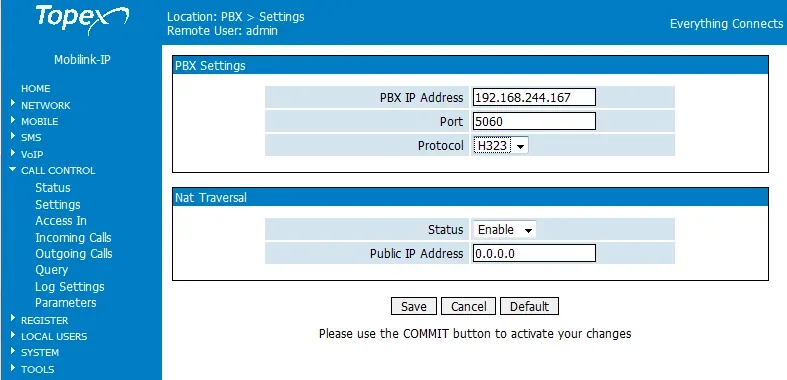 Tangkapan layar: MobiLink IP User Manual, firmware 1.2.8, Rev. M (2011), hlm. 108.
2. Login dan kata sandi port. CALL CONTROL → Incoming Calls → pada baris mobile1 tekan Edit, lalu More. Di jendela yang terbuka:
Call mode—User(bukanTrunk): dalam mode User, panggilan dari modul GSM keluar ke PBX sebagai pengguna terdaftar dengan login dan kata sandi, dalam mode Trunk — tanpa registrasi, dan PBX kita tidak akan menerimanya;Extension— Login dari jendela kredensial, seluruhnya;Password— Kata sandi dari jendela kredensial.
Tekan Save. Rute panggilan masuk pada baris yang sama diisi di langkah 4, Commit — di paling akhir.
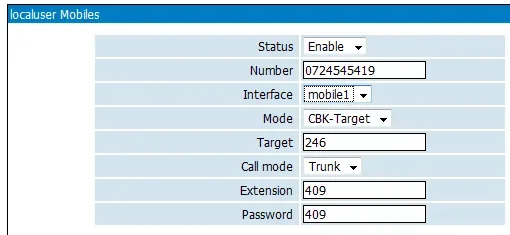 Tangkapan layar: MobiLink IP User Manual, firmware 1.2.8, Rev. M (2011), hlm. 127. Pada gambar — jendela More bagian Mobile Users; jendela More pada Incoming Calls hanya dijelaskan dalam teks oleh panduan (panduan sw1.2.21, hlm. 119), tanpa tangkapan layar. Kolom
 Call mode, Extension dan Password di dalamnya sama, kolom Number tidak ada.
| Di admin panel ("Kredensial ekstensi") | Kolom di MobiLink IP |
|---|---|
| Server SIP | CALL CONTROL → Settings → PBX IP Address — alamat IP server dalam angka; nama server tidak ditemukan dalam contoh vendor |
Port 5060 |
CALL CONTROL → Settings → Port = 5060; VoIP → SIP Settings → Local SIP Port biarkan 5060 |
Transport UDP |
tidak ada kolom terpisah: koneksi dengan PBX dalam dokumentasi hanya dijelaskan melalui UDP |
Login sip-…-<nomor> |
Incoming Calls → mobile1 → More → Extension, baris seluruhnya |
| Kata sandi | di tempat yang sama, Password |
| Nomor ekstensi | tidak dimasukkan — cukup ingat ekstensi mana yang dipakai oleh SIM ini |
| — | CALL CONTROL → Settings → Protocol = SIP; More → Call mode = User |
Kolom Extension dan login kita. Dalam semua contoh vendor, kolom Extension berisi nomor pendek (409, 441). Apakah kolom ini menerima login dengan huruf dan tanda hubung, tidak disebutkan dalam dokumentasi. Jika setelah Commit di REGISTER → Status registrasi tidak menjadi OK, padahal login dan kata sandi sudah dimasukkan dengan benar, gateway ini tidak akan bisa bekerja dengan PBX kita — lihat "Jika gateway tidak terdaftar".
SIM kedua (MobiLink IP 2 GSM / 2 HSPA). Baris mobile2 memiliki jendela More sendiri — berikan ekstensi kedua (login dan kata sandi kedua dari "Operator"). Alamat PBX untuk kedua port sama.
Terapkan. Setelah selesai dengan langkah 3 dan 4, tekan Commit. Gateway akan reboot dan mulai registrasi.
Interval registrasi, codec, DTMF, NAT
- Interval registrasi — REGISTER → Settings:
Expire Time(detik) — isi 60–120 jika gateway berada di belakang router. Di sana jugaNAT Refresh— seberapa sering gateway "menyegarkan" koneksi melalui router (pada tangkapan layar vendor 50 dtk). - Codec — VoIP → Codec Settings, empat slot
Codec Priority:1=G.711 a-law(Eropa),2=G.711 u-law,3dan4=none. G.722 tidak ada pada gateway ini; G.723 dan G.729 tidak digunakan PBX kita. - DTMF — VoIP → DTMF Settings: centang hanya
RFC 2833(Payload Type=101), hapus centangIn Band,SIP InfodanH.245 alphanumeric. Jika beberapa metode dicentang, PBX bisa menerima satu digit dua kali. - NAT — blok Nat Traversal di CALL CONTROL → Settings (
Status,Public IP Address) dijelaskan vendor untuk kasus ketika PBX sendiri menelepon gateway melalui router. PBX kita tidak menelepon gateway, melainkan menjawab ke alamat asal permintaan. Matikan SIP ALG pada router. - TLS dan SRTP untuk koneksi dengan PBX tidak dijelaskan dalam dokumentasi; tidak ada konfigurasi otomatis (provisioning) — semua dimasukkan secara manual.
Langkah 4. Mengarahkan panggilan masuk ke PBX#
Sekarang gateway perlu diberi tahu apa yang harus dilakukan dengan panggilan ke SIM: memanggil nomor yang dituju di PBX. Ini adalah baris CALL CONTROL → Incoming Calls yang sama seperti pada langkah 3. Barisnya ada dua — mobile1 dan mobile2, satu untuk setiap modul GSM; keduanya tidak bisa dihapus atau ditambah.
- Pada baris
mobile1, klikEdit. Status—Enable.Mode—Target(panggilan langsung ke nomor yang ditentukan).Target— nomor grup panggilan (dengan awalan 700) atau nomor ekstensi operator.Ignore(berapa digit pertama yang dibuang) danLimit(batas durasi percakapan) biarkan sesuai pengaturan pabrik.More— periksaCall mode = User, login dan kata sandi (langkah 3) →Save.- Untuk SIM kedua — lakukan hal yang sama pada baris
mobile2, laluCommit.
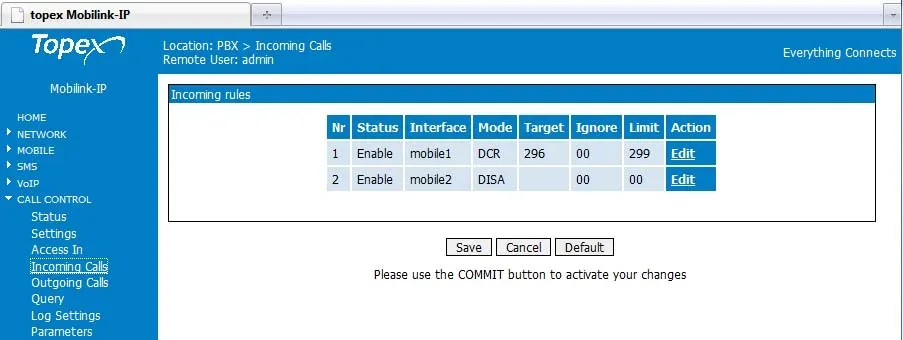 Tangkapan layar: MobiLink IP User Manual, firmware 1.2.8, Rev. M (2011), hlm. 110. Pada contoh vendor,
 mobile1 memakai mode DCR, mobile2 memakai DISA; untuk PBX kita, isi Target di kedua baris.
Mode lainnya: DISA dan DCR
DISA— penelepon mendengar nada panggil dan menekan sendiri nomor ekstensi. Untuk ini DTMF harus berjalan sama di kedua sisi (VoIP → DTMF Settings). Bagi tamu tempat usaha,Targetke grup panggilan lebih nyaman.DCR(Dynamic Call Routing) — panggilan balik ke SIM tersambung ke ekstensi yang terakhir menelepon nomor ini melalui gateway. Pada kita tidak ada panggilan keluar melalui gateway, jadi DCR tidak ada gunanya untuk PBX kita.CBK(panggilan balik) tidak ada di Incoming Calls, hanya ada di LOCAL USERS → Mobile Users — tempat usaha tidak membutuhkannya.
Nomor penelepon. Nomor pelanggan dari SIM terlihat oleh gateway: ditampilkan di kolom ANI pada halaman CALL CONTROL → Status. Namun dalam mode Call mode = User, menurut panduan, panggilan diteruskan ke PBX "dengan ID pengguna yang Anda tentukan", yaitu atas nama ekstensi gateway. Karena itu di panel operator, panggilan kemungkinan besar akan terlihat berasal dari ekstensi gateway, bukan dari nomor tamu. Aturan perutean nomor penyedia (jadwal, menu suara) tidak berlaku untuk panggilan dari gateway — tugas yang sama diselesaikan oleh grup panggilan (lihat "Ke mana panggilan masuk diarahkan").
Panggilan keluar. Menelepon dari PBX ke luar melalui kartu SIM gateway ini untuk sementara belum bisa: aturan panggilan keluar PBX hanya mengarah ke jalur penyedia SIP. MobiLink IP sendiri mampu melakukannya (CALL CONTROL → Outgoing Calls, aturan berdasarkan prefiks pada mobile1/mobile2/any), tetapi untuk PBX kita jangan isi tabel ini. Panggilan keluar dari nomor sendiri — melalui penyedia SIP, selengkapnya — "Panggilan keluar melalui gateway — untuk sementara belum".
Langkah 5. Memeriksa registrasi dan panggilan#
- SIM di jaringan. LED
MOBILE 1(MOBILE 2) menyala hijau — modul terdaftar di jaringan dan bebas. Berkedip merah — tidak ada SIM atau tidak ada jaringan; berkedip oranye — PIN salah. Detailnya — di halaman MOBILE → Status. - Registrasi di gateway. REGISTER → Status →
Reload: pada baris dengan login Anda, kolomStatus=OK, di kolomPbx— IP server dan:5060. - Registrasi di panel admin. Telefoni → tab "Karyawan dan grup" — pada ekstensi gateway menyala titik hijau.
- Panggilan. Telepon dari ponsel ke nomor SIM — operator grup (atau operator) dari kolom
Targetharus berdering. Jalannya panggilan terlihat di CALL CONTROL → Status (portmobile1/mobile2menjadiBUSY). - Suara — uji gema
*43. Registrasi tidak menjamin suara. Sementara isiTargetpada barismobile1dengan nomor*43→Save→Commit, tunggu registrasi setelah reboot dan telepon ke SIM dari ponsel: PBX akan memberi nada pendek, lalu mengembalikan suara Anda dengan jeda — bicaralah sekitar sepuluh detik. Mendengar nada dan suara Anda sendiri — suara dua arah baik; ada nada tetapi tidak ada suara Anda — suara tidak sampai dari gateway ke PBX; bahkan nada tidak ada — tidak sampai dari PBX ke gateway. Hasil uji terlihat di log panggilan. Apakah kolomTargetmenerima tanda bintang, tidak disebutkan dalam dokumentasi; jika tidak menerima, periksa suara dengan panggilan biasa ke operator. Setelah pemeriksaan, kembalikan nomor grup atau operator dan tekanCommitlagi.
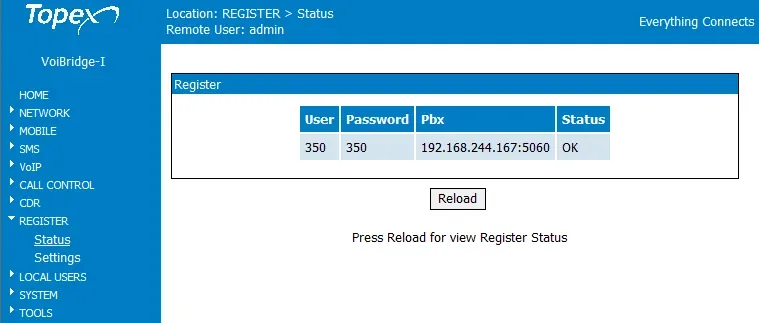 Tangkapan layar: MobiLink IP User Manual, firmware 1.2.8, Rev. M (2011), hlm. 122 (pada header tangkapan layar vendor tertulis VoiBridge-I, halamannya sama).
Semua tentang pemeriksaan — ada di ikhtisar, bagian "Cara memeriksa".
Reset ke pengaturan pabrik#
Reset diperlukan jika Anda lupa alamat atau kata sandi, gateway diterima dengan pengaturan orang lain, atau perilakunya tidak dapat diprediksi.
Dengan tombol RST. Tombol yang tenggelam berada di panel bawah, di antara konektor daya dan ETH. Hanya menekannya tidak cukup — urutannya begini:
- Putuskan daya (cabut stekernya).
- Tekan
RSTdengan klip kertas dan tahan. - Sambungkan daya tanpa melepaskan tombol.
- Begitu ketiga LED menyala merah, segera lepaskan
RST. Jika ditahan lebih lama, reset tidak akan terjadi — ulangi dari awal.
Dari antarmuka web. SYSTEM → Defaults (halaman "Default Configuration") → Yes pada pertanyaan "Are you sure you want to load default settings?". Di halaman itu terlihat alamat jaringan setelah reset.
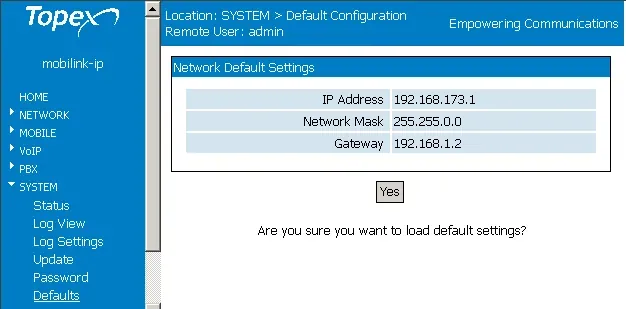 Tangkapan layar: MobiLink IP User Manual, firmware 1.2.8, Rev. M (2011), hlm. 144.
Yang terhapus: semua pengaturan gateway — alamat PBX, login dan kata sandi port, rute Incoming Calls, codec, pengaturan jaringan (alamat kembali ke 192.168.173.1). Apakah kata sandi masuk admin dan user ikut tereset, panduan tidak menyatakannya secara langsung. Yang harus dilakukan setelahnya: masuk melalui https://192.168.173.1 (admin / 99admin11, jika kata sandinya juga tereset) dan ulangi langkah 1–4. Login dan kata sandi ekstensi di panel admin tidak berubah karena reset gateway; jika kata sandinya tidak tersimpan, terbitkan yang baru dengan tombol "Reset password".
Sebelum memperbarui firmware (SYSTEM → Update) vendor menyarankan membuat salinan pengaturan di SYSTEM → Save, dan setelah pembaruan memuatnya di Load: pembaruan dapat menghapus sebagian pengaturan. Firmware diambil hanya dengan kode perangkat keras yang sama seperti pada stiker (misalnya M2P, bukan M1P atau M2J). Hal umum tentang reset gateway — di ikhtisar.
Jika gateway tidak terdaftar#
Commitbelum ditekan.Savehanya mengingat isian; tanpaCommitperubahan tidak diterapkan dan hilang saat reboot.- Mode
Trunkatau protokolH323. Di jendela More harus terisiCall mode = User, di CALL CONTROL → Settings —Protocol = SIPdanPort = 5060. Dalam mode Trunk gateway mengirim panggilan tanpa registrasi — begitulah vendor menghubungkannya ke Asterisk dan 3CX, tetapi PBX kami tidak menerima panggilan seperti itu. - Alamat server bukan IP yang benar. Di
PBX IP Addressdiperlukan IP server SIP dalam bentuk angka. Jika IP server berubah, gateway diam-diam berhenti terdaftar — cari tahu alamatnya lagi (nslookup) dan masukkan. - Login tidak diterima oleh kolom
Extension. Login diperlukan utuh, dengan semua huruf dan tanda hubung. Jika kolom memotongnya atau tidak menyimpannya, gateway ini tidak akan bisa terdaftar — Anda harus menggantinya dengan gateway modern (lihat "Panduan per keluarga"). - SIM tidak di jaringan. LED
MOBILE nberkedip merah atau oranye: tidak ada SIM, PIN salah (setelah tiga kali reboot dengan PIN salah, SIM akan terkunci sampai PUK), antena tidak terpasang, atau di negara Anda 2G/3G dimatikan, sedangkan 4G tidak ada di MobiLink IP. - Panggilan ke SIM tidak sampai ke PBX padahal registrasi hijau. Di baris Incoming Calls
Status=Disable,ModebukanTarget, atau diTargetada nomor yang tidak ada di PBX. Jika gateway menampilkanACL_REJECTsebagai alasan panggilan berakhir, alamatnya ditolak oleh daftar CALL CONTROL → Access In — periksa bahwa IP server PBX ada di dalamnya.
Penyebab umum (SIP ALG di router, UDP 5060 tertutup) — di ikhtisar, bagian "Jika gateway tidak terdaftar"; tentang jaringan dan SIM — "Jaringan tempat usaha, NAT dan kartu SIM".
Model dalam keluarga#
Menu web, akun port dan rute panggilan masuk sama untuk semua model MobiLink IP; yang berbeda adalah jumlah modul GSM dan dukungan 3G. Kode model ada di stiker di bagian bawah (misalnya MOBIPC-M2P).
| Model | SIM / kanal | Jaringan | Perbedaan pengaturan |
|---|---|---|---|
MobiLink IP 1 GSM (MOBIP_GSM_C1P) |
1 / 1 | 2G GSM/GPRS/EDGE | satu baris mobile1 di Incoming Calls |
MobiLink IP 2 GSM (MOBIP_GSM_C2P) |
2 / 2 | 2G | baris mobile1 dan mobile2, masing-masing punya jendela More dan ekstensi sendiri |
MobiLink IP HSDPA (MOBIP_GSM_C1W6) |
1 / 1 | 3G UMTS/HSDPA 900/2100 dengan fallback ke 2G | di MOBILE → Settings muncul Network: Auto (3G dulu) / hanya 2G / hanya 3G |
MobiLink IP 2 HSPA (MOBIP_GSM_C2W6) |
2 / 2 | 3G UMTS/HSPA 900/2100 dengan fallback ke 2G | seperti HSDPA, dua modul |
MobiLink IP, papan awal M1P / M2P |
1–2 / 1–2 | 2G | program sama; firmware dipilih hanya sesuai kode pada stiker |
| VB2SIM / VoiBridge Lite | 2 / 2 | 2G atau 3G HSPA | casing lain dengan dua port Ethernet; reset dengan tombol RST sama, tetapi menu webnya belum dicocokkan dengan MobiLink IP dalam dokumentasi — tanyakan ke pemasok |
MobiLink IP punya satu port Ethernet 10/100, daya 12 V, codec di sisi VoIP — G.711 a-law / u-law, G.723, G.729 (tidak ada G.722).
2G dan 3G di negara Anda
MobiLink IP hanya bekerja di jaringan 2G dan 3G. Di tempat 3G sudah dimatikan, model 3G bekerja di 2G; di tempat 2G dan 3G sama-sama dimatikan, gateway tidak akan terdaftar di jaringan sama sekali — VoLTE tidak didukungnya. Di mana jaringan mana yang dimatikan dan di mana gateway GSM diizinkan untuk panggilan sendiri — "Per negara".
Tanya jawab umum#
Bisakah menelepon keluar dari PABX melalui gateway ini dengan Nomor SIM?#
Belum — di sisi kami gateway hanya bekerja untuk panggilan masuk. MobiLink IP sendiri mampu melakukan panggilan keluar (CALL CONTROL → Outgoing Calls), tetapi PABX kami belum mengirimkan panggilan ke ekstensi gateway sebagai saluran. Panggilan keluar dari Nomor sendiri — melalui penyedia SIP.
Dalam panduan Topex, gateway dihubungkan ke Asterisk dan 3CX lewat IP, tanpa kata sandi. Bisakah begitu juga?#
Tidak. Dalam panduan tersebut gateway bekerja dalam mode Trunk, dan PABX mengetahui alamat IP-nya. PABX kami hanya menerima ekstensi yang terdaftar dan tidak mengetahui alamat gateway. Diperlukan mode Call mode = User dengan login dan kata sandi ekstensi (langkah 3).
Apakah ada MobiLink IP dengan 4G atau VoLTE?#
Tidak. MobiLink IP hanya tersedia versi 2G dan 3G (HSDPA/HSPA). Jika di negara Anda 2G dan 3G dimatikan atau akan segera dimatikan, pilih gateway dengan 4G dan VoLTE — pilihan berdasarkan keluarga ada di ulasan.
Mengapa setiap perubahan memutus percakapan?#
Pengaturan hanya diterapkan oleh tombol Commit, dan tombol itu memulai ulang gateway. Ubah pengaturan saat tidak ada panggilan, dan tekan Commit sekali setelah semua perubahan.
Kata sandi 99admin11 tidak cocok. Apa yang harus dilakukan?#
Coba password — begitulah kata sandi disebut dalam panduan vendor untuk 3CX. Jika itu juga tidak cocok, reset gateway dengan tombol RST (lihat «Reset ke pengaturan pabrik») — setelah itu pengaturan harus diulang.
Bagaimana dengan SMS?#
SMS dikirim dan diterima sendiri oleh gateway: masuk melalui SMS Pages (user), di sana juga ada pengiriman massal berdasarkan daftar dan penerusan SMS ke email. Ini tidak berkaitan dengan PABX kami.
Sumber#
Dokumen Rohde & Schwarz Topex S.A. (sebelum 2009 — TOPEX S.A.). Situs wiki vendor tidak lagi merespons, sehingga sebagian dokumen diberikan sebagai salinan Web Archive atau ManualsLib. Tanggal akses — 10.09.2026.
- MobiLink IP User Manual, firmware Mobilink-IP-1.2.8-M2P-SAX, Rev. M (2011) — http://web.archive.org/web/20120417045701id_/http://wiki.topex.ro:80/files/manualmobip/Usermanual_MobIPv128_new.pdf
- MobiLink IP User Manual sw1.2.21 (2012), hlm. 119 — Incoming Calls, tombol More dan registrasi ke PABX — https://www.manualslib.com/manual/762198/Rohde-And-Schwarz-Topex-Mobilink-Ip.html?page=119
- Sama, hlm. 134 — «6.9.6 Trunk or User» — https://www.manualslib.com/manual/762198/Rohde-And-Schwarz-Topex-Mobilink-Ip.html?page=134
- Topex Wiki: Connect to the IP Mobilink (2012) — http://web.archive.org/web/20121201065118id_/http://wiki.topex.ro:80/index.php?title=Connect_to_the_IP_Mobilink&printable=yes
- Topex Wiki: Basic GSM to Voip configuration — http://web.archive.org/web/20131207074832id_/http://wiki.topex.ro:80/index.php/Basic_GSM_to_Voip_configuration
- Topex Wiki: Basic Voip to GSM configuration — http://web.archive.org/web/20140312035155id_/http://wiki.topex.ro:80/index.php/Basic_Voip_to_GSM_configuration
- Topex Wiki: Interconnect with Asterisk IPPBX — http://web.archive.org/web/20120203212004id_/http://wiki.topex.ro:80/index.php/Interconnect_with_Asterisk_IPPBX
- Topex Wiki: Hardware reset to defaults (VoiBridge Lite) — http://web.archive.org/web/20140816204845id_/http://wiki.topex.ro:80/index.php/Hardware_reset_to_defaults
- Topex Wiki: Mobilink IP — Downloads — Firmware — http://web.archive.org/web/20140927002638id_/http://wiki.topex.ro:80/index.php/Mobilink_IP:Downloads:Firmware
- Configuring Topex Mobilink IP with 3CX (topex.ro, 2012) — http://web.archive.org/web/20120125095312id_/http://www.topex.ro/en/solutions/customer_premisses_equipment/configuring_topex_mobilink_ip_with_3cx
- Fixed Cellular Terminals — Mobilink/Voxell Product Family (brosur, 2017) — https://www.topex.ro/wp-content/uploads/2017/02/FCT-Terminals-Brochure-1.pdf
- EU Declaration of Conformity № 532, MobiLink IP (2015) — http://web.archive.org/web/20151112211927id_/http://www.topex.ro/user/declaration_mobilinkip_en.pdf