Телефон ТСД ретінде: қалай бастау керек
Деректерді жинау терминалы (ТСД) — бұл қоймашы тауарды қабылдайтын, қалдықтарды санайтын және тапсырыстарды жинайтын экраны бар сканер. Бөлек терминал сатып алу міндетті емес: «Қойма / ТСД» модулі кез келген қызметкердің немесе иесінің смартфонын оған айналдырады. Телефон сканерлейді, интернетсіз жұмыс істейді, ал менеджер браузерде оның жұмысын тікелей көріп, құжаттарды жүргізеді.
ТСД қойма есебіне қосымша төлемсіз кіреді. Функция жаңа: бета режимінде жұмыс істейді — Android смартфондарында тексерілген, iPhone-да әзірге тек жинау арқылы тексерілген.
Телефондағы ТСД дегеніміз не#
| Қайда | Кім | Не |
|---|---|---|
| Work қолданбасы (Android, iPhone) | қоймашы, сатып алушы, сатушы, жинаушы | «Қойма / ТСД» режимі: рөл құқықтары бойынша операциялар |
| Business қолданбасы (Android, iPhone) | иесі | сол модуль: Android-та — «Қойма / ТСД», iPhone-да — «Қойма терминалы» плиткасы |
Браузер: Қойма → 📱 ТСД (admin.cenaly.com/inventory/tsd) |
иесі, басқарушы | телефон сессиялары, жүргізу, айырмашылық актісі, тапсырмалар, журнал мен көрсеткіштер, параметрлер |
Телефондағы әрбір жұмыс — сессия: сервердегі құжаттың ортақ жобасы. Бір қабылдауға немесе түгендеуге бірнеше телефон бірден сканерлей алады. Сессия жүргізілмейінше, қалдықтар өзгермейді; «Жүргізу» оны қарапайым қойма құжатына айналдырады.
Іске қосу үшін не қажет#
| Не | Не үшін |
|---|---|
| Қойма бөлімі және филиалдың кемінде бір қоймасы | телефон қоймамен жұмыс істейді: каталог, қалдықтар, құжаттар |
| Штрих-кодтары бар тауарлар | штрих-код бойынша телефон тауарды табады; белгісіз кодты тікелей телефоннан тауарға байлауға болады |
| Қоймасы бар рөлі және логині бар қызметкер (Қызметкерлер) | телефондағы құқықтар — рөл құқықтары; «Қоймашы» енгізеді, бірақ жүргізбейді |
| Android 8+ немесе iPhone (iOS 16+) смартфоны және Work немесе Business қолданбасы | камера — сканер; ағын үшін — Bluetooth-сканер немесе Android-ТСД |
| Міндетті емес: заттаңба принтері | телефоннан Wi-Fi/Bluetooth арқылы немесе көпірі бар компьютер арқылы баға белгілері мен заттаңбалар |
1-қадам. Қойма және қызметкерлер#
- Қойма бөлімінде филиалдың қоймасын және тауарларды енгізіңіз (немесе каталогты импорттаңыз). Тауарлардың штрих-кодтары — тауар карточкасында.
- Қызметкерлер бөлімінде логині және «Қоймашы» рөлі бар қызметкерді қосыңыз (немесе қоймаға қатынасы бар өз рөліңізді).
- Кім жүргізетінін шешіңіз: иесі, басқарушы немесе «Түгендеуді жүргізу» қабілеті бар рөл. Қоймашы әдепкі бойынша тек енгізеді және тапсырады.
2-қадам. Телефонда ТСД қосу#
- Android, Work: логиніңізбен кіріңіз → режим таңдау → «Қойма / ТСД» (немесе қолданба параметрлеріндегі чип).
- Android, Business: режим таңдаудағы «Қойма / ТСД» карточкасы немесе тақырыптағы белгіше.
- iPhone, Work: «Қойма / ТСД» режимі; iPhone, Business: «Қойма терминалы» плиткасы (режим таңдау немесе «Тіркелгі» қойындысы).
Қойманы таңдаңыз — телефон каталогтың, бағалардың және қалдықтардың көшірмесін жүктейді. Басты экран операция плиткаларын, өз және ашық сессияларды және көшірменің жаңалығы туралы белгіні көрсетеді. Сізге қолжетімсіз операция себебімен бірге сұр түспен көрінеді: құқық жоқ, қойма параметрлерінде өшірілген, адрестік сақтау қажет.
Сыртқы сканерді қосатын болсаңыз — басты экрандағы «Сканерді тексеру» шеберінен өтіңіз (Android): ол кодтың толық жететінін тексереді. Толығырақ — Қандай сканер таңдау керек.
3-қадам. Алғашқы қабылдау#
- «Қабылдау» плиткасы → негіздеме: жеткізушіге тапсырыс (жоспар болады), жүкқұжаттың фотосы немесе құжатсыз.
- Тауарды сканерлеңіз: әрбір скан — +1 (немесе телефон санды сұрайды — бұл қойма параметрі). Санды қолмен енгізуге немесе қаптамалармен қабылдауға болады.
- Тапсырыс бойынша жоспар мен факт көрінеді: күтуде, жетіспеушілік, сәйкесті, артық, «тапсырыста жоқ», белгісіз код.
- Жарамдылық мерзімі бар тауар үшін телефон GS1 штрих-кодынан партия мен мерзімді алады немесе оларды сұрайды.
- Екінші адам қажет болса — «Бірге қабылдау»: екінші телефон сессияның QR-ын сканерлеп, сол қабылдауға жазады.
- «Тапсыру» — сессия тексеруге кетеді. Құқығыңыз болса — «Жүргізу» тікелей телефоннан.
Тапсырыспен айырмашылықтар — айырмашылық актісі түймесі (PDF).
4-қадам. Кеңседе тексеру және жүргізу#
Қойма → 📱 ТСД ашыңыз. «Сессиялар» қойындысы — телефондардан келген барлық қабылдаулар, ауыстырулар, түгендеулер және есептен шығарулар: мәртебесі, қатысушылары, жолдар саны.
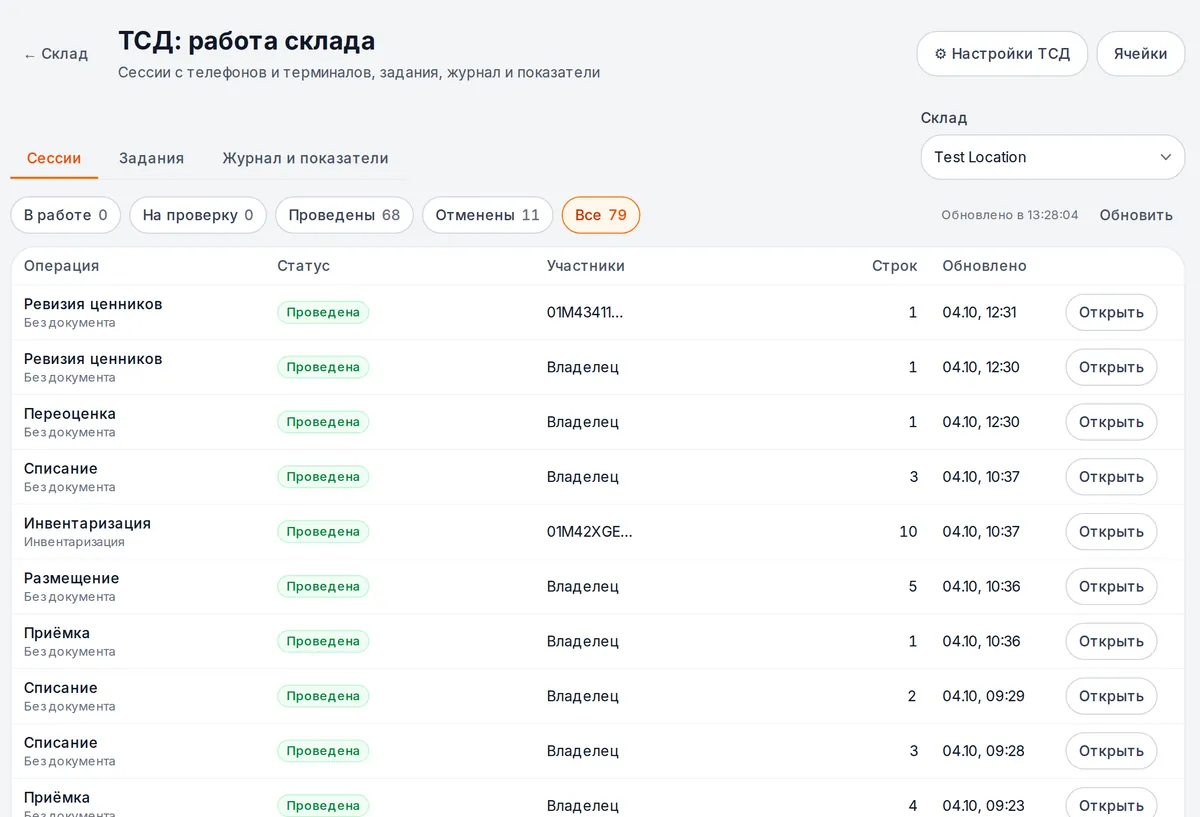
Сессия терезесі жоспарды фактімен салыстырып, жолдар журналын (кім, қашан, қай телефоннан) және қатысушыларды көрсетеді. Тірі сессия әрбір 5 секунд сайын жаңарады — қоймашының сканерлеп жатқанын көруге болады.
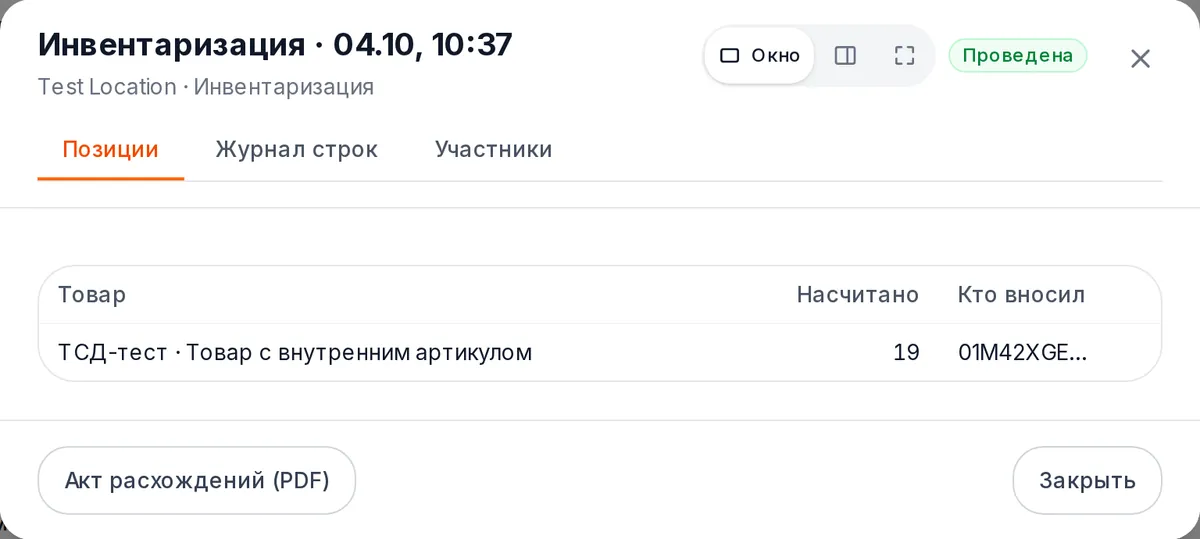
Терезе түймелері: «Жүргізу» (тек тапсырылған сессияны), «Жұмысқа қайтару», «Тоқтату», «Айырмашылық актісі (PDF)». Терезені ашқаннан кейін телефоннан жаңа жолдар келсе, «Жүргізу» жаңартуды сұрайды — сіз көргеніңізді дәл жүргізесіз.
5-қадам. Қойманың жұмыс тәртібін баптау#
Қойма → 📱 ТСД → ⚙ ТСД баптаулары. Баптаулар барлық қоймаға, филиалға немесе нақты қоймаға беріледі; жақын деңгей басым, әр өрістің қайдан алынғаны көрінеді.
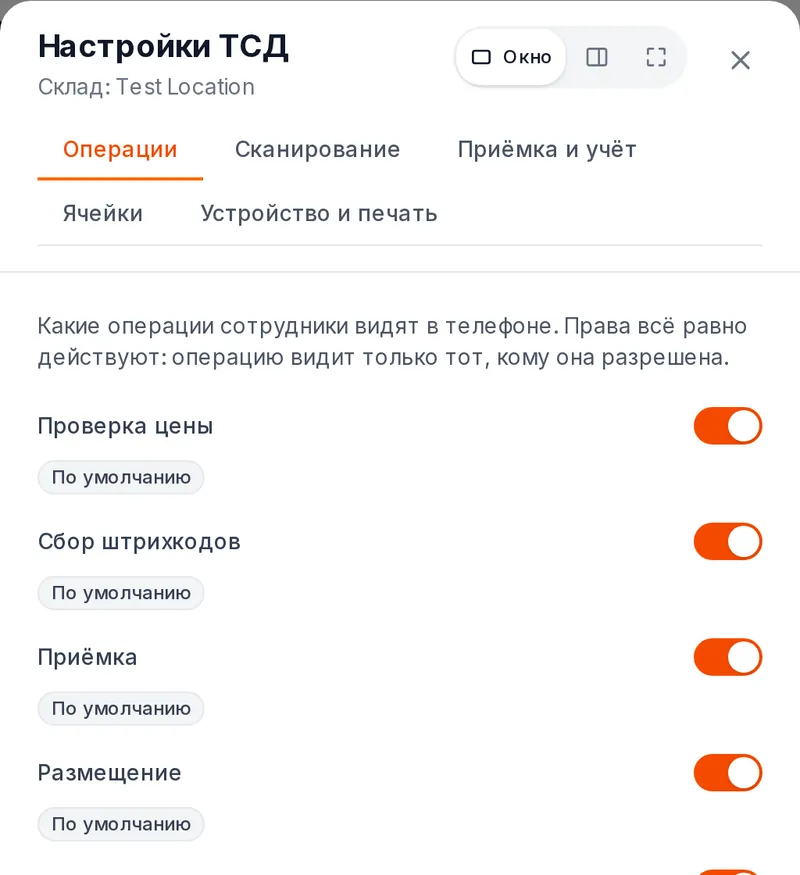
| Қойынды | Негізгісі | Әдепкі бойынша |
|---|---|---|
| Операциялар | телефон қандай операцияларды көреді | барлығы қосулы |
| Сканерлеу | бір сканға +1 немесе санды сұрау; салмақтық штрих-кодтар | +1; префикстер 20–29, салмақ кодта |
| Кіріс және есеп | соқыр кіріс; «тапсырыстағыдан көп»; соқыр түгендеу; есептен шығару кезінде фото; FEFO | өшірулі; ескерту; қосулы; талап етпеу; ескерту |
| Ұяшықтар | мекенжайлық сақтау, ұяшықты міндетті сканерлеу, жинауды басқа біреудің тексеруі | өшірулі; қосулы; өшірулі |
| Құрылғы және басып шығару | желісіз өткізу, ортақ телефоннан шығу, қайда басып шығару | өшірулі; 5 мин; компьютердің басып шығару кезегі |
Баптауларды иесі мен басқарушы өзгерте алады. Рөл құқықтары әрқашан басым: баптау рұқсат етілгенді тек тарылта алады.
Телефон тағы не істей алады#
| Операция | Қысқаша |
|---|---|
| Бағаны тексеру | скан → бағасы, қоймалар бойынша қалдықтар, партиялар мен мерзімдер, ұяшық |
| Штрих-кодтарды жинау | белгісіз код → фотосымен «Жаңа тауар» немесе «Тауарға штрих-код қосу»; кодтар тізімі → CSV немесе кіріске |
| Жылжыту | жіберу → «жолда» → қабылдаушы қоймада айырмашылықтармен кіріс |
| Есептен шығару | себебі, баптаулардағы сомадан жоғары фото, мерзімі өткен партиялардың ұсынысы |
| Жеткізушіге қайтару | жеткізуші және негіздеме-тапсырыс немесе кіріссіз |
| Түгендеу | бүкіл қойма, санаттар, жеткізушілер, ұяшықтар немесе тізім; аймақтар бойынша бірнеше телефон; айырмашылықтарды басқа қызметкердің қайта санауы |
| Ұяшықтар | «қайда жатыр» ұсынысымен орналастыру, ұяшықтар арасында жылжыту, «Табу», ұяшықтар бойынша түгендеу |
| Тапсырыстарды жинау | «Жөнелтуге» тапсырыстарынан парақ, ұяшықтар бойынша маршрут, әр элементті сканерлеу, орындар, тексеру, жөнелтулерде «Жиналды» |
| Қайта бағалау және баға белгілері | жаңа бағасы → «Бағаларды қолдану» → баға белгілерін басып шығару; сөредегі баға белгілерін тексеру |
| Тапсырмалар | кеңсе тапсырма тағайындайды, қызметкер push алып, оны алады; «Менің жұмысым» және телефондағы есептер |
Ресейдегі қоймада қосымша — «Честный ЗНАК» (УПД бойынша дана және қораппен кіріс, агрегация) және ЕГАИС (филиал көпірі арқылы ТТН-мен маркаларды салыстыру).
Интернетсіз#
Скандар, жолдар мен санаулар телефонда жинақталып, байланыс пайда болғанда өздігінен кетеді; тақташа қаншасы жіберуді күтіп тұрғанын көрсетеді. Қойма «желісіз өткізуге» рұқсат бермесе, байланыссыз Өткізу мүмкін емес. Таңбалау және ЕГАИС тек онлайн жұмыс істейді.
Шектеулер#
- Бета: iPhone-да модуль тек жинау арқылы тексерілген; cenaly.ru-да iPhone-дағы ТСД әзірге жұмыс істемейді (тек Android).
- iPhone-да кірістірілген сканер мен тексеру шебері жоқ — камера және пернетақта режиміндегі Bluetooth-сканер.
- cenaly.ru-да кіріс кезінде жүкқұжат фотосы қолжетімсіз; cenaly.ru-да телефоннан енгізілген тауар қоймаға түседі, ал касса мәзіріне оны панельде қосады.
- Жинау кезінде жетіспеушілік пен ауыстыру тапсырыс құрамын өзгертпейді — тапсырысты қолмен түзетеді.
- Браузерде толыққанды ТСД жоқ: панельде — қойма және кеңсе бетіндегі камера-сканер.
Ақаулықтарды жою#
| Симптом | Нені тексеру керек |
|---|---|
| Мәзірде операция жоқ немесе ол сұр | себебі плиткада жазылған: рөл құқығы, қойма баптауы («Операциялар»), мекенжайлық сақтау |
| Қоймашыда «Өткізу» жоқ | бұлай ойластырылған: иесі, басқарушы немесе «Түгендеуді өткізу» құқығы бар рөл өткізеді |
| Тауар скан бойынша табылмайды | қойма көшірмесін жаңартыңыз (басты экрандағы түйме); код енгізілмеген — «Тауарға штрих-код қосу» |
| Сканер шырылдайды, бірақ жол жоқ | сканер мен GS таңбасын баптау, «Сканерді тексеру» шебері |
| Жолдар «жіберуді күтуде» | байланыс жоқ — өздігінен кетеді; «қабылданбады» тізімі сервердің бас тартуын түсіндіреді |
| Кеңседе жаңа жолдар көрінбейді | сессия терезесі әр 5 секунд сайын жаңарады; тізім — «Жаңарту» түймесімен |
Жиі қойылатын сұрақтар#
Арнайы терминал керек пе?#
Жоқ. Кез келген Android 8+ немесе камерасы бар iPhone штрих-кодтар мен таңбалау кодтарын оқиды. Ауысымда жүздеген элемент үшін Bluetooth-сканер немесе Android-ТСД ыңғайлырақ.
Бұл қанша тұрады?#
Қойма есебіне қосымша төлемсіз кіреді. Таңбалау — таңбалау кеңейтімемінде (Ресей), жарамдылық мерзімдері — «Мерзімдерді бақылау» опциясында.
Бір жеткізілімді екеуіңіз бірге қабылдай аласыздар ма?#
Иә: бірінші телефонда «Бірге қабылдау», екіншісі сессияның QR-ын сканерлейді. Қайталаулар екі еселенбейді.
Байланысты бөлімдер#
- ТСД үшін қандай сканер таңдау керек
- Таңбалау кодтары үшін GS таңбасын баптау
- Қойма — қалдықтар, құжаттар, жеткізушілер
- Мобильді қолданбалар — Work және Business
- Қызметкерлер және ауысымдар — рөлдер мен логиндер
- Жабдық: не қосылады және Cenaly Hardware Bridge — принтерлер және компьютер арқылы басып шығару
- Интернет жоғалса