Patton SmartNode (SN41xx/SN43xx/SN49xx) — configurare pentru centrala noastră telefonică
Patton SmartNode — gateway-uri „de birou” de la Patton, compania americano-elvețiană, cu firmware-uri de lungă durată. Pentru înregistrare sunt interesante trei serii: SN4141 analogic pe 2–8 linii urbane (porturi FXO, există versiuni cu porturi FXS pentru telefoane vechi), SN4131 pe 2–8 linii ISDN BRI și SN4171 / SN4970A pe fluxuri ISDN PRI E1/T1. Aceasta este alegerea pentru un punct de lucru la care numărul urban vine prin linie de cupru sau ISDN, mai ales dacă Patton este deja instalat. Pentru una-două linii analogice există gateway-uri mai simple și mai ieftine — vezi tabelul familiilor din prezentare.
Pentru centrala noastră telefonică, gateway-ul este încă un post suplimentar: se înregistrează pe serverul centralei și formează el însuși numărul grupului de apelare sau al operatorului, când cineva sună pe linie. Aspectele comune tuturor gateway-urilor (datele de autentificare, unde se direcționează apelurile primite, rețeaua, limitările) sunt în prezentarea „Gateway-uri GSM și linii urbane”. Aici — pas cu pas pentru SmartNode, cu scheme și exemple din documentația Patton.
Principala diferență față de alte gateway-uri: SmartNode nu are o pagină web cu câmpurile „server SIP / login / parolă”. Gateway-ul se configurează printr-un fișier de configurare — comenzi în Telnet/SSH sau un fișier gata pregătit, care se încarcă prin interfața web. Pașii de mai jos oferă fragmente de configurare gata făcute, în care rămâne să introduceți datele de autentificare. Dacă nu ați lucrat cu linia de comandă, luați în calcul instalarea de către un integrator. Pașii sunt scriși pentru modelele actuale cu firmware Trinity (SN4141, SN4131, SN4171, SN4970A); diferențele modelelor scoase din producție cu SmartWare sunt în blocurile „SmartWare”.
Ce este necesar#
- Datele de autentificare ale postului suplimentar din panoul de administrare: Telefonie → „Angajați și grupuri” → creați un operator pentru gateway (de exemplu, „Gateway Patton, linie urbană”) → „Resetați parola” → fereastra „Datele de autentificare ale postului suplimentar”: server SIP, Număr intern, Login, Parolă, Port
5060, TransportUDP. Parola se afișează o singură dată — transferați-o imediat în configurare. În detaliu — „Datele de autentificare ale postului suplimentar pentru gateway”. - Câte posturi suplimentare: unul pentru întregul gateway. Șablonul Patton pentru FXO înregistrează un singur cont și direcționează prin el apelurile primite de pe toate liniile.
- Numărul către care gateway-ul va direcționa apelurile primite: numărul grupului de apelare (Telefonie → „Grupuri de apelare”, numere de la 700) sau numărul intern al operatorului.
- Linia: linie urbană analogică în portul FXO (RJ-11) la SN4141 sau linie ISDN de la echipamentul operatorului în portul BRI / E1 (RJ-45) la SN4131 / SN4171.
- Cablu de rețea, computer cu program Telnet sau SSH (și browser) și telefon mobil, pentru a suna pe linie.
Pasul 1. Aflați adresa IP a gateway-ului#
Portul ETH 0/0 (WAN) la toate modelele Trinity primește adresa de la routerul punctului de lucru prin DHCP. În plus, gateway-ul are o adresă statică din fabrică — la ea vă puteți conecta cu un laptop direct:
| Model | Adresa din fabrică | Ce altceva |
|---|---|---|
| SN4141 cu un port Ethernet | 192.168.200.20 pe ETH 0/0 + client DHCP |
dați laptopului o adresă din 192.168.200.x cu masca 255.255.255.0; într-unul dintre tabelele manualului, pentru acest model este indicat 192.168.200.10 — dacă .20 nu răspunde, încercați-o |
| SN4141/2ETH (două porturi) | ETH 0/1 (LAN) — 192.168.200.10 sau numele smartnode.local |
LAN-ul distribuie adrese prin DHCP: laptopul conectat în portul LAN va primi adresa singur |
| SN4131 (două porturi) | ETH 0/1 (LAN) — 192.168.1.1 |
LAN-ul distribuie adrese prin DHCP (192.168.1.10–99) |
| SN4171 | ETH 0/0 — 192.168.1.1 + client DHCP |
— |
| SN4110 (SmartWare) | doar DHCP pe eth0 |
— |
Dacă gateway-ul este deja în rețeaua punctului de lucru și adresa este necunoscută, există două căi:
- SmartNode Discovery Tool — program gratuit Patton pentru Windows (pagina
www.patton.com/SNDiscovery). Găsește în rețea toate dispozitivele Patton și afișează adresa IP, adresa MAC, modelul și versiunea de firmware. Dublu clic pe rând deschide interfața web a gateway-ului. Dacă gateway-ul nu apare în listă, verificați că computerul este în aceeași subrețea și dezactivați pe el firewall-ul. - Lista de închirieri DHCP din routerul punctului de lucru — căutați adresa MAC de pe eticheta gateway-ului.
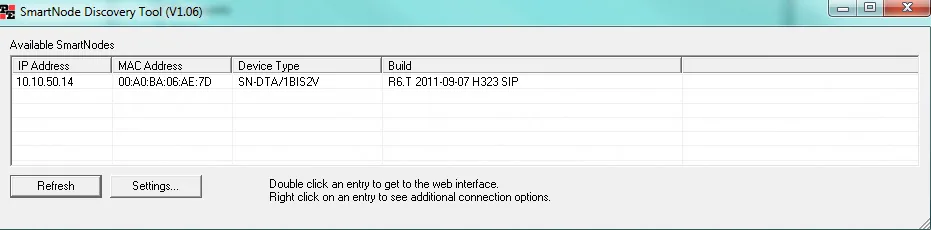 Captură de ecran: SmartNode 4520 & 4110 Series User Manual (07MD4524-GS Rev. J), p. 66.
Puteți schimba adresa WAN în statică din CLI (context ip ROUTER → interface WAN → ipaddress WAN <adresă>/<mască>), dar pentru centrala noastră telefonică acest lucru nu este necesar: adresa prin DHCP este potrivită.
SmartWare: portul de consolă
Modelele cu SmartWare (SN4110, SN4120, SN4960/SN4970) au o consolă RS-232 (conector RJ-45, 9600 biți/s, 8N1; SN4112S nu are consolă). Prin ea, gateway-ul este accesibil fără rețea — util dacă adresa este necunoscută și nu doriți să faceți o resetare.
Pasul 2. Conectarea la gateway#
| Ce | Trinity (SN4141, SN4131, SN4171, SN4970A) | SmartWare (SN4110, SN4120, SN4970) |
|---|---|---|
| Cum | Telnet sau SSH la adresa gateway-ului; interfață web prin HTTP/HTTPS | Telnet sau consolă; există interfață web |
| Login | admin |
administrator |
| Parolă | goală — la solicitarea parolei apăsați pur și simplu Enter | goală |
După autentificarea în Telnet, cu comenzile enable și configure intrați în modul de configurare (promptul se schimbă în …(cfg)#). Modificările se aplică imediat, nu este nevoie să reporniți gateway-ul, dar pentru a supraviețui unei reporniri trebuie salvate: copy running-config startup-config.
Schimbați parola imediat — Patton scrie direct că proprietarul este obligat să creeze propriul administrator: administrator <nume> password <parolă>, apoi copy running-config startup-config. Cu parolă goală, gateway-ul nu poate fi lăsat în rețea.
Interfața web Trinity nu este un formular de setări, ci o înveliș pentru asistenți și fișiere de configurare (va fi utilă la pasul 3). Loginul și parola sunt aceleași ca în Telnet: în șabloanele Patton, serverul web folosește același profil de acces profile aaa DEFAULT. Conform manualului CLI, serverul web este dezactivat implicit. Dacă browserul nu deschide pagina gateway-ului, activați-l în Telnet: web-server → no shutdown → copy running-config startup-config.
Pasul 3. Introduceți datele de autentificare ale PBX#
Înregistrarea SmartNode la PBX este descrisă de trei blocuri de configurare: authentication-service (nume de utilizator și parolă), location-service (adresa PBX și înregistrarea contului — identity) și context sip-gateway (portul SIP al gateway-ului). Astfel descrie Patton înregistrarea la un server extern atât în ghidul de referință CLI, cât și în șabloanele sale pentru PBX 3CX.
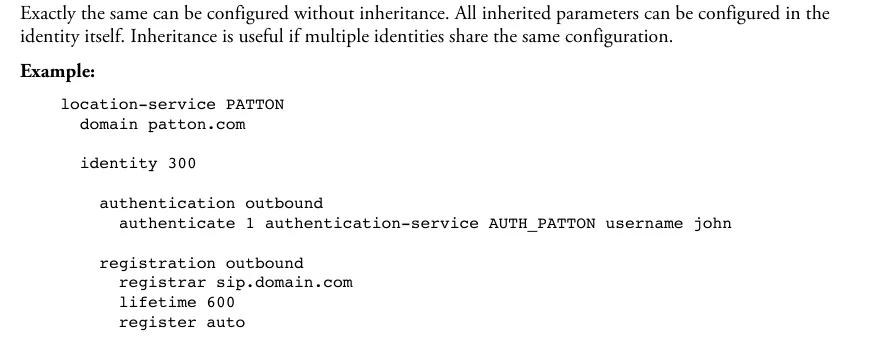 Captură de ecran: Trinity Release 3.14.X Command Line Reference Guide, capitolul 51 „Location Service”, p. 611.
Iată același bloc cu datele noastre — inserați-l în modul configure (sau în fișierul de configurare, vezi mai jos). Numele AUTH_PBX, LOC_PBX, GW_PBX sunt etichete arbitrare, parantezele unghiulare se înlocuiesc cu valorile din fereastra de date:
authentication-service AUTH_PBX
  username <Nume de utilizator> password <Parolă>

location-service LOC_PBX
  domain 1 <Server SIP>
  identity-group DEFAULT
    authentication outbound
      authenticate 1 authentication-service AUTH_PBX username <Nume de utilizator>
  identity <Nume de utilizator>
    authentication outbound
      authenticate 1 authentication-service AUTH_PBX
    registration outbound
      registrar <Server SIP> 5060
      lifetime 300
      register auto

context sip-gateway GW_PBX
  bind location-service LOC_PBX
  interface IF_GW_PBX
    transport-protocol udp+tcp 5060
    no transport-protocol tls
    bind ipaddress ROUTER WAN WAN

context sip-gateway GW_PBX
  no shutdown
În linia bind ipaddress indicați interfața IP din context ip ROUTER prin care gateway-ul iese în rețeaua localului (de obicei WAN; în șabloanele Patton pentru 3CX — LAN). Blocul identity-group DEFAULT este necesar pentru ca gateway-ul să răspundă la solicitarea de parolă din partea PBX și în timpul apelurilor. Apoi salvați: copy running-config startup-config.
| În panoul de administrare („Datele de autentificare ale postului intern”) | Unde se află în configurația SmartNode |
|---|---|
| Server SIP | domain 1 …, registrar … și remote … de la pasul 4 — în toate cele trei locuri același lucru |
Nume de utilizator sip-…-<număr> |
username din authentication-service, numele identity, username din authenticate 1 … și from-header … fix de la pasul 4 — șirul complet |
| Parolă | password din authentication-service |
Portul 5060 |
al doilea număr din registrar <server> 5060 și remote <server> 5060 |
Transport UDP |
transport-protocol udp+tcp 5060 și no transport-protocol tls (TCP îl acceptăm și noi, TLS nu avem) |
| Postul intern | nu se introduce — rețineți doar ce post intern este ocupat de gateway |
Mai simplu — cu un fișier gata pregătit. Patton publică șabloane de configurare completă Trinity pentru FXO, FXS, BRI, E1 și T1 (arhiva NewTemplates.zip din articolul bazei de cunoștințe KB 478) și asistenți pe www.patton.com/wizard/. Șabloanele sunt făcute pentru PBX 3CX: sunt fișiere XML, în interiorul cărora se află textul configurației cu etichete de forma %%…%%. Luați șablonul pentru tipul dumneavoastră de linie, copiați textul configurației într-un fișier separat, înlocuiți toate etichetele cu valorile noastre conform tabelului de mai sus (și blocurile de la pasul 4) și încărcați fișierul prin interfața web: meniu (butonul din stânga sus) → System / Configuration Files → „+” → selectați fișierul → salvați ca startup-config → OK; apoi meniu → Reboot → Yes. Fișierul se aplică după repornire. Din șablonul pentru 3CX eliminați linia realm 1 3CXPhoneSystem: PBX-ul nostru nu are un realm separat.
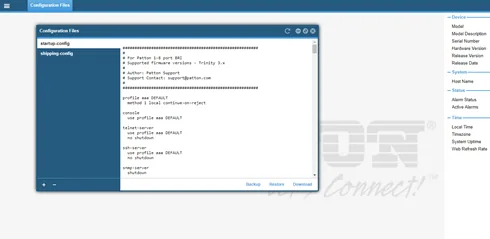 Captură de ecran: Patton Knowledge Base, articolul 478 „Patton Trinity SmartNode configuration with 3CX”.
Codecuri, DTMF, NAT
- Codecuri — în
profile voip DEFAULT. Șabloanele Patton sunt americane: primul este µ-law, există G.729. Pentru Europa și Rusia puneți primul A-law, eliminați G.729 sau puneți-l ultimul (PBX-ul nostru nu îl are):profile voip DEFAULT codec 1 g711alaw64k rx-length 20 tx-length 20 codec 2 g711ulaw64k rx-length 20 tx-length 20 - DTMF — nu modificați nimic: conform ghidului de referință CLI, în
profile voipimplicit estedtmf-relay default, iar la SIP acesta este RFC 2833. Comandano dtmf-relaytrece DTMF în modul tonal — nu o folosiți. - NAT — gateway-ul din spatele routerului localului funcționează fără redirecționare de porturi: se înregistrează singur și repetă înregistrarea o dată la
lifetimesecunde. SIP ALG de pe router dezactivați-l. - TLS și SRTP la SmartNode sunt licențe contra cost, pentru PBX-ul nostru nu sunt necesare.
SmartWare (SN4110, SN4120, SN4960/SN4970)
Blocurile authentication-service, location-service → identity → registration outbound sunt structurate la fel (articolele KB 197 și KB 198). Diferențe: autentificarea se face ca administrator; portul SIP al gateway-ului se setează prin linia bind interface eth0 context router port 5060 în context sip-gateway; transportul — preferred-transport-protocol udp în interiorul registration outbound; ruta în șabloanele SmartWare — route .T dest-interface …. Detalii — în SmartWare Release 6.8 Software Configuration Guide.
Pasul 4. Direcționarea apelurilor primite către PBX#
Un apel de pe linie ajunge în interfața portului (interface fxo … la SN4141, interface isdn … la ISDN), de acolo — în tabelul de rute și în interface sip, care indică spre PBX-ul nostru. O linie analogică nu are număr de destinație, așa că numărul pe care gateway-ul îl va forma în PBX este fixat în interface sip — așa face șablonul Patton pentru FXO.
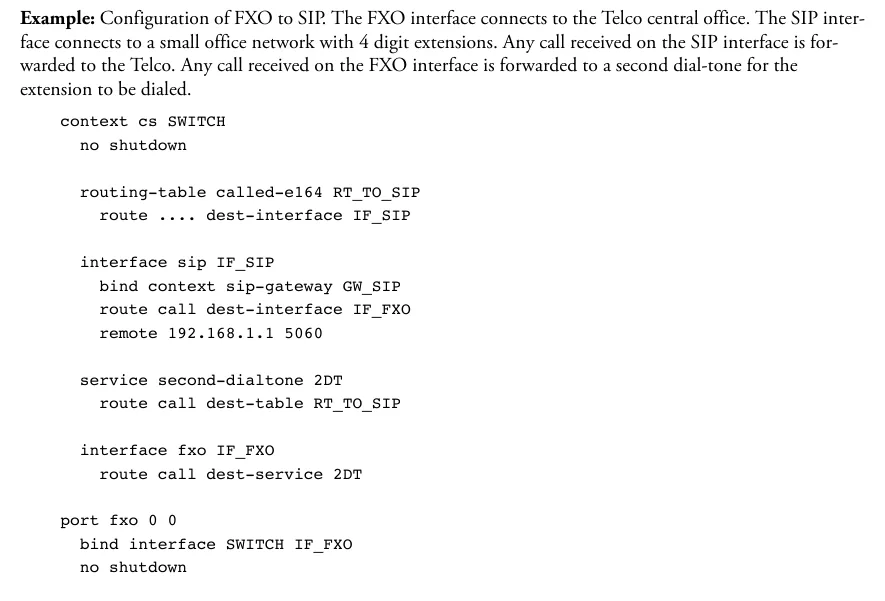 Captură de ecran: Trinity Release 3.14.X Command Line Reference Guide, capitolul 67 „FXO Interface Configuration”, p. 906. În exemplul Patton, apelul de pe linie trece la al doilea ton de apel (
service second-dialtone), pentru ca apelantul să formeze singur extensia; pentru PBX-ul nostru, în loc de asta se pune o rută către numărul grupului — blocul de mai jos.
Pentru PBX-ul nostru (linie în portul FXO 0/0; pentru alte porturi repetați interface fxo și port fxo):
context cs SWITCH
  routing-table called-e164 RT_TO_PBX
    route default dest-interface IF_SIP_PBX

  interface sip IF_SIP_PBX
    bind context sip-gateway GW_PBX
    remote <SIP-сервер> 5060
    address-translation outgoing-call request-uri user-part fix <номер группы> host-part to-header target-param none
    address-translation outgoing-call from-header user-part fix <Логин> host-part call

  interface fxo IF_FXO_00
    route call dest-table RT_TO_PBX

context cs SWITCH
  no shutdown

port fxo 0 0
  bind interface SWITCH IF_FXO_00
  no shutdown
request-uri user-part fix <номер группы>— numărul pe care gateway-ul îl va forma în PBX: numărul grupului de apelare (de la 700) sau numărul intern al operatorului. Fără această linie, apelul de pe linie va pleca spre PBX fără număr și nu va ajunge nicăieri.from-header user-part fix <Логин>— în câmpul „De la” se pune loginul nostru. Implicit, SmartNode pune acolo numărul apelantului de pe linie, iar PBX-ul nostru recunoaște extensia după loginul din acest câmp: înregistrarea va fi verde, iar apelurile primite — respinse. La fel este făcut și în șablonul Patton pentru PBX Asterisk cu înregistrare (KB 200); comandaaddress-translationîn Trinity este aceeași (manualul CLI, capitolul 55).- Portul FXO este oprit implicit — fără
no shutdownînport fxo, linia nu va suna.
Numărul apelantului. Cu setarea from-header … fix, numărul apelantului nu ajunge în apelul SIP, iar în panoul operatorului apelul apare ca venind de la extensia gateway-ului. Regulile de rutare a numerelor furnizorului (program, meniu vocal) nu se aplică apelurilor de la gateway — aceeași sarcină o rezolvă grupul de apelare cu variantele sale în funcție de oră (vezi „Unde direcționăm apelurile primite”).
ISDN (SN4131, SN4171, SN4970A). Schema este aceeași, doar că ruta se pune pe interface isdn …. Operatorul transmite prin ISDN numărul format (MSN/DDI), dar PBX-ului nostru astfel de numere la extensia gateway-ului nu îi sunt cunoscute — fixați numărul grupului la fel, cu linia request-uri user-part fix. Toate numerele fluxului vor ajunge atunci într-un singur grup. Mai simplu este să începeți cu șablonul Patton pentru BRI sau E1 din același arhivă și să înlocuiți în el valorile noastre.
Apeluri ieșite. A suna din PBX spre exterior prin liniile acestui gateway deocamdată nu se poate: regula de apeluri ieșite a PBX-ului duce doar la linia furnizorului SIP. SmartNode însuși poate face asta (grup hunt de porturi FXO în șablonul Patton — service hunt-group și route call dest-service pe interface sip), dar pentru PBX-ul nostru nu configurați această parte. Apelurile ieșite cu numărul propriu — prin furnizorul SIP, mai multe detalii — „Apeluri ieșite prin gateway — deocamdată nu”.
Linii FXO: profil de țară și deconectare
- Profilul liniei —
profile fxo DEFAULT→electrical-standard <код>. În lista de coduri Trinity existăau,ch,etsi(restul Europei),gb,it,mx,nl,nz,us,za. Dacă țara dumneavoastră nu este în listă, Patton recomandă să începeți cuetsisauus. Profilul încorporat este dejaetsicu formatul de numărfsk-etsi, iar șablonul pentru 3CX prescrieelectrical-standard usșicaller-id standard fsk-bell: în afara Americii de Nord reveniți laetsișifsk-etsi. - Tonuri — în șablonul XML pentru 3CX există seturi de tonuri pentru aproximativ 30 de țări (
ToneSet_<страна>), inclusiv Rusia (ton de apel 425 Hz); implicit, gateway-ul are tonuri americane. - Deconectare —
disconnect-signal busy-toneșidisconnect-signal loop-breakîn profilul FXO. Dacă tonul „ocupat” nu corespunde țării, gateway-ul nu va observa că abonatul a închis, iar apelul va rămâne în așteptare la operator. - Ecou — supresorul de ecou încorporat este activat implicit.
Pasul 5. Verificarea înregistrării și a apelului#
- Înregistrarea în gateway. În CLI —
show location-service: comanda afișează starea înregistrărilor pentru toatelocation-serviceșiidentity. Pe panoul frontal, indicatorul VoIP este aprins când gateway-ul este înregistrat la serverul SIP și nu este aprins dacă înregistrarea lipsește. - Înregistrarea în panoul de administrare. Telefonie → fila „Angajați și grupuri” — la extensia gateway-ului este aprins un punct verde.
- Apelul. Sunați de pe mobil la numărul urban — trebuie să sune operatorii grupului (sau operatorul) din
request-uri user-part fix. În timpul apelului, indicatorul portului FXO clipește. Închideți — apelul la operator trebuie să se încheie în câteva secunde; dacă rămâne în așteptare, vezi „Linii FXO” la pasul 4. - Sunetul — test de ecou
*43. Înregistrarea nu spune nimic despre sunet. Înlocuiți temporar numărul grupului din liniarequest-uri user-part fixcu*43și sunați la linie: PBX-ul va da un scurt ton de apel, iar apoi vă va returna vocea cu întârziere — vorbiți vreo zece secunde. Auziți tonul și propria voce — sunetul în ambele direcții este în regulă; tonul se aude, dar propria voce nu — sunetul nu ajunge de la gateway la PBX; nu se aude nici tonul — nu ajunge de la PBX la gateway. Rezultatul testului se vede în jurnalul de apeluri. După verificare, reveniți la numărul grupului și salvați configurația.
Tot despre verificare — în prezentarea generală, secțiunea „Cum verificăm”.
Resetare la setările din fabrică#
Resetarea este necesară dacă ați uitat parola sau adresa, dacă gateway-ul a fost primit cu o configurație străină sau dacă nu pornește. Înainte de a reseta un gateway funcțional, salvați configurația: în CLI — copy startup-config config:backup, în interfața web — butonul Backup din fereastra Configuration Files.
Cu butonul Reset (Trinity: SN4141, SN4131, SN4171). Apăsați când gateway-ul funcționează și indicatorul Power este aprins continuu:
| Cât timp țineți | Ce se întâmplă |
|---|---|
| mai puțin de 1 s | repornire |
| 1–4 s | nimic |
| 5–14 s | se șterge startup-config, repornire (toate indicatoarele clipesc lent) |
| 15–20 s | resetare din fabrică: se șterge întreaga memorie flash, cu excepția configurației din fabrică (shipping-config), a asistenților, a certificatelor rădăcină și a licențelor; repornire (indicatoarele clipesc rapid) |
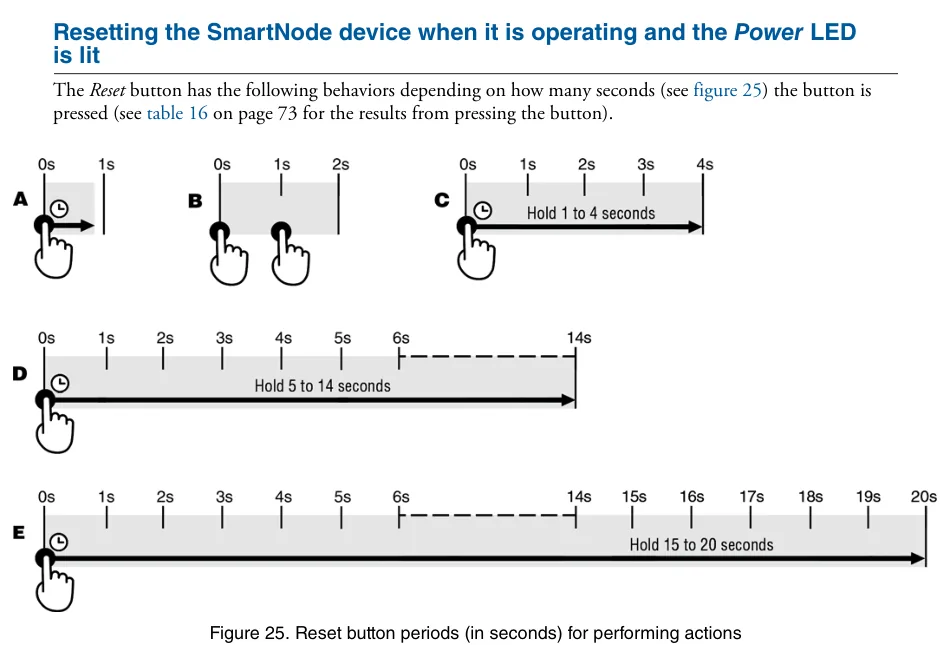 Captură de ecran: SmartNode 5540 and 4140 Series User Manual (07MDSN5540-SN4140-UM Rev. G), anexa F, p. 72.
Nu țineți mai mult de 20 de secunde și nu apăsați butonul la pornire: acesta este modul de urgență, în care se poate șterge memoria flash în întregime, împreună cu licențele achiziționate. După acesta, gateway-ul pornește într-o configurație minimă: Telnet și web sunt dezactivate, funcționează doar SSH (la SN4141 — adresa 192.168.200.20).
SmartWare (SN4110). Țineți Reset aproximativ 5 secunde, până când indicatorul Power începe să clipească — gateway-ul se va reporni cu configurația din fabrică. Parolă uitată fără buton: cablu de consolă → reporniți alimentarea → la linia „Press ^C to abort boot script” apăsați Ctrl+C → fis load → go -s factory-config → autentificare administrator fără parolă; configurația curentă se va pierde.
Din interfața web documentele Patton nu descriu resetarea din fabrică: prin web puteți încărca un alt fișier ca startup-config și reporni gateway-ul (meniu → Reboot).
Ce faceți după: gateway-ul preia din nou adresa prin DHCP și este accesibil la adresa din fabrică de la pasul 1 cu login admin (SmartWare — administrator) fără parolă — începeți de la pasul 1. Configurația din fabrică se vede cu comanda show config:shipping-config. Loginul și parola postului suplimentar din panoul de administrare nu se schimbă la resetarea gateway-ului; dacă parola postului suplimentar nu s-a păstrat, emiteți una nouă cu butonul „Resetează parola”. Informații generale despre resetarea gateway-urilor — în prezentare generală.
Dacă gateway-ul nu se înregistrează#
- Setările au dispărut după repornire. Modificările din CLI au efect imediat, dar fără
copy running-config startup-configdispar la repornire. - Adresa serverului nu este indicată peste tot. Este necesară în trei locuri:
domain 1,registrarșiremote. Ați uitat unul — înregistrarea există, dar apelurile nu, sau invers. - Serverul respinge înregistrarea. În
usernameși în numeleidentitytrebuie să fie întregul loginsip-…-<număr>, parola — ultima emisă; înauthentication-servicenu trebuie să rămână liniarealmdin șablonul pentru 3CX; transport —udp+tcpcuno transport-protocol tls, port5060. - Înregistrarea este verde, dar apelurile primite sunt respinse. În
interface siplipsește liniafrom-header user-part fix <Login>, iar în câmpul „De la” pleacă numărul apelantului, sau lipsește bloculidentity-group DEFAULT(pasul 3). - Apelul ajunge la centrală, dar nu ajunge nicăieri. Lipsește
request-uri user-part fix <număr grup>sau numărul grupului nu se formează de la telefoanele centralei. Portul FXO nu este activat (no shutdownînport fxo). - Interfața web nu se deschide. Serverul web este oprit (
web-server→no shutdown) sau gateway-ul se află după o resetare de urgență în configurație minimă — autentificați-vă prin SSH.
Cauze generale (SIP ALG pe router, UDP 5060 închis) — în prezentarea generală, secțiunea „Dacă gateway-ul nu se înregistrează”; despre rețea — „Rețeaua localului, NAT și cartela SIM”.
Modelele familiei#
Numărul modelului codifică configurația: JO — porturi FXO, JS — FXS, BIS — ISDN BRI, E — E1/T1, V — numărul de canale vocale, 2ETH — două porturi Ethernet, HP — generator de tact precis, R — releu de bypass (lifeline/fallback).
| Model | Porturi / canale | Rețea / linie | Diferențe de configurare |
|---|---|---|---|
| SN4141/2JO2V, /4JO4V, /8JO8V | 2, 4 sau 8 FXO (RJ-11), 1 sau 2 porturi Ethernet | linie analogică urbană | Trinity; autentificare admin fără parolă, adresa 192.168.200.20 / .10; variantă industrială — SN4141E |
| SN4141/2JS2JO4V, /4JS4JO8V | 2+2 sau 4+4 FXS+FXO | linii + telefoane analogice | FXO — ca mai sus; telefoanele pe FXS sunt posturi suplimentare, vezi „Configurarea telefoanelor SIP” |
| SN4131/2BIS4VHP, /4BIS8VHP, /8BIS16VHP | 2, 4 sau 8 BRI S0 (RJ-45), 4–16 canale | ISDN BRI | Trinity; modul portului TE/NT și PtP/PtMP se setează software; către linia operatorului — modul TE; LAN 192.168.1.1 |
| SN4171/1E15V30HP, /1E30VHP, /2ETH2E30VRHP | 1 sau 2 E1/T1 (RJ-45), 15–30 canale | ISDN PRI | Trinity; către echipamentul operatorului — cablu drept, către mini-centrala telefonică — cablu încrucișat; adresa 192.168.1.1; /1E24VHP (T1) — la comandă |
| SN4970A/4E30V60RHP, /4E60VRHP, /4E120VRHP | 4 E1/T1, 30–120 canale | ISDN PRI | doar Trinity; înlocuiește SN4970/SN4971 |
| SN4112 / SN4114 / SN4116 / SN4118 | 2–8 FXS și/sau FXO, 1 port Ethernet | linii / telefoane | scoase din producție, suportul a încetat la 22.10.2021; SmartWare, autentificare administrator; înlocuire — SN4141 |
| SN4120 | 1–2 BRI | ISDN BRI | scoasă din producție, „nerecomandată pentru instalări noi”; SmartWare; înlocuire — SN4131 |
| SN4970 / SN4971 | 1–4 E1/T1 | ISDN PRI | scoase din producție (31.12.2018); SmartWare sau Trinity; înlocuire — SN4970A |
Pentru linii analogice alegeți SN4141/xJO, pentru ISDN BRI — SN4131, pentru flux E1 — SN4171. SN4110, SN4120 și SN4970 nu le cumpărați noi: nu vor mai exista firmware-uri pentru ele, iar dispozitivele second-hand pe SmartWare se configurează după ghidul SmartWare, nu Trinity. Șasiurile cu mai multe porturi SN43xx (SN4300) și modelele SN5xxx (routere și SBC) nu sunt descrise în documentele pe baza cărora a fost scrisă această pagină — verificați cu furnizorul. Modelele cu două numere de canale în denumire (…15V30…, …30V120…) se livrează cu numărul mai mic de canale vocale, până la cel mai mare canalele se achiziționează prin licență.
Întrebări frecvente#
Se poate suna prin acest gateway din centrala telefonică spre exterior cu un număr urban?#
Deocamdată nu — la noi gateway-ul funcționează doar pentru apeluri primite. SmartNode în sine poate apeluri ieșite (grup hunt de porturi FXO), dar centrala noastră telefonică încă nu trimite apeluri către postul suplimentar-gateway ca pe o linie. Apelurile ieșite cu numărul propriu — prin furnizorul SIP.
Unde sunt în interfața web câmpurile „Server SIP” și „Parolă”?#
Nu există: SmartNode se configurează prin configurație. Interfața web Trinity este necesară pentru asistenți și încărcarea unui fișier gata pregătit (System / Configuration Files). Datele de autentificare se introduc în blocurile authentication-service și location-service (pasul 3) — prin comenzi în Telnet/SSH sau în fișierul șablon.
De ce nu se vede în panou numărul apelantului?#
Pentru ca centrala telefonică să recunoască apelul ca venind de la un post suplimentar, gateway-ul pune în câmpul „De la” loginul nostru (from-header … fix, pasul 4), iar numărul apelantului nu ajunge în apel. Nu trebuie să eliminați această linie — fără ea apelurile primite nu vor mai fi acceptate.
Câte posturi suplimentare îi trebuie gateway-ului pentru 4 sau 8 linii?#
Unul: șablonul Patton pentru FXO înregistrează un singur cont și direcționează prin el apelurile de pe toate liniile către un singur număr de grup.
Am ISDN cu mai multe numere — le pot separa pe grupuri diferite?#
Momentan nu: la noi toate apelurile de la postul suplimentar-gateway merg către un singur număr, setat în request-uri user-part fix, prin urmare toate numerele fluxului vor ajunge într-un singur grup de apelare.
Țara mea nu este în lista de profiluri pentru linia FXO. Ce să setez?#
Patton recomandă să începeți cu etsi (sau us în America de Nord); profilul Trinity integrat este deja etsi. Important este tonul corect de „ocupat” pentru țară, altfel gateway-ul nu va observa închiderea apelului de către abonat (vezi „Liniile FXO” la pasul 4).
Surse#
Documente Patton, data consultării — 10.09.2026:
- SmartNode 5540 and 4140 Series User Manual (07MDSN5540-SN4140-UM Rev. G, 12.04.2022) — https://www.patton.com/manuals/SN5541-SN4141-UM.pdf
- SmartNode 4140 Datasheet (07MSN4141-DS3) — https://www.patton.com/datasheet/sn4141-a4_datasheet.pdf
- SmartNode 4131 ISDN BRI VoIP Gateway User Manual (07MSN4130-GS Rev. F, 13.06.2019) — https://www.patton.com/manuals/sn4130-um.pdf
- SmartNode SN4170 E1/T1 PRI VoIP Gateway User Manual (07MSN4170-GS Rev. E, 18.06.2019) — https://www.patton.com/manuals/sn4170-um.pdf
- SmartNode 4520 & 4110 Series User Manual (07MD4524-GS Rev. J, 08.10.2015) — https://www.patton.com/manuals/sn4520-4110.pdf
- Trinity Release 3.14.X Command Line Reference Guide — https://www.patton.com/manuals/trinity3.14cli.pdf
- SmartWare Release 6.8 Software Configuration Guide — https://www.patton.com/manuals/smartware_scg_r68.pdf
- KB 478 — Patton Trinity SmartNode configuration with 3CX — https://www.patton.com/support/kb_art.asp?art=478
- Șabloane Patton pentru 3CX (
NewTemplates.zip, șablon FXO din 04.05.2019) — https://patton.com/files/support/3cx-templates/NewTemplates.zip - KB 200 — SmartNode T1 gateway – Asterisk IP-PBX with registration template — https://www.patton.com/support/kb_art.asp?art=200
- KB 197 — General example configuration for OUTBOUND registrations and authentication for a SIP trunk — https://www.patton.com/support/kb_art.asp?art=197
- KB 198 — General SIP outbound registrations example — https://www.patton.com/support/kb_art.asp?art=198
- KB 74 — How can I reset the IP addresses of a SmartNode to the factory default? — https://www.patton.com/support/kb_art.asp?art=74
- KB 73 — How can I reset a forgotten password on SN4xxx series? — https://www.patton.com/support/kb_art.asp?art=73
- End of Life Notice SN4110/SN4520/SN4830 (22.10.2020) — https://www.patton.com/datasheet/EOL-Notice-SN4110_SN4520_SN4830_102020.pdf
- Product Change Notice PRI SmartNodes SN4970/80/90 (01.2018) — https://www.patton.com/datasheet/SN4970-80-90_Change-notice_2018-01-29.pdf
- Pagini de produs SN4140, SN4130, SN4170, SN4970A — https://www.patton.com/voip-gateway/sn4140 · https://www.patton.com/voip-gateway/sn4130/ · https://www.patton.com/voip-gateway/sn4170/ · https://www.patton.com/voip-gateway/sn4970/