AudioCodes 400HD — podešavanje za našu telefoniju
AudioCodes 400HD — familija stonih telefona izraelske kompanije AudioCodes: 405HD, 420HD, 430HD, 440HD, 445HD, 450HD i „konferencijski“ C450HD/C455HD. Svi imaju isti veb-interfejs, istu fabričku lozinku i istu logiku podešavanja: prvo adresa telefonije na stranici Signaling Protocols, zatim nalog na stranici Line Settings.
⚠️ Najvažnije pre kupovine i podešavanja. Iste te modele AudioCodes prodaje u verzijama sa firmverom Microsoft Teams i Skype for Business — na njima nema ni uobičajenog SIP menija, ni ovih stranica veb-interfejsa, i ne povezuju se sa običnom telefonijom. Potreban je firmver Generic SIP („obični SIP“). Kako ih razlikovati — u ČPP.
Opšti podaci za pristup, zahtevi za mrežu i kada telefon treba resetovati — na preglednoj stranici „Podešavanje SIP telefona“.
Šta je potrebno#
- Podaci za pristup ekstenziji iz admin panela: Admin panel → Telefonija → „Zaposleni i grupe“ → „Resetuj lozinku“ — prozor „Podaci za pristup ekstenziji“ (detaljno).
- Telefon povezan kablom u istu mrežu kao i računar. Napajanje — PoE ili eksterni adapter.
- Računar sa pregledačem u istoj mreži.
Korak 1. Saznajte IP adresu telefona#
Adresu telefon dobija putem DHCP-a. Pogledajte je na aparatu:
Taster MENU → Status → Network Status — i listajte nadole do reda IP Address.
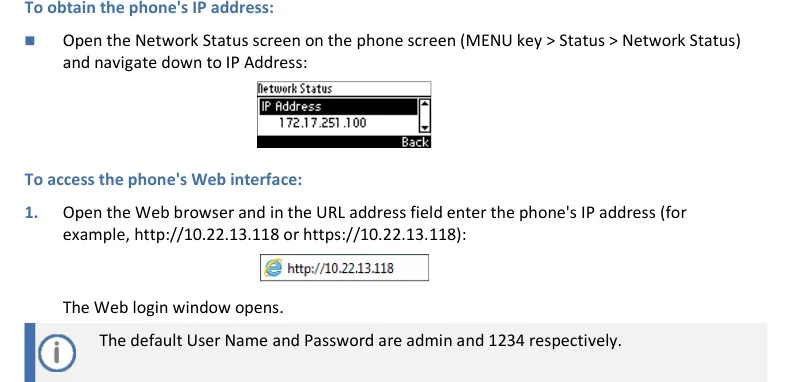 Snimak ekrana: AudioCodes 400HD Series IP Phone Administrator's Manual Ver. 2.2.16 (M28) — Generic SIP, str. 234.
Ako u mreži nema DHCP-a, statička adresa se zadaje ovako: MENU → Administration → lozinka 1234 → Network Settings, tamo se isključuje automatsko dobijanje adrese i unose se IP Address, Netmask, Gateway i DNS.
Korak 2. Prijavite se u veb-interfejs#
| Fabrička vrednost | |
|---|---|
| Adresa | http://<IP telefona> (radi i https://) |
| Korisničko ime | admin |
| Lozinka | 1234 |
Ista lozinka 1234 otvara meni Administration na samom aparatu. Nakon prijave lozinkom pristup važi za sve podmenije dok se ne odjavite.
Stranica za prijavu se ne otvara? Na nekim modelima je veb-interfejs fabrički isključen: na 445HD i C450HD je dozvoljen, na 425HD — zabranjen (parametar system/web_management_enable). Tada se telefon podešava sa tastature ili fajlom za automatsko podešavanje — vidite sklopljeni blok u koraku 3.
Lozinka ne odgovara (telefon je kupljen polovan) — samo reset na fabrička podešavanja.
Korak 3. Unesite podatke za pristup telefoniji#
Podešavanje se deli na dve stranice veb-interfejsa.
1. Adresa telefonije. Otvorite Configuration → Voice Over IP → Signaling Protocols, blok SIP Proxy and Registrar:
- Use SIP Proxy → Enable (fabrički Disable);
- Proxy IP Address or Host Name → adresa iz prozora admin panela;
- Proxy Port →
5060; - Use SIP Proxy IP and Port for Registration → Enable — tada nije potrebno unositi posebnu adresu registratora;
- Use SIP Outbound Proxy → Disable.
Transport se zadaje iznad na istoj stranici, u bloku SIP General: SIP Transport Protocol → UDP (to je i fabrička vrednost). Kliknite Submit.
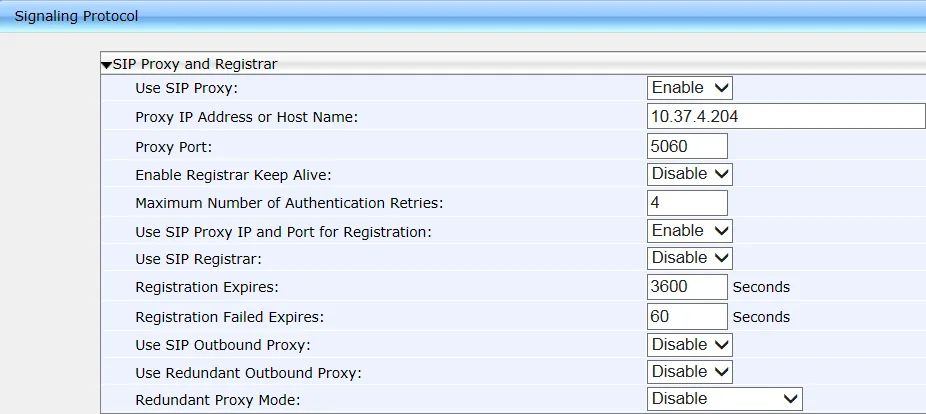 Snimak ekrana: AudioCodes 400HD Series IP Phone Administrator's Manual Ver. 2.2.16 (M28) — Generic SIP, str. 62.
2. Nalog. Otvorite Configuration → Voice Over IP → Line Settings, izaberite Line Number: 1 i popunite:
| U admin panelu („Podaci za pristup ekstenziji“) | U telefonu |
|---|---|
| SIP server | Proxy IP Address or Host Name (stranica Signaling Protocols) |
| Korisničko ime | Line 1 User ID — i ista vrednost u Line 1 Authentication User Name |
| Lozinka | Line 1 Authentication Password |
Port 5060 |
Proxy Port (stranica Signaling Protocols) |
Transport UDP |
SIP Transport Protocol (stranica Signaling Protocols) |
| Interni broj | Line 1 Display Name — oznaka linije, koju pozvani vidi kao Caller ID |
Line 1 Activate mora biti u Enable, Line 1 Mode — Private. Kliknite Submit.
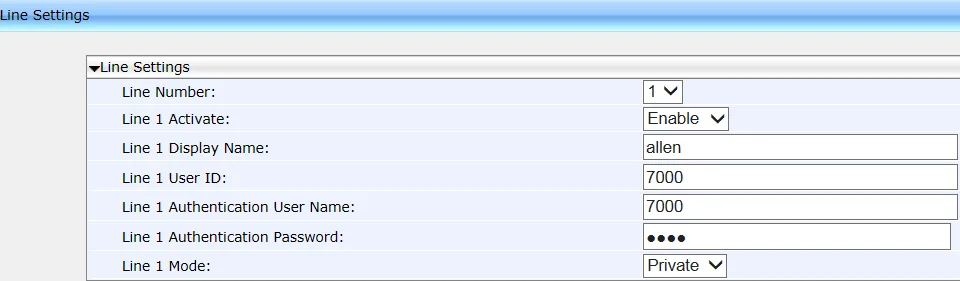 Snimak ekrana: AudioCodes 400HD Series IP Phone Administrator's Manual Ver. 2.2.16 (M28) — Generic SIP, str. 69.
Ako je veb-interfejs zatvoren: podešavanje fajlom
AudioCodes je predviđen za automatsko podešavanje iz tekstualnog fajla <MAC adresa telefona>.cfg, koji telefon preuzima sa vašeg servera putem TFTP/HTTP. Redovi sadrže iste parametre kao i polja iznad:
voip/line/0/enabled=1
voip/line/0/id=<korisničko ime iz admin panela>
voip/line/0/auth_name=<isto korisničko ime>
voip/line/0/auth_password=<lozinka>
voip/line/0/description=<interni broj>
voip/signalling/sip/use_proxy=1
voip/signalling/sip/proxy_address=<adresa telefonije>
voip/signalling/sip/proxy_port=5060
voip/signalling/sip/transport_protocol=UDP
Platforma ne drži sopstveni server za automatsko podešavanje — fajl postavljate na svoj. Za jedan-dva telefona je jednostavniji veb-interfejs.
Dodatno: kodeci, DTMF, vreme
- Kodeci — Configuration → Voice Over IP → Media Streaming. Potrebni su nam G.711 A-law, G.711 µ-law i G.722.
- DTMF — Configuration → Voice Over IP → Dialing, parametar DTMF Transport Mode: izaberite RFC 2833.
- Keep-alive — Enable Registrar Keep Alive na stranici Signaling Protocols; nije obavezno uključiti, ali pomaže iza strogog rutera.
- Vreme — telefon ga preuzima putem NTP-a; vremenska zona i NTP server se zadaju u MENU → Settings → Date and Time, inače će istorija poziva imati pogrešno vreme.
Korak 4. Proverite registraciju#
- Na telefonu nestaje upozorenje o odsustvu registracije, a na ekranu se pojavljuje oznaka linije.
- U veb-interfejsu telefona: Status & Diagnostics → System Status → VoIP Status — tamo se vidi stanje linije.
- U admin panelu: Telefonija → „Zaposleni i grupe“ — kod operatera se pali zelena tačka i pojavljuje se red koji je telefon sam naveo. Ažurira se najviše jednom u minuti.
- Testni poziv: pozovite interni broj kolege.
Kvalitet zvuka — eho-test *43. Zelena tačka govori samo o registraciji: glas ide posebnim tokom i kvari se odvojeno. Pozovite sa telefona *43 i pritisnite Send / OK (sam poziv preko zvezdice većina aparata ne započinje). Centrala podiže slušalicu, nakon sekunde daje kratak ton i zatim će vam vraćati vaš glas — govorite u slušalicu desetak sekundi i slušajte sebe. Čuju se i ton i vi — zvuk prolazi u oba smera. Ton se čuje, vi se ne čujete — zvuk ne dolazi od telefona do centrale (najčešće je kriv SIP ALG na ruteru). Nema ni tona — zvuk ne dolazi od centrale do telefona. Analiza svih ishoda i izmerene vrednosti (gubici, džiter, kašnjenje) — u odeljku „Provera kvaliteta veze“.
Vraćanje na fabrička podešavanja#
Vraćanje je potrebno na polovnom aparatu (unutar njega ostaju tuđi nalog i adresa servera za automatsko podešavanje prethodnog vlasnika), pri zaboravljenoj lozinki i kada se telefon ponaša čudno.
Iz menija telefona: MENU → Administration → lozinka 1234 → Restore Defaults → soft-taster Select → na upozorenje odgovorite Yes.
Ako administratorska lozinka nije poznata — AudioCodes opisuje vraćanje napajanjem, bez ulaska u meni:
- Pritisnite i držite istovremeno tastere OK i MENU i, ne puštajući ih, izvucite kabl za napajanje.
- Vratite napajanje i držite OK + MENU još oko 5 sekundi, dok se telefon podiže.
- Pustite tastere — podešavanja su vraćena na fabrička.
Telefon sa PoE se „isključuje“ vađenjem mrežnog kabla.
Šta se briše: nalozi linija, adresa centrale, mrežna podešavanja, administratorska lozinka (ponovo postaje 1234), jezik i imenik. Firmver ostaje. Posle vraćanja telefon se podešava iznova od koraka 1.
Ako se telefon ne registruje#
- Use SIP Proxy je ostao na Disable. Fabrička vrednost — „proksi se ne koristi“; telefon se nigde ne registruje i ne prikazuje grešku.
- Prijava nije uneta u celosti. Potreban je
sip-xxxxxxxx-<broj>, a ne kratki interni broj, i to isto u Line 1 User ID i Line 1 Authentication User Name. - Popunjeno je samo jedno od dva polja za prijavu — autorizacija neće proći.
- Line 1 Activate na Disable — linija je isključena.
- Lozinka je zastarela — neko je u admin panelu pritisnuo „Resetuj lozinku“. Izdajte novu.
- SIP Transport Protocol nije UDP. Ako telefon ćuti bez ikakve greške — vratite UDP.
- Uključen je Use SIP Outbound Proxy sa tuđom adresom — isključite ga.
- Na telefonu je firmver za Teams ili Skype for Business. Tada stranice Signaling Protocols i Line Settings u veb-interfejsu jednostavno ne postoje. Potreban je Generic SIP firmver.
- Telefon povlači tuđu konfiguraciju. Podešavanja se „sama menjaju“ posle restarta — u telefonu je ostala adresa servera za automatsko podešavanje prethodnog operatera; pomoći će vraćanje na fabrička podešavanja.
- Mreža. Ruter seče UDP 5060, uključen je SIP ALG, telefon je na gostujućem Wi-Fi — vidi pregled.
Ako nije pomoglo — ili je telefon registrovan, ali nema zvuka, poziv se prekida posle 30 sekundi, ne stižu dolazni pozivi: analiza po simptomima — „Telefon ne radi: dijagnostika“, tumačenje natpisa i kodova grešaka — „Ne registruje se: kodovi grešaka“.
Modeli iz familije#
| Model | Ekran / linije | PoE | Posebnosti podešavanja |
|---|---|---|---|
| 405, 405HD | monohromni, do 2 linije | 802.3af | umesto oznake linije koristi se Line Display Name |
| 420HD | monohromni, do 2 linije | 802.3af | isto |
| 430HD | monohromni, do 6 linija | 802.3af | postoji Line Label i režim zajedničke linije (Shared) |
| 440HD | monohromni, do 6 linija | 802.3af | isto, gigabitni portovi |
| 445HD | u boji, do 6 linija | 802.3af | veb-interfejs dozvoljen fabrički |
| 450HD | u boji, do 6 linija | 802.3af | — |
| C450HD, C455HD | u boji, ekran osetljiv na dodir | 802.3af | veb-interfejs dozvoljen fabrički; proizvode se i u verzijama za Teams — potreban je Generic SIP firmver |
| 425HD | monohromni | 802.3af | veb-interfejs je fabrički isključen — podešavanje sa tastature ili putem datoteke |
O ostalim AudioCodes aparatima pomenutim u katalogu:
- RX50 — konferencijski uređaj, a ne stoni telefon; njegovo podešavanje nije opisano na ovoj stranici ⚠️ verify;
- MP-112, MP-114, MP-118 — gateway uređaji za analogne telefone (ATA) sa sopstvenim veb-interfejsom; ovo uputstvo se ne odnosi na njih ⚠️ verify.
Česta pitanja#
Kako da prepoznam da telefon nema softver za Teams?#
Po ekranu za podizanje i po meniju: kod uređaja sa verzijom Teams ili Skype for Business na ekranu je Microsoft logotip i prijava nalogom Microsoft 365, a u meniju nema odeljaka Administration → Network Settings u uobičajenom obliku. Kod „obične“ verzije na prvom ekranu su samo vreme, datum i oznaka linije. Tačan tip softvera vidi se u MENU → Status → Firmware Version: kod SIP verzije u nazivu stoji SIP, kod ostalih — Teams ili SFB. Prebacivanje između verzija radi se softverom sa sajta AudioCodes i na polovnom uređaju nije uvek moguće.
Zašto se adresa centrale i nalog podešavaju na različitim stranicama?#
Tako je uređen AudioCodes veb-interfejs: Signaling Protocols opisuje kome se telefon obraća (isto za sve linije), a Line Settings — kako se predstavlja na svakoj od linija. Ako se popuni samo jedna stranica, registracije neće biti.
Može li se na jedan telefon postaviti dva dodatna broja?#
Da: 405/405HD i 420HD drže dve linije, 430HD/440HD/445HD/450HD — do šest. Drugi dodatni broj se u administraciji unosi kao poseban operator, a u telefonu se bira Line Number: 2 na stranici Line Settings.
Imamo desetak AudioCodes telefona — da li svaki treba ručno da se podešava?#
Ne. AudioCodes je od početka predviđen za automatsko podešavanje: datoteka <MAC>.cfg na vašem HTTP ili TFTP serveru, čija se adresa deli telefonima putem DHCP-a (opcije 66/67). Platforma ne drži sopstveni server za automatsko podešavanje — server je vaš, a parametri za datoteku nalaze se u sklopljenom bloku koraka 3.
Veb-interfejs kaže da je „samo za otklanjanje grešaka“ — da li je to normalno?#
Da. U novijim izdanjima AudioCodes dokumentacije veb-interfejs je proglašen pomoćnim (glavni put je datoteka za automatsko podešavanje i Device Manager), ali on radi i pojedinačni telefon se i dalje može podešavati preko njega. Zato je na nekim modelima fabrički isključen.
Izvori#
- AudioCodes 400HD Series IP Phone Administrator's Manual Ver. 2.2.16 (M28) — Generic SIP (opis veb-interfejsa i njegovih ekrana) — https://www.audiocodes.com/media/y1zljbeb/400hd-series-ip-phone-administrators-manual-ver-2216-m20-generic-sip.pdf
- AudioCodes 400HD Series IP Phones Administrator's Manual Ver. 3.5.4 — Generic SIP (fabrička lozinka
1234, vraćanje na fabrička podešavanja, parametri konfiguracione datoteke) — https://www.audiocodes.com/media/czoishws/400hd-series-ip-phones-administrators-manual-ver-354-generic-sip.pdf - Otvorena pitanja: podešavanje konferencijskog uređaja RX50 i gateway-a MP-11x nismo proveravali po dokumentaciji, za njih ne postoje posebne stranice.