Unify OpenScape Desk Phone CP i OpenStage — podešavanje za našu PBX
To su telefoni koji su se ranije proizvodili pod brendom Siemens, a zatim pod brendom Unify (danas pripada kompaniji Mitel). U ustanovama se sreću dve generacije: novija — OpenScape Desk Phone CP (CP100, CP200/CP205, CP400, CP600/CP600E, CP700/CP700X) i starija, ali veoma izdržljiva — OpenStage 15/20/40/60/80 i njen nastavak OpenScape Desk Phone IP 35G/55G. Podešavaju se skoro isto: obe generacije imaju isti veb-interfejs (Unify ga zove WBM), iste stavke menija System → Registration i istu fabričku administratorsku lozinku.
Opšti podaci, zahtevi za mrežu i tipične greške — na preglednoj stranici „Podešavanje SIP telefona“.
Šta će biti potrebno#
- Telefon Unify sa SIP firmverom, povezan kablom u istu mrežu kao i vaš računar (napajanje — PoE od sviča ili poseban adapter za napajanje).
- Podaci ekstenzije iz admin panela: Admin panel → Telefonija → „Zaposleni i grupe“ → „Resetuj lozinku“ — prozor „Podaci ekstenzije“ (detaljnije).
- Računar sa pregledačem u istoj mreži.
- Administratorska lozinka telefona. Fabrička —
123456; ako je telefon već neko podešavao, lozinka je mogla biti promenjena, tada će biti potreban reset.
Korak 1. Saznajte IP adresu telefona#
Telefon podrazumevano dobija adresu putem DHCP i nigde je ne prikazuje — adresu treba pogledati u meniju aparata.
- Pritisnite taster glavnog menija (ikona sa tri crte) ili taster Settings.
- Izaberite Settings → User settings. Ako telefon zatraži korisničku lozinku — na fabričkim podešavanjima ona nije postavljena, samo potvrdite.
- Otvorite Network information.
- Red IPv4 address — to je adresa telefona; red URL (kod OpenStage — Web address) — gotova adresa njegovog veb-interfejsa.
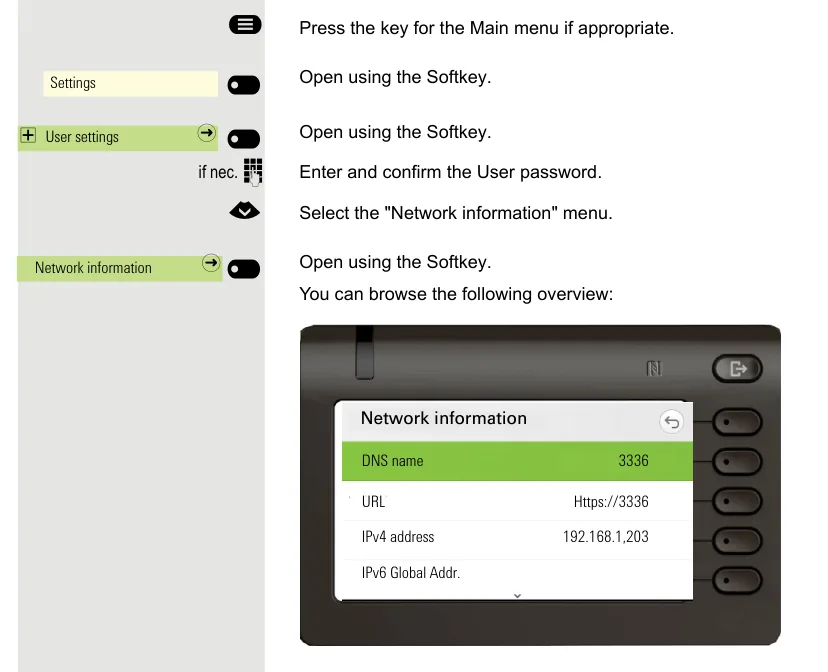 Snimak ekrana: OpenScape Desk Phone CP600/CP600E SIP, User Guide, str. 210.
Ako u mreži nema DHCP ili adresu treba zadati ručno
Ista adresa se vidi i u administratorskom meniju: taster Settings → Administration settings → lozinka 123456 → Network → IPv4 configuration → IP address. Tu se, isključivanjem DHCP, može ručno zadati adresa, maska i mrežni prolaz — tako se radi kada telefon stoji u mreži bez DHCP servera.
Korak 2. Prijavite se u veb-interfejs#
Otvorite adresu telefona u pregledaču. Pregledač će prikazati upozorenje o sertifikatu — to je normalno, sertifikat telefona je samopotpisani; nastavite.
| Fabrička vrednost | |
|---|---|
| Adresa | https://<IP telefona> (na primer https://192.168.1.203) |
| Kartica | Administrator settings („Administrator Pages“) |
| Administratorska lozinka | 123456 |
| Korisnička lozinka (kartica User settings) | nije postavljena |
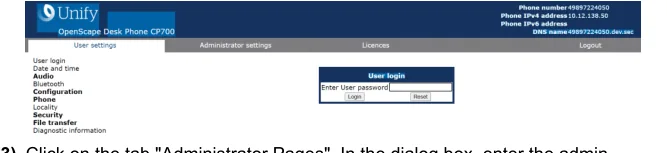 Snimak ekrana: OpenScape Desk Phone CP SIP, Administrator Documentation, Issue 1 (05/2024), str. 28.
U gornjem desnom uglu stranice telefon sam prikazuje svoj broj, IPv4 adresu i DNS ime — po njima je lako proveriti da ste na pravom aparatu.
Administratorska lozinka je promenjena i nepoznata? Ne može se povratiti — samo reset na fabrička podešavanja. Fabričku lozinku 123456 proizvođač preporučuje da promenite odmah nakon prve prijave (Security and policies → Password → Change Admin password).
Korak 3. Uneti akreditive za PBX#
Sva polja naloga nalaze se na dve stranice veb-interfejsa: System → Registration i System → System identity.
| U admin panelu („Akreditivi za ekstenziju“) | Na telefonu |
|---|---|
| SIP server | System → Registration → SIP addresses → SIP server address i SIP registrar address — upišite istu adresu u oba polja |
Korisničko ime (sip-xxxxxxxx-101 u celosti) |
System → System identity → Terminal number i System → Registration → SIP session → User ID |
| Lozinka | System → Registration → SIP session → Password |
Port 5060 |
Network → Port configuration → SIP server i SIP registrar — fabrička vrednost je već 5060, ne treba menjati |
Transport UDP |
System → SIP interface → SIP transport — fabrička vrednost je već UDP |
| Interni broj | System → System identity → Display identity + uključite Enable identity — tako će broj biti prikazan na ekranu |
Još tri polja na istoj stranici System → Registration:
- SIP gateway address — ostavite
0.0.0.0(poseban gateway nemamo); - Server type — izaberite Other. Fabrička vrednost
OS Voiceuključuje specifičnosti Unify-jeve sopstvene PBX, koje naša PBX nema; - Realm — ostavite prazno, naša PBX ga ne zahteva.
Pritisnite Submit na dnu stranice. Telefon odmah primenjuje promenu adresa i naloga, restart nije potreban; ako nešto nije primenjeno — Maintenance → Restart Phone.
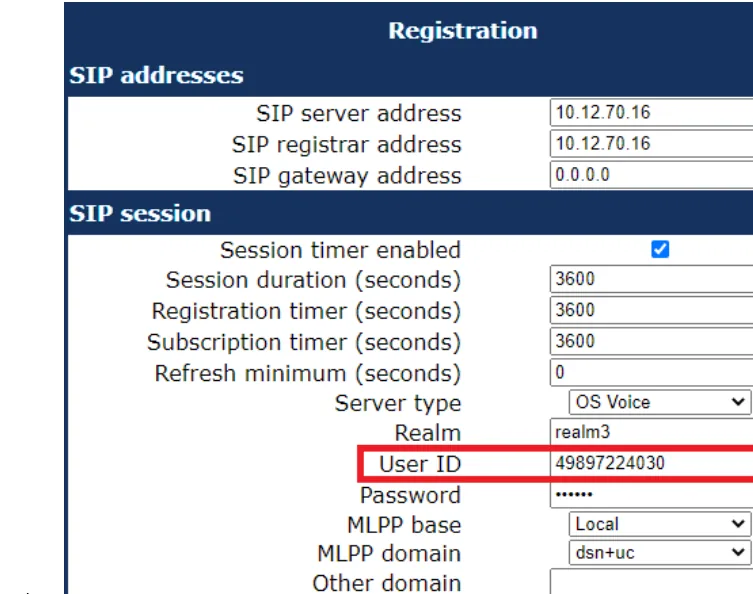 Snimak ekrana: OpenScape Desk Phone CP SIP, Administrator Documentation, Issue 1 (05/2024), str. 46.
Dodatno: kodeci, vreme, tajmeri
Kodeci — Speech → Codec preferences. Naša PBX radi sa G.711 A-law, G.711 µ-law i G.722. Na telefonu je G.711 uključen fabrički (Choice 2), a G.722 je fabrički Disabled — uključite ga (Choice 1) ako želite „širokopojasni“ zvuk na internim pozivima. G.729 nam nije potreban, možete ga staviti na Disabled.
DTMF. Posebnog prekidača za način prenosa DTMF u veb-interfejsu nema: telefon radi sa RFC 2833 (u dokumentaciji proizvođača — „DTMF … received using RFC2833 coding“), što je upravo ono što naša PBX očekuje.
Vreme — odeljak Date and time. Ako DHCP server dodeljuje adresu SNTP servera, ništa ne treba raditi; u suprotnom podesite SNTP primary i Timezone offset — pomeraj od UTC za vaš grad (za Tbilisi 4, za Moskvu 3, za Istanbul 3). Bez toga će u istoriji poziva biti pogrešno vreme.
Tajmeri. Registration timer i Subscription timer su fabrički 3600 sekundi — ne treba menjati. Ako registracija padne, telefon pokušava ponovnu registraciju svakih 30 sekundi (to je ugrađeno u firmver i ne može se podesiti).
Korak 4. Proveriti registraciju#
- Na telefonu. Na ekranu u mirovanju pojavljuje se oznaka linije — interni broj koji ste zadali u
Display identity. Ako telefon nije registrovan, oznake nema, a poziv se ne uspostavlja. - U veb-interfejsu. Otvorite
Diagnostics → Fault trace configurationsamo ako nešto nije u redu; u uobičajenom slučaju dovoljno je da proverite da su polja naSystem → Registrationsačuvana nakonSubmit. - U admin panelu. Admin panel → Telefonija → „Zaposleni i grupe“: kod operatera se pali zelena tačka i pojavljuje se red sa imenom koje je telefon sam prijavio (na primer
OpenScape Desk Phone CP400). Status dolazi od PBX-a i osvežava se najviše jednom u minuti. - Testni poziv. Pozovite interni broj kolege. Poziv ide, ali se čuje samo jedna strana — problem nije u registraciji, već u RTP-u: proverite SIP ALG na ruteru (pregled).
Kvalitet zvuka — eho-test *43. Zelena tačka govori samo o registraciji: glas ide posebnim tokom i kvari se odvojeno. Pozovite sa telefona *43 i pritisnite Send / OK (većina aparata ne započinje biranje samo od zvezdice). PBX će se javiti, nakon sekunde dati kratak ton i zatim će vam vraćati vaš glas — govorite u slušalicu desetak sekundi i slušajte sebe. Čujete i ton i sebe — zvuk prolazi u oba smera. Ton se čuje, sebe ne čujete — zvuk ne stiže od telefona do PBX-a (najčešće je kriv SIP ALG na ruteru). Nema ni tona — zvuk ne stiže od PBX-a do telefona. Analiza svih ishoda i izmerene vrednosti (gubici, džiter, kašnjenje) — u odeljku „Provera kvaliteta veze“.
Vraćanje na fabrička podešavanja#
Telefoni Unify imaju dve različite lozinke: administratorsku lozinku 123456 i posebnu lozinku za reset 124816. Reset je moguć čak i ako je administratorska lozinka zaboravljena — upravo za to druga lozinka i služi.
Sa aparata (radi i kada je administratorska lozinka zaboravljena):
- Pritisnite taster Settings (Service) da otvorite administratorski meni.
- Pritisnite istovremeno numeričke tastere 2 – 8 – 9. Otvoriće se meni za fabrički reset. Ako se meni nije otvorio — kombinacija je isključena u bezbednosnim podešavanjima (parametar
Factory reset claw), pa je reset tada moguć samo iz veb-interfejsa. - Unesite lozinku za reset
124816i potvrdite tasterom OK.
Iz veb-interfejsa: Maintenance → Factory reset → u polje Factory reset password unesite 124816 → Submit. Ista stavka postoji i u meniju aparata: Admin → Maintenance → Factory reset.
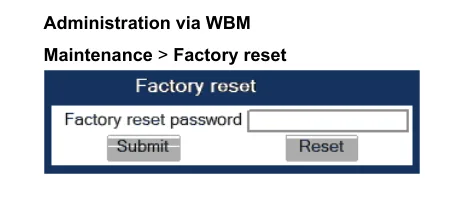 Snimak ekrana: OpenScape Desk Phone CP SIP, Administrator Documentation, Issue 1 (05/2024), str. 288.
Šta se briše: svi parametri se vraćaju na fabričke — SIP nalog, adrese servera, mrežna podešavanja (uključuje se DHCP), jezik, vremenska zona, programabilni tasteri. Administratorska lozinka ponovo postaje 123456, a korisnička lozinka — prazna.
Kada se reset ne može izbeći: telefon je kupljen polovan ili je ostao od prethodnog operatera (u njemu ostaje adresa tuđeg DLS servera za automatsko podešavanje i telefon će brisati vašu konfiguraciju pri svakom restartu); zaboravljena je administratorska lozinka; aparat se čudno ponaša posle ažuriranja firmvera.
Posle reseta telefon će se restartovati i može tražiti da unesete „Terminal number“ direktno na ekranu — taj korak možete preskočiti i vratiti se na korak 1: adresu će ponovo dobiti putem DHCP-a, a ceo nalog ćete podesiti kroz veb-interfejs.
Ako se telefon ne registruje#
- U
Terminal numberstoji kratak broj. U REGISTER se šalje upravo to polje — tamo mora biti ceo dugačak loginsip-xxxxxxxx-101, isti kao uUser ID. - Login nije unet u sva polja.
System identity → Terminal numberiRegistration → User IDmoraju se poklapati. - Lozinka je zastarela. U administraciji se lozinka prikazuje samo jednom; ako ste zatvorili prozor — pritisnite kod operatera „Resetuj lozinku“ i unesite novu. Stara posle toga ne radi.
- Adresa centrale je upisana samo u jedno polje.
SIP server address— za odlazne,SIP registrar address— za registraciju; kod nas je to ista adresa i treba popuniti oba polja. - Firmver je HFA, a ne SIP. Ako na stranici
Systemuopšte nema stavkeRegistration, imate HFA aparat — on se ne povezuje sa našom centralom. - Transport ili port su izmenjeni.
System → SIP interface → SIP transportmora bitiUDP,Network → Port configuration—5060. Ako je neko podesioTLS, i port je prebačen na5061; TLS naša centrala ne podržava. - Telefon je ostao od prethodnog operatera i putem DHCP-a dobija adresu tuđeg DLS servera, koji vraća stara podešavanja. Rešava se samo resetom i, po potrebi, isključivanjem opcije 43 na vašem DHCP serveru.
- Uobičajeni mrežni uzroci — SIP ALG na ruteru, izolacija klijenata u Wi-Fi mreži, zatvoreni portovi: vidite pregled.
Ako nije pomoglo — ili je telefon registrovan, ali nema zvuka, poziv se prekida posle 30 sekundi, dolazni pozivi ne stižu: analiza po simptomima — „Telefon ne radi: dijagnostika“, tumačenje natpisa i kodova grešaka — „Ne registruje se: kodovi grešaka“.
Modeli iz familije#
| Model | Ekran / linije | PoE | Posebnosti podešavanja |
|---|---|---|---|
| CP100 | monohromni, 1 linija | 802.3af | Nema G.722 i OPUS — samo G.711; u ostalom isto podešavanje |
| CP200 / CP205 | monohromni, 2 linije | 802.3af | Osnovni model za lokale; CP205 — verzija bez priključka za slušalice |
| CP400 | monohromni veliki, do 6 linija | 802.3af | Podržava modul tastera (Key module) |
| CP600 / CP600E | ekran u boji na dodir | 802.3af | CP600E — bez Bluetooth-a i priključka za slušalice |
| CP700 / CP700X | ekran u boji na dodir, viši model | 802.3af | CP700X — verzija sa proširenim interfejsima |
| OpenStage 15 / 20 / 20E | monohromni, 1–2 linije | 802.3af | Prethodna generacija; iste stavke menija i iste lozinke |
| OpenStage 40 / 60 / 80 | monohromni veliki / u boji | 802.3af | Isto; kod 60/80 meni je na dodir |
| OpenScape Desk Phone IP 35G / 55G | monohromni / u boji | 802.3af | Rebrending OpenStage-a; podešava se po uputstvu za OpenStage |
Svi navedeni modeli postoje i u HFA verziji — uz našu centralu odgovara samo SIP.
Česta pitanja#
Čime se SIP verzija razlikuje od HFA i kako da utvrdim koja je moja?#
HFA (CorNet-IP) je Unify-jev sopstveni protokol za telefonske centrale OpenScape Business i OpenScape 4000; takav aparat se uopšte ne povezuje sa tuđom telefonskom centralom. Proverite administratorski meni: ako u odeljku System postoji stavka Registration sa poljima za SIP adrese — firmver je SIP. Zvanično je moguće prebaciti HFA na SIP, ali to radi Unify partner po svojoj proceduri, i na polovnom aparatu bez servisnog ugovora ne treba računati na to.
Zaboravio sam administratorsku lozinku — šta da radim?#
Ne može se povratiti, samo resetovati. Za reset administratorska lozinka nije potrebna: na aparatu pritisnite Settings, zatim istovremeno tastere 2-8-9 i unesite posebnu lozinku za reset 124816. Posle reseta administratorska lozinka će ponovo biti 123456.
Da li je potreban server za automatsko podešavanje (DLS)?#
Ne. DLS je Unify-jev sopstveni alat za masovno podešavanje parka telefona, a naša platforma nema sopstveni server za automatsko podešavanje: telefon se podešava ručno preko polja, kao što je opisano na ovoj stranici. Ali tuđi DLS šteti: telefon koji je došao od prethodnog operatera može da dobije njegovu adresu preko DHCP-a i da vraća stara podešavanja posle svakog restartovanja.
Telefon posle uključivanja traži „Terminal number“ — šta da unesem?#
To je fabrički zahtev za brojem aparata. Unesite vaš login iz admin panela (sip-xxxxxxxx-101) — to je ista vrednost kao i polje System identity → Terminal number. Korak možete preskočiti i sve popuniti kasnije preko veb interfejsa.
Može li se uključiti šifrovanje (TLS/SRTP)?#
Trenutno ne: naša telefonska centrala prihvata UDP i TCP, TLS i SRTP ne pruža. Ostavite SIP transport = UDP i port 5060.
Izvori#
- OpenScape Desk Phone CP100/CP200/CP205/CP400/CP600/CP600E/CP700/CP700X SIP, Administrator Documentation, Issue 1 (A31003-C1000-M101-21-76A9, 05/2024) — https://wiki.unify.com/images/a/a3/OpenScape_Desk_Phone_CP200_400_600_SIP%2C_Administrator_Documentation%2C_Issue_1.pdf
- OpenScape Desk Phone CP600/CP600E SIP, User Guide — https://wiki.unify.com/images/5/5d/OpenScape_Desk_Phone_CP600_CP600E_SIP_User_Guide.pdf
- OpenScape Desk Phone CP200/CP205 SIP, User Guide, Issue 2 — https://wiki.unify.com/images/d/db/OpenScape_Desk_Phone_CP200_SIP%2C_User_Guide%2C_Issue_2.pdf
- Administration Manual OpenStage 20/40/60/80 SIP (OpenScape Voice) — https://wiki.unify.com/images/1/1b/Administration_Manual_OpenStage_OpenScape_Voice.pdf
- Pregled familije i spisak modela — https://wiki.unify.com/wiki/OpenScape_Desk_Phone_CP