Flyingvoice FIP1x, P-serija i adapteri FTA — podešavanje za našu centralu
Flyingvoice je kineski proizvođač jeftinih SIP telefona sa ugrađenim Wi-Fi: uređaj može da se postavi tamo gde nema Ethernet utičnice — na šank za doček gostiju, u kancelariju menadžera, u kuhinju. U lokalima se najčešće sreću jednostavni dvolinijski FIP10/FIP11C i P10/P11, „širokoekranski“ P20–P23 i kolor FIP13G/FIP14G/FIP15G Plus. Posebna grana familije su adapteri (ATA): FTA1101, FTA5102E2, G504/G508. U njih se uključuje običan analogni telefon, a u mrežu izlazi već SIP.
Veb-interfejs je kod svih ovih uređaja isti — plavi jezičci Status · Network · SIP Account · Phone · Administration, pa uputstvo ispod odgovara i telefonu i adapteru; razlike su posebno naznačene.
Zajednički podaci, portovi i mrežna pravila — na preglednoj stranici „Podešavanje SIP telefona“.
Šta je potrebno#
- Podaci za dodatni broj iz admin panela: SIP server, interni broj, login, lozinka, port
5060, transportUDP. Gde ih naći — „Podaci“ (Telefonija → „Zaposleni i grupe“ → „Resetuj lozinku“). - Telefon u istoj mreži kao i računar: kablom u port
WAN/Internet(nePC) ili preko Wi-Fi. - Računar sa pregledačem u istoj mreži.
- Za adaptere FTA/G50x — običan analogni telefon, uključen u port
FXS(Phone,Tel): bez njega se ne čuje glasovni meni. - Modeli bez slova
P/Gu nazivu (FIP10, P11, P20) ne napajaju se preko PoE — potreban im je adapter za napajanje.
Korak 1. Saznajte IP adresu telefona#
Telefon dobija adresu automatski preko DHCP. Možete je videti direktno na uređaju:
- Pritisnite taster Menu.
- Izaberite Status.
- Otvorite jezičak Network → red IPv4.
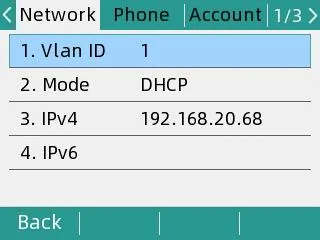 Snimak ekrana: Flyingvoice P11S/P11U User Guide V1.3, str. 15.
Zapišite adresu oblika 192.168.20.68 — potrebna je u koraku 2.
Adapter FTA/G50x nema ekran, pa adresu saopštava glasom:
- Podignite slušalicu analognog telefona uključenog u port
FXS. - Ukucajte
****(četiri zvezdice) — počeće glasovni meni (IVR): „1 WAN port configuration…“. - Pritisnite
2— uređaj će izgovoriti trenutnu IP adresu WAN porta. - Za izlaz pritisnite
*.
Korak 2. Prijavite se u veb-interfejs#
Otvorite u pregledaču adresu iz koraka 1 — samo http://<IP telefona>, bez porta.
| Fabrička vrednost | |
|---|---|
| Adresa | http://<IP telefona> (port 80) |
| Login | admin |
| Lozinka | admin |
Adapteri FTA imaju dva naloga: admin / admin — administratorski režim (vidi se ceo skup podešavanja) i admin / user — korisnički režim, u kojem se adresa i port SIP servera ne mogu menjati. Podešavajte u administratorskom režimu.
Lozinka je promenjena i nepoznata — ne može se povratiti, pomaže samo reset na fabrička podešavanja.
Korak 3. Unos akreditiva za telefoniju#
U veb-interfejsu otvorite karticu SIP Account → podkarticu Line 1 i popunite dva bloka — Proxy and Registration i Subscriber Information:
| U administraciji („Akreditivi za dodatni broj“) | U telefonu (SIP Account → Line 1) |
|---|---|
| SIP server | Proxy Server |
| Login | Account (polje za autorizaciju) i Phone Number — ceo dugačak niz sip-…-<broj> u oba polja |
| Lozinka | Password |
Port 5060 |
Proxy Port |
Transport UDP |
Transport (fabrička vrednost — već UDP) |
| Interni broj | Display Name — oznaka linije na ekranu |
Najpre prevedite Basic Setup → Line Enable u Enable, inače se linija neće registrovati. Polja Outbound Server i Backup Outbound Server ostavite prazna. Na dnu stranice kliknite Save & Apply — restart nije potreban.
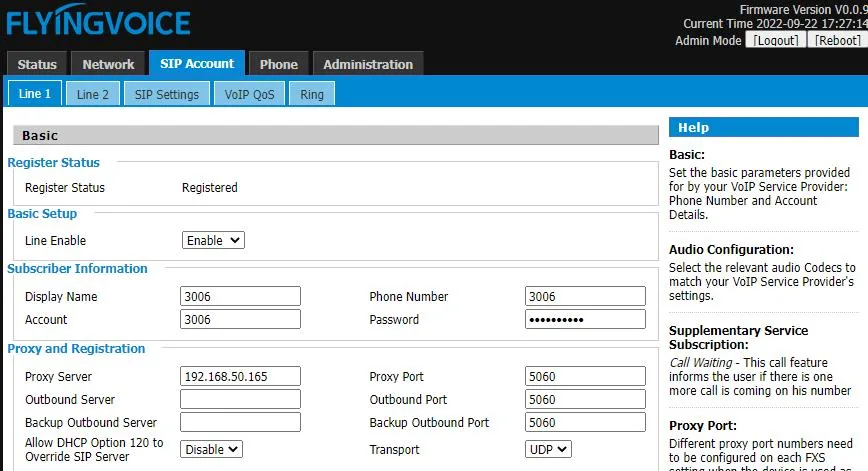 Snimak ekrana: Flyingvoice P11S/P11U User Guide V1.3, str. 17.
Kod adaptera FTA stranica se zove isto, samo blok Proxy and Registration stoji iznad Subscriber Information, a linija je zasebna za svaki FXS port (kod G504 — četiri, kod G508 — osam):
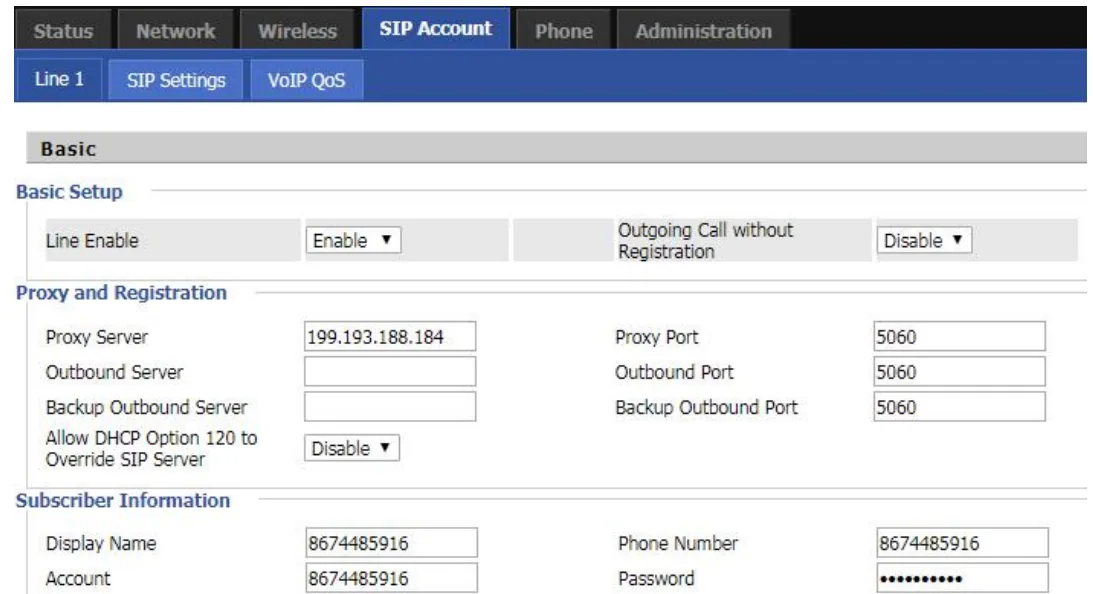 Snimak ekrana: Flyingvoice FTA1101 Administrator Guide, odeljak SIP Account (docs.flyingvoice.com/docs/fta).
Ako vam je lakše da unosite direktno sa telefona, bez računara
- Menu → Advanced Settings (podrazumevana lozinka —
admin) → Account. - Izaberite Line 1 i pritisnite OK.
- Tasterom Switch prevedite Registration u
Enable. - Popunite polja: Display Name — interni broj, Register Name i User Name — login
sip-…-<broj>ceo, Password — lozinka, SIP Server — adresa telefonije, SIP Port —5060. - Pritisnite OK da sačuvate.
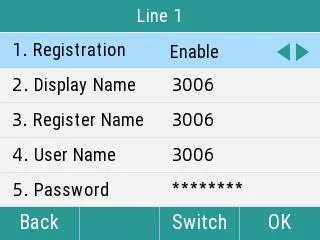 Snimak ekrana: Flyingvoice P11S/P11U User Guide V1.3, str. 16.
Dodatno: kodeci, DTMF, vreme
- Kodeci —
SIP Account → Line 1 → Audio Configuration. Ostavite u prioritetu G.711A, G.711U i G.722; G.729, G.723, iLBC i OPUS za našu telefoniju nisu potrebni. - DTMF —
SIP Account → Line 1 → Advanced → SIP Advanced Setup → DTMF Type. Fabrička vrednost je RFC2833, to je ono što treba; ne treba menjati. - Šifrovanje — ne uključujte
SRTPi ne birate transportTLS: platforma ih ne pruža, telefon će prestati da se registruje. - Vreme —
Administration → NTP Settings: vremenska zona objekta, inače će istorija poziva na telefonu biti pomerena. - Pristup veb-interfejsu —
Administration → Management → Administrator Settings: tu se menja i lozinka (Password Reset, tip korisnikaAdmin User) i port veb-interfejsa.
Korak 4. Provera registracije#
- U telefonu: kartica SIP Account → Line 1, red Register Status na vrhu stranice treba da prikazuje
Registered. Na ekranu aparata pored linije pojavljuje se njeno ime umesto upozorenja. - U administraciji: Telefonija → kartica „Zaposleni i grupe“ — kod operatera se pali zelena tačka i red kojim se telefon predstavio. Status se ažurira najviše jednom u minuti, dajte mu vremena.
- Testni poziv: pozovite sa telefona interni broj kolege.
Kvalitet zvuka — eho-test *43. Zelena tačka govori samo o registraciji: glas ide zasebnim tokom i kvari se zasebno. Pozovite sa telefona *43 i pritisnite Send / OK (samim zvezdicama većina aparata ne počinje biranje). Telefonija podiže slušalicu, posle sekunde daje kratak ton i dalje će vam vraćati vaš glas — govorite u slušalicu desetak sekundi i slušajte sebe. Čujete i ton i sebe — zvuk prolazi u oba smera. Ima tona, nema sebe — zvuk ne dolazi od telefona do telefonije (najčešće je kriv SIP ALG na ruteru). Nema ni tona — zvuk ne dolazi od telefonije do telefona. Analiza svih ishoda i izmerene brojke (gubici, džiter, kašnjenje) — u odeljku „Provera kvaliteta veze“.
Vraćanje na fabrička podešavanja#
Vraćanje je potrebno ako je telefon kupljen polovan (unutar njega je tuđi nalog i, što je gore, tuđa adresa automatskog podešavanja — ona će vraćati svoja podešavanja posle svakog restarta), ako je zaboravljena lozinka veb-interfejsa ili se aparat ponaša nepredvidivo.
Sa telefona:
- Menu → Advanced (podrazumevana lozinka —
admin) → Reset to Factory Settings. - Izaberite Reset to Factory Settings → Reset.
- Na pitanje telefona odgovorite OK — počinje vraćanje.
Iz veb-interfejsa: Administration → Management → Factory Default → dugme Factory Default.
Kod adaptera FTA/G50x nema ekrana ni menija: pritisnite i držite dugme Reset na kućištu 10 sekundi.
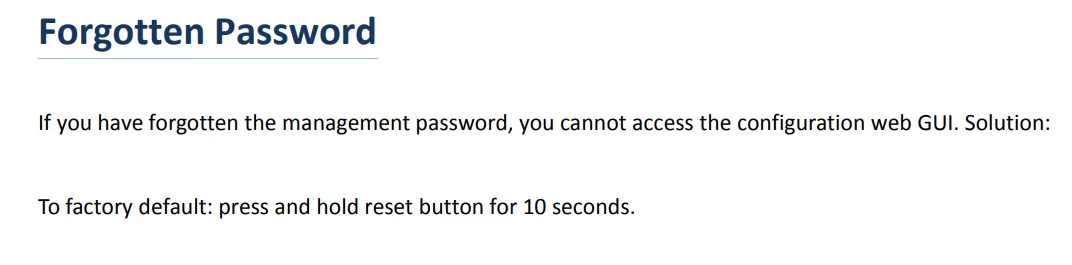 Snimak ekrana: Flyingvoice FTA1101 Administrator Guide, odeljak Troubleshooting Guide → Forgotten Password.
Brišu se nalozi, mrežna podešavanja, jezik, imenik i istorija poziva; firmver ostaje. Vraćanje traje nekoliko minuta — ne isključujte napajanje dok se aparat ne podigne. Posle vraćanja telefon je ponovo dostupan preko admin/admin, adresu dobija preko DHCP-a, a podešavanje treba početi od koraka 1.
Ako se telefon ne registruje#
- Linija je isključena.
SIP Account → Line 1 → Basic Setup → Line Enabletreba da budeEnable. Najčešći razlog za „ništa se ne dešava“. - Prijava nije uneta u celosti. Potreban je
sip-…-<broj>, a ne sam broj, i to u oba polja —AccountiPhone Number. - Lozinka je zastarela. Neko je pritisnuo „Resetuj lozinku“ u admin panelu — izdajte novu i unesite je ponovo.
- Transport ili port nisu odgovarajući.
Transport—UDP,Proxy Port—5060. IzabraniTLSdaje „tišinu“ bez poruka o grešci. - Outbound Server je popunjen. Ako je u polju ostala adresa prethodnog provajdera, registracija odlazi na pogrešno mesto — obrišite polje.
- Telefon nije dobio IP. Na ekranu
Menu → Status → Networkred IPv4 je prazan. U Flyingvoice uputstvu se za ovaj slučaj savetuje da isključite LLDP i CDP u podešavanjima mreže. - Tuđa automatska konfiguracija. Podešavanja se „sama menjaju“ posle restarta — obrišite
Administration → Provisioni uradite reset na fabrička podešavanja. - Mreža objekta. SIP ALG na ruteru, gostujući Wi-Fi sa izolacijom klijenata, zatvoren UDP 5060 — vidite pregled.
Ako nije pomoglo — ili je telefon registrovan, ali nema zvuka, poziv se prekida posle 30 sekundi, ne stižu dolazni pozivi: analiza po simptomima — „Telefon ne radi: dijagnostika“, tumačenje natpisa i kodova grešaka — „Ne registruje se: kodovi grešaka“.
Modeli iz serije#
| Model | Ekran / linije | PoE | Posebnosti podešavanja |
|---|---|---|---|
| FIP10 / FIP10P | 2,4″ crno-beli, 2 linije | kod FIP10P | Wi-Fi 2,4 GHz ugrađen |
| FIP11C / FIP11CP | u boji, 3 linije, 6 DSS | kod FIP11CP | — |
| FIP12WP / FIP12WP-R | 3,5″ 192×64 crno-beli, 2 linije, krupna dugmad | da | „telefon za starije“: 3 dugmeta sa fotografijama |
| FIP13G | u boji, 4 linije, 9 DSS | da | gigabitni portovi |
| FIP14G | u boji, 8 linija, 21 DSS | da | gigabitni portovi |
| FIP15G Plus | ekran na dodir, 10 linija | da | Wi-Fi 2,4/5 GHz, Bluetooth |
| FIP16 Plus | prenosivi sa klipsom, 2 linije | ne (baterija) | samo Wi-Fi 2,4/5 GHz — za mrežu bez kabla |
| P10 / P10P / P10G / P10W | 2,3″ 132×64 crno-beli, 2 linije | kod P10P/P10G | P10W — Wi-Fi 2,4/5 GHz |
| P11 / P11P / P11G / P11W | 2,4″ 320×240 u boji, 2 linije | kod P11P/P11G | P11W — Wi-Fi 2,4/5 GHz |
| P10S / P10U / P11S / P11U | kao P10/P11, obnovljena platforma | da | za ove modele je izdato posebno uputstvo (vidite „Izvori“) |
| P20 / P20P / P20G | 2,3″ 132×64 crno-beli, 2 linije | kod P20P/P20G | — |
| P21 / P21P | 2,4″ 320×240 u boji, 4 linije | kod P21P | — |
| P22P / P22G | 3,5–3,8″ široki ekran, 2 linije | da | snimanje razgovora na USB fleš |
| P23G / P23GW | 2,8″ 320×240, 8 linija | da | P23GW — Wi-Fi; podrška za DECT slušalicu |
| FTA1101 | adapter, 1 port FXS | ne | Wi-Fi i režim pristupne tačke; podešavanje preko glasovnog menija ili http://192.168.1.1 sa LAN porta |
| FTA5102E2 | adapter, 2 porta FXS | ne | — |
| G504 / G508 | adapter, 4 / 8 portova FXS | ne | svakom portu — svoj dodatni broj (Line 1…8) |
Odvojene Flyingvoice linije — SAS gejtvejevi FTA5111/FTA5120 (imaju sopstvenu mini-centralu na sebi) i višeportni FGW4148 na 16–48 portova FXS. Na našu centralu se povezuju istim poljima SIP Account, ali njihove „firmirane“ funkcije (lokalno SAS rutiranje) ne koristimo.
Česta pitanja#
Na aparatu piše FIP11C, a uputstvo je za P11. Da li odgovara?#
Da. Cela serija — i FIP1x, i P1x, i P2x — ima isti veb-interfejs i isti Flyingvoice administratorski vodič (vidite „Izvori“); razlikuju se broj linija, ekran i dugmad. Stavke menija, nazivi polja i fabrička lozinka se poklapaju.
Telefon je povezan preko Wi-Fi — da li se nešto podešava drugačije?#
Ne, podaci za pristup su isti. Wi-Fi se podešava odvojeno (Network → WIFI u veb-interfejsu ili Menu → Wi-Fi na aparatu), a adresu posle povezivanja vidite na istom mestu — Menu → Status → Network. Vodite računa samo o tome da je u gostujućoj mreži objekta obično uključena izolacija klijenata: telefon treba povezati na službenu mrežu.
Koliko dodatnih brojeva može da se stavi u jedan telefon?#
Onoliko koliko model ima linija: FIP10/P10/P20 — dve, FIP13G i P21 — četiri, FIP14G i P23G — osam, FIP15G Plus — deset. Svaka linija se podešava na svojoj podkartici Line 1, Line 2 i tako dalje i zahteva svoju prijavu i lozinku iz admin panela — nije potrebno duplirati jedan dodatni broj na dve linije.
U adapter su uključena dva analogna telefona — da li im je potreban jedan dodatni broj ili dva?#
Dva: kod FTA5102E2, G504 i G508 svaki port FXS je odvojena linija sa svojim nalogom. Napravite onoliko operatera koliko ima analognih aparata i unesite njihove podatke u Line 1, Line 2 i tako dalje.
Može li se park telefona podesiti automatski?#
Sa strane naše platforme — ne, ona nema server za automatsko podešavanje. Sami telefoni imaju taj mehanizam (Administration → Provision, kao i Flyingvoice FACS/FDC): ako imate sopstveni server za provajding, imena parametara (DBID_SIP_ACCOUNT, DBID_SIP_PASSWORD, DBID_DNSSRV_DOMAIN, DBID_SIP_OUTBOUND_PORT, DBID_SIP_TRANSPORT) navedena su u administratorskom vodiču.
Izvori#
- Flyingvoice SIP-FIP1X Series / P1X Series / P2X Series IP Phones Administrator Guide (onlajn uputstvo, izdanje 03.09.2026) — https://docs.flyingvoice.com:9443/docs/dgadadw
- Flyingvoice P11S / P11U User Guide V1.3 (13.07.2026) — https://www.flyingvoice.com/Uploads/Temp/downloads/20260715/Flyingvoice_P11S-P11U_user_guide_V1.3_20260713.pdf
- Flyingvoice FTA1101 Administrator Guide (onlajn uputstvo, izdanje 27.05.2025) — https://docs.flyingvoice.com:9443/docs/fta
- Flyingvoice ATA Administrator Guide (FTA5111 i serija FXS/FXO) — https://docs.flyingvoice.com:9443/docs/abc
- Karakteristike modela — katalog proizvođača: https://www.flyingvoice.com/products/FIP1X.html, https://www.flyingvoice.com/products/P1X.html, https://www.flyingvoice.com/products/P2x.html, https://www.flyingvoice.com/products/ATA.html