Unify OpenScape Desk Phone CP və OpenStage — ATS-imiz üçün quraşdırma
Bunlar əvvəllər Siemens, sonra isə Unify markası altında buraxılan telefonlardır (bu gün Unify Mitel-ə məxsusdur). Müəssisələrdə onlara iki nəsil şəklində rast gəlinir: daha yeni — OpenScape Desk Phone CP (CP100, CP200/CP205, CP400, CP600/CP600E, CP700/CP700X) və köhnə, lakin çox davamlı — OpenStage 15/20/40/60/80 və onun davamı OpenScape Desk Phone IP 35G/55G. Onlar demək olar ki, eyni cür quraşdırılır: hər iki nəsildə eyni veb-interfeys (Unify onu WBM adlandırır), eyni menyu bölmələri System → Registration və eyni zavod administrator parolu var.
Ümumi rekvizitlər, şəbəkə tələbləri və tipik xətalar — icmal səhifəsində «SIP telefonların quraşdırılması».
Nə lazım olacaq#
- SIP proşivli Unify telefonu, kabel ilə kompüterinizlə eyni şəbəkəyə qoşulmuş (qidalanma — kommutatordan PoE və ya ayrı qidalanma bloku).
- Admin paneldən daxili nömrənin rekvizitləri: Admin panel → Telefoniya → «Əməkdaşlar və qruplar» → «Parolu sıfırla» — «Daxili nömrənin uçot məlumatları» pəncərəsi (ətraflı).
- Eyni şəbəkədə brauzeri olan kompüter.
- Telefonun administrator parolu. Zavod parolu —
123456; əgər telefonu artıq kimsə quraşdırıbsa, parol dəyişdirilmiş ola bilər, o halda sıfırlama lazım olacaq.
Addım 1. Telefonun IP ünvanını öyrənmək#
Telefon standart olaraq ünvanı DHCP ilə alır və onu heç yerdə göstərmir — ünvana aparatın menyusunda baxmaq lazımdır.
- Əsas menyu düyməsini (üç zolaqlı işarə) və ya Settings düyməsini basın.
- Settings → User settings seçin. Əgər telefon istifadəçi parolunu soruşsa — zavod parametrlərində o təyin edilməyib, sadəcə təsdiqləyin.
- Network information bölməsini açın.
- IPv4 address sətri — telefonun ünvanıdır; URL sətri (OpenStage-də — Web address) — onun veb-interfeysinin hazır ünvanıdır.
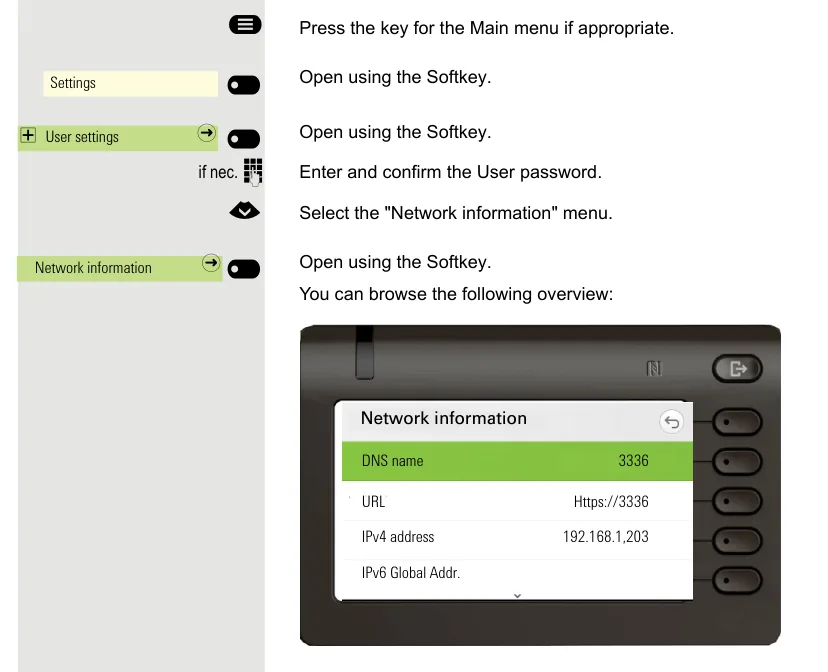 Ekran görüntüsü: OpenScape Desk Phone CP600/CP600E SIP, User Guide, səh. 210.
Şəbəkədə DHCP yoxdursa və ya ünvanı əl ilə təyin etmək lazımdırsa
Həmin ünvan administrator menyusunda da görünür: Settings → Administration settings → parol 123456 → Network → IPv4 configuration → IP address. Orada da DHCP-ni söndürərək ünvanı, maskanı və şlüzü əl ilə təyin etmək olar — bunu telefon DHCP serveri olmayan şəbəkədə dayandıqda edirlər.
Addım 2. Veb-interfeysə daxil olmaq#
Brauzerdə telefonun ünvanını açın. Brauzer sertifikatla bağlı xəbərdarlıq göstərəcək — bu normaldır, telefonun sertifikatı özü imzalanmışdır; davam edin.
| Zavod dəyəri | |
|---|---|
| Ünvan | https://<IP телефона> (məsələn https://192.168.1.203) |
| Vərəq | Administrator settings («Administrator Pages») |
| Administrator parolu | 123456 |
| İstifadəçi parolu (User settings vərəqi) | təyin edilməyib |
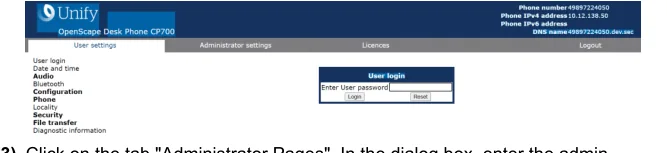 Ekran görüntüsü: OpenScape Desk Phone CP SIP, Administrator Documentation, Issue 1 (05/2024), səh. 28.
Səhifənin sağ üst küncündə telefon öz nömrəsini, IPv4 ünvanını və DNS adını göstərir — bunlarla düzgün aparata daxil olduğunuzu yoxlamaq rahatdır.
Administrator parolu dəyişdirilib və bilinmir? Onu bərpa etmək mümkün deyil — yalnız zavod parametrlərinə sıfırlama. İstehsalçı zavod parolu 123456-nı ilk daxil olduqdan dərhal sonra dəyişməyi tövsiyə edir (Security and policies → Password → Change Admin password).
Addım 3. ATS-nin uçot məlumatlarını daxil edin#
Uçot qeydinin bütün sahələri veb-interfeysin iki səhifəsində yerləşir: System → Registration və System → System identity.
| Admin paneldə («Daxili nömrənin uçot məlumatları») | Telefonda |
|---|---|
| SIP server | System → Registration → SIP addresses → SIP server address və SIP registrar address — hər iki sahəyə eyni ünvanı yazın |
Login (bütöv sip-xxxxxxxx-101) |
System → System identity → Terminal number və System → Registration → SIP session → User ID |
| Parol | System → Registration → SIP session → Password |
Port 5060 |
Network → Port configuration → SIP server və SIP registrar — zavod dəyəri artıq 5060-dır, dəyişmək lazım deyil |
Transport UDP |
System → SIP interface → SIP transport — zavod dəyəri artıq UDP-dir |
| Daxili nömrə | System → System identity → Display identity + Enable identity-i işə salın — beləcə nömrə ekranda göstəriləcək |
Həmin System → Registration səhifəsində daha üç sahə var:
- SIP gateway address —
0.0.0.0olaraq buraxın (bizdə ayrı şlüz yoxdur); - Server type — Other seçin. Zavod dəyəri
OS VoiceUnify-nin firmə ATS-inə xas xüsusiyyətləri işə salır, bizim ATS-də isə onlar yoxdur; - Realm — boş buraxın, bizim ATS onu tələb etmir.
Səhifənin aşağısındakı Submit düyməsini basın. Ünvanların və uçot qeydinin dəyişdirilməsini telefon dərhal tətbiq edir, yenidən başlatmaq lazım deyil; əgər nəsə qəbul olunmadısa — Maintenance → Restart Phone.
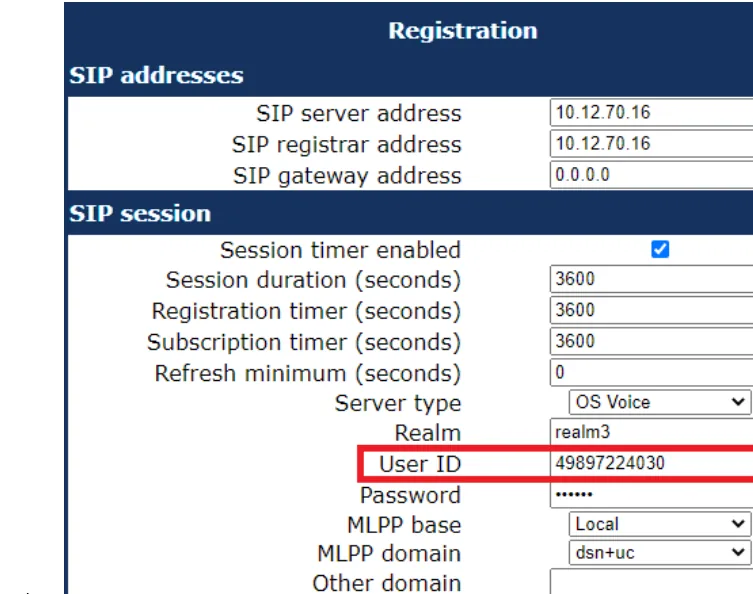 Ekran görüntüsü: OpenScape Desk Phone CP SIP, Administrator Documentation, Issue 1 (05/2024), səh. 46.
Əlavə: kodeklər, vaxt, taymerlər
Kodeklər — Speech → Codec preferences. Bizim ATS G.711 A-law, G.711 µ-law və G.722 ilə işləyir. Telefonda G.711 zavodda işə salınıb (Choice 2), G.722 isə zavodda Disabled-dir — daxili zənglərdə «geniş zolaq» istəyirsinizsə, onu işə salın (Choice 1). G.729 bizə lazım deyil, onu Disabled vəziyyətinə qoya bilərsiniz.
DTMF. Veb-interfeysdə DTMF-in ötürülmə üsulu üçün ayrıca keçid yoxdur: telefon RFC 2833 ilə işləyir (vendorun sənədlərində — «DTMF … received using RFC2833 coding»), bizim ATS də məhz bunu gözləyir.
Vaxt — Date and time bölməsi. Əgər DHCP server SNTP serverinin ünvanını verirsə, heç nə etmək lazım deyil; əks halda SNTP primary və Timezone offset-i təyin edin — şəhərinizin UTC-dən fərqi (Tbilisi üçün 4, Moskva üçün 3, İstanbul üçün 3). Bu olmadan zəng tarixçəsində vaxt səhv olacaq.
Taymerlər. Registration timer və Subscription timer zavodda 3600 saniyədir — dəyişmək lazım deyil. Əgər qeydiyyat alınmadısa, telefon hər 30 saniyədən bir yenidən qeydiyyatdan keçməyə çalışır (bu proşivkada təsbit olunub və tənzimlənmir).
Addım 4. Qeydiyyatı yoxlayın#
- Telefonda. Sakit vəziyyətdə ekranda xəttin imzası görünür —
Display identity-də təyin etdiyiniz daxili nömrə. Əgər telefon qeydiyyatdan keçməyibsə, imza yoxdur və zəng yığılmır. - Veb-interfeysdə.
Diagnostics → Fault trace configurationsəhifəsini yalnız nəsə səhv olduqda açın; adi haldaSystem → Registrationsəhifəsindəki sahələrinSubmit-dən sonra saxlanıldığına baxmaq kifayətdir. - Admin paneldə. Admin panel → Telefoniya → «Əməkdaşlar və qruplar»: operatorun yanında yaşıl nöqtə yanır və telefonun özünü adlandırdığı sətir görünür (məsələn
OpenScape Desk Phone CP400). Status ATS-dən gəlir və dəqiqədə bir dəfədən tez yenilənmir. - Sınaq zəngi. Həmkarınızın daxili nömrəsini yığın. Zəng gedir, amma yalnız bir tərəf eşidilir — səbəb qeydiyyatda deyil, RTP-dədir: routerdəki SIP ALG-ə baxın (icmal).
Səsin keyfiyyəti — *43 əks-səda testi. Yaşıl nöqtə yalnız qeydiyyatdan xəbər verir: səs ayrı axınla gedir və ayrıca pozulur. Telefondan *43 yığın və Send / OK düyməsini basın (əksər aparatlar ulduz işarəsi ilə yığımı özü başlatmır). ATS dəstəyi götürəcək, bir saniyədən sonra qısa səs siqnalı verəcək və sonra səsinizi sizə qaytaracaq — dəstəyə təxminən on saniyə danışın və özünüzü dinləyin. Həm siqnal, həm də özünüz eşidilir — səs hər iki tərəfə keçir. Siqnal var, özünüz yox — səs telefondan ATS-ə çatmır (ən çox günahkar routerdəki SIP ALG-dir). Hətta siqnal da yox — səs ATS-dən telefona çatmır. Bütün nəticələrin təhlili və ölçülmüş rəqəmlər (itkilər, titrəmə, gecikmə) — «Rabitə keyfiyyətinin yoxlanması» bölməsində.
Zavod parametrlərinə sıfırlama#
Unify telefonlarında iki fərqli parol var: administrator parolu 123456 və ayrıca sıfırlama parolu 124816. Administrator parolu unudulsa belə sıfırlama mümkündür — ikinci parol məhz bunun üçündür.
Aparatın özündən (administrator parolu unudulduqda işləyir):
- Administrator menyusunu açmaq üçün Settings (Service) düyməsini basın.
- Rəqəm düymələrini eyni vaxtda 2 – 8 – 9 basın. Zavod sıfırlama menyusu açılacaq. Menyu açılmadısa — kombinasiya təhlükəsizlik parametrlərində söndürülüb (
Factory reset clawparametri), o zaman sıfırlama yalnız veb-interfeysdən mümkündür. - Sıfırlama parolunu
124816daxil edin və OK düyməsi ilə təsdiqləyin.
Veb-interfeysdən: Maintenance → Factory reset → Factory reset password sahəsinə 124816 daxil edin → Submit. Həmin bölmə aparatın menyusunda da var: Admin → Maintenance → Factory reset.
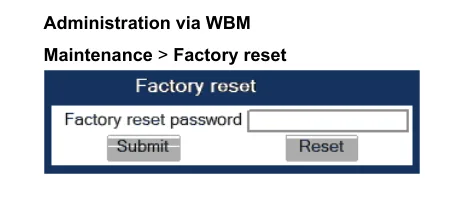 Ekran görüntüsü: OpenScape Desk Phone CP SIP, Administrator Documentation, Issue 1 (05/2024), səh. 288.
Nə silinir: bütün parametrlər zavod vəziyyətinə qayıdır — SIP hesabı, server ünvanları, şəbəkə parametrləri (DHCP işə düşür), dil, saat qurşağı, proqramlaşdırıla bilən düymələr. Administrator parolu yenidən 123456, istifadəçi parolu isə boş olur.
Sıfırlama olmadan keçinmək mümkün olmayan hallar: telefon ikinci əl alınıb və ya əvvəlki operatordan qalıb (içində başqa DLS avtomatik konfiqurasiya serverinin ünvanı qalır və telefon hər yenidən başladıqda sizin konfiqurasiyanızı siləcək); administrator parolu unudulub; aparat proşiv yenilənməsindən sonra qəribə davranır.
Sıfırlamadan sonra telefon yenidən başlayacaq və ekranda birbaşa «Terminal number» daxil etməyi xahiş edə bilər — bu addımı ötürüb 1-ci addıma qayıda bilərsiniz: ünvanı DHCP ilə yenidən alacaq, bütün hesabı isə veb-interfeysdən təyin edəcəksiniz.
Telefon qeydiyyatdan keçmirsə#
Terminal numbersahəsində qısa nömrə var. REGISTER-ə məhz bu sahə gedir — orada uzunsip-xxxxxxxx-101logininin tamamı olmalıdır,User IDsahəsindəki ilə eyni.- Login bütün sahələrə daxil edilməyib.
System identity → Terminal numbervəRegistration → User IDüst-üstə düşməlidir. - Parol köhnəlib. Admin panelində parol bir dəfə göstərilir; pəncərəni bağladınızsa — operatorun yanında «Parolu sıfırla» düyməsini basın və yenisini daxil edin. Bundan sonra köhnə parol işləmir.
- ATS ünvanı yalnız bir sahəyə yazılıb.
SIP server address— gedən zənglər üçün,SIP registrar address— qeydiyyat üçün; bizdə bu eyni ünvandır və hər ikisini doldurmaq lazımdır. - Proşiv HFA-dır, SIP deyil.
Systemsəhifəsində ümumiyyətləRegistrationbölməsi yoxdursa, sizdə HFA aparatı var — o, bizim ATS-ə qoşulmur. - Transport və ya port dəyişdirilib.
System → SIP interface → SIP transportUDP,Network → Port configurationisə5060olmalıdır. Əgər kimsəTLSqoyubsa, port da5061-ə dəyişdirilib; bizim ATS TLS təqdim etmir. - Telefon əvvəlki operatordan qalıb və DHCP ilə başqa DLS serverinin ünvanını alır, o da köhnə parametrləri qaytarır. Yalnız sıfırlama ilə və lazım gələrsə DHCP serverinizdə 43-cü opsiyanı söndürməklə həll olunur.
- Ümumi şəbəkə səbəbləri — routerdə SIP ALG, Wi-Fi-də klient izolyasiyası, bağlı portlar: bax icmal.
Kömək etmədisə — ya da telefon qeydiyyatdan keçib, amma səs yoxdur, zəng 30 saniyədən sonra qırılır, daxil olan zənglər gəlmir: simptomlar üzrə təhlil — «Telefon işləmir: diaqnostika», yazıların və xəta kodlarının izahı — «Qeydiyyatdan keçmir: xəta kodları».
Ailə modelləri#
| Model | Ekran / xətlər | PoE | Konfiqurasiya xüsusiyyətləri |
|---|---|---|---|
| CP100 | monoxrom, 1 xətt | 802.3af | G.722 və OPUS yoxdur — yalnız G.711; qalan hər şey eyni cür konfiqurasiya olunur |
| CP200 / CP205 | monoxrom, 2 xətt | 802.3af | Müəssisələr üçün baza model; CP205 — qarnitur yuvası olmayan variant |
| CP400 | monoxrom böyük, 6 xəttə qədər | 802.3af | Düymə modulunu (Key module) dəstəkləyir |
| CP600 / CP600E | rəngli sensor | 802.3af | CP600E — Bluetooth və qarnitur yuvası olmadan |
| CP700 / CP700X | rəngli sensor, yuxarı model | 802.3af | CP700X — genişləndirilmiş interfeysli variant |
| OpenStage 15 / 20 / 20E | monoxrom, 1–2 xətt | 802.3af | Əvvəlki nəsil; eyni menyu bölmələri və eyni parollar |
| OpenStage 40 / 60 / 80 | monoxrom böyük / rəngli | 802.3af | Eyni; 60/80 modellərində menyu sensorludur |
| OpenScape Desk Phone IP 35G / 55G | monoxrom / rəngli | 802.3af | OpenStage-in yenidən brendləşdirilməsi; OpenStage təlimatı ilə konfiqurasiya olunur |
Sadalanan bütün modellərin HFA variantı da var — bizim ATS-ə yalnız SIP uyğundur.
Tez-tez verilən suallar#
SIP versiyası HFA-dan nə ilə fərqlənir və məndə hansının olduğunu necə bilim?#
HFA (CorNet-IP) — Unify şirkətinin OpenScape Business və OpenScape 4000 ATS-ləri üçün xüsusi protokoludur; belə aparat kənar ATS-ə ümumiyyətlə qoşulmur. Administrator menyusunu yoxlayın: əgər System bölməsində SIP ünvanları olan sahələri olan Registration bəndi varsa — proşivka SIP-dir. HFA-nı rəsmi qaydada SIP-ə yenidən proşivka etmək mümkündür, lakin bunu Unify tərəfdaşı öz proseduru ilə edir və servis müqaviləsi olmayan işlənmiş aparatda buna ümid etmək lazım deyil.
Administrator parolunu unutmuşam — nə etməliyəm?#
Bərpa etmək mümkün deyil, yalnız sıfırlamaq olar. Sıfırlama üçün administrator parolu lazım deyil: aparatda Settings düyməsini, sonra eyni vaxtda 2-8-9 düymələrini basın və ayrıca sıfırlama parolunu 124816 daxil edin. Sıfırlamadan sonra administrator parolu yenidən 123456 olacaq.
Avtomatik konfiqurasiya serveri (DLS) lazımdır?#
Xeyr. DLS — Unify şirkətinin çoxsaylı telefon parkının kütləvi konfiqurasiyası üçün xüsusi alətidir və bizim platformanın öz avtomatik konfiqurasiya serveri yoxdur: telefon bu səhifədə təsvir olunduğu kimi sahələrlə əl ilə konfiqurasiya edilir. Amma yad DLS zərər verir: əvvəlki operatordan qalan telefon onun ünvanını DHCP vasitəsilə ala və hər yenidən yükləmədən sonra köhnə parametrləri qaytara bilər.
Telefon yandıqdan sonra «Terminal number» istəyir — nə daxil etməliyəm?#
Bu, aparatın nömrəsi üçün zavod sorğusudur. Admin paneldən logininizi (sip-xxxxxxxx-101) daxil edin — bu, System identity → Terminal number sahəsi ilə eyni dəyərdir. Addımı ötürə və hər şeyi sonra veb-interfeys vasitəsilə doldura bilərsiniz.
Şifrələməni (TLS/SRTP) aktivləşdirmək olar?#
Hazırda yox: bizim ATS UDP və TCP qəbul edir, TLS və SRTP təqdim etmir. SIP transport = UDP və 5060 portunu saxlayın.
Mənbələr#
- OpenScape Desk Phone CP100/CP200/CP205/CP400/CP600/CP600E/CP700/CP700X SIP, Administrator Documentation, Issue 1 (A31003-C1000-M101-21-76A9, 05/2024) — https://wiki.unify.com/images/a/a3/OpenScape_Desk_Phone_CP200_400_600_SIP%2C_Administrator_Documentation%2C_Issue_1.pdf
- OpenScape Desk Phone CP600/CP600E SIP, User Guide — https://wiki.unify.com/images/5/5d/OpenScape_Desk_Phone_CP600_CP600E_SIP_User_Guide.pdf
- OpenScape Desk Phone CP200/CP205 SIP, User Guide, Issue 2 — https://wiki.unify.com/images/d/db/OpenScape_Desk_Phone_CP200_SIP%2C_User_Guide%2C_Issue_2.pdf
- Administration Manual OpenStage 20/40/60/80 SIP (OpenScape Voice) — https://wiki.unify.com/images/1/1b/Administration_Manual_OpenStage_OpenScape_Voice.pdf
- Ailəyə ümumi baxış və modellərin siyahısı — https://wiki.unify.com/wiki/OpenScape_Desk_Phone_CP