Domofonlar və çağırış panelləri — ATS-imiz üçün quraşdırma
Xidməti girişin yanındakı çağırış paneli, təchizatçıların mətbəxindəki domofon, parkinq darvazasındakı panel — ATS-imiz üçün bunlar adi SIP abunəçisidir: daxili nömrə yaradırsınız (məsələn, «Xidməti giriş»), onun rekvizitlərini panelə daxil edirsiniz, çağırış düyməsinə isə zəng etməli olduğu nömrəni təyin edirsiniz. Sonra kuryer düyməni basır, administratorun telefonu zəng çalır və qapı birbaşa söhbətdən kodla açılır.
Masaüstü telefondan fərqi birdir, amma prinsipialdır: panelın ekranı yoxdur, ona görə də onun IP ünvanını menyu ilə deyil, başqa yolla — səsli bildirişlə və ya istehsalçının utiliti ilə öyrənirlər. Qalan hər şey eynidir — brauzerdəki həmin veb-interfeys.
Bu səhifədə müəssisələrimizdə ən çox yayılmış üç marka var: Fanvil i-seriyası (büdcə, MDB və Türkiyə), Akuvox (yaşayış və ofislər) və 2N (Çexiya, korporativ səviyyə, Aİ). Ümumi rekvizitlər və şəbəkə tələbləri «SIP telefonların quraşdırılması» icmal səhifəsindədir.
Nə lazım olacaq#
- Admin panelində qapı üçün ayrıca daxili nömrə — onu canlı əməkdaşa deyil, iş yeri kimi yaradın («Xidməti giriş», «Parkinq»): panel hesabı daim tutur. Rekvizitlər üçün bax: «Rekvizitlər».
- Müəssisənin xidməti şəbəkəsinə kabellə qoşulmuş panel. Demək olar ki, bütün modellər PoE ilə — həmin kabel vasitəsilə qidalanır.
- Həmin şəbəkədə brauzeri olan kompüter.
- Panelin klaviaturası yoxdursa, istehsalçının cihaz axtarış utiliti: Fanvil
iDoorPhoneNetworkScanner, Akuvox IP Scanner, 2N Network Scanner. - Düymənin hansı daxili nömrəyə zəng etməli olduğunu (resepşn, bar, mühafizə) və qapını kimin açdığını bilmək.
Addım 1. Panelın IP ünvanını öyrənmək#
Zavod ayarları ilə hər üç marka ünvanı DHCP ilə alır. Onu necə eşitmək və ya görmək olar:
Fanvil i-seriyası. Çağırış (speed-dial) düyməsini 3 saniyə basıb saxlayın — qidalanma verildikdən ən azı 30 saniyə sonra, — dinamikin qısa siqnalını gözləyin və 5 saniyə ərzində düyməni yenidən basın: panel öz ünvanını səslə deyəcək. Həmin düymə üç dəfə basılarsa, panel əvvəlcə dinamik rejimə (DHCP) keçir, sonra ünvanı deyir. Alternativ — Fanvil saytından iDoorPhoneNetworkScanner.exe utiliti. Şəbəkədə DHCP yoxdursa, zavod statik ünvanı — 192.168.1.128, veb-port 80.
Akuvox. Çağırış düyməsini 5 saniyə basıb saxlayın — panel ünvanı səsləndirəcək. Yaxud onu şəbəkədə Akuvox IP Scanner tətbiqi ilə tapın: o, həmin şəbəkədəki bütün cihazların IP, MAC, modelini və proqram təminatı versiyasını göstərir.
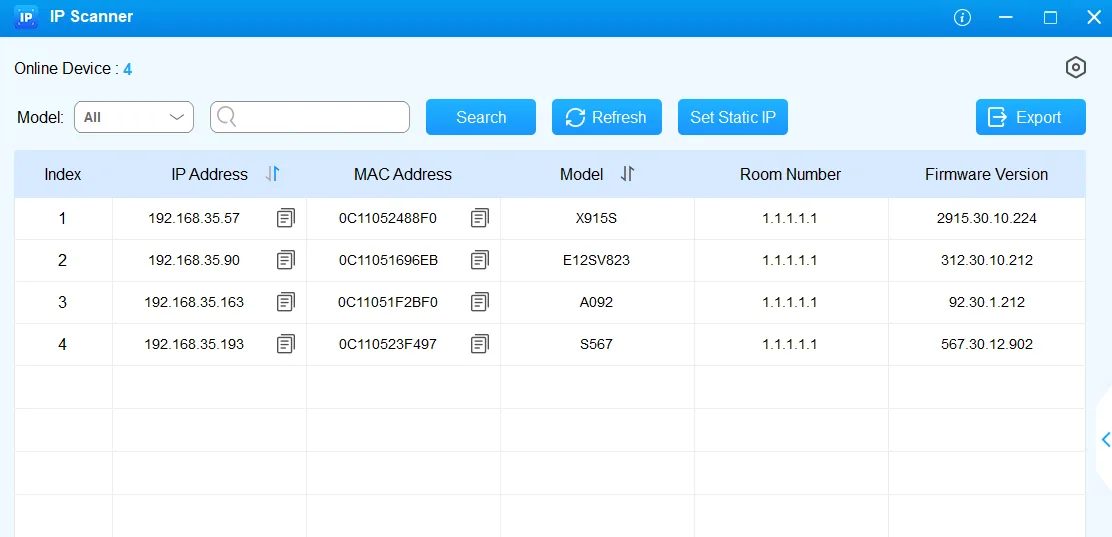 Ekran görüntüsü: Akuvox R20A/B Door Phone Administrator Guide, «Access the Device» bölməsi, knowledge.akuvox.com.
2N. 2N Network Scanner-dən və ya modelinizin quraşdırma təlimatındakı düymə ardıcıllığından istifadə edin: məsələn, 2N IP Vario-da qidalanma verildikdən sonra ikinci səs siqnalını gözləmək və sürətli yığım düyməsini beş dəfə basmaq lazımdır — panel ünvanı ucadan oxuyacaq. 0.0.0.0 ünvanı DHCP serverinin ünvan vermədiyini bildirir. Şəbəkədə DHCP yoxdursa, paneli həmin düymə ardıcıllığı ilə statik ünvan rejiminə keçirmək olar (üçdüyməli modellərdə — ilk siqnaldan sonrakı ilk 30 saniyə ərzində 1,1,1,2,2,3), və o zaman panel 192.168.1.100 ünvanı ilə əlçatan olacaq.
Addım 2. Veb-interfeysə daxil olmaq#
Brauzerdə http://<panelın IP-si> açın:
| Marka | Login | Parol | Qeyd |
|---|---|---|---|
| Fanvil i-seriyası | admin |
admin |
Registr vacibdir |
| Akuvox | admin |
admin |
Registr vacibdir; vendor Chrome tövsiyə edir |
| 2N | admin |
2n |
Parol ilk girişdə mütləq dəyişdirilir: minimum 8 simvol, böyük hərf, kiçik hərf və rəqəm |
2N parolunu dərhal yazın: onu bərpa etmək mümkün deyil, yalnız paneli zavod ayarlarına sıfırlamaqla, bütün konfiqurasiyanı itirməklə. Fanvil və Akuvox parollarını da ilk girişdə dəyişmək lazımdır — panel küçədə dayanır, veb-interfeysi isə müəssisənin bütün şəbəkəsinə açıqdır.
Addım 3. ATS-nin uçot məlumatlarını daxil edin#
Sahələrin adları markadan asılı olaraq dəyişir, mənası isə eynidir.
Fanvil i seriyası: Line → SIP bölməsi, SIP 1 xətti.
| Admin paneldə («Uzantının uçot məlumatları») | Fanvil panelində (Line → SIP) |
|---|---|
| SIP server | Server Address (SIP Server 1 bloku) |
Login (sip-…-<nömrə>) |
Username və Authentication User — tam şəkildə, hər iki sahəyə |
| Şifrə | Authentication Password |
Port 5060 |
Server Port |
Nəqliyyat UDP |
Transport Protocol |
| Daxili nömrə | Display name |
| — | Activate — işarə qoyulmalıdır |
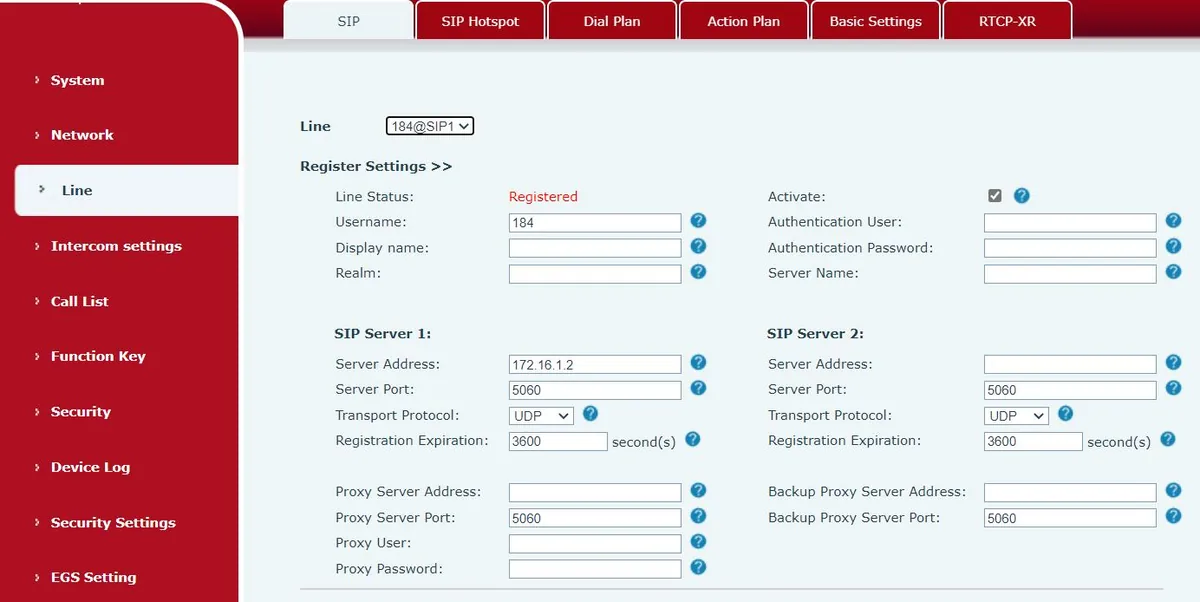 Ekran görüntüsü: Fanvil i6X Series User Manual (i61/i62/i63/i64), səh. 19.
Akuvox: Account → Basic bölməsi, Account 1 uçot yazısı (panel iki müstəqil uçot yazısını dəstəkləyir; ikincisi yalnız ehtiyat server üçün lazımdır).
| Admin paneldə | Akuvox panelində (Account → Basic) |
|---|---|
| SIP server | SIP Server 1 blokunda Server IP |
Port 5060 |
Elə orada Port |
Login (sip-…-<nömrə>) |
Register Name və Username — tam şəkildə, hər iki sahəyə |
| Şifrə | Password |
| Daxili nömrə | Display Label və Display Name |
| — | Account Enabled — işarə qoyulmalıdır |
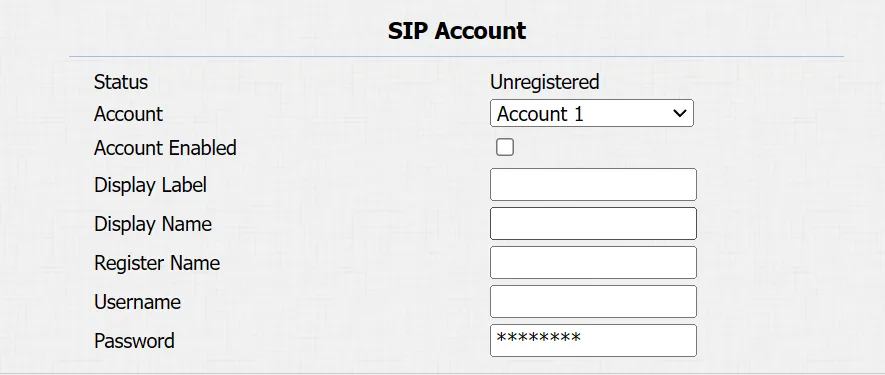 Ekran görüntüsü: Akuvox R20A/B Door Phone Administrator Guide, «Intercom Call Configuration» bölməsi, knowledge.akuvox.com.
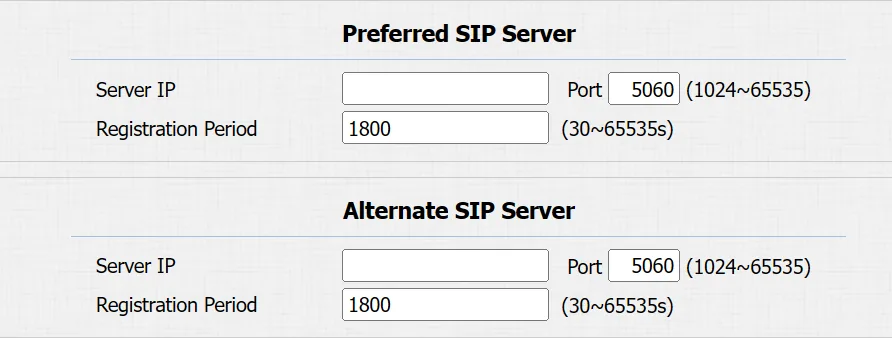 Ekran görüntüsü: Akuvox R20A/B Door Phone Administrator Guide, «SIP Server Configuration» bölməsi, knowledge.akuvox.com.
2N: Services → Phone → SIP menyusu, SIP 1 hesabı (2N-də onlardan dördü var).
| Admin paneldə | 2N panelində (Services → Phone → SIP) |
|---|---|
| SIP server | Domain, Proxy Address və Registrar Address — hər üç sahəyə eyni ünvan |
Port 5060 |
Proxy Port və Registrar Port |
Login (sip-…-<nömrə>) |
Phone Number (ID) və Authentication ID |
| Şifrə | Password |
| Daxili nömrə | Display Name |
| — | SIP Account Enable və Registration Enabled — hər ikisini aktivləşdirin |
Tənzimləmələri yadda saxlayın (Apply / Save) — panel qeydiyyatdan keçməyə gedəcək.
Əlavə: çağırış düyməsi, qapının açılması, kodeklər
Düymə hara zəng edir. Fanvil-də bu Function Key → Key 1-dir, növü Hot Key, dəyəri isə zəngin getməli olduğu daxili nömrədir. Akuvox-da nömrə uyğun düymə üçün Intercom → Basic-də təyin edilir, 2N-də isə istifadəçilər siyahısında (Directory → Users), düymə isə Hardware → Buttons-da istifadəçiyə bağlanır.
Məsləhət: düyməni konkret şəxsə deyil, bizim admin paneldəki zəng qrupuna yönəldin (Telefoniya → Zəng qrupları). Onda cavab verənlərin tərkibi qapıdakı vintaçanla deyil, brauzerdə dəyişir.
Qapı necə açılır. Qıfılı panelin özünün relesi idarə edir, platforma açma düyməsini idarə etmir. Praktikada dörd üsuldan istifadə olunur: işçinin söhbət zamanı yığdığı kod (DTMF); panelin klaviaturasındakı kod; RFID kart; içəridən çıxış düyməsi.
- Fanvil i seriyası: kod qaydaları — EGS Setting → Password → Add password rule, söhbətdən açmaq üçün növ Remote, panelin klaviaturası üçün isə Local. Uzaqdan açmanın zavod kodu —
*, zavod lokal kodu —6789, sonra isə#. Hər ikisini öz kodlarınızla dəyişmək lazımdır: zavod kodlarını bütün internet bilir. - Akuvox: Intercom → Relay, DTMF kodu və klaviatura kodu sahələri.
- 2N: Hardware → Switches → Switch 1: Switch Enabled-i aktivləşdirin, Controlled Output-u (qıfılın qoşulduğu çıxışı) göstərin və aktivləşdirmə kodlarını təyin edin.
Söhbətdən gələn kodun panelə çatması üçün işçinin telefonunda DTMF RFC 2833 olmalıdır — bu, bizim standart seçimimizdir.
Kodeklər. Bizə G.711 A-law, G.711 µ-law və G.722 kifayət edir; kamerası olan panellərdə video kodek qeydiyyata təsir etmir və bizim ATS-yə ötürülmür — videoya panelin özündən baxılır.
Avtocavab. Panellər adətən daxil olan zənglərə avtocavabı aktivləşdirir (Fanvil: Line → SIP → Basic Settings → Enable Auto Answering), belə ki mühafizə panelə zəng edərək girişə «baxa» bilsin. Bunu şüurlu şəkildə aktivləşdirin: qapıdakı aparat zənglə bina daxilini dinləməyə başlayır.
Addım 4. Qeydiyyatı yoxlayın#
- Panelin veb interfeysində: Fanvil-də Line Status sətri Registered göstərəcək (yalnız F5 ilə yenilənir), Akuvox-da — Account → Basic daxilində Status sahəsi, 2N-də — Registration State (
Registered) və nəsə düzgün deyilsə, son server xətası ilə Failure Reason. - Admin paneldə (Telefoniya → «İşçilər və qruplar») qapının uzantısının yanında yaşıl nöqtə yanır.
- Canlı yoxlama: paneldəki düyməyə basın — zəng təyin edilmiş uzantıya gəlməlidir. Cavab verin və açma kodunu yığın: düzgün kodu Fanvil paneli sirenlə təsdiqləyir, yanlış kodu — qısa səslə; sükut isə rəqəmlərin ona çatmadığını bildirir (işçinin telefonunda DTMF-i yoxlayın).
Səs keyfiyyəti — *43 əks-səda testi. Klaviaturası olan panelin yanında *43 yığın və çağırış düyməsinə basın: ATS cavab verəcək, qısa səs siqnalı verəcək və səsi geri qaytaracaq — panelin yanında təxminən on saniyə danışın və özünüzü onun dinamikindən dinləyin. Beləcə birtərəfli səs qapıdakı ilk qonağın onunla üzləşməsindən əvvəl görünür: səs siqnalı eşidilir, özünüzü isə eşitmirsinizsə — panel səsi ATS-yə çatdırmır (mikrofon, routerdə SIP ALG); səs siqnalı belə yoxdursa — səs panelə çatmır. Tək düyməli panelə kod yığmaq mümkün deyil — onu çağırış düyməsi ilə yoxlayın, ona cavab verən işçinin telefonunu isə həmin *43 ilə telefonun özündən yoxlayın. Nəticələrin təhlili və rəqəmlər «Rabitə keyfiyyətinin yoxlanması» bölməsindədir.
Zavod parametrlərinə sıfırlama#
Qapıdakı panel — sıfırlamanın demək olar ki, həmişə lazım olduğu haldır: cihazları çox vaxt binanın əvvəlki sahibinin montajçıları quraşdırır və içəridə başqalarının hesabları, başqalarının qapıaçma kodları və başqa avtomatik quraşdırma serverinin ünvanı qalır.
Fanvil i seriyası. Veb interfeysdən: System → Configuration → Reset Phone → [Reset]. Bütün parametrlər, baza və konfiqurasiya faylları silinir, cihaz zavod vəziyyətinə qayıdır (admin/admin, DHCP). Veb interfeys əlçatan deyilsə və ünvan bilinmirsə — əvvəlcə çağırış düyməsini üç dəfə basaraq paneli dinamik rejimə keçirin (bax addım 1) və səsli bildirilən ünvanla daxil olun.
Akuvox. Veb interfeysdən: System → Upgrade, sıfırlama düyməsi həmin səhifədədir. Yenidən başlatma və yenidən başlatma cədvəli də oradadır (System → Auto Provisioning).
2N. Veb interfeysdən: System → Maintenance → Reset Configuration — bütün parametrlərin zavod parametrlərinə sıfırlanması; şəbəkə parametrlərinin və sertifikatların sıfırlanması dialoqda ayrıca təsdiq tələb edir. Aparat vasitəsilə — jumper və ya korpusun içindəki Reset düyməsi ilə; necə olduğu modelinizin quraşdırma təlimatında yazılıb. ⚠️ Aparat və proqram sıfırlaması, əgər alınıbsa, panelin lisenziya açarını silir: sıfırlamadan əvvəl açarı saxlayın.
Hər üçündə silinənlər: SIP hesabları, qapıaçma kodları, kart siyahısı, şəbəkə parametrləri, jurnallar. Proşiv qalır. Sıfırlamadan sonra addım 1-dən başlayın: ünvanı yenidən səs vasitəsilə və ya skanerlə öyrənməli olacaqsınız.
Panel qeydiyyatdan keçmirsə#
- Login tam daxil edilməyib — qısa daxili nömrə deyil,
sip-…-<nömrə>lazımdır. Fanvil-də bu Username və Authentication User, Akuvox-da — Register Name və Username, 2N-də — Phone Number (ID) və Authentication ID-dir. - Hesab söndürülüb:
Activate(Fanvil),Account Enabled(Akuvox),SIP Account EnablevəRegistration Enabled(2N). - 2N-də
Domaindoldurulmayıb. Panel “nömrə + domen” cütü ilə qeydiyyatdan keçir; SIP proksi istifadə olunmursa, ora serverin ünvanı yazılır — bizdə bu, rekvizitlər pəncərəsindəki ATS ünvanıdır. - Parol köhnəlib — kimsə admin panelində “Parolu sıfırla” düyməsini basıb. Yenisini verin.
- Transport UDP deyil — əllə quraşdırılmış paneldə əvvəlki sistemdən TCP və ya TLS qala bilər.
- Panel hələ yüklənməyib. Enerji verildikdən sonra cihazın şəbəkədə cavab verməsi üçün təxminən 30 saniyə lazımdır.
- Ünvan dəyişib. Ekranı olmayan panel router yenidən başladıqdan sonra asanlıqla “itir”: DHCP başqa ünvan verib. Routerdə ona MAC üzrə ünvan təyin edin və ya statik ünvan verin.
- Parametrlər “öz-özünə qayıdır” — əvvəlki montajçının avtomatik quraşdırması (provisioning) işləyir: tam sıfırlama edin.
Ümumi şəbəkə səbəbləri (portlar, SIP ALG, Wi-Fi müştərilərinin izolyasiyası) — icmal səhifəsinin “Qeydiyyatdan keçmirsə” bölməsindədir.
Kömək etmədisə — ya da telefon qeydiyyatdan keçib, lakin səs yoxdur, zəng 30 saniyədən sonra qırılır, daxil olan zənglər gəlmir: simptomlar üzrə təhlil — “Telefon işləmir: diaqnostika”, yazıların və xəta kodlarının izahı — “Qeydiyyatdan keçmir: xəta kodları”.
Seriyanın modelləri#
| Model | Ekran / xətlər | PoE | Quraşdırma xüsusiyyətləri |
|---|---|---|---|
| Fanvil i10 / i10S / i10SV / i10SD | Ekransız, 1 düymə, SV-də — kamera; 2 SIP xətti | Bəli | Ünvan — çağırış düyməsi ilə səs vasitəsilə və ya iDoorPhoneNetworkScanner; veb interfeys stolüstü Fanvil-lərdəki kimidir |
| Fanvil i16S / i16SV / i18S | Ekransız, audio və video variantları | Bəli | Eyni menyu; i18S istehsaldan çıxarılıb, lakin rast gəlinir |
| Fanvil i30 / i31 / i32V / i33V | Kameralı panel, bəzi modellərdə klaviatura | Bəli | Klaviaturalı modellərdə ünvan # düyməsini 3 saniyə saxlamaqla səslə bildirilir |
| Fanvil i61 / i62 / i63 / i64 | Video panel, klaviatura və kart oxuyucusu (i64) | Bəli | Klaviaturada lokal kodu yalnız i64 dəstəkləyir; kodlar — EGS Setting → Password-də |
| Fanvil i51W / i52W / i53W / i56A ⚠️ verify | Abunə cihazları və yuxarı seriyalı panellər | Bəli | İstehsalçı onların sənədlərini ayrıca dərc edir — konkret modelin təlimatı ilə tutuşdurun |
| Akuvox R20A / R20B / R20K | Bir düymə (R20K — klaviaturalı), kamera; 2 SIP hesabı | Bəli | Ünvan — düyməni 5 s saxlamaqla və ya Akuvox IP Scanner ilə |
| Akuvox R25 / R26 / R27 / R28 / R29 | Klaviatura və oxuyucusu olan panellər, R29 — toxunma ekranlı | Bəli | Eyni veb interfeys, R29-da ekran parametrləri də əlavə olunur |
| Akuvox E11 / E12 / E16 / E18 | Mənzillər və kiçik girişlər üçün kompakt video panellər | Bəli | Eyni Account → Basic və Intercom → Relay bölmələri |
| Akuvox A01 / A02 / A05 | Giriş nəzarəti kontrollerləri (çağırışsız, yalnız qıfıl və kartlar) | Bəli | SIP hesabı həmişə lazım deyil: panel zəng etməməlidirsə, addım 3-ü buraxa bilərsiniz |
| 2N IP Verso / Solo / Base / Force / Vario / Style | Korporativ səviyyəli modul panellər, 4-ə qədər SIP hesabı | Bəli | Parol ilk girişdə dəyişdirilir; bəzi funksiyalar (video, inteqrasiyalar) lisenziya ilə aktivləşir |
Tez-tez verilən suallar#
Panelin ekranı yoxdursa, IP ünvanını necə öyrənmək olar?#
Hər üç marka zəng düyməsini basmaqla ünvanı səslə deyə bilir: Fanvil — 3 saniyə basıb saxlamaq və sonrakı 5 saniyə ərzində bir dəfə basmaq, Akuvox — 5 saniyə basıb saxlamaq, 2N — modelin quraşdırma təlimatındakı düymə ardıcıllığı (Vario-da ikinci səs siqnalından sonra beş dəfə basmaq). Universal ehtiyat yol — cihaz axtarış utiliti: Fanvil-də iDoorPhoneNetworkScanner, Akuvox-da IP Scanner, 2N-də Network Scanner.
Domofondan zəng eyni anda bir neçə telefona getməlidir#
Paneldə bir daxili nömrə qurşdurun, «kimə zəng edilsin» məsələsini isə ATS tərəfində həll edin: admin panelində zəng qrupu yaradın və düyməni onun nömrəsinə yönəldin. Beləliklə, cavab verənlərin tərkibi qapıya getmədən brauzerdən dəyişir.
Qapı söhbət zamanı kodla açılmır#
Tezliyinə görə üç səbəb: kod Remote kimi qeyd edilməyib (Fanvil-də — EGS Setting → Password, qayda tipi «Remote»); əməkdaşın telefonu DTMF-i lazımi üsulla göndərmir — RFC 2833 tələb olunur; kod söhbət həqiqətən qurulmadan əvvəl yığılır. Fanvil düzgün kodu sirenlə, yanlış kodu qısa fışıltı ilə təsdiqləyir; tam sükut rəqəmlərin panelə çatmadığını bildirir.
Qapını admin panelindən açmaq olar?#
Xeyr. Panel müstəqil cihazdır və platforma onun relesini idarə etmir. Qapı söhbət zamanı kodla, kartla və ya içəridən düymə ilə açılır. Panellərin öz URL açma əmri var, lakin ondan yalnız müəssisənin şəbəkəsi daxilində istifadə etmək olar — belə paneli xaricə çıxarmaq olmaz.
Zavod qapı açma kodları — onları mütləq dəyişmək lazımdır?#
Bəli, ilk gündən. Fanvil-də uzaqdan açma zavod kodu — *, lokal — 6789; onlar markanın bütün aparatlarında eynidir və açıq təlimatda dərc olunub. Zavod kodu olan panel — modeli bilən hər kəsin aça biləcəyi qapıdır.
Panel küçədədir — təhlükəsizlik necə olacaq?#
Bütün parolları dəyişin (veb-interfeys və qapı kodları), panelin portlarını xaricə ötürməyin və onu qonaq Wi-Fi-da deyil, xidməti şəbəkədə saxlayın. Panel əvvəlki icarəçidən qalıbsa — qurşdurmadan əvvəl onu zavod parametrlərinə sıfırlayın: yad giriş kartları və yad kodlar sahələrin sadə düzəlişindən sonra da qalır.
Mənbələr#
- Fanvil i6X Series User Manual (i61/i62/i63/i64) — https://www.fanvil.com/upload/files/20221011/1356rb4n8f.pdf
- Fanvil i10S/i10SV/i10SD User Manual — https://www.fanvil.com/upload/files/20211211/15268bp284.pdf
- Fanvil i31 IP Video Door Phone User Manual — https://download.fanvil.com/User%20Manual/En/I31/i31_IP%20Video%20Door%20Phone_User%20Mannal_English_20160217.pdf
- Akuvox R20A/B Door Phone Administrator Guide («Access the Device», «Intercom Call Configuration», «System Reboot & Reset» bölmələri) — https://knowledge.akuvox.com/docs/r20-door-phone-admin-guide
- Akuvox Knowledge Base — bütün panel seriyaları üzrə təlimatlar: https://knowledge.akuvox.com/
- Configuration Manual for 2N IP intercoms, v3.x — https://wiki.2n.com/hip/conf/latest/en
- 2N IP intercoms — Express Wizard for Basic Settings (ilk giriş
admin/2n, SIP hesabı) — https://wiki.2n.com/hip/conf/latest/en/2-expresni-pruvodce-zakladnim-nastavenim - 2N IP Vario Installation Manual, «Configuration» bölməsi (düymələrlə IP əldə etmə, statik rejim) — https://wiki.2n.com/hipva/inst/latest/en/3-funkce-a-uziti/3-1-konfigurace