تلفن بهعنوان دستگاه جمعآوری داده: از کجا شروع کنیم
دستگاه جمعآوری داده (TSD) یک اسکنر با صفحهنمایش است که انباردار از طریق آن کالا دریافت میکند، موجودی میشمارد و سفارشها را جمع میکند. خرید یک دستگاه جداگانه الزامی نیست: ماژول «انبار / دستگاه جمعآوری داده» هر گوشی هوشمند کارمند یا مالک را به آن تبدیل میکند. تلفن اسکن میکند، بدون اینترنت کار میکند و مدیر در مرورگر کار آن را زنده میبیند و اسناد را ثبت میکند.
دستگاه جمعآوری داده بدون هزینه اضافی در حساب انبار گنجانده شده است. این قابلیت جدید است: در نسخه بتا کار میکند — روی گوشیهای Android آزمایش شده، روی iPhone فعلاً فقط با جمعآوری سفارش آزمایش شده است.
دستگاه جمعآوری داده در تلفن چیست#
| کجا | چه کسی | چه چیزی |
|---|---|---|
| برنامه Work (Android، iPhone) | انباردار، خریدار، فروشنده، جمعآورنده | حالت «انبار / دستگاه جمعآوری داده»: عملیات بر اساس اختیارات نقش |
| برنامه Business (Android، iPhone) | مالک | همان ماژول: در Android — «انبار / دستگاه جمعآوری داده»، در iPhone — کاشی «دستگاه انبار» |
مرورگر: انبار → 📱 دستگاه جمعآوری داده (admin.cenaly.com/inventory/tsd) |
مالک، مدیر | نشستهای تلفنها، ثبت، صورت مغایرت، وظایف، ژورنال و شاخصها، تنظیمات |
هر کار روی تلفن یک نشست است: پیشنویس مشترک سند روی سرور. در یک رسید کالا یا انبارگردانی میتوانند چند تلفن همزمان اسکن کنند. تا زمانی که نشست ثبت نشود، موجودی تغییر نمیکند؛ «ثبت» آن را به سند عادی انبار تبدیل میکند.
برای راهاندازی چه چیزی لازم است#
| چه چیزی | برای چه |
|---|---|
| بخش انبار و حداقل یک انبار شعبه | تلفن با انبار کار میکند: کاتالوگ، موجودی، اسناد |
| کالاها با بارکد | تلفن کالا را با بارکد پیدا میکند؛ کد ناشناخته را میتوان مستقیماً از تلفن به کالا متصل کرد |
| کارمندی با نقشی که انبار دارد و نام کاربری (کارمندان) | اختیارات روی تلفن همان اختیارات نقش است؛ «انباردار» وارد میکند اما ثبت نمیکند |
| گوشی هوشمند Android 8+ یا iPhone (iOS 16+) با برنامه Work یا Business | دوربین خودش اسکنر است؛ برای جریان — اسکنر Bluetooth یا دستگاه جمعآوری داده Android |
| اختیاری: چاپگر برچسب | برچسب قیمت و برچسب از تلفن با Wi-Fi/Bluetooth یا از طریق کامپیوتر با بریج |
گام ۱. انبار و کارمندان#
- در انبار انبار شعبه و کالاها را ایجاد کنید (یا کاتالوگ را وارد کنید). بارکدهای کالا — در کارت کالا.
- در کارمندان کارمندی با نام کاربری و نقش «انباردار» (یا نقش خودتان با دسترسی به انبار) اضافه کنید.
- تصمیم بگیرید چه کسی ثبت میکند: مالک، مدیر یا نقشی با قابلیت «ثبت انبارگردانی». انباردار بهطور پیشفرض فقط وارد میکند و تحویل میدهد.
گام ۲. فعال کردن دستگاه جمعآوری داده روی تلفن#
- Android، Work: با نام کاربری خود وارد شوید → انتخاب حالت → «انبار / دستگاه جمعآوری داده» (یا چیپ در تنظیمات برنامه).
- Android، Business: کارت «انبار / دستگاه جمعآوری داده» در انتخاب حالت یا آیکون در نوار بالا.
- iPhone، Work: حالت «انبار / دستگاه جمعآوری داده»؛ iPhone، Business: کاشی «دستگاه انبار» (انتخاب حالت یا زبانه «حساب»).
انبار را انتخاب کنید — تلفن نسخهای از کاتالوگ، قیمتها و موجودی را بارگذاری میکند. صفحه اصلی کاشیهای عملیات، نشستهای خودتان و باز، و نشان تازگی نسخه را نشان میدهد. عملیاتی که برای شما در دسترس نیست، خاکستری با دلیل دیده میشود: بدون اختیار، در تنظیمات انبار خاموش شده، نیاز به ذخیرهسازی آدرسدار.
اگر اسکنر خارجی وصل میکنید — ویزارد «بررسی اسکنر» را در صفحه اصلی (Android) طی کنید: بررسی میکند که کد کامل میرسد یا نه. بیشتر — کدام اسکنر را انتخاب کنیم.
گام ۳. اولین رسید کالا#
- کاشی «رسید کالا» → مبنا: سفارش به تأمینکننده (برنامه خواهد بود)، عکس بارنامه یا بدون سند.
- کالا را اسکن کنید: هر اسکن — +1 (یا تلفن مقدار میپرسد — این تنظیم انبار است). میتوانید مقدار را دستی وارد کنید یا بستهای بپذیرید.
- بر اساس سفارش، برنامه و واقعیت دیده میشود: در انتظار، کسری، مطابق، مازاد، «در سفارش نیست»، کد ناشناخته.
- برای کالای دارای تاریخ انقضا، تلفن دسته و تاریخ را از بارکد GS1 میگیرد یا میپرسد.
- نفر دومی لازم است — «پذیرش مشترک»: تلفن دوم QR نشست را اسکن میکند و در همان رسید کالا مینویسد.
- «تحویل» — نشست برای بررسی میرود. اگر اختیار دارید — «ثبت» مستقیماً از تلفن.
مغایرت با سفارش — دکمه صورت مغایرت (PDF).
گام ۴. بررسی و ثبت در دفتر#
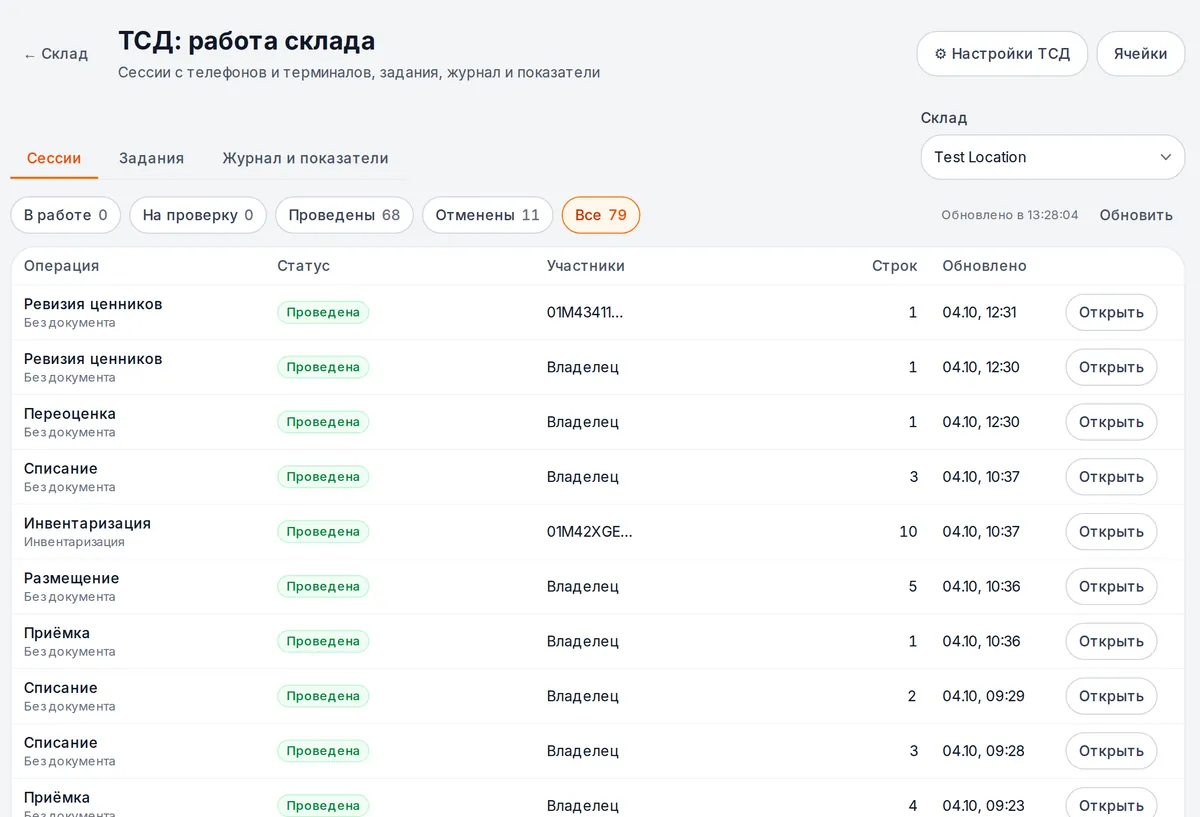
انبار → 📱 دستگاه جمعآوری داده را باز کنید. زبانه «نشستها» — همه رسیدهای کالا، جابهجاییها، انبارگردانیها و کسریها از تلفنها: وضعیت، شرکتکنندگان، تعداد سطرها.
پنجره نشست برنامه را در برابر واقعیت، ژورنال سطرها (چه کسی، چه زمانی، از کدام تلفن) و شرکتکنندگان را نشان میدهد. نشست زنده هر ۵ ثانیه بهروز میشود — میبینید که انباردار چطور اسکن میکند.
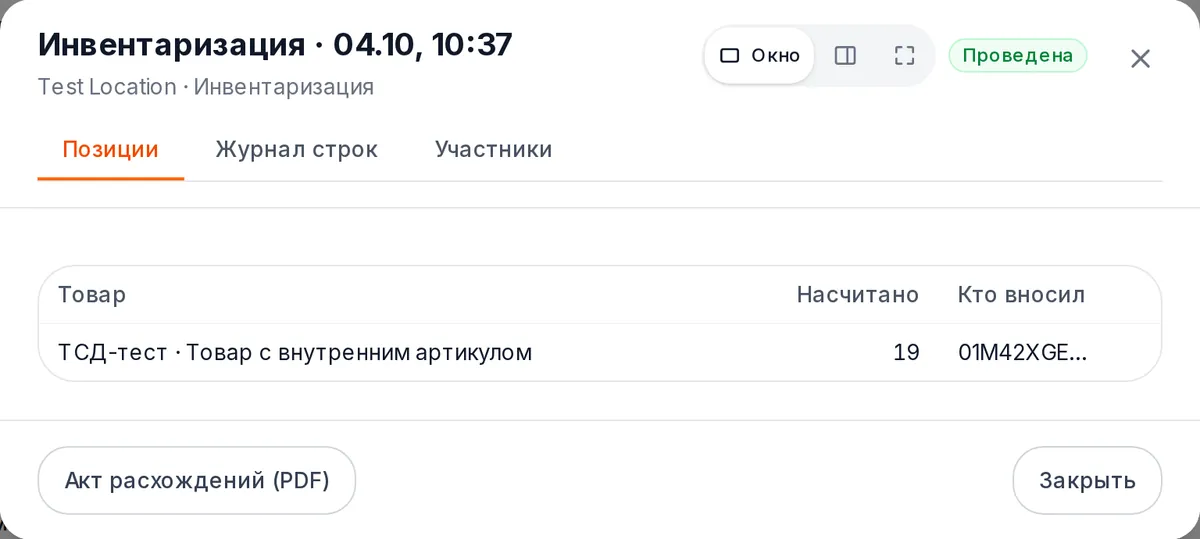
دکمههای پنجره: «ثبت» (فقط نشست تحویلشده)، «بازگشت به کار»، «لغو»، «صورت مغایرت (PDF)». اگر پس از باز کردن پنجره، سطرهای جدیدی از تلفن رسیده باشد، «ثبت» درخواست بهروزرسانی میکند — دقیقاً همان چیزی را ثبت میکنید که دیدهاید.
گام ۵. تنظیم رفتار انبار#
انبار → 📱 تیاسدی → ⚙ تنظیمات تیاسدی. تنظیمات برای همهٔ انبارها، شعبه یا انبار مشخص تعیین میشود؛ سطح نزدیکتر اولویت دارد و برای هر فیلد مشخص است که مقدار از کجا آمده.
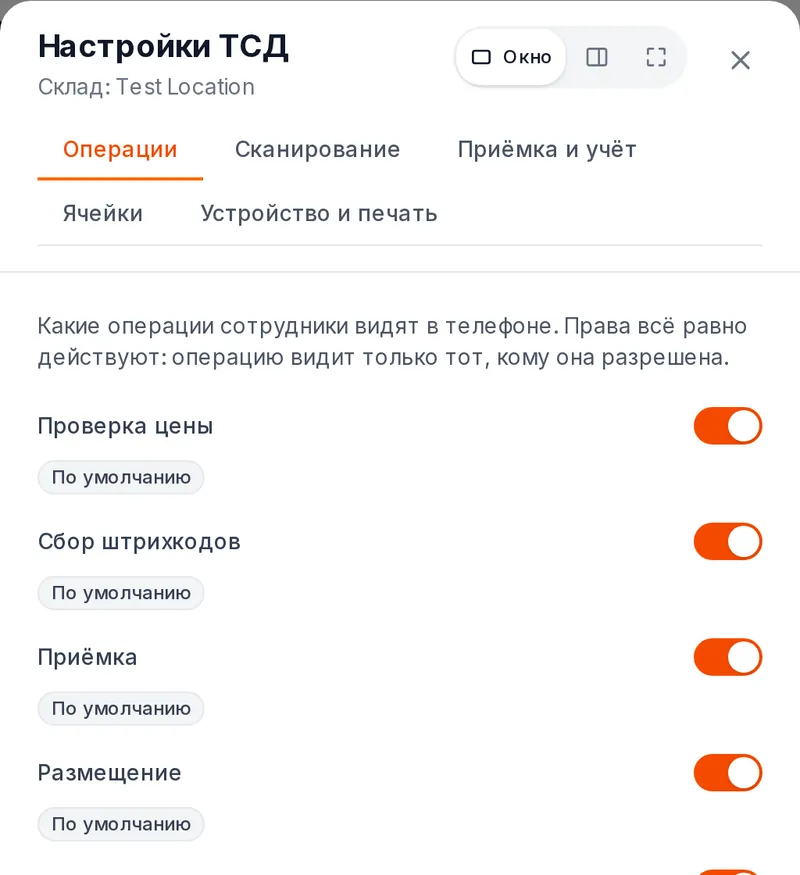
| زبانه | مهمترین | پیشفرض |
|---|---|---|
| عملیات | کدام عملیات در تلفن دیده میشود | همه فعال |
| اسکن | +۱ برای هر اسکن یا پرسیدن تعداد؛ بارکدهای وزنی | +۱؛ پیشوندهای ۲۰–۲۹، وزن در کد |
| رسید کالا و ثبت | رسید کالای کور؛ «بیشتر از سفارش»؛ انبارگردانی کور؛ عکس هنگام کسر؛ FEFO | خاموش؛ هشدار؛ روشن؛ لازم نیست؛ هشدار |
| سلولها | ذخیرهسازی آدرسدار، اسکن اجباری سلول، کنترل جمعآوری توسط دیگری | خاموش؛ روشن؛ خاموش |
| دستگاه و چاپ | ثبت بدون شبکه، خروج از تلفن مشترک، محل چاپ | خاموش؛ ۵ دقیقه؛ صف چاپ رایانه |
تغییر تنظیمات در اختیار مالک و مدیر است. حقوق نقش همیشه اولویت دارد: تنظیم فقط میتواند آنچه را مجاز است محدودتر کند.
تلفن چه کارهای دیگری میتواند انجام دهد#
| عملیات | خلاصه |
|---|---|
| بررسی قیمت | اسکن → قیمت، موجودی بر اساس انبارها، سریها و مهلتها، سلول |
| جمعآوری بارکد | کد ناشناس → «کالای جدید» با عکس یا «افزودن بارکد به کالا»؛ فهرست کدها → CSV یا به رسید کالا |
| جابهجایی | ارسال → «در راه» → رسید کالا در انبار مقصد با مغایرتها |
| کسر | دلیل، عکس بالاتر از مبلغ تنظیمات، پیشنهاد سریهای منقضی |
| بازپرداخت به تأمینکننده | تأمینکننده و سفارش مبنا یا بدون رسید کالا |
| انبارگردانی | کل انبار، دستهها، تأمینکنندگان، سلولها یا فهرست؛ چند تلفن بر اساس ناحیه؛ بازشماری مغایرتها توسط کارمند دیگر |
| سلولها | جایگذاری با پیشنهاد «کجا از قبل هست»، جابهجایی بین سلولها، «یافتن»، انبارگردانی بر اساس سلولها |
| جمعآوری سفارشها | فهرست از سفارشهای «برای ارسال»، مسیر بر اساس سلولها، اسکن هر مورد، مکانها، کنترل، «جمعآوری شد» در محمولهها |
| بازقیمتگذاری و برچسب قیمت | قیمت جدید → «اعمال قیمتها» → چاپ برچسب قیمت؛ بازبینی برچسبهای قیمت روی قفسه |
| وظایف | دفتر وظیفه تعیین میکند، کارمند push دریافت و آن را برمیدارد؛ «کار من» و گزارشها روی تلفن |
در انبار در روسیه بهعلاوه — «Chestny ZNAK» (رسید کالا بر اساس UPD بهصورت تکی و جعبهای، تجمیع) و EGAIS (تطبیق مارکها با TTN از طریق بریج شعبه).
بدون اینترنت#
اسکنها، سطرها و شمارشها روی تلفن جمع میشوند و بهمحض برقراری ارتباط خودشان ارسال میشوند؛ نوار نشان میدهد چند مورد در انتظار ارسال است. ثبت بدون ارتباط ممکن نیست، مگر اینکه انبار «ثبت بدون شبکه» را مجاز کرده باشد. مارکگذاری و EGAIS فقط آنلاین کار میکنند.
محدودیتها#
- بتا: در iPhone ماژول فقط با جمعآوری آزمایش شده؛ در cenaly.ru تیاسدی روی iPhone فعلاً کار نمیکند (فقط Android).
- در iPhone اسکنر داخلی و ویزارد بررسی وجود ندارد — دوربین و اسکنر Bluetooth در حالت صفحهکلید.
- عکس بارنامه هنگام رسید کالا در cenaly.ru در دسترس نیست؛ کالایی که از تلفن در cenaly.ru ثبت شود به انبار میرود، و در منوی صندوق آن را در پنل اضافه میکنند.
- هنگام جمعآوری، کسری و جایگزینی ترکیب سفارش را تغییر نمیدهند — سفارش بهصورت دستی اصلاح میشود.
- تیاسدی کامل در مرورگر وجود ندارد: در پنل — اسکنر دوربین در صفحهٔ انبار و دفتر.
رفع اشکال#
| نشانه | چه چیزی را بررسی کنید |
|---|---|
| عملیات در منو نیست یا خاکستری است | دلیل روی کاشی نوشته شده: حق نقش، تنظیم انبار («عملیات»)، ذخیرهسازی آدرسدار |
| «ثبت» برای انباردار نیست | اینگونه در نظر گرفته شده: مالک، مدیر یا نقشی با «ثبت انبارگردانی» ثبت میکند |
| کالا با اسکن پیدا نمیشود | نسخهٔ انبار را بهروزرسانی کنید (دکمه در صفحهٔ اصلی)؛ کد ثبت نشده — «افزودن بارکد به کالا» |
| اسکنر بوق میزند اما سطری نیست | تنظیم اسکنر و نویسهٔ GS، ویزارد «بررسی اسکنر» |
| سطرها «در انتظار ارسال» هستند | ارتباط نیست — خودشان میروند؛ فهرست «پذیرفته نشد» دلیل رد سرور را توضیح میدهد |
| در دفتر سطرهای جدید دیده نمیشود | پنجرهٔ نشست هر ۵ ثانیه بهروزرسانی میشود؛ فهرست — با دکمهٔ «بهروزرسانی» |
پرسشهای پرتکرار#
آیا به دستگاه ویژه نیاز است؟#
نه. هر Android 8+ یا iPhone با دوربین از قبل بارکدها و کدهای مارکگذاری را میخواند. برای صدها مورد در هر شیفت، اسکنر Bluetooth یا تیاسدی Android راحتتر است.
هزینهٔ آن چقدر است؟#
در انبارداری بدون پرداخت اضافه گنجانده شده. مارکگذاری — در افزونهٔ مارکگذاری (روسیه)، مهلتهای انقضا — در گزینهٔ «کنترل مهلتها».
آیا میتوان یک محموله را دو نفره تحویل گرفت؟#
بله: «تحویل گروهی» روی تلفن اول، تلفن دوم QR نشست را اسکن میکند. موارد تکراری دوبار ثبت نمیشوند.
بخشهای مرتبط#
- کدام اسکنر را برای تیاسدی انتخاب کنیم
- تنظیم نویسهٔ GS برای کدهای مارکگذاری
- انبار — موجودی، اسناد، تأمینکنندگان
- برنامههای موبایل — Work و Business
- کارمندان و شیفتها — نقشها و ورودها
- سختافزار: چه چیزی متصل میشود و Cenaly Hardware Bridge — چاپگرها و چاپ از طریق رایانه
- اگر اینترنت قطع شود