Fanvil X / V / H — הגדרה למרכזייה שלנו
Fanvil היא המותג הזול הנפוץ ביותר של טלפוני IP בגאורגיה, רוסיה, טורקיה ואלבניה: X1S ו-X3S הפשוטים לשולחן, X4U/X5U/X6U עם מסך צד לכפתורי חיוג מהיר, X7 ו-X210 המגעיים לחדר עבודה, V64/V65 עם מסך מתכוונן ו-H3W/H5W לחדרי אירוח. ממשק האינטרנט של כל המכשירים האלה זהה — תפריט אדום משמאל עם המדורים System, Network, Line, Phone settings — ולכן השלבים שלהלן זהים לכל הסדרה; שונים רק גודל המסך ומספר הקווים.
פרטי החיבור הכלליים, דרישות הרשת של העסק והערכים האוניברסליים — בעמוד הסקירה „הגדרת טלפוני SIP“. כאן — רק מה שקשור ל-Fanvil.
מגדירים X3S / X3SP בפעם הראשונה? לדגם הזה יש הוראה מפורטת נפרדת למתחילים — איזה כבל לאן, שלושה סיסמאות שונים, שני סוגי ממשק אינטרנט, ניתוח שגיאות: „Fanvil X3S / X3SP — שלב אחר שלב“.
מה צריך#
- פרטי החיבור של שלוחה מפאנל הניהול: שרת SIP, שם משתמש, סיסמה, פורט, תעבורה. מאיפה להשיג — „פרטי חיבור“ (טלפוניה → „עובדים וקבוצות“ → „איפוס סיסמה“).
- טלפון המחובר לאותה רשת שבה נמצא המחשב שלכם: בכבל למתג השירות (בדגמים עם PoE — הזנה עוברת באותו כבל), וב-H5W ו-W610W אפשר ב-Wi-Fi.
- מחשב עם דפדפן באותה רשת.
- ה-PIN מהייצור של המכשיר —
123, הכניסה מהייצור לממשק האינטרנט —admin/admin. אם הטלפון נקנה מיד שנייה והסיסמאות אינן מתאימות, התחילו מאיפוס להגדרות הייצור.
שלב 1. לברר את כתובת ה-IP של הטלפון#
בטלפון במצב המתנה לחצו 【Menu】 → 【Status】 ובחרו בכרטיסייה Network. השורה ETH IP היא כתובת המכשיר ברשת שלכם.
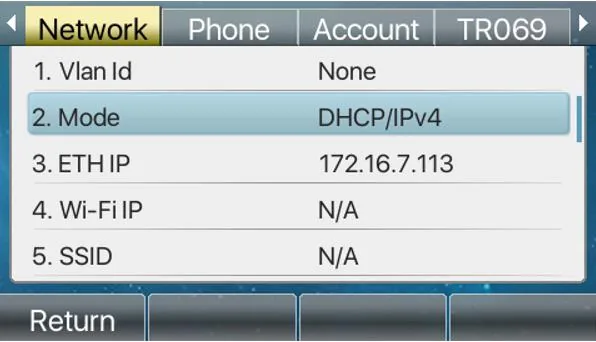 צילום מסך: Fanvil XU-V2 Series User Manual (X4U/X5U/X6U), קושחה 1.0.0, עמ‘ 33.
פרטים שימושיים:
- מהייצור הטלפון מקבל כתובת דרך DHCP — כלומר די לחבר את הכבל ולהמתין חצי דקה.
- אם באמצע המסך מהבהב סמל „WAN Disconnected“, הכבל לא מחובר או שהפורט במתג לא פעיל: ההגדרה לא תתחיל בכלל.
- פרמטרי הרשת (IP סטטי, VLAN) נמצאים ב-【Menu】 → 【System】 → 【Network】, והתפריט ישאל ל-PIN — מהייצור
123.
שלב 2. להיכנס לממשק האינטרנט#
פתחו בדפדפן http://<IP телефона> — תופיע חלון כניסה עם השדות User, Password ובחירת שפה.
| ערך מהייצור | |
|---|---|
| כתובת | http://<IP телефона> |
| User | admin |
| Password | admin |
| PIN של תפריט המכשיר עצמו | 123 |
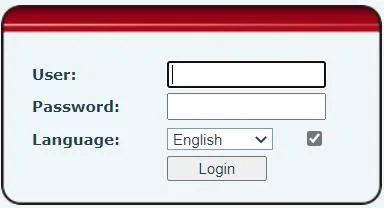 צילום מסך: Fanvil XU-V2 Series User Manual, עמ‘ 34.
שם המשתמש והסיסמה admin/admin — מהייצור לכל הסדרות X, V ו-H. אם הם אינם מתאימים, סימן ששינו אותם: אין אפשרות לשחזר סיסמה, רק לאפס את הטלפון. מיד לאחר הכניסה הראשונה החליפו את הסיסמה ב-System → Account — הטלפון נמצא ברשת משותפת של העסק.
שלב 3. להזין את פרטי החשבון של מרכזיית הטלפונים#
בממשק האינטרנט פתחו Line → SIP, ברשימה Line בחרו את הקו הראשון ומלאו את הבלוק Register Settings:
| בממשק הניהול („פרטי חשבון של שלוחה”) | בטלפון (Line → SIP) |
|---|---|
| שרת SIP | Server Address בבלוק SIP Server 1 |
שם משתמש (sip-…-<מספר>) |
Username ו-Authentication User — במלואם, בשני השדות |
| סיסמה | Authentication Password |
פורט 5060 |
Server Port (ערך ברירת המחדל הוא כבר 5060) |
תעבורה UDP |
Transport Protocol |
| שלוחה פנימית | Display name — התווית של הקו על המסך |
| — | Activate — התיבה צריכה להיות מסומנת |
את השדות Realm, Server Name, Proxy Server Address, SIP Server 2 ו-Backup Proxy השאירו ריקים: מרכזיית הטלפונים שלנו לא צריכה אותם.
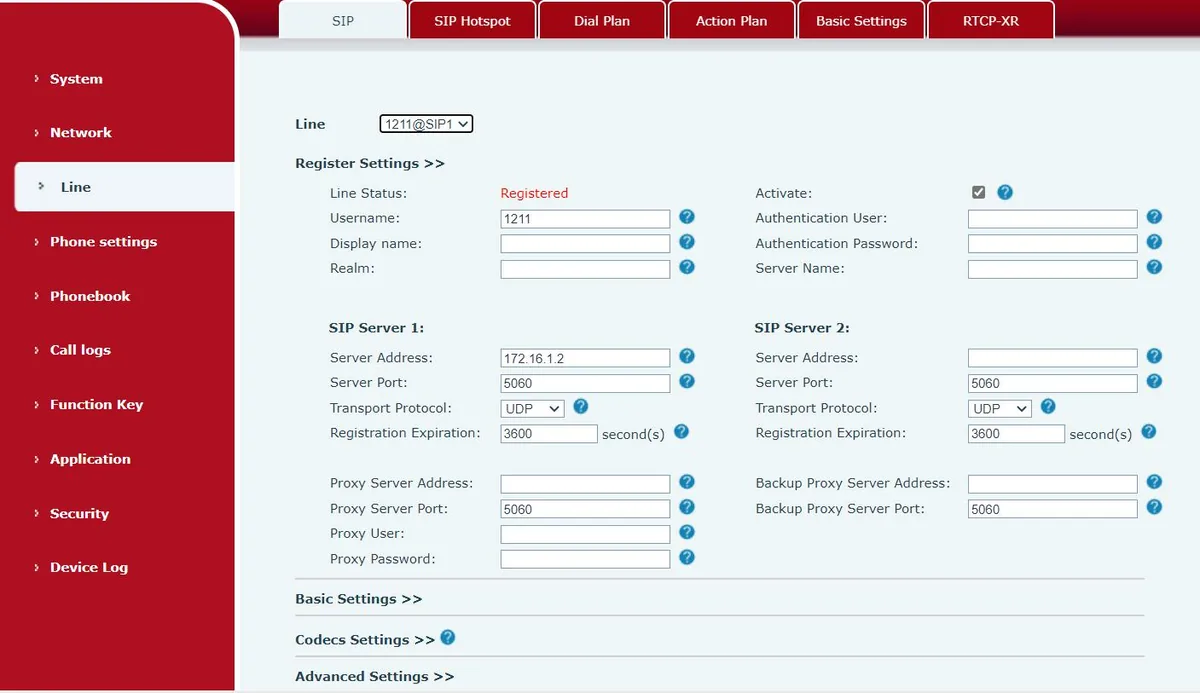 צילום מסך: Fanvil XU-V2 Series User Manual, עמ' 36.
לחצו Apply בתחתית העמוד. אין צורך להפעיל מחדש את הטלפון — ההרשמה מתבצעת מיד.
נוסף: קודקים, NAT, שעה, הגדרה אוטומטית של צי מכשירים
כל ההגדרות המפורטות נמצאות באותו עמוד Line → SIP, בבלוקים המקופלים Codecs Settings ו-Advanced Settings שמתחת לטופס.
- Codecs Settings — רשימת קודקים לפי עדיפות. השאירו מסומנים G.711A (PCMA), G.711U (PCMU) ו-G.722, את השאר אפשר להסיר מהרשימה.
- DTMF Type (Advanced Settings) — RFC2833. זה ערך ברירת המחדל, ויש לשנות אותו רק בטלפון שמישהו כבר הגדיר מחדש.
- Keep Alive Type (Advanced Settings) —
dummy UDPאוSIP OPTIONבמרווח של כ-30 שניות. הפעילו אם ההרשמה קיימת אך נעלמת לאחר כמה דקות: כך נפתחת „חור” ב-NAT של הראוטר. - Enable Rport ו-Keep Authentication שם — עוזרים מאחורי ראוטר קפריזי.
- Auto TCP — הטלפון עובר בעצמו ל-TCP במנות SIP ארוכות מ-1500 בתים. זו התנהגות תקינה, והיא אינה זהה להגדרה ידנית של TCP בשדה Transport Protocol.
- DNS Mode —
A, אם כתובת מרכזיית הטלפונים ניתנת כשם. המצביםSRVו-NAPTRלא נחוצים לנו. - שעה — Phone settings → Time/Date: אזור הזמן של העסק ושרת SNTP. בלי שעה נכונה יהיו בהיסטוריית השיחות חותמות שגויות.
- הגדרה אוטומטית של צי מכשירים. לפלטפורמה אין שרת provisioning משלה, אבל הטלפון עצמו יודע לעשות זאת: System → Auto Provision (כתובת השרת,
$mac.cfg, DHCP Option 66). אם המכשיר הגיע ממפעיל קודם, יש לנקות את הקטע הזה — אחרת הטלפון ידרוס את ההגדרה שלכם בהגדרה זרה בכל הפעלה מחדש. - Hotline (Advanced Settings של הקו) — הטלפון מחייג למספר מוגדר מיד עם הרמת השפופרת. נוח למכשיר בכניסה או במחסן: Enable Hotline, Hotline Number — השלוחה של הדלפק, Hotline Delay — השהיה בשניות.
שלב 4. לבדוק את ההרשמה#
- בממשק האינטרנט באותו עמוד Line → SIP השורה Line Status תציג Registered. היא מתעדכנת רק ברענון העמוד — לחצו F5, זה לא יופיע „מעצמו”.
- בטלפון: 【Menu】 → 【Status】 → לשונית Account — מצב הקו (
register/trying/time out). במסך הראשי מופיעה התווית של הקו. - בממשק הניהול (טלפוניה → „עובדים וקבוצות”) אצל הנציג נדלקת נקודה ירוקה והשורה שהטלפון הציג את עצמו בה — למשל
Fanvil X4U 2.12.0. הסטטוס מגיע ממרכזיית הטלפונים ומתעדכן לא יותר מפעם בדקה. - שיחת בדיקה: חייגו מהטלפון לשלוחה הפנימית של עמית.
איכות הצליל — בדיקת הד *43. נקודה ירוקה מעידה רק על ההרשמה: הקול עובר בזרם נפרד ונשבר בנפרד. חייגו מהטלפון *43 ולחצו Send / OK (רוב המכשירים לא מתחילים חיוג בכוכבית עצמה). מרכזיית הטלפונים תרים את השפופרת, כעבור שנייה תשמיע צליל חיוג קצר ומכאן ואילך תחזיר לכם את הקול שלכם — דברו לשפופרת כעשר שניות והקשיבו לעצמכם. אם שומעים גם את צליל החיוג וגם את עצמכם — הצליל עובר בשני הכיוונים. יש צליל חיוג אבל לא שומעים את עצמכם — הצליל לא מגיע מהטלפון למרכזיית הטלפונים (לרוב האשם הוא SIP ALG בראוטר). אין אפילו צליל חיוג — הצליל לא מגיע ממרכזיית הטלפונים לטלפון. ניתוח של כל התוצאות והנתונים הנמדדים (אובדנים, ג'יטר, השהיה) — בקטע „בדיקת איכות הקשר”.
איפוס להגדרות ברירת המחדל#
איפוס נחוץ אם הטלפון נקנה מיד שנייה, הגיע ממפעיל תקשורת קודם, סיסמת ממשק האינטרנט נשכחה או שהמכשיר מתנהג באופן מוזר. ל-Fanvil יש שלוש דרכים.
מהטלפון עצמו, דרך התפריט. 【Menu】 → 【System】, להזין PIN (ברירת מחדל 123) → 【Restore factory Settings】 → לבחור מה למחוק → 【OK】. אם נבחר „למחוק קובץ תצורה” או „למחוק הכול”, הטלפון יופעל מחדש מעצמו.
מהטלפון עצמו, בלי תפריט (כשה-PIN לא זכור): במצב המתנה להחזיק את כפתור 【OK】 למשך 6 שניות — המכשיר יעבור לאיפוס.
ממשק האינטרנט. System → Configurations: הכפתור Reset Phone מוחק את התצורה ואת הטבלאות המקומיות במלואן. לצידו Clear Configurations — באופן סלקטיבי, לפי מודולים: SIP (חשבונות), AUTOPROVISION (כתובת שרת ההגדרה האוטומטית הזר), TR069, MMI (סיסמאות ממשק האינטרנט), DSS Key. בדגמי H3W/H5W למלונות הכפתור הזה נמצא בנתיב System → Configuration → Reset Phone.
מה נמחק: חשבונות הקווים, הגדרות הרשת, השפה, ספר הטלפונים, היסטוריית השיחות, הסיסמאות (ממשק האינטרנט חוזר ל-admin/admin, ה-PIN חוזר ל-123). הקושחה נשארת. לאחר האיפוס הטלפון יבקש לבחור שפה, אחר כך אזור זמן, רשת (אם לא DHCP) וחשבון לפי שלב 3.
אם הטלפון לא נרשם#
- תיבת הסימון
Activateלא מסומנת בקו (Line → SIP → Register Settings). השדות מלאים, הקו כבוי — זו השגיאה הנפוצה ביותר ב-Fanvil. - שם המשתמש הוזן באופן חלקי. בשדות Username ו-Authentication User יש להזין את המזהה המלא
sip-…-<מספר>, ולא את מספר השלוחה הקצר. תגובת המערכת במקרה כזה היאForbidden, ו-Line Status נתקע עלTryingועובר ל-Timeout. - הסיסמה התיישנה. מישהו לחץ בממשק הניהול על „איפוס סיסמה“ — הישנה כבר לא עובדת. יש להנפיק סיסמה חדשה, לא לנחש.
- Transport Protocol אינו UDP. במכשיר מיד שנייה נשאר לעיתים TCP או TLS מהספק הקודם, והטלפון שותק בלי שגיאה ברורה.
- כתובת השרת שגויה או שיש בה שגיאת הקלדה. לעסק עם שרת ייעודי יש כתובת משלו; יש להעתיק אותה מחלון „פרטי גישה של שלוחה“ באמצעות הכפתור „העתק את כל ההגדרות“.
WAN Disconnectedעל המסך — הטלפון כלל לא ברשת: כבל, יציאת מתג, PoE.- הרישום מופיע ונעלם לאחר מספר דקות — NAT. יש להפעיל Keep Alive Type (Advanced Settings) ולכבות SIP ALG בנתב.
- ההגדרות „חוזרות מעצמן“ — פועל פרוביזיונינג אוטומטי זר: ראו איפוס.
סיבות רשת כלליות (יציאות, SIP ALG, Wi-Fi לאורחים) — בסעיף „אם לא נרשם“ בעמוד הסקירה.
לא עזר — או שהטלפון רשום אך אין שמע, השיחה מתנתקת לאחר 30 שניות, לא מגיעות שיחות נכנסות: פירוט לפי תסמינים — „הטלפון לא עובד: אבחון“, פענוח הכיתובים וקודי השגיאה — „לא נרשם: קודי שגיאה“.
דגמי הסדרה#
ממשק האינטרנט, נתיבי התפריט, ברירת המחדל admin/admin וה-PIN 123 זהים בכל הדגמים שלהלן — שונים המסך, מספר הקווים וקיום PoE.
| דגם | מסך / קווים | PoE | מאפייני הגדרה |
|---|---|---|---|
| X1S / X1SP / X1SG | 128×48 טקסטואלי, 2 קווי SIP | רק ב-X1SP ו-X1SG | מכשיר פשוט לשולחן; ההגדרה זהה לחלוטין לזו המתוארת |
| X3S / X3SP / X3SG | 2,8″ צבעוני, 2 קווי SIP (X3SG — 4) | רק ב-X3SP ו-X3SG | אותו תפריט; ב-X3SG יציאות גיגה-ביט |
| X3U / X3U Pro | 2,8″ צבעוני, עד 20 קווי SIP | כן | מסדרת XU — הממשק זהה לזה שבצילומי המסך בעמוד זה |
| X4U | 2,8″ ראשי + 2,4″ צדדי, 12 קווי SIP | כן | המסך הצדדי — מקשי חיוג מהיר (DSS), אינו משפיע על הרישום |
| X5U / X5U-R | 3,5″ ראשי + 2,4″ צדדי, 16 קווי SIP | כן | אותו דבר |
| X6U | 4,3″ ראשי + שני מסכים צדדיים 2,4″, 20 קווי SIP | כן | עד 60 מקשי DSS ב-5 עמודים |
| X7 / X7C | 7″ מסך מגע, 20 קווי SIP, עד 116 מקשי DSS | כן | הגדרה דרך ממשק האינטרנט; על המסך עצמו אותם פריטי תפריט |
| X7A | 7″ מסך מגע (1024×600), Android, 20 קווי SIP | כן | מעטפת Android, אך קווי SIP מוגדרים באותו ממשק אינטרנט |
| X210 / X210i | צבעוני + מסכים צדדיים, 20 קווי SIP, עד 106 מקשי DSS | כן | מכשיר למנהלים; X210i — עם מצלמה |
| V64 / V65 | 4,3″ (480×272) מתכוונן, 20 קווי SIP | כן | כולל Wi-Fi ו-Bluetooth; בעבודה דרך Wi-Fi יש לחפש את הכתובת בשורה Wi-Fi IP בלשונית Network |
| H3W / H5W | H5W — 3,5″ צבעוני, 2 קווי SIP | כן | מכשירים לבתי מלון: פחות כפתורים, כולל Wi-Fi. איפוס מממשק האינטרנט — System → Configuration → Reset Phone |
| W610W / W611W ⚠️ verify | 2″ (240×320) צבעוני, 4 קווי SIP, Wi-Fi 2,4/5 GHz | לא (נייד) | מכשיר Wi-Fi נייד מסדרת LINKVIL. במרכז המסמכים של Fanvil מפורסם כעת מדריך W610W; לפיו יש להגדיר גם את W611W — הממשק משותף |
שאלות נפוצות#
Fanvil לא נרשם, אף ששם המשתמש והסיסמה נכונים#
יש לבדוק שני מקומות בעמוד Line → SIP: תיבת הסימון Activate של הקו, ואת Transport Protocol = UDP בבלוק Advanced Settings. אלו שתיים משלוש סיבות; השלישית — בשדה Username הוזן מספר שלוחה קצר במקום המזהה המלא sip-…-<מספר>.
שכחתם את סיסמת ממשק האינטרנט או את ה-PIN של הטלפון#
ערכי ברירת המחדל — admin/admin עבור ממשק האינטרנט ו-123 עבור תפריט המכשיר. אם שינו אותם ואינם זוכרים, אין דרך לשחזר: יש להחזיק את 【OK】 למשך 6 שניות במצב המתנה — הטלפון יתאפס להגדרות יצרן, ולאחר מכן יהיה צורך להזין את פרטי החשבון מחדש.
הגדרתם את הטלפון, ולמחרת הוא שוב לא נרשם#
כמעט תמיד מדובר בפרוביזיונינג אוטומטי זר: המכשיר התקבל מהספק הקודם, בסעיף System → Auto Provision נשארה הכתובת שלו, והטלפון בכל אתחול מוריד תצורה זרה על גבי שלכם. יש לבצע איפוס מלא (System → Configurations → Reset Phone) ולהגדיר מחדש.
איך גורמים לטלפון בכניסה לחייג לפקיד הקבלה מיד עם הרמת השפופרת?#
Line → SIP → Advanced Settings → Enable Hotline, בשדה Hotline Number — מספר השלוחה של פקיד הקבלה, Hotline Delay — השהיה בשניות (0 — מיידי). ההגדרה נשמרת בטלפון עצמו, ואין צורך לעשות דבר בצד המערכת.
האם במסך הצדדי של X4U/X5U/X6U אפשר להציג עמיתים?#
כן, אלו מקשי DSS: Function Key → Function Key, סוג BLF/NEW CALL, הערך — מספר השלוחה של העמית. המקש גם יחייג למספר וגם יציג אם האדם תפוס. אין לכך קשר לרישום — תחילה יש להביא את הקו ל-Registered.
מקורות#
- Fanvil XU-V2 Series User Manual (X4U / X5U / X5U-R / X6U, גרסת תוכנה 1.0.0, 06.04.2022) — https://www.fanvil.com/upload/files/20220610/10350h4b62.pdf
- Fanvil X7-V2 & X7C-V2 User Manual — https://www.fanvil.com/upload/files/20220623/1426nf82l0.pdf
- Fanvil H3W / H5W User Manual (דגמים לבתי מלון) — https://www.fanvil.com/upload/files/20240716/153488fhfj.pdf
- LINKVIL by Fanvil W610W User Manual — https://www.fanvil.com/upload/files/20231115/11304600bf.pdf
- Fanvil Document Center — קטלוג מדריכים ומפרטים לכל הדגמים: https://www.fanvil.com/service/doc/file/index.html
- מפרטי הדגמים (מסך, מספר קווים, PoE) — דפי מפרט (datasheet) של הדגמים המתאימים באותו מרכז מסמכים.