דלתות חכמות ולוחות חיוג — הגדרה עבור ה‑PBX שלנו
לוח חיוג בכניסת השירות, דלת חכמה במטבח הספקים, לוח בשער החנייה — עבור ה‑PBX שלנו זהו מנוי SIP רגיל: פותחים שלוחה (למשל „כניסת שירות“), מזינים את פרטי הזיהוי שלה בלוח, ולכפתור החיוג מקצים את המספר שאליו עליו להתקשר. לאחר מכן השליח לוחץ על הכפתור, אצל המנהל מצלצל הטלפון, והדלת נפתחת בקוד ישירות מתוך השיחה.
ההבדל מטלפון שולחני הוא אחד, אך מהותי: ללוח אין מסך, ולכן את כתובת ה‑IP שלו מגלים לא דרך תפריט, אלא אחרת — בקול או באמצעות כלי העזר של היצרן. כל השאר — אותו ממשק אינטרנט בדפדפן.
בעמוד זה — שלושת המותגים הנפוצים ביותר בעסקים שלנו: Fanvil סדרת i (תקציבי, חבר המדינות וטורקיה), Akuvox (מגורים ומשרדים) ו‑2N (צ׳כיה, מחלקה ארגונית, האיחוד האירופי). פרטי זיהוי משותפים ודרישות רשת — בעמוד הסקירה „הגדרת טלפוני SIP“.
מה יידרש#
- שלוחה נפרדת עבור הדלת בממשק הניהול — יש לפתוח אותה כעמדת עבודה („כניסת שירות“, „חנייה“), ולא על שם עובד אמיתי: הלוח תופס את החשבון באופן קבוע. פרטי זיהוי — ראו „פרטי זיהוי“.
- לוח המחובר בכבל לרשת השירות של העסק. כמעט כל הדגמים מוזנים ב‑PoE — באותו כבל.
- מחשב עם דפדפן באותה רשת.
- כלי עזר לאיתור מכשירים של היצרן, אם הלוח ללא מקלדת: Fanvil
iDoorPhoneNetworkScanner, Akuvox IP Scanner, 2N Network Scanner. - הבנה לאיזו שלוחה צריך לצלצל הכפתור (קבלה, בר, אבטחה) ומי פותח את הדלת.
שלב 1. לגלות את כתובת ה‑IP של הלוח#
מהמפעל כל שלושת המותגים מקבלים כתובת דרך DHCP. כיצד לשמוע או לראות אותה:
Fanvil סדרת i. לחצו והחזיקו את כפתור החיוג (speed-dial) 3 שניות — לא לפני שחלפו 30 שניות מהפעלת המתח — המתינו לצליל קצר מהרמקול ובתוך 5 שניות לחצו על הכפתור שוב: הלוח יקריא את כתובתו בקול. אם אותו כפתור נלחץ שלוש פעמים, הלוח יעבור תחילה למצב דינמי (DHCP) ואז יקריא את הכתובת. חלופה — כלי העזר iDoorPhoneNetworkScanner.exe מאתר Fanvil. הכתובת הסטטית מהמפעל, אם אין DHCP ברשת, היא 192.168.1.128, פורט אינטרנט 80.
Akuvox. החזיקו את כפתור החיוג 5 שניות — הלוח יקריא את הכתובת. לחלופין, אתרו אותו ברשת באמצעות האפליקציה Akuvox IP Scanner: היא מציגה IP, MAC, דגם וגרסת קושחה של כל המכשירים באותה רשת.
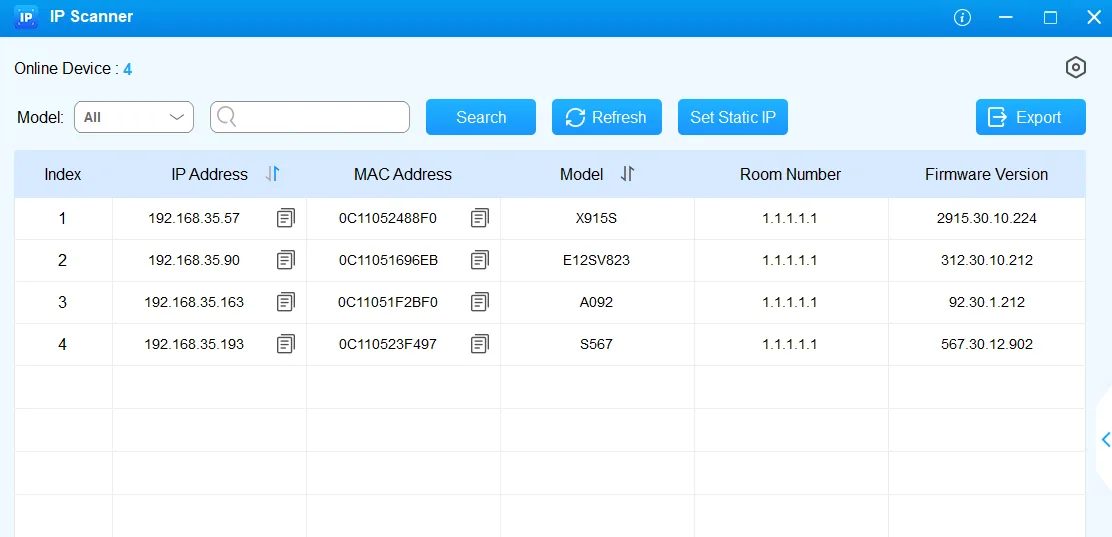 צילום מסך: Akuvox R20A/B Door Phone Administrator Guide, פרק „Access the Device“, knowledge.akuvox.com.
2N. השתמשו ב‑2N Network Scanner או ברצף הלחיצות מהוראות ההתקנה של הדגם שלכם: למשל, ב‑2N IP Vario לאחר הפעלת המתח יש להמתין לצליל השני וללחוץ על כפתור החיוג המהיר חמש פעמים — הלוח יקריא את הכתובת בקול. כתובת 0.0.0.0 משמעה ששרת ה‑DHCP לא הקצה כתובת. אם אין DHCP ברשת, ניתן להעביר את הלוח למצב כתובת סטטית באותו רצף לחיצות (בדגמים בעלי שלושה כפתורים — 1,1,1,2,2,3 ב‑30 השניות הראשונות לאחר הצליל הראשון), ואז הוא יהיה נגיש בכתובת 192.168.1.100.
שלב 2. להיכנס לממשק האינטרנט#
פתחו בדפדפן http://<IP של הלוח>:
| מותג | שם משתמש | סיסמה | הערה |
|---|---|---|---|
| Fanvil סדרת i | admin |
admin |
רישיות חשובה |
| Akuvox | admin |
admin |
רישיות חשובה; היצרן ממליץ על Chrome |
| 2N | admin |
2n |
חובה להחליף את הסיסמה בכניסה הראשונה: לפחות 8 תווים, אות גדולה, אות קטנה וספרה |
רשמו את סיסמת 2N מיד: לא ניתן לשחזר אותה, אלא רק לאפס את הלוח להגדרות המפעל, תוך אובדן כל התצורה. גם את הסיסמאות של Fanvil ו‑Akuvox כדאי להחליף כבר בכניסה הראשונה — הלוח עומד בחוץ, וממשק האינטרנט שלו פתוח לכל רשת העסק.
שלב 3. הזנת פרטי החשבון של מרכזיית IP#
שמות השדות שונים בין היצרנים, אבל המשמעות זהה.
Fanvil סדרת i: המדור Line → SIP, הקו SIP 1.
| בממשק הניהול („פרטי חשבון של שלוחה“) | בפאנל Fanvil (Line → SIP) |
|---|---|
| שרת SIP | Server Address (בבלוק SIP Server 1) |
שם משתמש (sip-…-<מספר>) |
Username ו-Authentication User — במלואם, בשני השדות |
| סיסמה | Authentication Password |
פורט 5060 |
Server Port |
תעבורה UDP |
Transport Protocol |
| שלוחה פנימית | Display name |
| — | Activate — יש לסמן את התיבה |
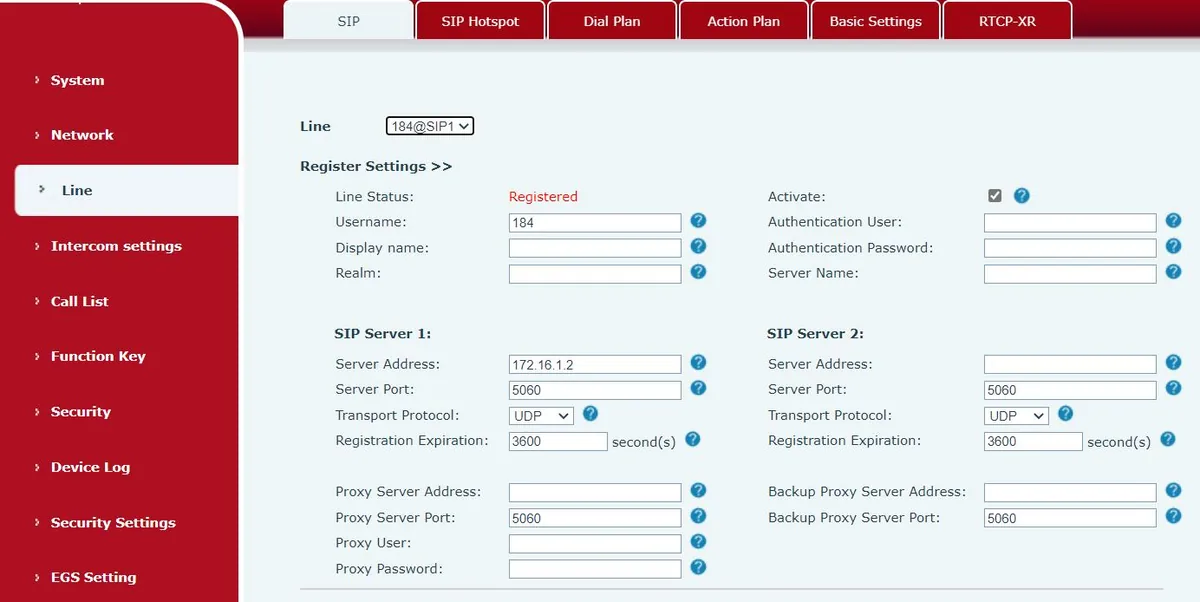 צילום מסך: Fanvil i6X Series User Manual (i61/i62/i63/i64), עמ׳ 19.
Akuvox: המדור Account → Basic, החשבון Account 1 (הפאנל תומך בשני חשבונות בלתי תלויים; השני נחוץ רק לשרת גיבוי).
| בממשק הניהול | בפאנל Akuvox (Account → Basic) |
|---|---|
| שרת SIP | Server IP בבלוק SIP Server 1 |
פורט 5060 |
Port באותו מקום |
שם משתמש (sip-…-<מספר>) |
Register Name ו-Username — במלואם, בשני השדות |
| סיסמה | Password |
| שלוחה פנימית | Display Label ו-Display Name |
| — | Account Enabled — התיבה מסומנת |
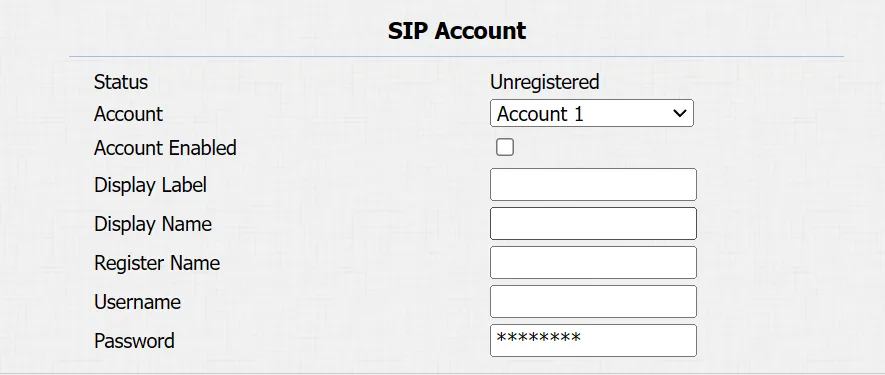 צילום מסך: Akuvox R20A/B Door Phone Administrator Guide, המדור „Intercom Call Configuration“, knowledge.akuvox.com.
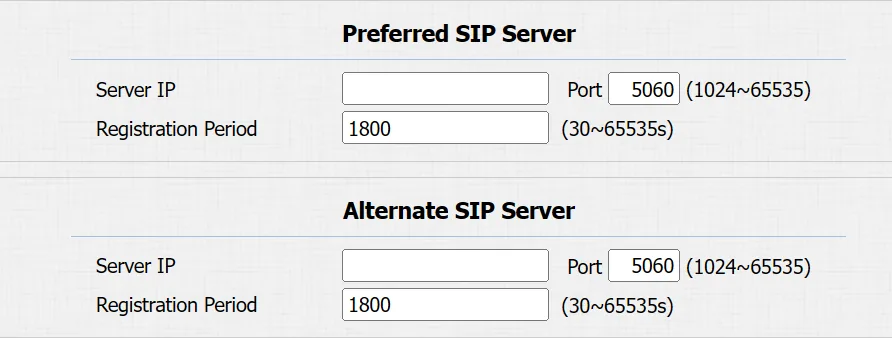 צילום מסך: Akuvox R20A/B Door Phone Administrator Guide, המדור „SIP Server Configuration“, knowledge.akuvox.com.
2N: התפריט Services → Phone → SIP, החשבון SIP 1 (בדגמי 2N יש ארבעה).
| בממשק הניהול | בפאנל 2N (Services → Phone → SIP) |
|---|---|
| שרת SIP | Domain, Proxy Address ו-Registrar Address — אותה כתובת בכל שלושת השדות |
פורט 5060 |
Proxy Port ו-Registrar Port |
שם משתמש (sip-…-<מספר>) |
Phone Number (ID) ו-Authentication ID |
| סיסמה | Password |
| שלוחה פנימית | Display Name |
| — | SIP Account Enable ו-Registration Enabled — יש להפעיל את שניהם |
שמרו את ההגדרות (Apply / Save) — הפאנל ייצא להירשם.
נוסף: כפתור החיוג, פתיחת הדלת, קודקים
לאן מחייג הכפתור. ב-Fanvil זה Function Key → Key 1, סוג Hot Key, והערך — השלוחה הפנימית שאליה צריך להגיע החיוג. ב-Akuvox המספר מוגדר ב-Intercom → Basic עבור הכפתור המתאים, וב-2N — ברשימת המשתמשים (Directory → Users), והכפתור משויך למשתמש ב-Hardware → Buttons.
עצה: חייגו מהכפתור לא לאדם מסוים, אלא לקבוצת חיוג בממשק הניהול שלנו (טלפוניה → קבוצות חיוג). כך הרכב העונים משתנה בדפדפן, ולא עם מברג ליד הדלת.
איך נפתחת הדלת. את המנעול מפעיל הממסר של הפאנל עצמו; הפלטפורמה אינה שולטת בכפתור הפתיחה. בפועל משתמשים בארבע דרכים: קוד שהעובד מקיש בשיחה (DTMF); קוד במקלדת הפאנל; כרטיס RFID; כפתור יציאה מבפנים.
- Fanvil סדרת i: כללי הקודים — EGS Setting → Password → Add password rule, סוג Remote לפתיחה מתוך שיחה ו-Local למקלדת הפאנל. קוד הפתיחה מרחוק מהייצור הוא
*, והקוד המקומי מהייצור הוא6789ואחריו#. יש להחליף את שניהם בקודים משלכם: את קודי הייצור מכיר כל האינטרנט. - Akuvox: Intercom → Relay, השדות של קוד DTMF ושל הקוד במקלדת.
- 2N: Hardware → Switches → Switch 1: הפעילו Switch Enabled, ציינו Controlled Output (היציאה שאליה מחובר המנעול) והגדירו קודי הפעלה.
כדי שהקוד מתוך השיחה יגיע לפאנל, בטלפון של העובד צריך להיות DTMF RFC 2833 — זו ברירת המחדל שלנו.
קודקים. לנו מספיקים G.711 A-law, G.711 µ-law ו-G.722; בפאנלים עם מצלמה קודק הווידאו אינו משפיע על הרישום ואינו נשלח למרכזייה שלנו — את הווידאו רואים מהפאנל עצמו.
מענה אוטומטי. פאנלים בדרך כלל מפעילים מענה אוטומטי לשיחות נכנסות (Fanvil: Line → SIP → Basic Settings → Enable Auto Answering), כדי שהאבטחה תוכל „להציץ“ לכניסה בחיוג לפאנל. הפעילו זאת במודע: המכשיר שליד הדלת מתחיל להאזין לחלל לפי חיוג.
שלב 4. בדיקת הרישום#
- בממשק האינטרנט של הפאנל: ב-Fanvil השורה Line Status תציג Registered (מתעדכן רק ב-F5), ב-Akuvox — השדה Status ב-Account → Basic, וב-2N — Registration State (
Registered) ו-Failure Reason עם שגיאת השרת האחרונה, אם משהו אינו תקין. - בממשק הניהול (טלפוניה → „עובדים וקבוצות“) ליד השלוחה של הדלת נדלקת נקודה ירוקה.
- בדיקה חיה: לחצו על הכפתור בפאנל — החיוג צריך להגיע לשלוחה שהוגדרה. ענו והקישו את קוד הפתיחה: קוד נכון הפאנל של Fanvil מאשר בצליל סירנה, קוד שגוי — בצפצוף קצר; שתיקה משמעה שהספרות לא הגיעו אליו (בדקו DTMF בטלפון של העובד).
איכות הצליל — בדיקת הד *43. בפאנל עם מקלדת הקישו *43 ולחצו על חיוג: המרכזייה תענה, תשמיע צליל חיוג קצר ותתחיל להחזיר את הצליל בחזרה — דברו ליד הפאנל כעשר שניות והקשיבו לעצמכם מהרמקול שלו. כך צליל חד-כיווני מתגלה לפני שהאורח הראשון בדלת נתקל בו: שומעים צליל חיוג אבל לא את עצמכם — הפאנל אינו מעביר את הצליל למרכזייה (מיקרופון, SIP ALG בנתב); אין אפילו צליל חיוג — הצליל אינו מגיע לפאנל. בפאנל עם כפתור אחד אין במה להקיש את הקוד — בדקו אותו בכפתור החיוג, ואת הטלפון של העובד שעונה לו בדקו באותו *43 מהטלפון עצמו. פירוט התוצאות והמספרים — במדור „בדיקת איכות הקשר“.
איפוס להגדרות יצרן#
לוח הכניסה שליד הדלת הוא בדיוק המקרה שבו איפוס נדרש כמעט תמיד: את המכשירים מתקינים לעיתים קרובות מתקינים של בעל הנכס הקודם, ובפנים נשארים חשבונות של אחרים, קודי פתיחת דלת של אחרים וכתובת שרת ההגדרה האוטומטית של אחרים.
סדרת Fanvil i. מממשק האינטרנט: System → Configuration → Reset Phone → [Reset]. נמחקים כל ההגדרות, בסיס הנתונים וקובצי התצורה, והמכשיר יחזור למצב יצרן (admin/admin, DHCP). אם ממשק האינטרנט אינו זמין והכתובת אינה ידועה — העבירו תחילה את הלוח למצב דינמי בשלוש לחיצות על כפתור הקריאה (ראו שלב 1) והיכנסו לפי הכתובת שתושמע.
Akuvox. מממשק האינטרנט: System → Upgrade, כפתור האיפוס נמצא באותו עמוד. שם גם נמצאים אתחול ולוח זמנים לאתחולים (System → Auto Provisioning).
2N. מממשק האינטרנט: System → Maintenance → Reset Configuration — איפוס כל הפרמטרים להגדרות יצרן; איפוס פרמטרי הרשת והתעודות דורש אישור נפרד בדיאלוג. באופן חומרתי — באמצעות מגשר (jumper) או כפתור Reset בתוך המארז; כיצד בדיוק, כתוב במדריך ההתקנה של הדגם שלכם. ⚠️ איפוס חומרתי ותוכנתי מוחק את מפתח הרישיון של הלוח, אם נרכש: שמרו את המפתח לפני האיפוס.
מה נמחק בכל שלושת הדגמים: חשבונות SIP, קודי פתיחת דלת, רשימת הכרטיסים, הגדרות הרשת, היומנים. הקושחה נשארת. לאחר האיפוס התחילו משלב 1: את הכתובת יהיה שוב צורך לגלות בקול או בסורק.
אם הלוח אינו נרשם#
- שם המשתמש הוזן שלא במלואו — יש צורך ב-
sip-…-<מספר>, ולא במספר שלוחה פנימי קצר. ב-Fanvil אלה Username ו-Authentication User, ב-Akuvox — Register Name ו-Username, וב-2N — Phone Number (ID) ו-Authentication ID. - החשבון כבוי:
Activate(Fanvil),Account Enabled(Akuvox),SIP Account Enableו-Registration Enabled(2N). - ב-2N לא מולא
Domain. הלוח נרשם לפי הצמד „מספר + דומיין“; אם אין שימוש ב-SIP proxy, כותבים שם את כתובת השרת — אצלנו זו כתובת ה-מרכזיית IP מחלון הפרטים. - הסיסמה התיישנה — מישהו לחץ בממשק הניהול על „איפוס סיסמה“. הנפיקו סיסמה חדשה.
- התעבורה אינה UDP — בלוח שהותקן ביד נשארים לעיתים קרובות TCP או TLS מהמערכת הקודמת.
- הלוח עדיין לא נטען. לאחר חיבור החשמל המכשיר זקוק לכ-30 שניות בערך לפני שיגיב ברשת.
- הכתובת השתנתה. לוח בלי מסך „הולך לאיבוד“ בקלות לאחר אתחול הראוטר: DHCP הקצה כתובת אחרת. הצמידו לו כתובת לפי MAC בראוטר או הגדירו כתובת סטטית.
- ההגדרות „חוזרות מעצמן“ — פועלת ההגדרה האוטומטית (provisioning) של המתקין הקודם: בצעו איפוס מלא.
סיבות רשת כלליות (פורטים, SIP ALG, בידוד לקוחות Wi-Fi) — בפרק „אם אינו נרשם“ בעמוד הסקירה.
לא עזר — או שהטלפון רשום אך אין שמע, השיחה מתנתקת לאחר 30 שניות, שיחות נכנסות אינן מגיעות: פירוט לפי סימפטומים — „הטלפון אינו עובד: אבחון“, פענוח הכיתובים וקודי השגיאה — „אינו נרשם: קודי שגיאה“.
דגמי הסדרה#
| דגם | מסך / קווים | PoE | מאפייני הגדרה |
|---|---|---|---|
| Fanvil i10 / i10S / i10SV / i10SD | בלי מסך, כפתור אחד, ב-SV — מצלמה; 2 קווי SIP | כן | הכתובת — בקול בלחיצה על כפתור הקריאה או ב-iDoorPhoneNetworkScanner; ממשק האינטרנט כמו ב-Fanvil השולחניים |
| Fanvil i16S / i16SV / i18S | בלי מסך, גרסאות אודיו וווידאו | כן | אותו תפריט; i18S הופסק מייצור, אך עדיין נפוץ |
| Fanvil i30 / i31 / i32V / i33V | לוח עם מצלמה, מקלדת בחלק מהדגמים | כן | בדגמים עם מקלדת הכתובת מושמעת בלחיצה ממושכת על # למשך 3 שניות |
| Fanvil i61 / i62 / i63 / i64 | לוח וידאו, מקלדת וקורא כרטיסים (i64) | כן | קוד מקומי במקלדת נתמך רק ב-i64; הקודים — ב-EGS Setting → Password |
| Fanvil i51W / i52W / i53W / i56A ⚠️ verify | מכשירי מנוי ולוחות מסדרות גבוהות יותר | כן | היצרן מפרסם את המסמכים שלהם בנפרד — יש לבדוק מול המדריך של הדגם המסוים |
| Akuvox R20A / R20B / R20K | כפתור אחד (R20K — עם מקלדת), מצלמה; 2 חשבונות SIP | כן | הכתובת — לחיצה ממושכת על הכפתור למשך 5 שניות או Akuvox IP Scanner |
| Akuvox R25 / R26 / R27 / R28 / R29 | לוחות עם מקלדת וקורא, R29 — עם מסך מגע | כן | אותו ממשק אינטרנט, ב-R29 נוספים גם הגדרות במסך |
| Akuvox E11 / E12 / E16 / E18 | לוחות וידאו קומפקטיים לדירות ולכניסות קטנות | כן | אותם פרקים Account → Basic ו-Intercom → Relay |
| Akuvox A01 / A02 / A05 | בקרי כניסה (בלי קריאה, רק מנעול וכרטיסים) | כן | חשבון SIP לא תמיד נדרש: אם הלוח אינו אמור לצלצל, אפשר לדלג על שלב 3 |
| 2N IP Verso / Solo / Base / Force / Vario / Style | לוחות מודולריים בדרג ארגוני, עד 4 חשבונות SIP | כן | הסיסמה משתנה בכניסה הראשונה; חלק מהפונקציות (ווידאו, אינטגרציות) מופעלות ברישיון |
שאלות נפוצות#
כיצד לגלות את כתובת ה-IP של הלוח אם אין לו מסך?#
כל שלושת המותגים יודעים להשמיע את הכתובת בקול בלחיצה על כפתור החיוג: Fanvil — החזקה למשך 3 שניות ועוד לחיצה אחת ב-5 השניות שלאחר מכן, Akuvox — החזקה למשך 5 שניות, 2N — רצף לחיצות מהמדריך להתקנת הדגם (ב-Vario — חמש לחיצות לאחר אות הצליל השני). דרך גיבוי אוניברסלית — כלי חיפוש מכשירים: iDoorPhoneNetworkScanner של Fanvil, IP Scanner של Akuvox, Network Scanner של 2N.
שיחה מהאינטרקום צריכה להגיע לכמה טלפונים בו-זמנית#
הגדירו בלוח שלוחה אחת, ואת „למי מחייגים“ קבעו בצד ה-מרכזייה: צרו בממשק הניהול קבוצת חיוג והפנו את הכפתור למספר שלה. כך הרכב העונים משתנה בדפדפן, בלי גישה לדלת.
הדלת לא נפתחת בקוד מתוך השיחה#
שלוש סיבות לפי שכיחות: הקוד לא הוגדר כ-Remote (ב-Fanvil — EGS Setting → Password, סוג כלל „Remote“); הטלפון של העובד שולח DTMF בדרך הלא נכונה — יש צורך ב-RFC 2833; מקישים את הקוד לפני שהשיחה אכן נוצרה. Fanvil מאשר קוד נכון בצליל סירנה, קוד שגוי — בצפצוף קצר; שקט מוחלט משמעו שהספרות לא הגיעו ללוח.
האם אפשר לפתוח את הדלת מממשק הניהול?#
לא. הלוח הוא מכשיר עצמאי, והפלטפורמה אינה שולטת בממסר שלו. את הדלת פותחים בקוד מתוך השיחה, בכרטיס או בכפתור מבפנים. ללוחות יש פקודת URL משלהם לפתיחה, אך מותר להשתמש בה רק בתוך רשת העסק — אסור לחשוף לוח כזה החוצה.
קודי פתיחת דלת מהמפעל — חובה להחליף אותם?#
כן, כבר ביום הראשון. קוד הפתיחה מרחוק מהמפעל ב-Fanvil הוא *, והמקומי — 6789; הם זהים בכל המכשירים של המותג ומפורסמים במדריך פתוח. לוח עם קוד מהמפעל הוא דלת שכל מי שמכיר את הדגם יפתח.
הלוח מותקן בחוץ — מה עם האבטחה?#
החליפו את כל הסיסמאות (ממשק האינטרנט וקודי הדלת), אל תעבירו פורטים של הלוח החוצה והחזיקו אותו ברשת שירותית, ולא ב-Wi-Fi לאורחים. אם הלוח עבר אליכם משוכר קודם — אפסו אותו לברירת מחדל מהמפעל לפני התצורה: כרטיסי גישה של אחרים וקודים של אחרים שורדים עריכה פשוטה של שדות.
מקורות#
- Fanvil i6X Series User Manual (i61/i62/i63/i64) — https://www.fanvil.com/upload/files/20221011/1356rb4n8f.pdf
- Fanvil i10S/i10SV/i10SD User Manual — https://www.fanvil.com/upload/files/20211211/15268bp284.pdf
- Fanvil i31 IP Video Door Phone User Manual — https://download.fanvil.com/User%20Manual/En/I31/i31_IP%20Video%20Door%20Phone_User%20Mannal_English_20160217.pdf
- Akuvox R20A/B Door Phone Administrator Guide (פרקים „Access the Device“, „Intercom Call Configuration“, „System Reboot & Reset“) — https://knowledge.akuvox.com/docs/r20-door-phone-admin-guide
- Akuvox Knowledge Base — מדריכים לכל סדרות הלוחות: https://knowledge.akuvox.com/
- Configuration Manual for 2N IP intercoms, v3.x — https://wiki.2n.com/hip/conf/latest/en
- 2N IP intercoms — Express Wizard for Basic Settings (כניסה ראשונה
admin/2n, חשבון SIP) — https://wiki.2n.com/hip/conf/latest/en/2-expresni-pruvodce-zakladnim-nastavenim - 2N IP Vario Installation Manual, פרק „Configuration“ (קבלת IP בלחיצות, מצב סטטי) — https://wiki.2n.com/hipva/inst/latest/en/3-funkce-a-uziti/3-1-konfigurace