Unify OpenScape Desk Phone CP ו-OpenStage — הגדרה למרכזייה שלנו
אלה טלפונים שיוצרו בעבר תחת המותג Siemens, ואחר כך תחת המותג Unify (כיום היא בבעלות Mitel). בעסקים הם מופיעים בשני דורות: החדש יותר — OpenScape Desk Phone CP (CP100, CP200/CP205, CP400, CP600/CP600E, CP700/CP700X) והישן, אך עמיד במיוחד — OpenStage 15/20/40/60/80 והמשך דרכו OpenScape Desk Phone IP 35G/55G. ההגדרה שלהם כמעט זהה: לשני הדורות ממשק אינטרנטי זהה (Unify מכנה אותו WBM), אותם פריטי תפריט System → Registration ואותה סיסמת מנהל מפעלית.
פרטי החיבור הכלליים, דרישות הרשת והשגיאות האופייניות — בעמוד הסקירה „הגדרת טלפוני SIP“.
מה יידרש#
- טלפון Unify עם קושחת SIP, מחובר בכבל לאותה רשת שבה נמצא המחשב שלכם (הזנה — PoE מהמתג או ספק כוח נפרד).
- פרטי השלוחה מפאנל הניהול: פאנל ניהול → טלפוניה → „עובדים וקבוצות“ → „איפוס סיסמה“ — החלון „פרטי זיהוי של שלוחה“ (פרטים נוספים).
- מחשב עם דפדפן באותה רשת.
- סיסמת המנהל של הטלפון. סיסמת המפעל —
123456; אם מישהו כבר הגדיר את הטלפון, ייתכן שהסיסמה שונתה, ואז יידרש איפוס.
שלב 1. לברר את כתובת ה-IP של הטלפון#
הטלפון מקבל כברירת מחדל כתובת דרך DHCP ואינו מציג אותה בשום מקום — יש לבדוק את הכתובת בתפריט המכשיר.
- לחצו על מקש התפריט הראשי (סמל עם שלושה קווים) או על מקש Settings.
- בחרו Settings → User settings. אם הטלפון יבקש סיסמת משתמש — בהגדרות המפעל היא לא הוגדרה, פשוט אשרו.
- פתחו Network information.
- השורה IPv4 address — זו כתובת הטלפון; השורה URL (ב-OpenStage — Web address) — כתובת מוכנה של ממשק האינטרנט שלו.
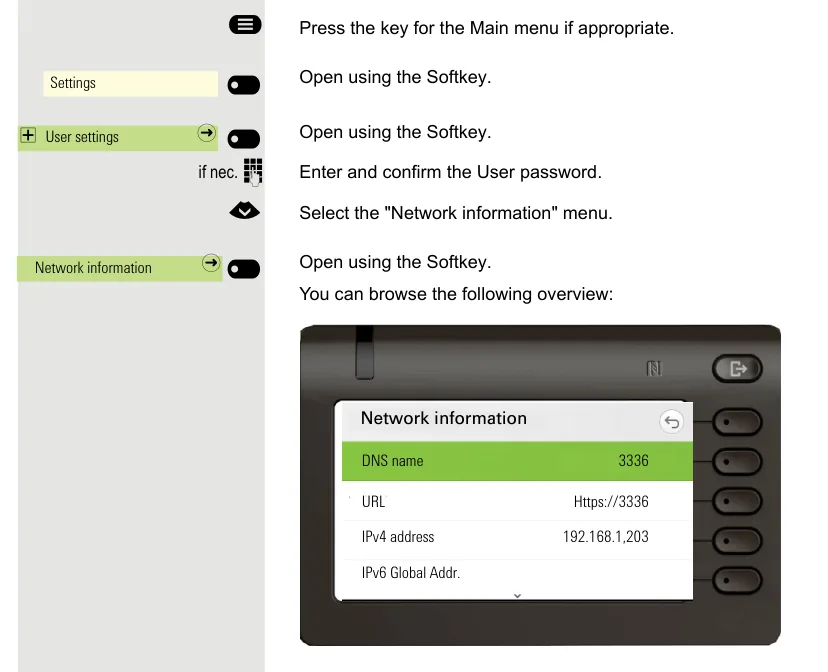 צילום מסך: OpenScape Desk Phone CP600/CP600E SIP, User Guide, עמ‘ 210.
אם אין DHCP ברשת או שיש להגדיר את הכתובת ידנית
אותה כתובת מוצגת גם בתפריט המנהל: מקש Settings → Administration settings → סיסמה 123456 → Network → IPv4 configuration → IP address. שם גם, לאחר כיבוי DHCP, אפשר להגדיר כתובת, מסכה ושער ידנית — כך עושים כשהטלפון נמצא ברשת ללא שרת DHCP.
שלב 2. להיכנס לממשק האינטרנטי#
פתחו בדפדפן את כתובת הטלפון. הדפדפן יציג אזהרה על תעודה — זה תקין, התעודה של הטלפון היא בחתימה עצמית; המשיכו.
| ערך מפעלי | |
|---|---|
| כתובת | https://<IP телефона> (לדוגמה https://192.168.1.203) |
| לשונית | Administrator settings („Administrator Pages“) |
| סיסמת מנהל | 123456 |
| סיסמת משתמש (לשונית User settings) | לא הוגדרה |
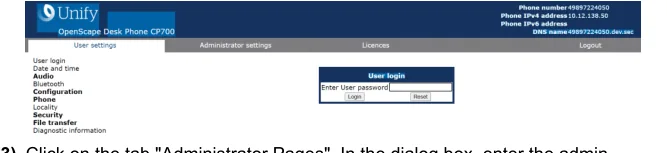 צילום מסך: OpenScape Desk Phone CP SIP, Administrator Documentation, Issue 1 (05/2024), עמ‘ 28.
בפינה הימנית העליונה של העמוד הטלפון עצמו מציג את המספר שלו, כתובת IPv4 ושם DNS — כך נוח לוודא שהגעתם למכשיר הנכון.
סיסמת המנהל שונתה ואינה ידועה? אין אפשרות לשחזר אותה — רק איפוס להגדרות מפעל. את סיסמת המפעל 123456 היצרן ממליץ להחליף מיד לאחר הכניסה הראשונה (Security and policies → Password → Change Admin password).
שלב 3. להזין את פרטי החשבון של מרכזיית ה‑VoIP#
כל שדות החשבון נמצאים בשני עמודים בממשק האינטרנט: System → Registration ו‑System → System identity.
| בממשק הניהול („פרטי החשבון של שלוחה“) | בטלפון |
|---|---|
| שרת SIP | System → Registration → SIP addresses → SIP server address וגם SIP registrar address — יש להזין את אותה כתובת בשני השדות |
שם משתמש (sip-xxxxxxxx-101 במלואו) |
System → System identity → Terminal number וגם System → Registration → SIP session → User ID |
| סיסמה | System → Registration → SIP session → Password |
פורט 5060 |
Network → Port configuration → SIP server ו‑SIP registrar — ערך ברירת המחדל הוא כבר 5060, אין צורך לשנות |
Transport UDP |
System → SIP interface → SIP transport — ערך ברירת המחדל הוא כבר UDP |
| מספר שלוחה פנימי | System → System identity → Display identity + יש להפעיל Enable identity — כך המספר יוצג על המסך |
עוד שלושה שדות באותו עמוד System → Registration:
- SIP gateway address — יש להשאיר
0.0.0.0(אין לנו שער נפרד); - Server type — יש לבחור Other. ערך ברירת המחדל
OS Voiceמפעיל תכונות ייחודיות של מרכזיית Unify המקורית, שאין במרכזייה שלנו; - Realm — יש להשאיר ריק, המרכזייה שלנו אינה דורשת אותו.
יש ללחוץ על Submit בתחתית העמוד. הטלפון מיישם את שינויי הכתובות והחשבון מיד, אין צורך באתחול; אם משהו לא נקלט — Maintenance → Restart Phone.
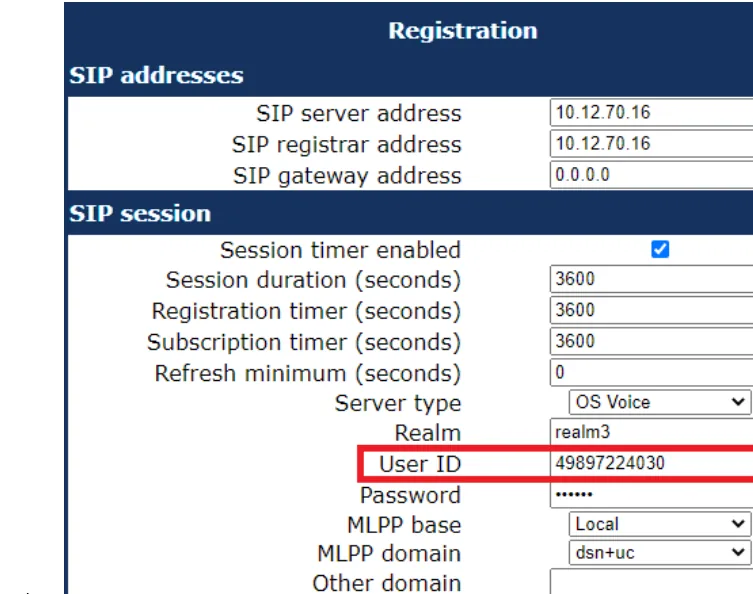 צילום מסך: OpenScape Desk Phone CP SIP, Administrator Documentation, Issue 1 (05/2024), עמ׳ 46.
נוסף: קודקים, שעה, טיימרים
קודקים — Speech → Codec preferences. המרכזייה שלנו עובדת עם G.711 A-law, G.711 µ-law ו‑G.722. בטלפון G.711 מופעל כברירת מחדל (Choice 2), ואילו G.722 מוגדר כברירת מחדל כ‑Disabled — יש להפעיל אותו (Choice 1) אם רוצים „פס רחב“ בשיחות פנימיות. G.729 אינו נחוץ לנו, ניתן להגדיר אותו כ‑Disabled.
DTMF. אין מתג נפרד לאופן העברת DTMF בממשק האינטרנט: הטלפון עובד עם RFC 2833 (בתיעוד היצרן — „DTMF … received using RFC2833 coding“), וזה בדיוק מה שהמרכזייה שלנו מצפה לו.
שעה — המדור Date and time. אם שרת ה‑DHCP מספק את כתובת שרת ה‑SNTP, אין צורך לעשות דבר; אחרת יש להגדיר SNTP primary ו‑Timezone offset — ההיסט מ‑UTC של העיר שלכם (עבור טביליסי 4, עבור מוסקבה 3, עבור איסטנבול 3). בלי זה יופיע זמן שגוי בהיסטוריית השיחות.
טיימרים. Registration timer ו‑Subscription timer — ערכי ברירת המחדל 3600 שניות, אין צורך לשנות. אם הרישום נכשל, הטלפון מנסה להירשם מחדש כל 30 שניות (זה מוטבע בקושחה ואינו ניתן להגדרה).
שלב 4. לבדוק את הרישום#
- בטלפון. במסך במצב מנוחה מופיעה תווית הקו — מספר השלוחה הפנימי שהגדרתם ב‑
Display identity. אם הטלפון אינו רשום, אין תווית, ולא ניתן לחייג. - בממשק האינטרנט. יש לפתוח
Diagnostics → Fault trace configurationרק אם משהו אינו תקין; במקרה הרגיל די לבדוק שהשדות ב‑System → Registrationנשמרו לאחרSubmit. - בממשק הניהול. לוח הניהול → טלפוניה → „עובדים וקבוצות“: אצל הנציג נדלקת נקודה ירוקה ומופיעה שורה שבה הטלפון הציג את עצמו (למשל
OpenScape Desk Phone CP400). הסטטוס מגיע מהמרכזייה ומתעדכן לא יותר מפעם בדקה. - שיחת בדיקה. יש לחייג למספר השלוחה הפנימי של עמית. השיחה מתקיימת, אבל נשמע רק צד אחד — הבעיה אינה ברישום אלא ב‑RTP: יש לבדוק SIP ALG בנתב (סקירה).
איכות הצליל — בדיקת הד *43. הנקודה הירוקה מעידה רק על הרישום: הקול עובר בזרם נפרד ונשבר בנפרד. יש לחייג מהטלפון *43 וללחוץ Send / OK (רוב המכשירים אינם מתחילים חיוג בכוכבית עצמה). המרכזייה עונה, כעבור שנייה משמיעה צליל חיוג קצר, ומכאן ואילך מחזירה לכם את הקול שלכם — יש לדבר למיקרופון כעשר שניות ולהקשיב לעצמכם. אם שומעים גם את צליל החיוג וגם את עצמכם — הקול עובר בשני הכיוונים. אם יש צליל חיוג אבל לא שומעים את עצמכם — הקול אינו מגיע מהטלפון למרכזייה (לרוב האשם הוא SIP ALG בנתב). אם אין אפילו צליל חיוג — הקול אינו מגיע מהמרכזייה לטלפון. ניתוח כל התוצאות והנתונים הנמדדים (אובדן, ג'יטר, השהיה) — במדור „בדיקת איכות הקשר“.
איפוס להגדרות יצרן#
בטלפונים של Unify יש שני סיסמאות שונים: סיסמת מנהל 123456 וסיסמת איפוס נפרדת 124816. איפוס אפשרי גם אם סיסמת המנהל נשכחה — בדיוק לשם כך נועדה הסיסמה השנייה.
מהמכשיר (עובד גם כשסיסמת המנהל נשכחה):
- יש ללחוץ על מקש Settings (Service) כדי לפתוח את תפריט המנהל.
- יש ללחוץ בו-זמנית על מקשי הספרות 2 – 8 – 9. ייפתח תפריט האיפוס להגדרות יצרן. אם התפריט לא נפתח — הצירוף מושבת בהגדרות האבטחה (הפרמטר
Factory reset claw), ואז האיפוס אפשרי רק מממשק האינטרנט. - יש להזין את סיסמת האיפוס
124816ולאשר במקש OK.
ממשק האינטרנט: Maintenance → Factory reset → בשדה Factory reset password יש להזין 124816 → Submit. אותו סעיף קיים גם בתפריט המכשיר: Admin → Maintenance → Factory reset.
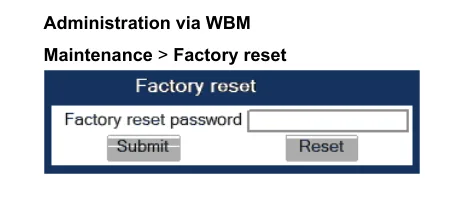 צילום מסך: OpenScape Desk Phone CP SIP, Administrator Documentation, Issue 1 (05/2024), עמ' 288.
מה נמחק: כל הפרמטרים חוזרים להגדרות יצרן — חשבון SIP, כתובות שרתים, הגדרות רשת (DHCP מופעל), שפה, אזור זמן, מקשים ניתנים לתכנות. סיסמת המנהל חוזרת להיות 123456, וסיסמת המשתמש — ריקה.
מתי אין מנוס מאיפוס: הטלפון נרכש מיד שנייה או הגיע ממפעיל קודם (נשארת בו כתובת שרת ההגדרה האוטומטית DLS של מישהו אחר, והטלפון ידרוס את התצורה שלכם בכל אתחול); סיסמת המנהל נשכחה; המכשיר מתנהג באופן מוזר לאחר עדכון קושחה.
לאחר האיפוס הטלפון יופעל מחדש ועשוי לבקש להזין „Terminal number“ ישירות על המסך — אפשר לדלג על השלב הזה ולחזור לשלב 1: את הכתובת הוא יקבל מחדש דרך DHCP, ואת כל החשבון תגדירו דרך ממשק האינטרנט.
אם הטלפון לא נרשם#
- ב-
Terminal numberמופיע מספר קצר. ל-REGISTER נשלח בדיוק השדה הזה — צריך להיות בו הלוגין הארוךsip-xxxxxxxx-101במלואו, אותו אחד שמופיע ב-User ID. - הלוגין הוזן לא בכל השדות.
System identity → Terminal numberו-Registration → User IDחייבים להיות זהים. - הסיסמה התיישנה. בממשק הניהול הסיסמה מוצגת פעם אחת; אם החלון נסגר — יש ללחוץ אצל המפעיל על „איפוס סיסמה“ ולהזין סיסמה חדשה. הישנה לא תעבוד לאחר מכן.
- כתובת המערכת הוזנה רק בשדה אחד.
SIP server address— לשיחות יוצאות,SIP registrar address— לרישום; אצלנו זו אותה כתובת, ויש למלא את שניהם. - הקושחה היא HFA ולא SIP. אם בעמוד
Systemאין בכלל סעיףRegistration, המכשיר שלכם הוא HFA — הוא לא מתחבר למערכת שלנו. - התעבורה או הפורט שונו.
System → SIP interface → SIP transportצריך להיותUDP, ו-Network → Port configuration—5060. אם מישהו הגדירTLS, גם הפורט הועבר ל-5061; המערכת שלנו לא מספקת TLS. - הטלפון הגיע ממפעיל קודם ומקבל דרך DHCP את הכתובת של שרת DLS זר, שמחזיר את ההגדרות הישנות. הפתרון היחיד הוא איפוס, ובמידת הצורך השבתת אפשרות 43 בשרת ה-DHCP שלכם.
- סיבות רשת כלליות — SIP ALG בנתב, בידוד לקוחות ב-Wi-Fi, פורטים סגורים: ראו סקירה.
לא עזר — או שהטלפון רשום אבל אין שמע, השיחה מתנתקת אחרי 30 שניות, שיחות נכנסות לא מגיעות: פירוט לפי סימפטומים — „הטלפון לא עובד: אבחון“, פענוח הכיתובים וקודי השגיאה — „לא נרשם: קודי שגיאה“.
דגמי הסדרה#
| דגם | מסך / קווים | PoE | מאפייני הגדרה |
|---|---|---|---|
| CP100 | מונוכרום, קו אחד | 802.3af | אין G.722 ו-OPUS — רק G.711; בשאר ההגדרה זהה |
| CP200 / CP205 | מונוכרום, 2 קווים | 802.3af | הדגם הבסיסי לעסקים; CP205 — גרסה בלי שקע אוזניות |
| CP400 | מונוכרום גדול, עד 6 קווים | 802.3af | תומך במודול מקשים (Key module) |
| CP600 / CP600E | צבעוני מגע | 802.3af | CP600E — בלי Bluetooth ובלי שקע אוזניות |
| CP700 / CP700X | צבעוני מגע, הדגם הבכיר | 802.3af | CP700X — גרסה עם ממשקים מורחבים |
| OpenStage 15 / 20 / 20E | מונוכרום, 1–2 קווים | 802.3af | הדור הקודם; אותם סעיפי תפריט ואותן סיסמאות |
| OpenStage 40 / 60 / 80 | מונוכרום גדול / צבעוני | 802.3af | אותו דבר; ב-60/80 התפריט מבוסס מגע |
| OpenScape Desk Phone IP 35G / 55G | מונוכרום / צבעוני | 802.3af | מיתוג מחדש של OpenStage; מוגדר לפי המדריך של OpenStage |
כל הדגמים המפורטים קיימים גם בגרסת HFA — למערכת שלנו מתאימה רק SIP.
שאלות נפוצות#
במה שונה גרסת SIP מ-HFA ואיך יודעים איזו יש לי?#
HFA (CorNet-IP) הוא פרוטוקול קנייני של Unify למרכזיות OpenScape Business ו-OpenScape 4000; מכשיר כזה לא מתחבר כלל למרכזייה של צד שלישי. בדקו בתפריט הניהול: אם במדור System יש פריט Registration עם שדות של כתובות SIP — הקושחה היא SIP. אפשר רשמית לצרוב HFA מחדש כ-SIP, אבל את זה עושה שותף של Unify לפי הנוהל שלו, ועל מכשיר מיד שנייה בלי חוזה שירות לא כדאי לסמוך על זה.
שכחתי את סיסמת הניהול — מה עושים?#
אי אפשר לשחזר, רק לאפס. לאיפוס אין צורך בסיסמת הניהול: במכשיר לחצו על Settings, ואז על המקשים 2-8-9 בו-זמנית והזינו את סיסמת האיפוס הנפרדת 124816. אחרי האיפוס סיסמת הניהול תחזור להיות 123456.
צריך שרת תצורה אוטומטית (DLS)?#
לא. DLS הוא כלי קנייני של Unify לתצורה המונית של צי טלפונים, ולפלטפורמה שלנו אין שרת תצורה אוטומטית משלה: הטלפון מוגדר ידנית בשדות, כמתואר בעמוד הזה. לעומת זאת, DLS זר מזיק: טלפון שהתקבל ממפעיל קודם עלול לקבל את הכתובת שלו דרך DHCP ולהחזיר את ההגדרות הישנות אחרי כל אתחול.
הטלפון אחרי ההדלקה מבקש „Terminal number“ — מה להזין?#
זו בקשה מהמפעל למספר המכשיר. הזינו את שם המשתמש שלכם מהפאנל (sip-xxxxxxxx-101) — זה אותו ערך כמו השדה System identity → Terminal number. אפשר לדלג על השלב ולמלא הכול מאוחר יותר דרך ממשק האינטרנט.
אפשר להפעיל הצפנה (TLS/SRTP)?#
כרגע לא: המרכזייה שלנו מקבלת UDP ו-TCP, היא לא מספקת TLS ו-SRTP. השאירו SIP transport = UDP ופורט 5060.
מקורות#
- OpenScape Desk Phone CP100/CP200/CP205/CP400/CP600/CP600E/CP700/CP700X SIP, Administrator Documentation, Issue 1 (A31003-C1000-M101-21-76A9, 05/2024) — https://wiki.unify.com/images/a/a3/OpenScape_Desk_Phone_CP200_400_600_SIP%2C_Administrator_Documentation%2C_Issue_1.pdf
- OpenScape Desk Phone CP600/CP600E SIP, User Guide — https://wiki.unify.com/images/5/5d/OpenScape_Desk_Phone_CP600_CP600E_SIP_User_Guide.pdf
- OpenScape Desk Phone CP200/CP205 SIP, User Guide, Issue 2 — https://wiki.unify.com/images/d/db/OpenScape_Desk_Phone_CP200_SIP%2C_User_Guide%2C_Issue_2.pdf
- Administration Manual OpenStage 20/40/60/80 SIP (OpenScape Voice) — https://wiki.unify.com/images/1/1b/Administration_Manual_OpenStage_OpenScape_Voice.pdf
- סקירת המשפחה ורשימת הדגמים — https://wiki.unify.com/wiki/OpenScape_Desk_Phone_CP