Cenaly Phone: सहकर्मी और संपर्क
«संपर्क» टैब — वे सभी, जिन्हें Cenaly Phone से कॉल किया जा सकता है: कार्यस्थल के सहकर्मी लाइव स्थिति के साथ, आपके संपर्क और iPhone के संपर्क।
टैब पर क्या है#
ऊपर — खोज «नाम या नंबर» और टॉगल «सहकर्मी / मेरे / फ़ोन»। सूची को नीचे खींचने पर वह अपडेट हो जाती है।
सभी सूचियों में एक ही नियम है: नाम पर टैप करने से कार्ड खुलता है, दाईं ओर हरा रिसीवर — तुरंत कॉल करता है। अगर संपर्क के कई नंबर हैं, तो ऐप पूछेगा «कौन सा नंबर डायल करें?»।
सहकर्मी और उनकी स्थितियाँ#
 स्क्रीनशॉट: iPhone के लिए Cenaly Phone, स्थितियों के साथ सहकर्मी।
पहले «पसंदीदा», फिर «सहकर्मी» (आप सबसे ऊपर, «आप» के निशान के साथ), फिर «सेवा» नंबर — ग्रुप कॉल, कमरे, सहायक। स्थितियाँ बदलने पर क्रम नहीं बदलता।
हर सहकर्मी के पास आंतरिक नंबर और स्थिति होती है। स्थिति — एक आइकन और शब्द है, केवल रंग नहीं:
| स्थिति | इसका क्या अर्थ है |
|---|---|
| 📞 बातचीत में | सहकर्मी अभी बात कर रहे हैं। पंक्ति बाईं ओर पट्टी से हाइलाइट है — तुरंत पता चलता है कौन व्यस्त है |
| 🔔 कॉल आ रही है | सहकर्मी को अभी कॉल आ रही है |
| ↗ नंबर डायल कर रहे हैं | सहकर्मी खुद कॉल कर रहे हैं |
| ✅ खाली | ऑनलाइन हैं और बात नहीं कर रहे |
| ⏸ दूर गए | «दूर जाएँ» दबाया: ग्रुप कॉल उन्हें नहीं जातीं, सीधी कॉल जाती हैं |
| 🌙 परेशान न करें | उनके नंबर पर नई कॉल स्वीकार नहीं होतीं |
| ऑफ़लाइन | सहकर्मी का कोई भी डिवाइस अभी ऑनलाइन नहीं है |
| ❔ स्थिति अज्ञात | स्थिति का डेटा पुराना है |
अगर स्थितियाँ बहुत देर से अपडेट नहीं हुई हैं, तो सूची के ऊपर «बातचीत की स्थितियाँ अभी उपलब्ध नहीं हैं» और अंतिम पुष्टि का समय दिखेगा — उस समय स्थितियों पर भरोसा नहीं किया जा सकता। कॉल फिर भी की जा सकती है।
«सामान्य» और «सभी» मोड में («दृश्य» बटन) सूची के ऊपर «सभी / लोग / सेवा» फ़िल्टर है, और «सभी» मोड में — «बातचीत में» भी।
सहकर्मी का कार्ड और पसंदीदा#
सहकर्मी के नाम पर टैप करें — कार्ड खुलेगा: नाम, «आंतरिक नंबर …», स्थिति, «कॉल करें» बटन और «पसंदीदा में जोड़ें» / «पसंदीदा से हटाएँ»।
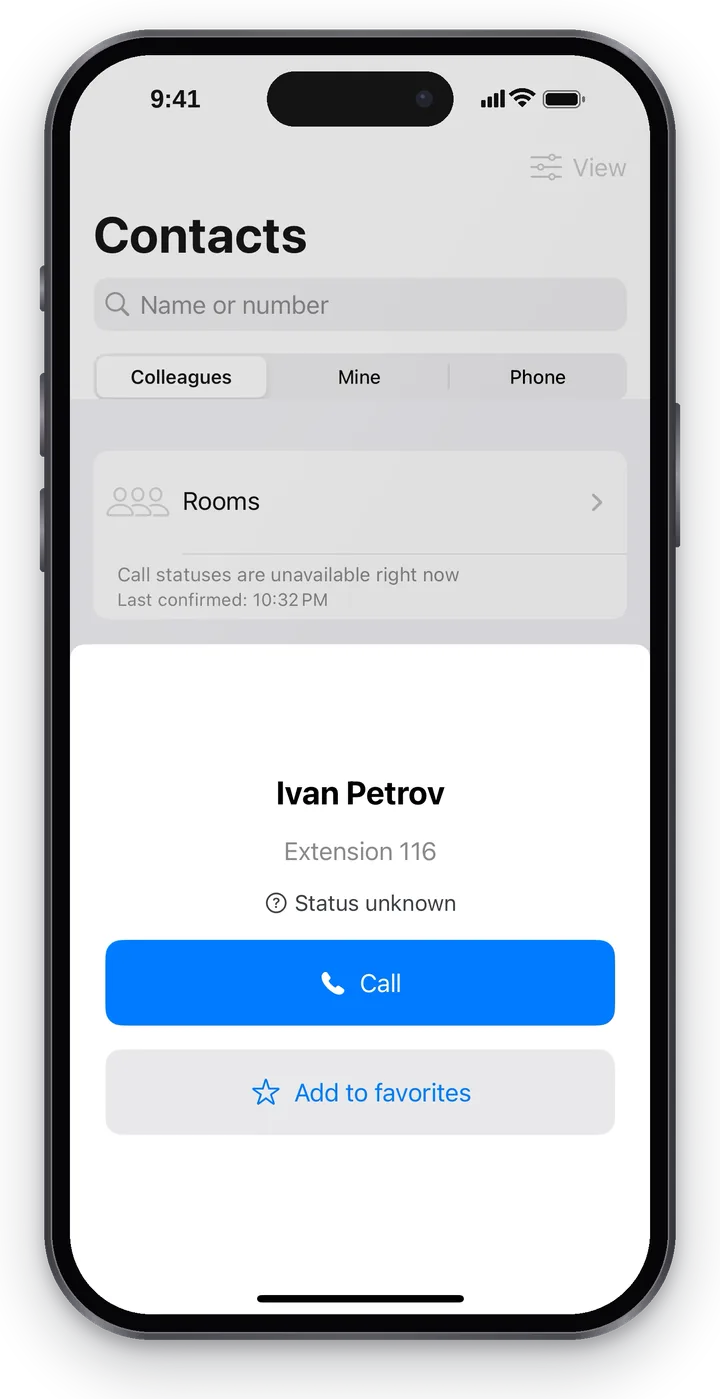 स्क्रीनशॉट: iPhone के लिए Cenaly Phone, सहकर्मी का कार्ड।
पसंदीदा सहकर्मी «संपर्क» और «होम» में सबसे पहले दिखते हैं। सूची और क्रम बदलने के लिए — «होम» → «सहकर्मी चुनें»।
«मेरे» संपर्क#
«मेरे» — आपके कार्य संपर्क (आपूर्तिकर्ता, कूरियर, नियमित ग्राहक), जो केवल इसी फ़ोन पर संग्रहीत होते हैं: वे टेलीफ़ोनी और अन्य कर्मचारियों तक नहीं पहुँचते।
- «संपर्क जोड़ें» दबाएँ।
- «नाम», «मुख्य नंबर» और ज़रूरत हो तो «अतिरिक्त नंबर» दर्ज करें।
- «सहेजें» दबाएँ।
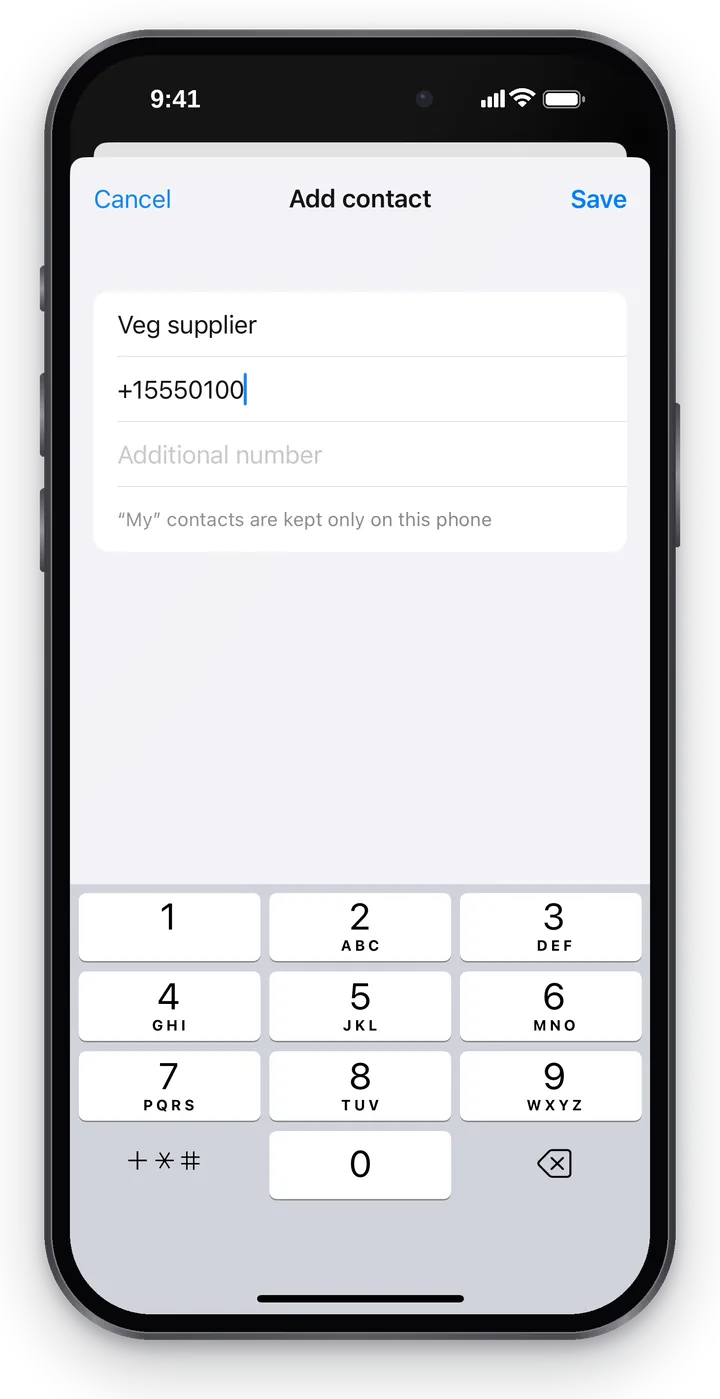 स्क्रीनशॉट: iPhone के लिए Cenaly Phone, नया «मेरा» संपर्क।
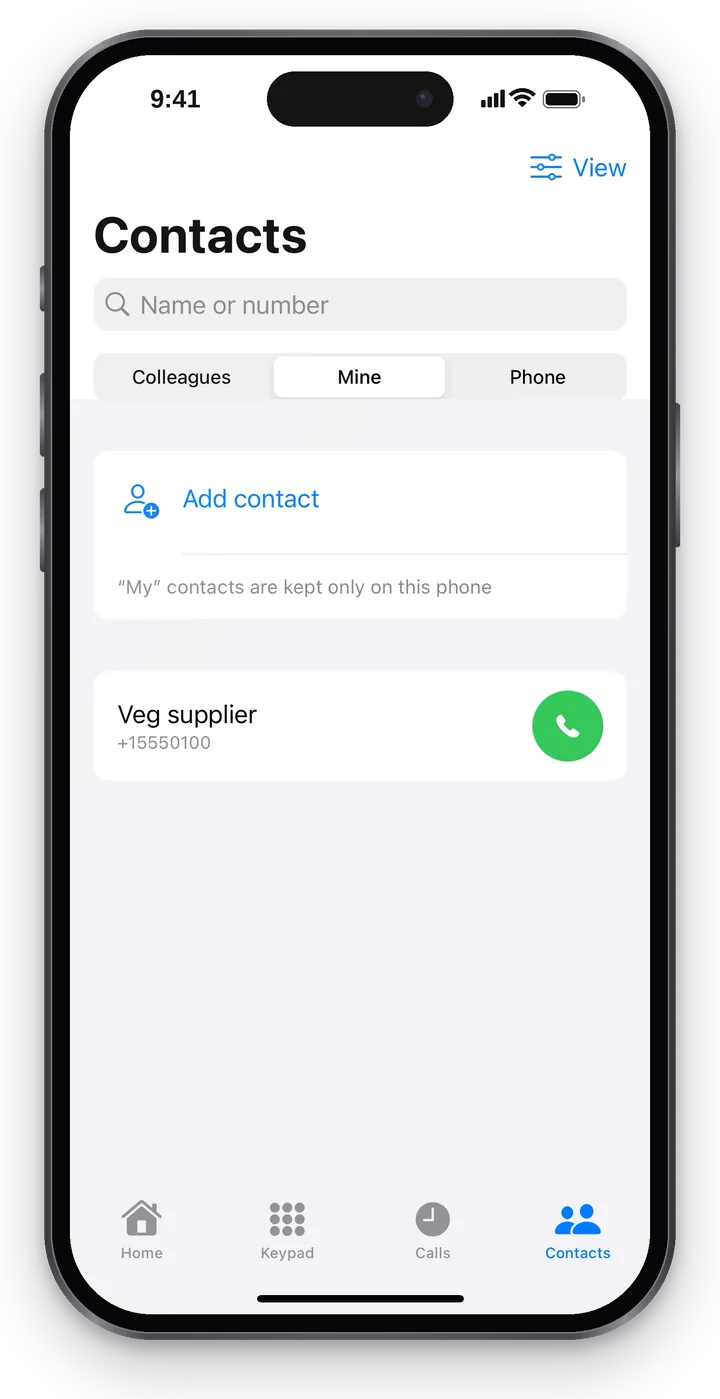 स्क्रीनशॉट: iPhone के लिए Cenaly Phone, «मेरे» संपर्क।
संपर्क के कार्ड में — नंबरों के साथ «नंबर कॉपी करें» बटन, «बदलें» और «हटाएँ»। पंक्ति पर स्वाइप करके भी हटाया जा सकता है। हटाने के बाद कुछ सेकंड तक «संपर्क हटा दिया गया» प्लेट «पूर्ववत करें» बटन के साथ दिखती है — संपर्क अपनी जगह वापस आ जाता है।
«मेरे» के नाम कॉल लॉग, डायल सुझावों और इनकमिंग कॉल में भर दिए जाते हैं।
iPhone के संपर्क#
«फ़ोन» — iPhone की एड्रेस बुक। ऐप पहले पूछता है: «इस फ़ोन की एड्रेस बुक से संपर्क दिखाएँ? वे केवल फ़ोन पर पढ़े जाते हैं और कहीं नहीं भेजे जाते।» — और «फ़ोन के संपर्क दिखाएँ» के बाद ही iOS से अनुमति माँगता है।
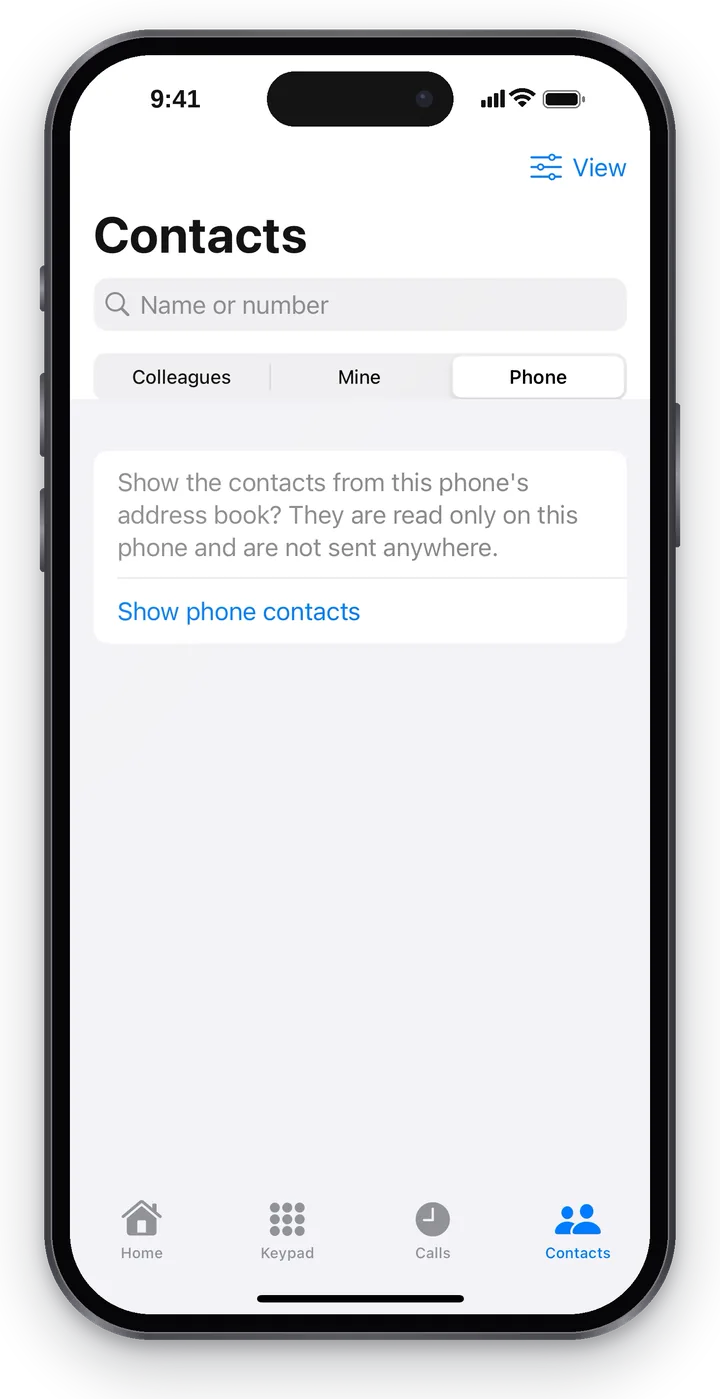 स्क्रीनशॉट: iPhone के लिए Cenaly Phone, iPhone के संपर्क — सहमति से।
मना किया — तो «संपर्कों तक पहुँच बंद है। इसे सिस्टम सेटिंग्स में चालू किया जा सकता है» दिखेगा: iPhone की «सेटिंग्स» → «गोपनीयता और सुरक्षा» → «संपर्क» → Cenaly Phone।
कमरे#
«कमरे» (सहकर्मियों की सूची के ऊपर) — कार्यस्थल के स्थायी कॉन्फ़्रेंस कमरे। कमरे के पास हरा बटन दबाएँ — आप कॉल के ज़रिए उसमें शामिल हो जाएँगे।
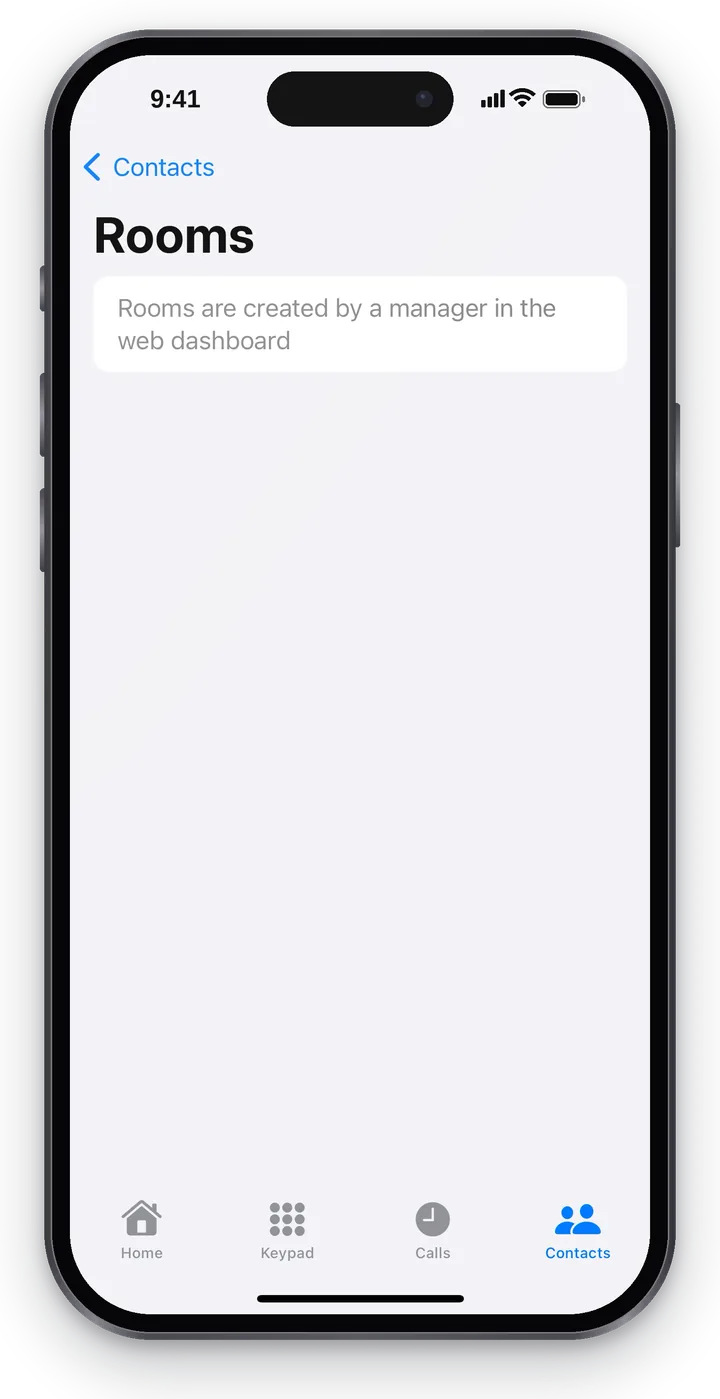 स्क्रीनशॉट: iPhone के लिए Cenaly Phone, कमरे।
- «कमरे में कोड चाहिए» — कनेक्ट होने के बाद बातचीत स्क्रीन पर «कोड भेजें» दबाएँ: ऐप कोड खुद डायल कर देगा।
- «कमरा बंद है» — प्रवेश नहीं किया जा सकता, बटन ग्रे है।
- कमरे प्रबंधक वेब कैबिनेट में बनाते और सेट करते हैं; ऐप में उन्हें केवल खोजा और उनमें प्रवेश किया जा सकता है।
कॉल करने वाले का कार्ड और सुझाव#
जब कोई जाना-पहचाना ग्राहक कॉल करता है, तो बातचीत स्क्रीन और कॉल विवरण में कॉल करने वाले का कार्ड होता है: नाम, कितनी बार कॉल किया, कितनी बार वापस कॉल करना है, रिकॉर्डिंग और ऑर्डर। «वेब कैबिनेट में खोलें» लिंक ग्राहक का कार्ड खोलता है। ग्राहक डेटाबेस तक पहुँच नहीं — «विवरण छिपे हैं: CRM तक पहुँच नहीं»।
अगर कार्यस्थल पर कॉल कोच काम करता है और आपने AI सुझावों की अनुमति दी है (देखें «AI सुझाव: क्या भेजा जाता है»), तो बातचीत के दौरान ज्ञान आधार से सुझाव दिखते हैं। सुझाव को «उपयोगी» या «मदद नहीं की» चिह्नित करें — ऐप जवाब देगा «धन्यवाद, ध्यान रखेंगे»। अगर कॉल कॉल-सेंटर की कतार से आई है, तो «और» में «काम पर लें» और «सामान्य सूची में लौटाएँ» हैं। कॉल कोच सेट करने का तरीका — «ऑपरेटर का कॉल कोच»।
समस्या निवारण#
| लक्षण | क्या करें |
|---|---|
| “काम का स्थान कनेक्ट होने के बाद सहकर्मी दिखेंगे” | “मुख्य” पृष्ठ पर iPhone कनेक्ट करें |
| “अभी कोई सहकर्मी नहीं है” | काम के स्थान पर कार्य नंबर वाले और कर्मचारी नहीं हैं |
| “बातचीत की स्थितियाँ अभी उपलब्ध नहीं हैं” | सूची को नीचे खींचें; बार-बार हो रहा हो — इंटरनेट जाँचें |
| सूची वाला “फ़ोन” टैब नहीं है | संपर्कों तक पहुँच की अनुमति दें (ऊपर देखें) |
अक्सर पूछे जाने वाले प्रश्न#
क्या सहकर्मी मेरे “मेरे” संपर्क देख सकते हैं?#
नहीं। वे केवल इस iPhone पर संग्रहीत रहते हैं।
क्या iPhone के संपर्क सर्वर पर जाते हैं?#
नहीं। iPhone के संपर्क केवल फ़ोन पर पढ़े जाते हैं और कहीं नहीं भेजे जाते।