Cenaly Phone: डायल करना, बातचीत और कॉल लॉग
Cenaly Phone से कॉल कैसे करें, बातचीत की स्क्रीन पर क्या-क्या है और कॉल लॉग का उपयोग कैसे करें। पहले iPhone को कार्य नंबर से जोड़ना ज़रूरी है — देखें “शुरुआत करना”।
नंबर डायल करना#
“डायल” टैब: नंबर फ़ील्ड, “अंक / नाम से” टॉगल, कीपैड और हरा “कॉल करें” बटन।
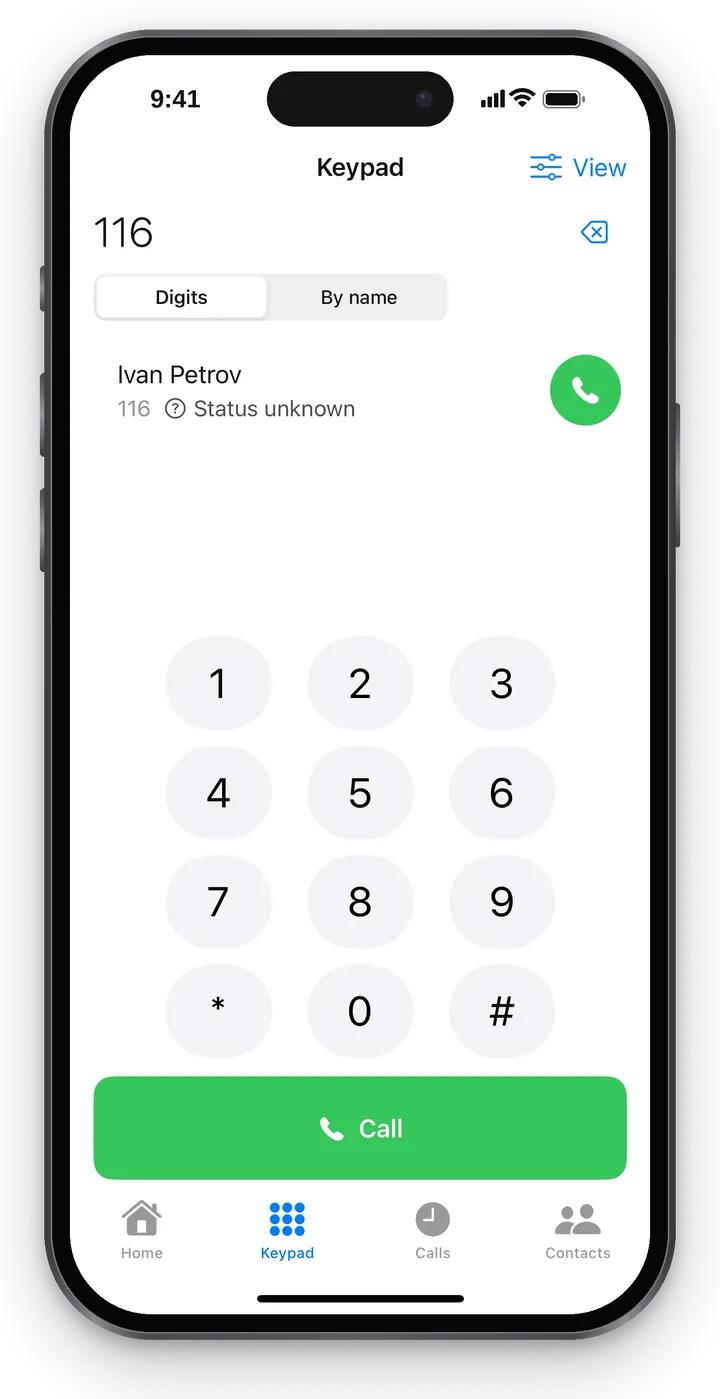 स्क्रीनशॉट: iPhone के लिए Cenaly Phone, अंकों से नंबर डायल करना।
- नंबर डायल करें। फ़ील्ड के दाईं ओर का बटन अतिरिक्त अंक मिटाता है; 0 को देर तक दबाने पर नंबर की शुरुआत में “+” लग जाता है।
- “कॉल करें” दबाएँ।
| क्या डायल करें | कॉल कहाँ जाएगी |
|---|---|
सहकर्मी का आंतरिक नंबर (जैसे 116) |
उसी कार्यस्थल के सहकर्मी को, टेलीफ़ोनी के भीतर |
| बाहरी नंबर | ग्राहक को — संस्थान की लाइनों से, संस्थान के नंबर से (अगर प्रबंधक ने आउटगोइंग की अनुमति दी हो) |
* या # वाला सेवा नंबर |
टेलीफ़ोनी के सेवा फ़ंक्शन |
नंबर पेस्ट करना। जब तक फ़ील्ड खाली है, उसके दाईं ओर सिस्टम का “पेस्ट करें” बटन रहता है। कॉपी किया गया नंबर (या tel: लिंक) ऐप फ़ील्ड में पेस्ट कर देगा; बिना अंकों वाला कॉपी किया गया टेक्स्ट डायल को “नाम से” पर बदल देगा। अगर पेस्ट करने के बाद नंबर उससे अलग दिखे जो असल में जाएगा (स्पेस, कोष्ठक, हाइफ़न), तो फ़ील्ड के नीचे “डायल होगा: …” पंक्ति दिखेगी — इस तरह आप कॉल से पहले सटीक नंबर देख लेते हैं।
कीपैड के बिना भी कॉल की जा सकती है: “संपर्क” में हैंडसेट वाले बटन से, कॉल लॉग में “फिर कॉल करें” बटन से और iPhone के “हाल के” से।
नाम से डायल करना और सुझाव#
“नाम से” चुनें और नाम टाइप करना शुरू करें — फ़ील्ड के नीचे सुझाव दिखेंगे (अधिकतम छह):
- सहकर्मी — उनकी स्थिति के साथ (“उपलब्ध”, “बातचीत में”…);
- आपके संपर्क — “मेरा संपर्क” के निशान के साथ;
- iPhone के संपर्क — “फ़ोन से” के निशान के साथ (सिर्फ़ तब, जब आपने “संपर्क” टैब पर अनुमति दी हो)।
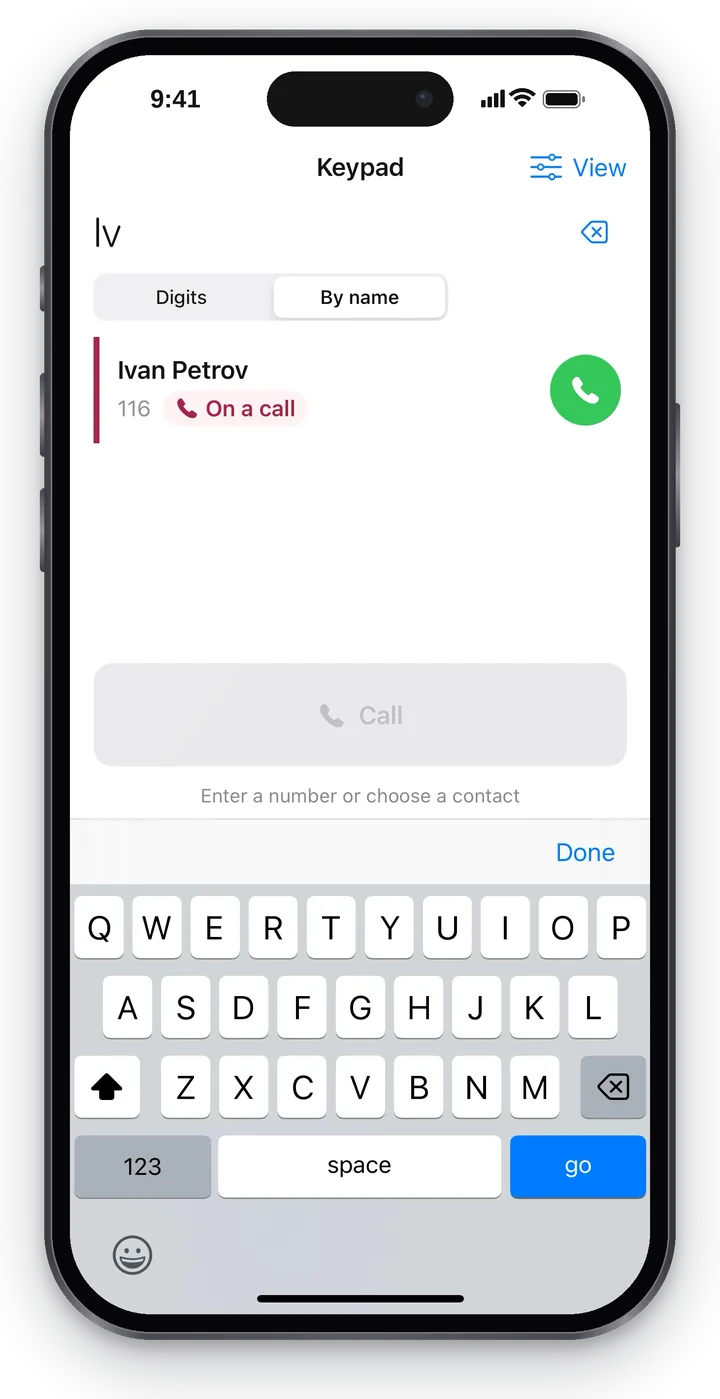 स्क्रीनशॉट: iPhone के लिए Cenaly Phone, नाम से डायल करना।
सुझाव पर टैप करने से नंबर फ़ील्ड में भर जाता है, और बग़ल का हरा हैंडसेट सीधे कॉल कर देता है। अगर कुछ न मिले, तो “कुछ नहीं मिला” दिखेगा।
दूसरे ऐप से कॉल#
Cenaly Phone दूसरे Cenaly ऐप्स से और लिंक से आने वाली कॉल स्वीकार करता है। ऐसी कॉल चुपचाप शुरू नहीं होती: ऐप पूछता है “Cenaly Phone से कॉल करें?”, नाम, नंबर और “अनुरोधकर्ता: …” पंक्ति दिखाता है — यानी किस ऐप ने कॉल करने को कहा।
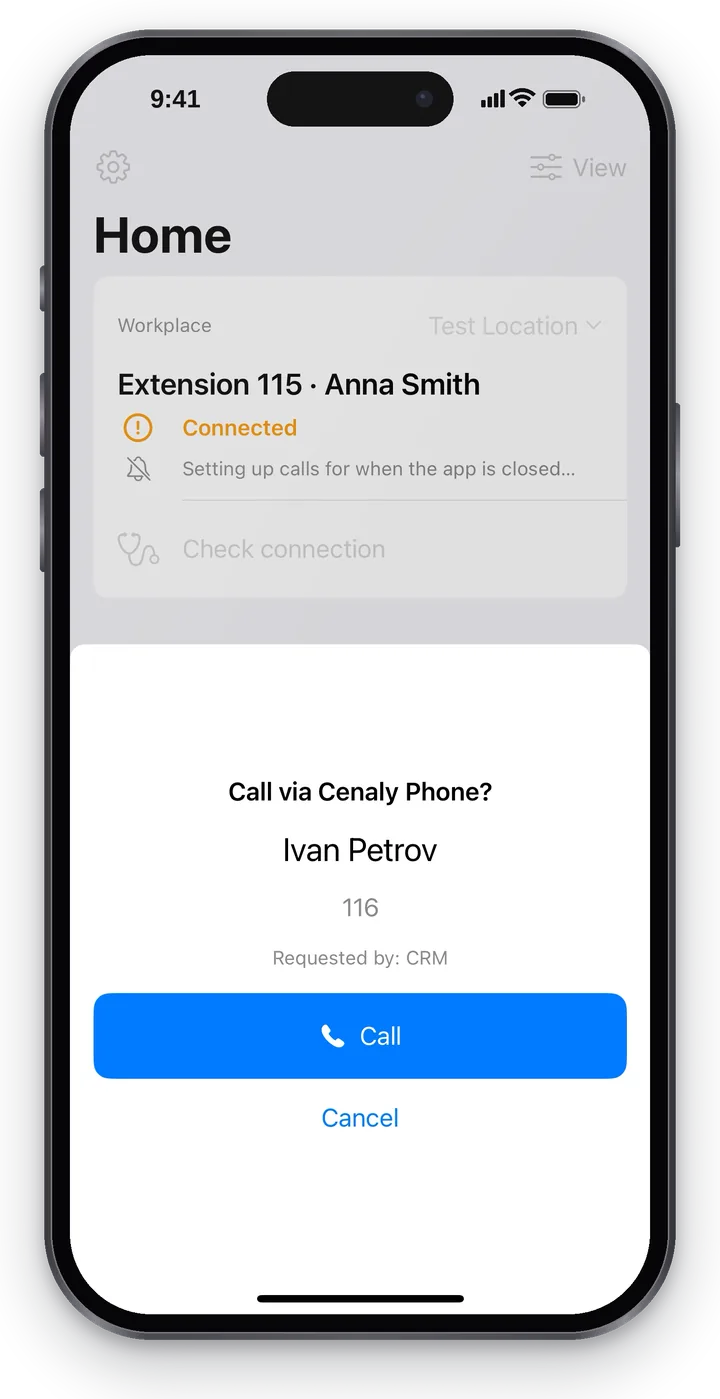 स्क्रीनशॉट: iPhone के लिए Cenaly Phone, दूसरे ऐप से कॉल की पुष्टि।
“कॉल करें” या “रद्द करें” दबाएँ। इस तरह कोई भी ऐप आपकी जानकारी के बिना आपके नाम से कॉल नहीं करेगा। iPhone के “हाल के”, iPhone के “संपर्क” और Siri से आने वाली कॉल सीधे चलती हैं, बिना इस सवाल के।
बिना इंटरनेट#
- बिना इंटरनेट बाहरी नंबर के लिए ऐप आम फ़ोन से डायल करने का सुझाव देगा: “इंटरनेट नहीं है। कॉल आपकी SIM-कार्ड से जाएगी, कार्य नंबर से नहीं” और “आम फ़ोन खोलें” बटन। ग्राहक को आपका निजी नंबर दिखेगा — फ़ैसला आपका।
- आंतरिक और सेवा नंबर SIM-कार्ड से कभी डायल नहीं होते: “इंटरनेट नहीं है। आंतरिक नंबर सिर्फ़ Cenaly Phone से उपलब्ध हैं।”
आपातकालीन नंबर#
आपातकालीन नंबर (112, 911 और स्थानीय आपातकालीन सेवाओं के नंबर) ऐप संस्थान की टेलीफ़ोनी से नहीं डायल करता — वह उन्हें तुरंत iPhone के आम फ़ोन को सौंप देता है, और कॉल सेलुलर नेटवर्क से जाती है। इस तरह आपातकालीन कॉल तब भी लगेगी, जब इंटरनेट न हो।
इनकमिंग कॉल#
इनकमिंग कॉल iPhone की आम कॉल की तरह आती है — लॉक स्क्रीन पर या बैनर के रूप में; स्वाइप या “स्वीकारें” बटन से ली जाती है। जवाब देने के बाद Cenaly Phone की बातचीत स्क्रीन खुलती है। कॉल iPhone के “हाल के” में भी दिखती हैं।
ऐप बंद होने पर कॉल आएँगी या नहीं, यह कार्यस्थल की टेलीफ़ोनी पर निर्भर है — देखें “ऐप बंद होने पर कॉल”।
और कौन ले सकता है#
ग्रुप या कतार में आई कॉल एक साथ कई सहकर्मियों के पास बजती है। अगर ऐप खुला है, तो टैब के ऊपर एक पैनल दिखता है:
- “ग्रुप «रिसेप्शन» में कॉल” — कॉल किस ग्रुप या कतार से आई;
- “यह भी बज रही है: अन्ना · बोरिस” — और किसके पास अभी बज रही है (अधिकतम चार नाम, उसके बाद “+N”)। जिसने कॉल ठुकरा दी, वह पंक्ति से हट जाता है;
- “सिर्फ़ आपके पास बज रही है” — और कोई नहीं उठाएगा;
- “उठाई: अन्ना” — कॉल सहकर्मी ने उठाई। ऐसी कॉल छूटी हुई नहीं मानी जाती।
iPhone की सिस्टम इनकमिंग स्क्रीन में जोड़ा नहीं जा सकता, इसलिए पैनल सिर्फ़ खुले ऐप में दिखता है। इसमें कॉल करने वाले का नंबर नहीं दिखता — सिर्फ़ सहकर्मियों के नाम और ग्रुप का नाम।
अगर आपके पास कॉल नहीं बज रही (आपने “परेशान न करें” चालू किया है, आप पॉज़ पर हैं, बातचीत में हैं या उस ग्रुप में नहीं हैं), तो “होम” पर एक शांत पट्टी दिखती है “«रिसेप्शन» में इनकमिंग · बज रही है: अन्ना · बोरिस · 0:12”। उस पर टैप करें — “कौन ले सकता है” सूची खुलेगी। यह कॉल अपने फ़ोन से ली नहीं जा सकती: पट्टी सिर्फ़ बताती है कि कौन जवाब दे सकता है।
कॉल स्क्रीन#
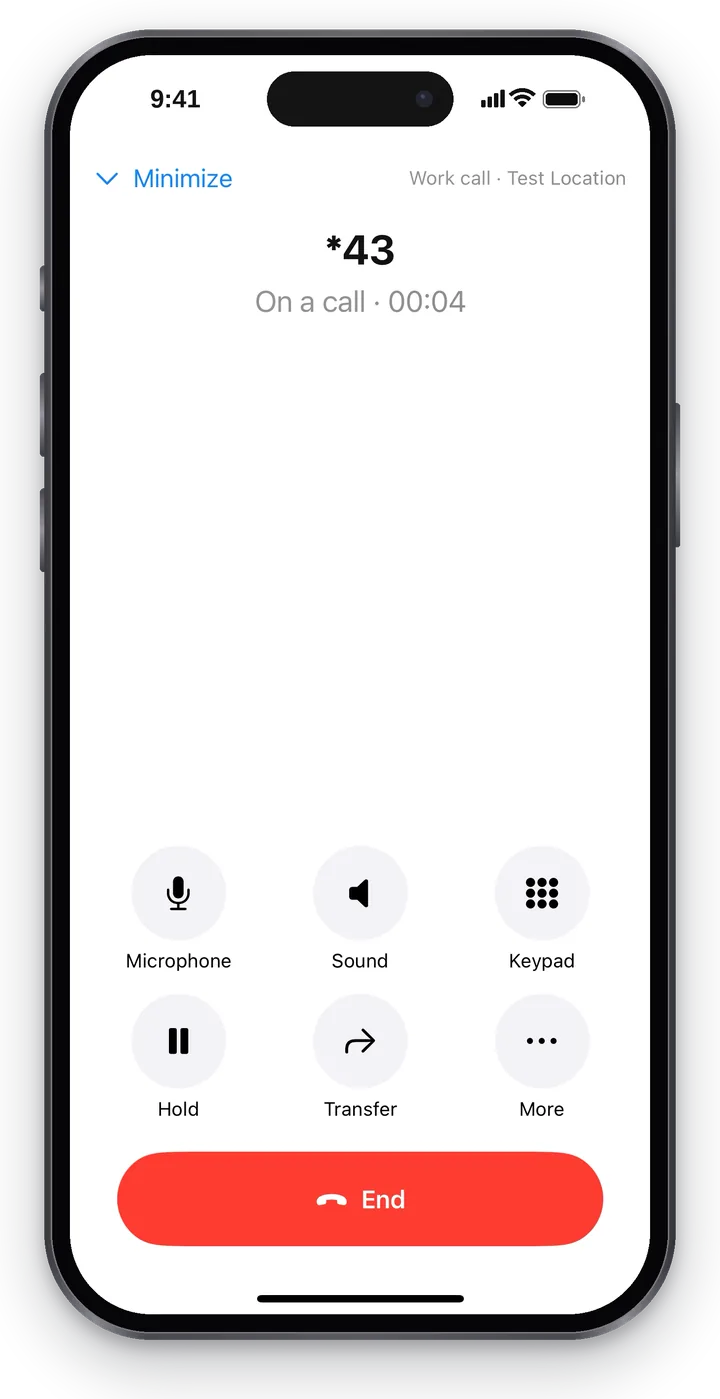 स्क्रीनशॉट: iPhone के लिए Cenaly Phone, कॉल स्क्रीन।
नाम के नीचे स्थिति दिखती है: “कॉल हो रही है: …”, “कनेक्ट हो रहा है…”, “बातचीत · 02:14”, “कॉल समाप्त”। छह बटन इस तरह लेबल हैं:
| बटन | क्या करता है |
|---|---|
| माइक्रोफ़ोन | आपका माइक्रोफ़ोन बंद करता है: सामने वाले को आप सुनाई नहीं देंगे। स्क्रीन पर “माइक्रोफ़ोन बंद है” दिखेगा |
| ध्वनि | स्पीकरफ़ोन। हेडसेट जुड़ा हो तो विकल्प: “फ़ोन”, “स्पीकरफ़ोन” या हेडसेट |
| कीपैड | वॉइस मेन्यू के लिए टोन डायलिंग (“1 दबाएँ”), PIN। बंद करने के लिए — “कीपैड बंद करें” |
| होल्ड करें | सामने वाले को होल्ड पर रखता है; बटन “जारी रखें” में बदल जाता है |
| कॉल ट्रांसफ़र | कॉल सहकर्मी को दें — देखें “कॉल ट्रांसफ़र” |
| और | “कॉलर कार्ड”, “सुझाव”, “काम में लें” (अगर उपलब्ध हों) और “सिकोड़ें” |
ज़रूरी स्थितियाँ बड़े अक्षरों में, फ़्रेम में दिखती हैं:
| संदेश | क्या मतलब है |
|---|---|
| “सामने वाला प्रतीक्षा कर रहा है” | आपने सामने वाले को होल्ड पर रखा है |
| “सामने वाले ने होल्ड पर रखा है” | होल्ड सामने वाले ने चालू किया है — प्रतीक्षा करें |
| “माइक्रोफ़ोन बंद है” | सामने वाले को आप सुनाई नहीं दे रहे |
| “कनेक्शन बहाल हो रहा है…” | नेटवर्क बदला या चला गया — ऐप फिर से कनेक्ट हो रहा है, बातचीत टूटती नहीं |
| “कनेक्शन अस्थिर है” | कनेक्शन की गुणवत्ता कम है (“सब” मोड में “कनेक्शन गुणवत्ता: 5 में से 4” का आकलन दिखता है) |
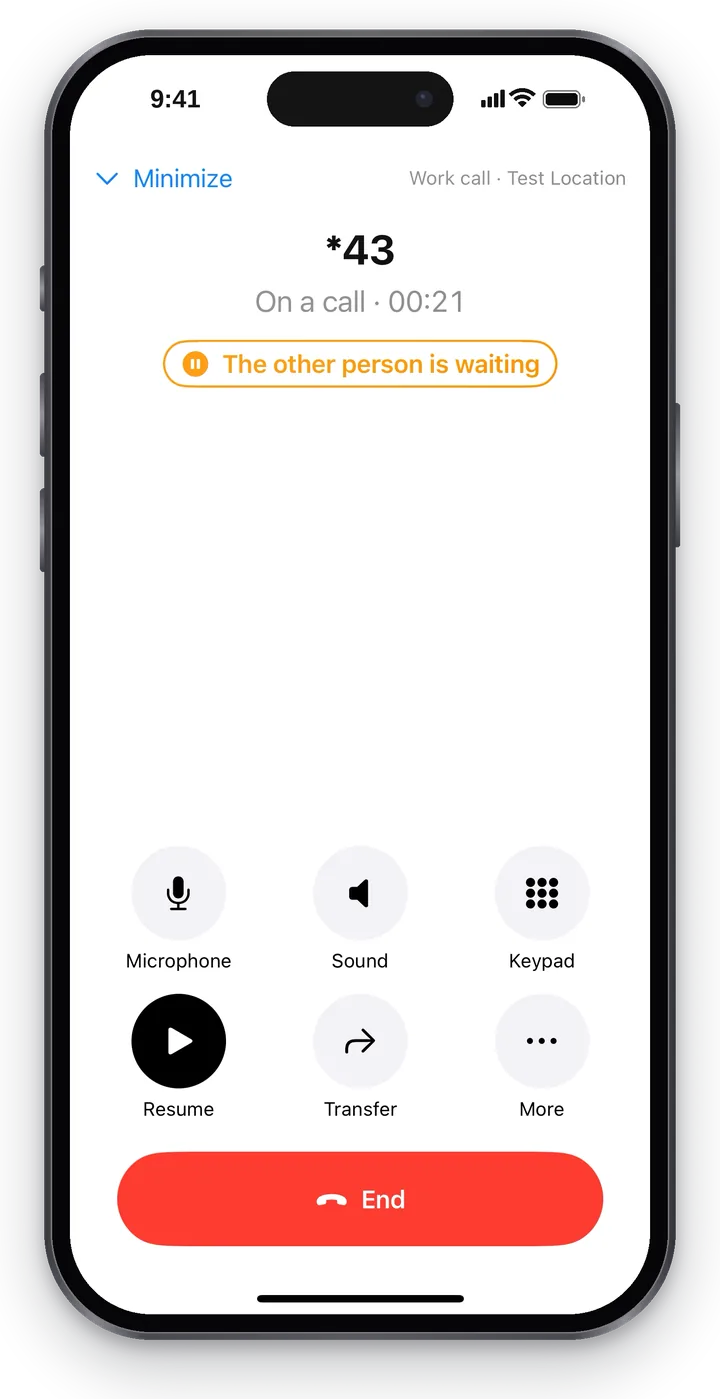 स्क्रीनशॉट: iPhone के लिए Cenaly Phone, सामने वाला होल्ड पर।
अगर कार्यस्थल की टेलीफ़ोनी इस बातचीत की रिकॉर्डिंग कर रही है, तो स्क्रीन पर “रिकॉर्डिंग चल रही है” का निशान दिखता है। यह सिर्फ़ टेलीफ़ोनी के सिग्नल पर दिखता है, “एहतियात के तौर पर” नहीं। “रिकॉर्ड करें” बटन से होने वाली रिकॉर्डिंग अपने अलग इंडिकेटर से दिखती है, दो निशान एक साथ नहीं होते।
अगर कॉल आपको AI सेक्रेटरी ट्रांसफ़र कर रहा है, तो पहले दिखता है “सेक्रेटरी बता रहा है कि कौन कॉल कर रहा है…”, और फिर बटन “ग्राहक लें”, “आगे भेजें” और “सेक्रेटरी को लौटाएँ”।
अगर कॉल किसी जाने-पहचाने ग्राहक की है, तो कॉल स्क्रीन पर कॉलर कार्ड (नाम, कितनी बार कॉल किया, रिकॉर्डिंग और ऑर्डर) हो सकता है, और कॉल कोच चालू होने पर सुझाव “उपयोगी” / “मदद नहीं मिली” बटनों के साथ। इनमें से क्या दिखाना है, यह “दृश्य” → “बातचीत” में सेट होता है (देखें “दृश्य और सेटिंग्स”)।
“कॉल पर लौटें” पट्टी#
कॉल स्क्रीन के ऊपर “सिकोड़ें” बटन आपको ऐप पर वापस लाता है, और बातचीत चलती रहती है। किसी भी स्क्रीन के ऊपर हरी पट्टी बनी रहती है: नाम, बातचीत का समय और “कॉल पर लौटें” — कॉल स्क्रीन पर वापस जाने के लिए दबाएँ।
 स्क्रीनशॉट: iPhone के लिए Cenaly Phone, सिकोड़ी गई बातचीत और “कॉल पर लौटें” पट्टी।
कॉल लॉग#
“कॉल” टैब — यह आपके iPhone का नहीं, बल्कि कार्यस्थल की टेलीफ़ोनी से आने वाली कॉल का लॉग है: इसमें वे कॉल भी हैं जो कार्य नंबर पर तब आईं जब iPhone बंद था या किसी दूसरे डिवाइस पर था।
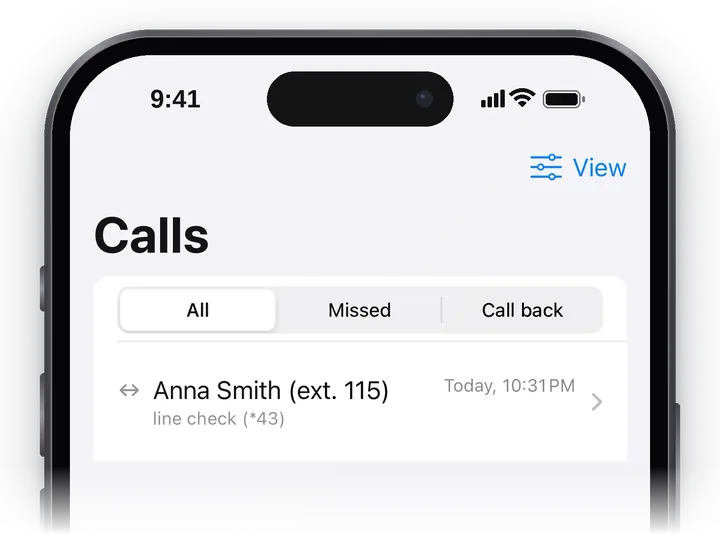 स्क्रीनशॉट: iPhone के लिए Cenaly Phone, कॉल लॉग।
- फ़िल्टर: “सभी”, “छूटी हुई”, “वापस कॉल करें”। अगर मैनेजर ने पूरे कार्यस्थल के लॉग का एक्सेस दिया है, तो एक और टॉगल “मेरे / पूरा कार्यस्थल” भी है।
- कॉल की पंक्ति: दिशा का तीर, सामने वाला, नतीजा (“जवाब मिला”, “छूटी”, “व्यस्त”, “कतार में प्रतीक्षा नहीं की”, “कनेक्शन जाँच (*43)” आदि), तारीख़ और समय। छूटी हुई — लाल रंग में। “सामान्य” और “सब” मोड में अवधि और रिकॉर्डिंग का आइकन भी।
- अगर कॉल किसी सहकर्मी ने ली, तो “छूटी” की जगह “सहकर्मी ने जवाब दिया: अन्ना” दिखता है। ऐसी कॉल “छूटी हुई” और “वापस कॉल करें” में नहीं आती।
- इस iPhone से की गई कॉल उसी फ़ीड में बिना डुप्लिकेट दिखती हैं। जब तक टेलीफ़ोनी उन्हें कन्फ़र्म नहीं करती, पंक्ति में लिखा होता है “इस फ़ोन से, सर्वर से अभी कन्फ़र्म नहीं हुआ”।
- दाईं ओर हरा रिसीवर — “वापस कॉल करें”।
- रीफ़्रेश करने के लिए — नीचे खींचें; स्क्रॉल करने पर पुरानी कॉल लोड होती हैं। टेलीफ़ोनी आख़िरी 400 कॉल या 90 दिन रखती है।
- बिना इंटरनेट सहेजी गई कॉपी दिखती है: “कनेक्शन नहीं — … की कॉपी दिखाई जा रही है”।
वापस कॉल#
अगर किसी कॉल पर वापस कॉल का इंतज़ार है, तो पंक्ति में “वापस कॉल करें · कोशिशें: N” दिखता है, और उसके नीचे बटन “संपर्क हुआ” और “संपर्क नहीं हुआ”। दबाने के बाद 5 सेकंड तक “रद्द करें” बटन के साथ “दर्ज हुआ: …” की पट्टी दिखती है — अगर ग़लत दब गया हो। बिना इंटरनेट यह मार्क कनेक्शन का इंतज़ार करता है और अपने आप चला जाता है (“कनेक्शन का इंतज़ार: 1 बदलाव नेटवर्क आने पर अपने आप चले जाएँगे”)।
कॉल का विवरण#
किसी पंक्ति पर टैप करें — “कॉल” स्क्रीन खुलेगी।
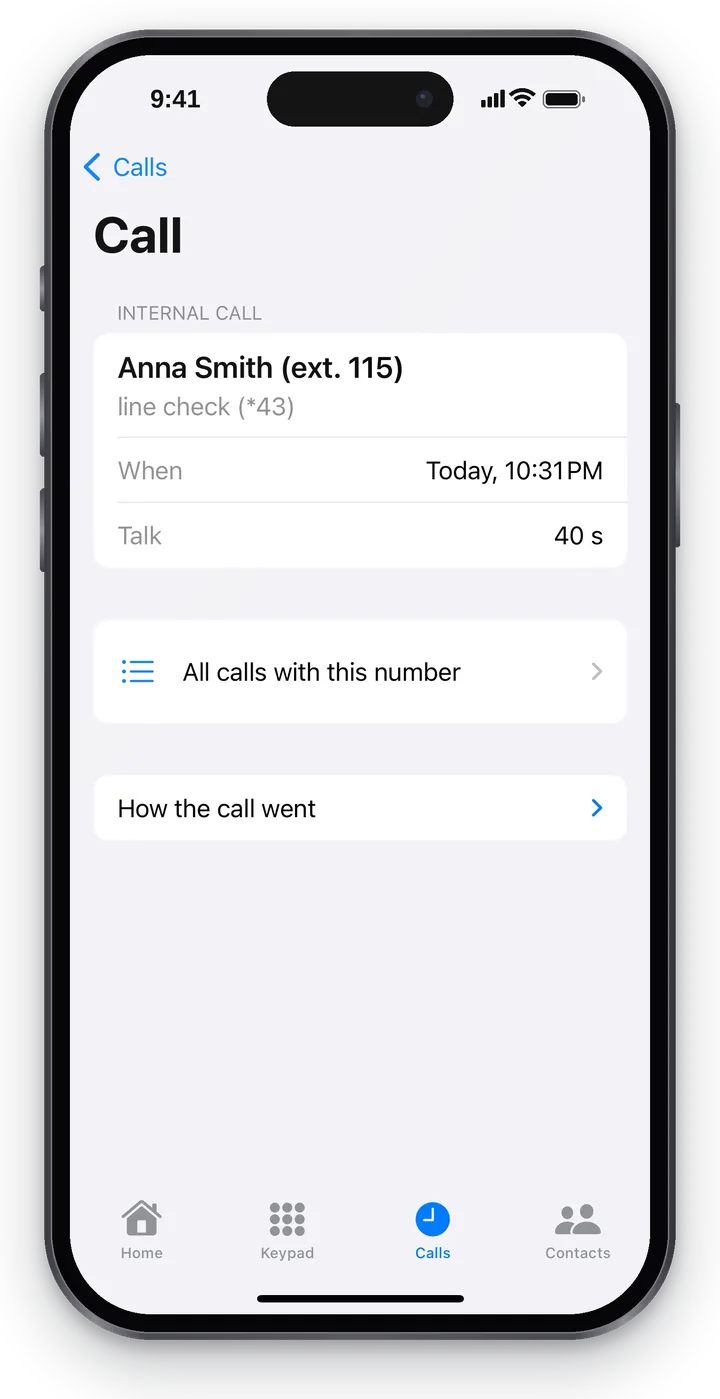 स्क्रीनशॉट: iPhone के लिए Cenaly Phone, कॉल का विवरण।
| ब्लॉक | क्या दिखाता है |
|---|---|
| शीर्षक | “इनकमिंग”, “आउटगोइंग”, “ट्रांसफ़र की गई” या “आंतरिक कॉल”, सामने वाला व्यक्ति, परिणाम और “वापस कॉल करें” बटन; “किसने उठाया”, “कब”, “बातचीत” |
| “इस नंबर से सभी कॉल” | कॉल लॉग से इस व्यक्ति के साथ हुई सभी कॉल |
| “बातचीत की रिकॉर्डिंग” | फ़ॉरवर्ड-रिवाइंड के साथ सुनना — अगर बातचीत रिकॉर्ड हुई है और आपको रिकॉर्डिंग सुनने का अधिकार है |
| “कॉल करने वाले का कार्ड”, “विश्लेषण का परिणाम”, “पहचाना गया टेक्स्ट” | किसने कॉल किया (“वेब कैबिनेट में खोलें” लिंक के साथ), संक्षिप्त परिणाम और “कॉल करने वाला / कर्मचारी” भूमिकाओं में बातचीत का टेक्स्ट — अगर उपलब्ध हो |
| “कॉल कैसे चली” | टेलीफ़ोनी में कॉल का रास्ता शब्दों में: किससे, कहाँ, कौन-सा नियम लागू हुआ, किसे कॉल गई, कॉल ट्रांसफ़र, किसने फ़ोन रखा। इससे दिखता है कि कॉल आप तक क्यों नहीं पहुँची |
सीमाएँ#
- कॉल लॉग अंतिम 400 कॉल या 90 दिन दिखाता है।
- “इस नंबर से सभी कॉल” पहले से लोड किए गए कॉल लॉग में ही खोजता है।
- बातचीत की स्क्रीन पर “रिकॉर्डिंग चल रही है” का निशान अभी नहीं दिखता।
समस्या निवारण#
| लक्षण | क्या करें |
|---|---|
| कॉल बटन के ऊपर “अभी कॉल नहीं कर सकते। …” | कारण उसी पंक्ति में लिखा है; उसके नीचे “कनेक्शन जाँचें” पर टैप करें |
| “कॉल करें” बटन निष्क्रिय है | फ़ील्ड खाली है: “नंबर दर्ज करें या संपर्क चुनें” |
| बाहरी नंबर डायल नहीं होता | आउटगोइंग पर प्रबंधक की सीमा है (दिशाएँ, लिमिट) — उनसे पूछें; देखें “टेलीफ़ोनी: अपना PBX” |
| सामने वाले को आपकी आवाज़ नहीं आती | “माइक्रोफ़ोन” बटन और iPhone की सेटिंग्स में माइक्रोफ़ोन की अनुमति जाँचें |
| वॉइस मेन्यू अंकों पर प्रतिक्रिया नहीं देता | बातचीत की स्क्रीन पर “कीपैड” बटन से अंक डायल करें |
| “कॉल टूट गई — कनेक्ट नहीं हो सकी।” | कनेक्ट होने से पहले इनकमिंग कट गई — कॉल लॉग से वापस कॉल करें |
अक्सर पूछे जाने वाले प्रश्न#
मेरी कॉल किस नंबर से दिखती है?#
संस्थान के नंबर से, आपके निजी नंबर से नहीं। अपवाद — बिना इंटरनेट के “सामान्य फ़ोन खोलें” से की गई कॉल: वह आपकी SIM-कार्ड से जाती है।
कॉल लॉग में ऐसी कॉल क्यों हैं जो iPhone पर नहीं थीं?#
कॉल लॉग टेलीफ़ोनी रखती है, iPhone नहीं: उसमें आपके कार्य नंबर की सभी कॉल होती हैं, जिनमें दूसरे डिवाइस पर आई कॉल भी शामिल हैं।