Cenaly Phone: कॉल में सहायता और समस्याएँ
क्या करें, अगर कॉल नहीं आ रही, सामने वाले की आवाज़ नहीं सुनाई दे रही या ऐप कुछ समझ न आने वाला संदेश दिखा रहा है। लगभग सब कुछ “कॉल में सहायता” स्क्रीन से शुरू होता है।
कॉल में सहायता#
इसे तीन तरीकों से खोला जा सकता है:
- “होम” → “कनेक्शन जाँचें”;
- “सेटिंग्स” → “कॉल में सहायता”;
- “डायलर” → “कनेक्शन जाँचें”, संदेश “अभी कॉल नहीं की जा सकती” के नीचे।
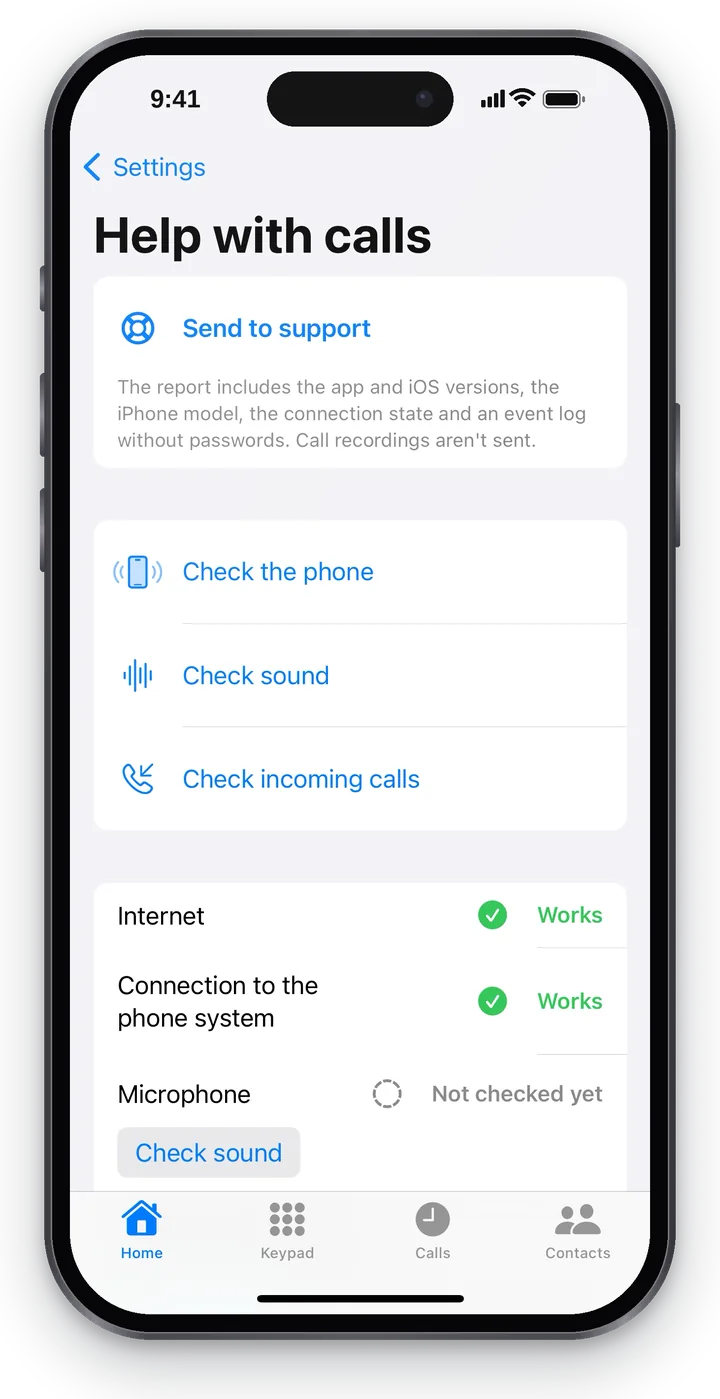 स्क्रीनशॉट: iPhone के लिए Cenaly Phone, कॉल में सहायता।
सहायता को भेजें#
स्क्रीन का पहला ब्लॉक “सहायता को भेजें” है। समस्या के तुरंत बाद इसे दबाएँ: रिपोर्ट में ऐप और iOS के वर्शन, iPhone का मॉडल, कनेक्शन की स्थिति और इवेंट कॉल लॉग पासवर्ड के बिना शामिल होंगे। बातचीत की रिकॉर्डिंग नहीं भेजी जाती।
- भेजा गया — “10:42 पर भेजा गया”। सहायता को समय और क्या हुआ, बताएँ (देखें “सहायता”)।
- “नहीं भेजा गया” — “फिर भेजें” या “रिपोर्ट फ़ोन में सहेजें” दबाएँ: रिपोर्ट फ़ाइल के रूप में सहेजी जाएगी, इसे ईमेल या मैसेजिंग ऐप में भेजा जा सकता है।
जाँचें#
| बटन | क्या जाँचता है |
|---|---|
| “फ़ोन जाँचें” | टेलीफ़ोनी से दोबारा कनेक्ट होता है और स्थिति अपडेट करता है |
| “आवाज़ जाँचें” | छोटी जाँच कॉल: बोलिए — आप खुद को सुनेंगे। 12 सेकंड बाद कॉल अपने आप खत्म हो जाएगी, ऐप पूछेगा “आपने खुद को सुना?” |
| “इनकमिंग जाँचें” | टेलीफ़ोनी खुद इस iPhone पर कॉल करेगी। “अभी इस फ़ोन पर जाँच कॉल आएगी”। स्क्रीन लॉक करें — इससे बैकग्राउंड में प्राप्ति जाँची जाएगी |
बातचीत के दौरान “आवाज़ जाँचें” और “इनकमिंग जाँचें” उपलब्ध नहीं होते।
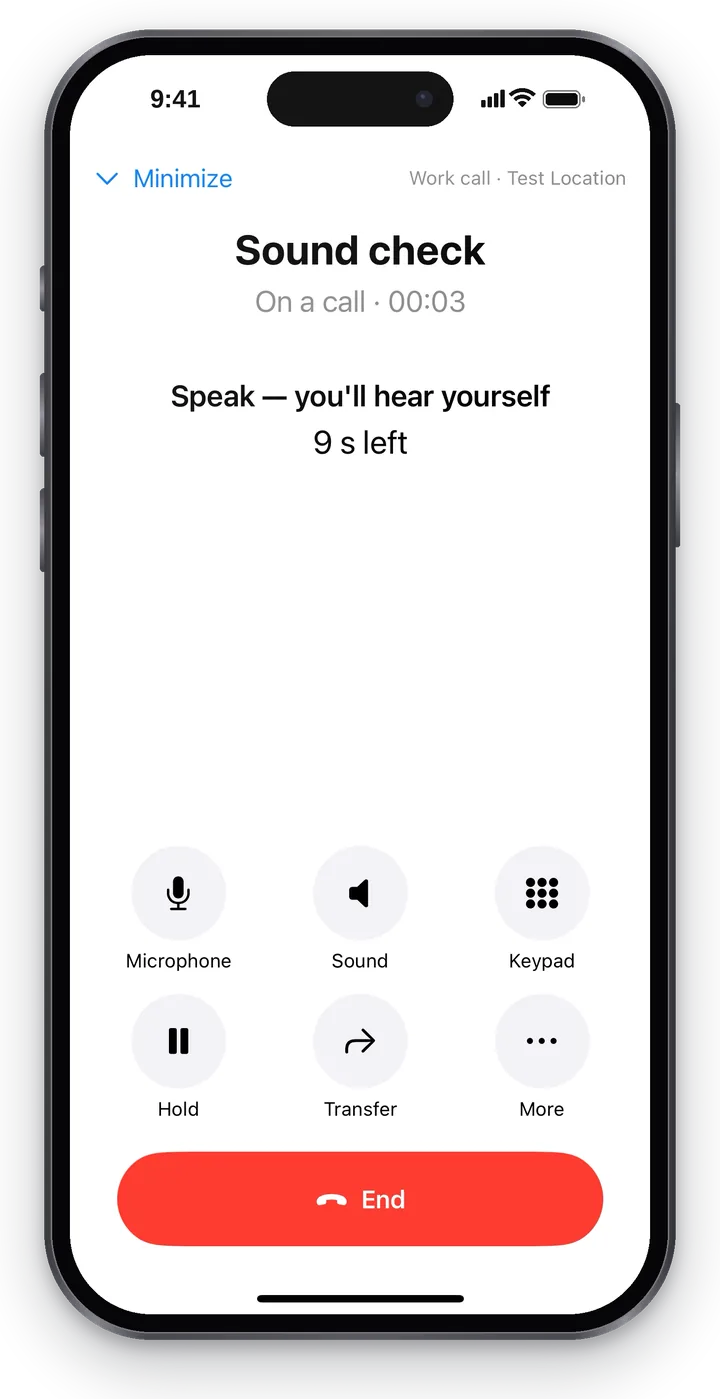 स्क्रीनशॉट: iPhone के लिए Cenaly Phone, आवाज़ जाँच।
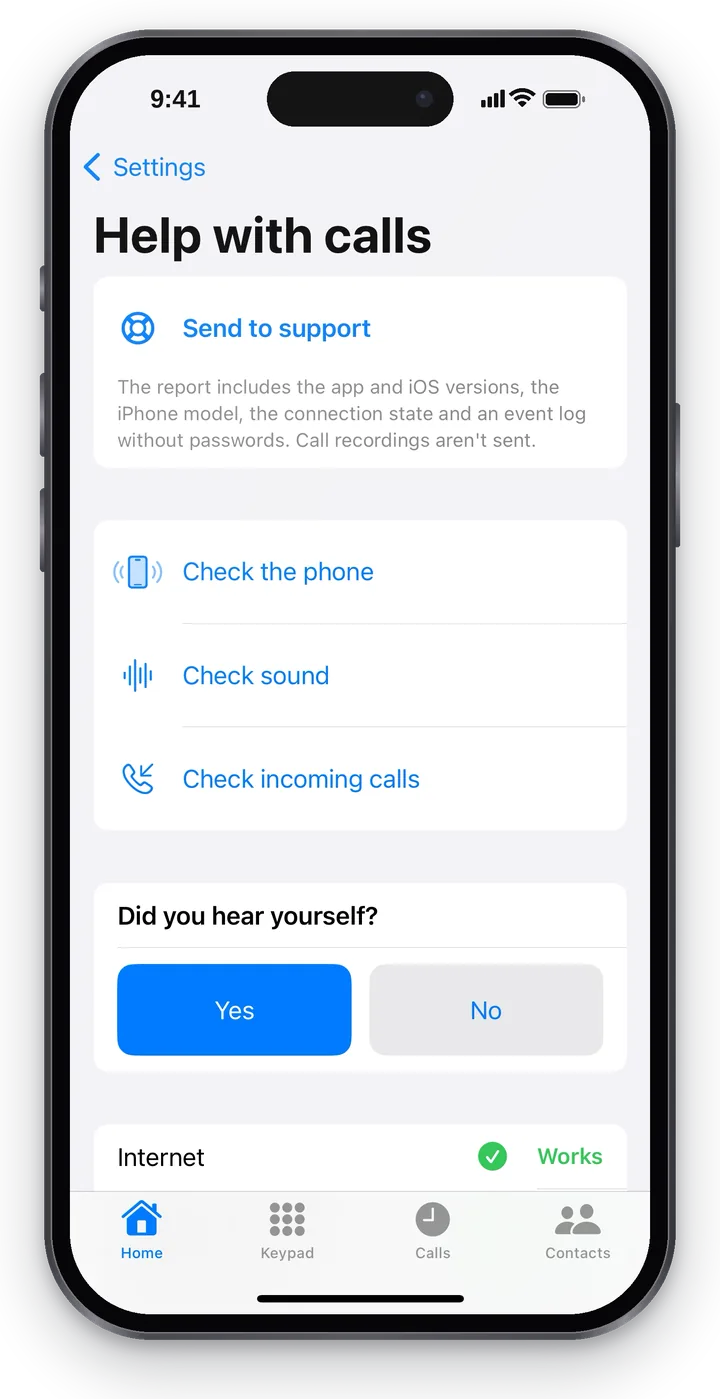 स्क्रीनशॉट: iPhone के लिए Cenaly Phone, “आपने खुद को सुना?”।
जाँचों के परिणाम#
बटनों के नीचे पाँच बिंदुओं का परिणाम है: “इंटरनेट”, “टेलीफ़ोनी से कनेक्शन”, “माइक्रोफ़ोन”, “आवाज़ और हेडसेट”, “बैकग्राउंड में इनकमिंग”।
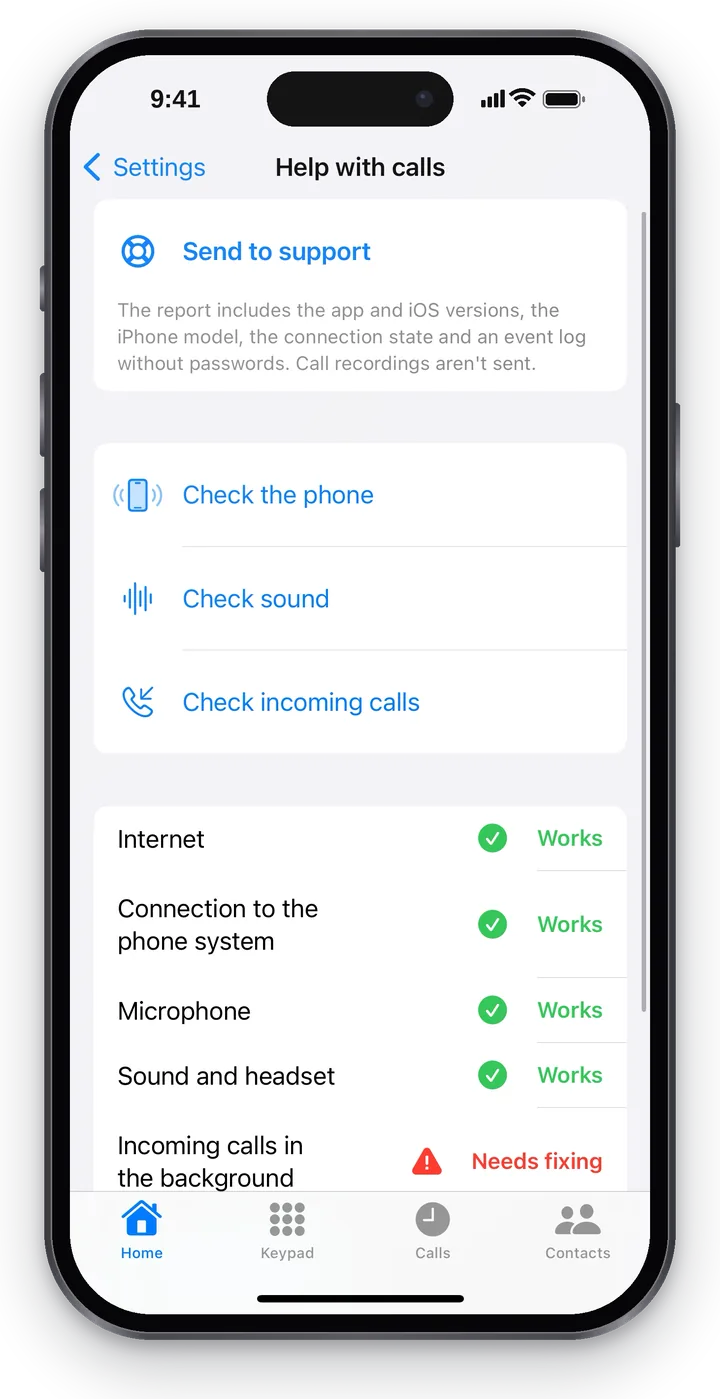 स्क्रीनशॉट: iPhone के लिए Cenaly Phone, जाँचों के परिणाम।
| परिणाम | इसका मतलब |
|---|---|
| ✅ काम कर रहा है | जाँचा गया और काम कर रहा है। ऐप “काम कर रहा है” सिर्फ़ उसी के बारे में लिखता है जिसे उसने सचमुच जाँचा हो: जैसे “बैकग्राउंड में इनकमिंग” — सिर्फ़ तब, जब जाँच कॉल ऐप बंद रहने पर पहुँची हो |
| अभी जाँचा नहीं गया | जाँच शुरू नहीं की गई — पास में बटन है जो उसे शुरू करेगा |
| 🟠 जाँच नहीं हो सकी | जाँच से जवाब नहीं मिला — दोबारा करें |
| 🔴 ठीक करना ज़रूरी है | कोई समस्या है; पास में बटन है जो उसे ठीक करने में मदद करता है (“सेटिंग्स खोलें”, “यह फ़ोन कनेक्ट करें”, “सहायता को भेजें”…) |
ऐप बंद होने पर कॉल#
iOS ऐप्स को बैकग्राउंड में कनेक्शन बनाए रखने नहीं देता। कॉल बंद Cenaly Phone तक पहुँचे, इसके लिए कार्यस्थल की टेलीफ़ोनी को Apple के खास नोटिफ़िकेशन से iPhone को “जगाना” होगा। स्थिति “सेटिंग्स” → “आवाज़ और नोटिफ़िकेशन” → “बैकग्राउंड में इनकमिंग” में दिखती है:
| लेख | इसका मतलब |
|---|---|
| “कॉल इस iPhone तक पहुँचेंगी, भले ही ऐप बंद हो।” | सब सेट है — “होम” पर हरा “कॉल के लिए तैयार” |
| “ऐप बंद होने पर कॉल सेट की जा रही हैं…” | ऐप ऐसी कॉल के लिए रजिस्टर हो रहा है — इंतज़ार करें |
| “आपके कार्यस्थल की टेलीफ़ोनी अभी इस iPhone को जगाना नहीं जानती। उसके अपडेट तक कॉल सिर्फ़ तब आती हैं, जब Cenaly Phone खुला हो।” | टेलीफ़ोनी अभी अपडेट नहीं हुई; “होम” पर नारंगी “कनेक्टेड”। ऐप खुला रखें, और भरोसेमंद प्राप्ति के लिए डेस्कटॉप फ़ोन इस्तेमाल करें |
कॉल कैसे सुरक्षित हैं#
| क्या | कैसे सुरक्षित है |
|---|---|
| कनेक्शन पासवर्ड | कनेक्ट करते समय सर्वर देता है और iPhone के सुरक्षित स्टोरेज में रखा जाता है। ऐप में यह दिखता नहीं, डालना नहीं पड़ता। हर डिवाइस का अपना होता है — एक को बंद करने से बाकी पर असर नहीं पड़ता |
| लॉगिन | आपके अकाउंट से (दूसरा कोड चालू हो तो उसके साथ) या मैनेजर के लॉगिन कोड से |
| टेलीफ़ोनी से कनेक्शन | ऐप जाँचता है कि बात सचमुच संस्थान की टेलीफ़ोनी से हो रही है। पुष्टि न हुई तो कनेक्ट ही नहीं होता और असुरक्षित कनेक्शन पर नहीं जाता |
| आवाज़ | हमेशा एन्क्रिप्ट की जाती है |
| डिस्कनेक्ट | मैनेजर “टेलीफ़ोनी” में कोई भी डिवाइस डिस्कनेक्ट कर सकता है; आप — यह iPhone (“यह फ़ोन डिस्कनेक्ट करें”) या अपना दूसरा डिवाइस (“मेरा कार्य नंबर” → “डिस्कनेक्ट करें”) |
“कनेक्शन की सुरक्षा की पुष्टि नहीं हो सकी”#
“होम” पर लाल लाइन। iPhone ने टेलीफ़ोनी से संपर्क किया, लेकिन यह पक्का नहीं कर सका कि कनेक्शन बदला नहीं गया है। ऐसा तब होता है, जब:
- टेलीफ़ोनी ने अभी-अभी सर्टिफ़िकेट बदला है — ऐप खुद सर्वर से डेटा दोबारा पढ़ेगा और कनेक्ट हो जाएगा;
- नेटवर्क कनेक्शन बीच में पकड़ रहा है — कॉर्पोरेट फ़िल्टर या “HTTPS जाँच” वाला पब्लिक Wi-Fi। तब ऐप ठीक ही कनेक्ट करने से मना करता है: वरना कोई बाहरी व्यक्ति कॉल सुन सकता था।
क्या करें: 10–15 मिनट रुकें और “होम” को नीचे खींचें; Wi-Fi से मोबाइल इंटरनेट पर जाएँ (या उलटा)। दूसरे नेटवर्क पर काम कर गया — दिक्कत नेटवर्क में है, उसके एडमिन को बताएँ। कहीं भी काम नहीं कर रहा — “सहायता को भेजें” और मैनेजर को बताएँ।
iOS अनुमतियाँ#
| अनुमति | किसलिए | मना करने पर कहाँ चालू करें |
|---|---|---|
| माइक्रोफ़ोन | ताकि सामने वाला आपको सुन सके। ऐप पहली कॉल पर पूछेगा: “ताकि सामने वाला आपको सुन सके, माइक्रोफ़ोन तक पहुँच की अनुमति दें” | iPhone की “सेटिंग्स” → “गोपनीयता और सुरक्षा” → “माइक्रोफ़ोन” → Cenaly Phone |
| कैमरा | केवल QR-कोड से लॉगिन के लिए | “गोपनीयता और सुरक्षा” → “कैमरा” |
| संपर्क | केवल “संपर्क” → “फ़ोन” के लिए। संपर्क iPhone से बाहर नहीं जाते | “गोपनीयता और सुरक्षा” → “संपर्क” |
| सूचनाएँ | इनकमिंग कॉल और रिमाइंडर | “सेटिंग्स” → “ध्वनि और सूचनाएँ” → “सूचना सेटिंग्स” |
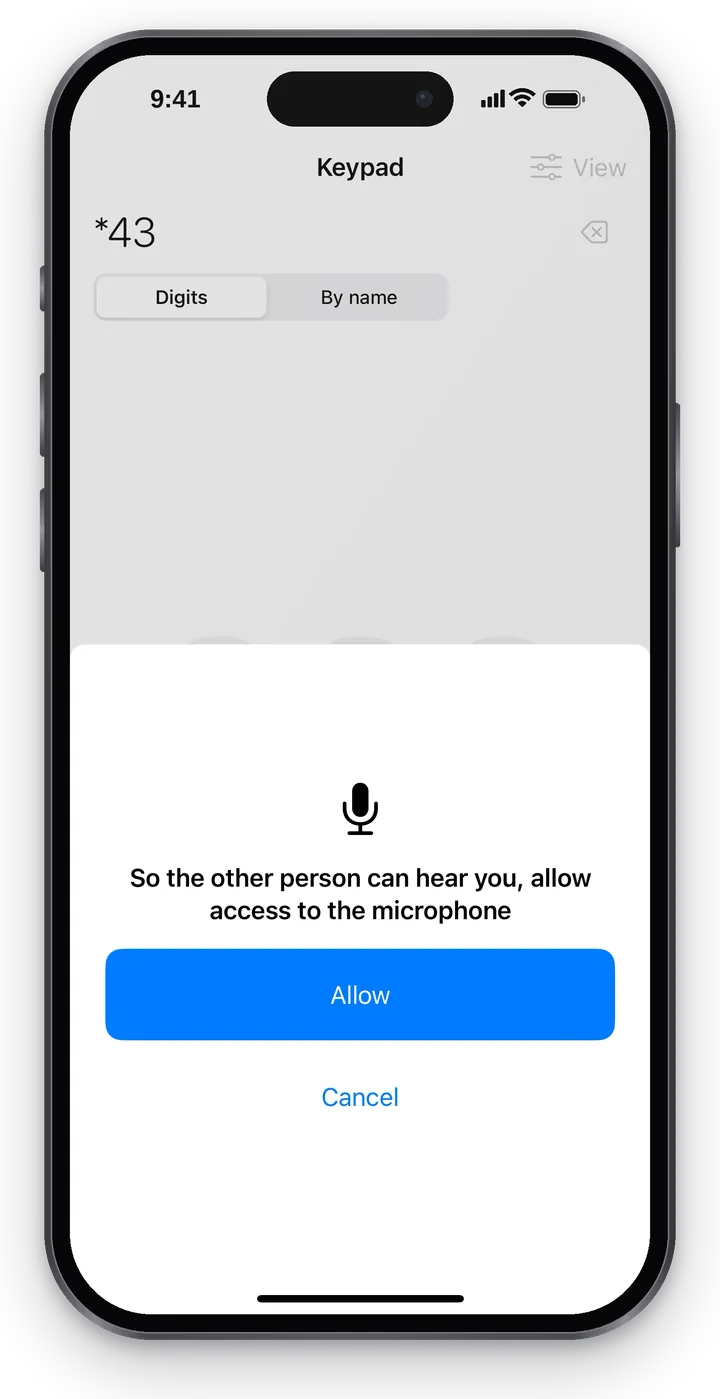 स्क्रीनशॉट: iPhone के लिए Cenaly Phone, माइक्रोफ़ोन तक पहुँच।
अगर माइक्रोफ़ोन तक पहुँच मना है, तो कॉल से पहले ऐप चेतावनी देगा “माइक्रोफ़ोन तक पहुँच नहीं है — सामने वाला आपको नहीं सुनेगा” और “सेटिंग्स खोलें” या फिर भी “कॉल करें” का विकल्प देगा।
iPhone इनकमिंग पर नहीं बजता#
- “होम” पर हरा “कॉल के लिए तैयार” है? अगर नारंगी “कनेक्टेड” है — कॉल तभी आती हैं जब ऐप खुला हो (देखें ऊपर)।
- ऐप में “परेशान न करें” या “दूर हूँ” चालू नहीं है — और iPhone का “परेशान न करें” / “फ़ोकस”?
- “मेरा कार्य नंबर” → “जब यह फ़ोन बजता है”: हो सकता है अभी आपके घंटे न हों।
- “कॉल में सहायता” → “इनकमिंग जाँचें”। आ गई — iPhone कॉल ले रहा है, और बात इसकी है कि टेलीफ़ोनी कॉल कहाँ भेज रही है: “मेरे समूह” देखें और कॉल लॉग में — “कॉल कैसे चली”।
- जाँच ने समस्या पाई — उसका क्या मतलब है और आपको व एडमिन को क्या करना है, देखें लेख “क्यों नहीं बजता — जाँच कौन-सी समस्याएँ पाती है”। आम मामला — फ़ोन कॉल प्लान में नहीं है: “फ़ोन कनेक्टेड है, पर उसे कॉल नहीं आती”।
आवाज़ नहीं है या आवाज़ एक तरफ़#
- “कॉल में सहायता” → “आवाज़ जाँचें”।
- बातचीत की स्क्रीन पर “माइक्रोफ़ोन” बटन और माइक्रोफ़ोन की अनुमति जाँचें।
- Wi-Fi और मोबाइल इंटरनेट के बीच बदलें: ज़्यादातर आवाज़ प्रतिबंधों वाले नेटवर्क में खोती है।
- मदद नहीं मिली — असफल कॉल के तुरंत बाद “सपोर्ट को भेजें”।
आम कारण — लेख “आवाज़ नहीं, आवाज़ एक तरफ़, गूँज” में।
ऐप के अन्य संदेश#
| संदेश | क्या मतलब है |
|---|---|
| “टेलीफ़ोनी से संपर्क नहीं” | ऐप टेलीफ़ोनी तक नहीं पहुँचा — इंटरनेट जाँचें, फिर “फ़ोन जाँचें” |
| “प्रबंधक ने पहुँच बंद कर दी” | प्रबंधक ने आपका नंबर या यह डिवाइस बंद कर दिया |
| “अभी कॉल नहीं कर सकते। …” | कॉल शुरू नहीं होगी — कारण पंक्ति के अंत में है; “कनेक्शन जाँचें” |
| “कॉल टूट गई — जुड़ नहीं सके।” | इनकमिंग जुड़ने से पहले कट गई — कॉल लॉग से दोबारा कॉल करें |
| “कनेक्शन की प्रतीक्षा: N बदलाव नेटवर्क आने पर खुद चले जाएँगे” | बिना इंटरनेट किए बदलाव खुद भेज दिए जाएँगे |
| “सर्वर ने नहीं लिया: …” | सर्वर ने रुके हुए बदलाव को अस्वीकार किया — “समझ गया” दबाएँ और दोहराएँ |
| “पहले कॉल खत्म करें” | बातचीत के दौरान यह कार्रवाई उपलब्ध नहीं |
अक्सर पूछे जाने वाले प्रश्न#
क्या सपोर्ट मेरा पासवर्ड देखता है?#
नहीं। रिपोर्ट बिना पासवर्ड और बिना बातचीत की रिकॉर्डिंग के भेजी जाती है।
क्या सार्वजनिक Wi-Fi पर ऐप इस्तेमाल कर सकते हैं?#
हाँ। आवाज़ हमेशा एन्क्रिप्ट होती है, और अगर नेटवर्क कनेक्शन बदलता है, तो ऐप जुड़ने से इनकार कर देगा — यह सुरक्षा है।
iPhone खो जाए तो क्या करें?#
प्रबंधक से कहें कि इस डिवाइस को “टेलीफ़ोनी” में बंद कर दें (या दूसरे फ़ोन से खुद बंद करें: “मेरा कार्य नंबर” → डिवाइस → “बंद करें”) और खाते का पासवर्ड बदलें।